すべてのインターネット対応デバイスがVPNアプリを実行できたり、VPN機能が組み込まれていたりするわけではありません。これには、Xbox、PlayStation、Nintendo Switchなどのゲーム機や、多くのスマートテレビが含まれます。
VPNを使用してこのようなデバイスを保護する最も簡単な方法は、VPNルーター経由でインターネットに接続することです。
スマートテレビの場合、Amazon FirestickやGoogle TV搭載ChromecastなどのAndroid TVベースのドングルを使用するのも良い選択肢です。しかし、これらのソリューションには費用がかかり、近くにそのようなデバイスがない状況になるかもしれません。
幸いなことに、最近のほとんどのデスクトップオペレーティングシステムでは、VPN接続を共有できます。実際には次のようになります:
- プライマリーコンピューターでVPN接続を実行している
- Wi-Fiまたはイーサネットケーブル経由で別のデバイスをプライマリーコンピューターに接続する
- セカンダリデバイスは、プライマリーデバイスのVPN接続を介してインターネットに接続するようになる
VPN接続の共有はWindowsとLinuxでサポートされています。これらのVPN接続をセットアップする方法を以下に説明します。
残念ながら、VPN接続の共有はChrome OS、Android、iOS、またはiPadOSではサポートされていません。macOSでのVPN接続の共有は技術的には可能ですが、これにはOpenVPN VPNプロトコルを使用する必要があり、セキュリティ上の理由からmacOSアプリでのサポートを終了しています。
VPN接続を共有するには、VPNの実行中にローカルネットワークへのアクセスが必要です。これは、Proton VPNのすべての有料プランでご利用いただけます。
Windows
以下のスクリーンショットはWindows 11のものですが、手順はWindows 10でも同じです。新しいバージョンのWindows 10では、ほとんどのWi-Fiアダプターを使用してモバイルホットスポットをサポートしているはずです。Windows 10システムがお使いのアダプターでのモバイルホットスポットをサポートしていない場合は、新しいバージョンのWindowsに更新してみてください。
1. OpenVPNプロトコルを使用してProton VPNに接続します。
VPN接続を別のデバイスと共有するには、OpenVPN(UDPまたはTCP)プロトコルを使用してProton VPNに接続する必要があります。これは、接続の共有がネットワークアダプターの設定に依存しており、OpenVPNがWindows上で個別のVPNネットワークアダプターを作成する唯一のVPNプロトコルだからです。
2. Windowsモバイルホットスポットを有効にする
設定アプリを開き、ネットワークとインターネット → モバイルホットスポットに移動します。モバイルホットスポットのスイッチをオンに切り替え、ネットワークプロパティ:名前(SSID)とパスワード(編集可能)をメモします。
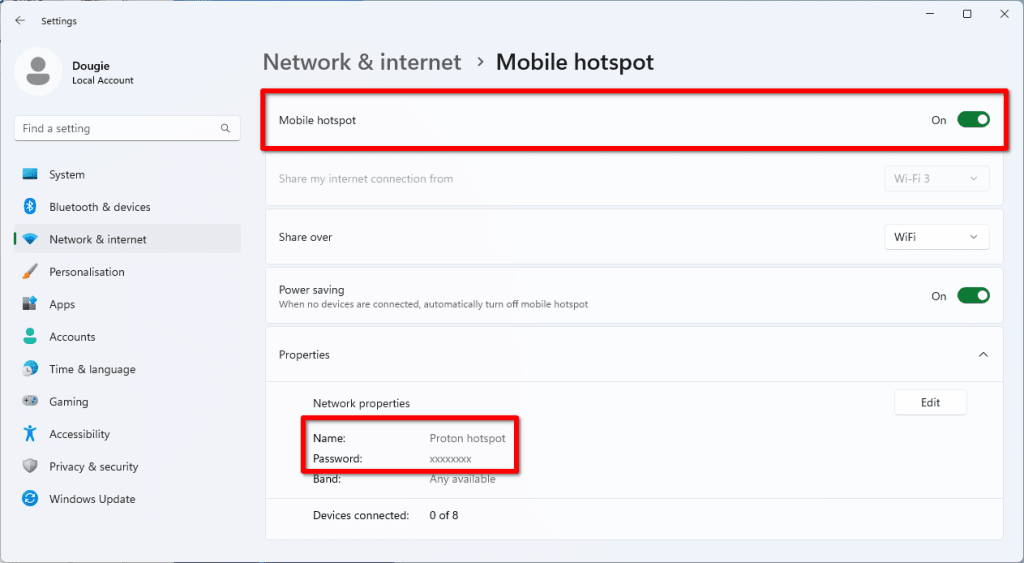
これでWindows PCをWi-Fiホットスポットとして使用できますが、接続されたデバイスを保護するためにVPNを設定する必要があります。
3. ネットワーク接続画面を開く
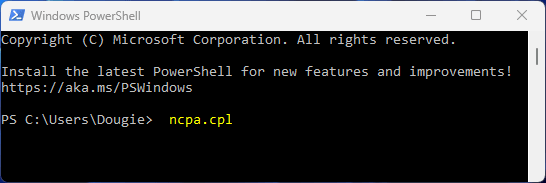
Windows PowerShellアプリを開き、ncpa.cplと入力(または貼り付け)して、を押します。
4. モバイルホットスポットのアダプター名を特定する。
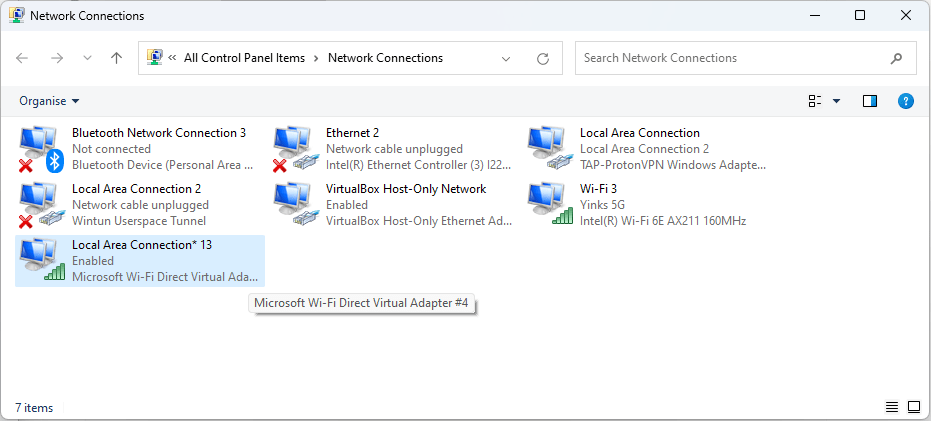
Microsoft Wi-Fi Direct Virtual Adapterというラベルの付いたローカルエリア接続アダプターを探します。これは、Wi-Fiホットスポットを一度オフにしてから再度オンにすることで簡単に特定できます。
5. VPNアダプターの設定を編集する
Proton VPN OpenVPNアダプターには、TAP-ProtonVPN Windows Adapterというラベルが付いています。それを右クリックして → プロパティを選択します。

6. 共有タブに移動し、ネットワークのほかのユーザーに、このコンピューターのインターネット接続をとおしての接続を許可するにチェックを入れます。警告でOKをクリックし、ドロップダウンメニューから手順4で特定したモバイルホットスポットアダプターを選択します。完了したらOKをクリックします。

7. これで、手順2で特定した名前とパスワードを使用して、デバイスをWindowsモバイルホットスポットに接続できます。これらのデバイスの接続は、WindowsデバイスのVPNトンネルを経由してルーティングされるようになります。これを確認するには、接続されたデバイスで無料の安全なIPスキャナーにアクセスしてください。
Linux
最も人気のあるLinuxディストリビューションは、デスクトップ環境の一部としてWi-Fiホットスポット機能を提供しています。また、コマンドラインを使用して(新しいウィンドウ)任意のLinuxディストリビューションでWi-Fiホットスポットを作成することもできます。
ただし、Windowsとは異なり、Linuxはモバイルホットスポットとして使用しても仮想アダプターを作成しません。つまり、ホットスポットの作成用とインターネットへの接続用に、それぞれ1つずつのネットワークアダプターを使用する必要があります。このガイドでは、Wi-Fiホットスポットを作成し、イーサネットケーブル経由でインターネットに接続する方法について説明します。Linuxで完全にワイヤレスのVPN共有セットアップを作成するには、2つのWi-Fiアダプターが必要です。
1. Proton VPNアプリを開き、VPNサーバーに接続します。
2. ホットスポットを有効にします。詳細はディストリビューションやデスクトップ環境によって異なりますが、通常は簡単に見つかります。例:
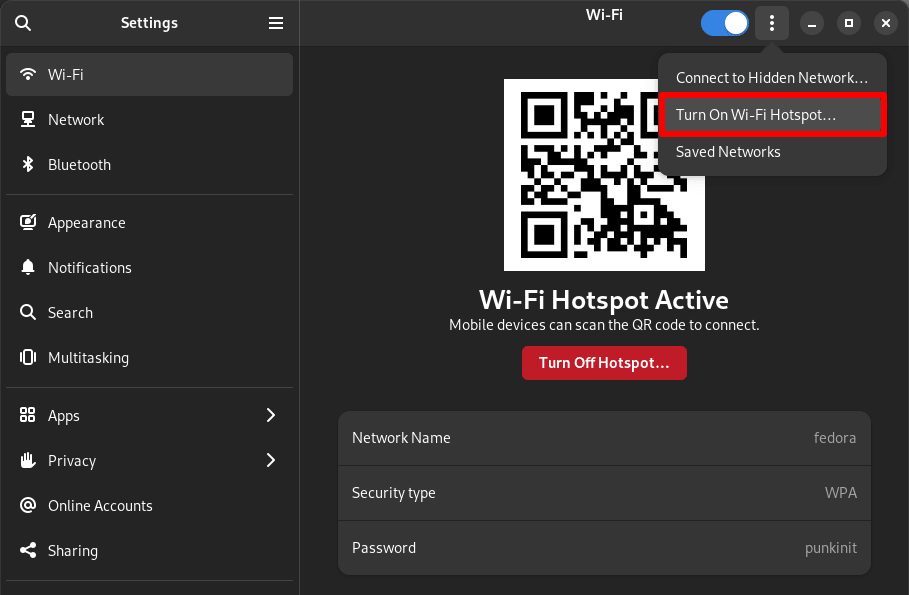
GNOMEデスクトップ環境(Ubuntu、Fedora、その他多くのディストリビューションでデフォルトとして使用)では、設定を開き、Wi-Fiに移動します。ホットスポットに名前(SSID)とパスワードを設定し、⋮ → Wi-Fiホットスポットをオンにする…をクリックします。
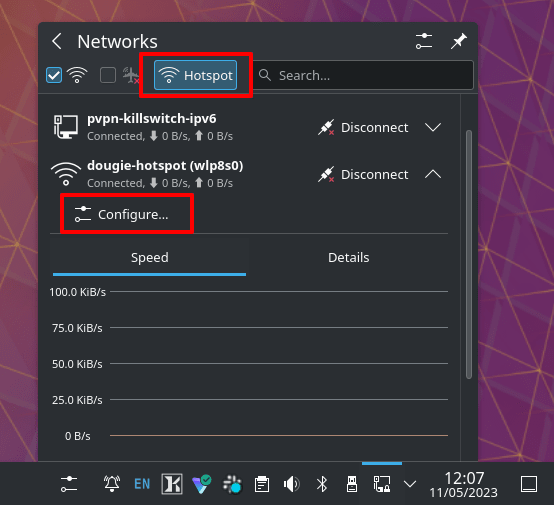
KDE Neonでは、タスクバーのネットワークアイコンをクリックし、→ ホットスポットを選択します。デフォルトでは、セキュリティなしのオープンなホットスポットが作成されます。ネットワーク名を編集し、Wi-Fi接続を暗号化し、パスワードを追加するには、ホットスポット名の横にある⋁アイコンをクリックして → 設定を選択します。
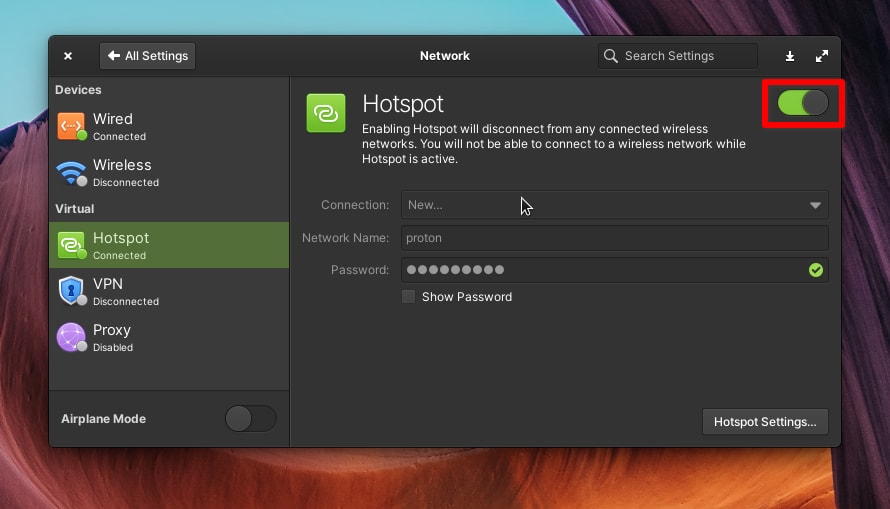
Elementary OSでは、システム設定を開き、ネットワークとワイヤレス → ネットワーク → 仮想 → ホットスポットに移動します。ホットスポットに名前とパスワードを設定し、スイッチをオンに切り替えます。
3. これ以上のセットアップは不要です。これで、指定した名前とパスワードを使用して、デバイスをLinux PCのホットスポットに接続できます。これらのデバイスの接続は、LinuxデバイスのVPNトンネルを経由してルーティングされるようになります。これを確認するには、接続されたデバイスで無料の安全なIPスキャナー(新しいウィンドウ)にアクセスしてください。
最終的な考え
VPNルーターは、ゲーム機やスマートテレビなどのデバイスを保護するための最良のソリューションでしょう。それでも、ラップトップやデスクトップPCからVPN接続を共有する方法を知っておくことは、VPNルーターが利用できない場合に便利なテクニックです。
VPNアプリを実行できるデバイスの場合は、Proton VPN Plusプランを取得するのが最善の解決策です。これにより、最大10台のデバイスを同時にサーバーに接続できます。