


Nie wszystkie urządzenia obsługujące Internet mogą uruchamiać aplikacje VPN lub mają wbudowaną funkcjonalność VPN. Dotyczy to konsol do gier, w tym Xbox, PlayStation i Nintendo Switch, a także wielu telewizorów smart TV.
Najłatwiejszym sposobem zabezpieczenia takich urządzeń za pomocą VPN jest podłączenie ich do Internetu za pośrednictwem routera VPN.
Dowiedz się więcej o routerach VPN
W przypadku telewizorów smart TV dobrym rozwiązaniem jest również użycie urządzenia opartego na Android TV, takiego jak Amazon Firestick lub Chromecast z Google TV. Jednak te rozwiązania kosztują, a możesz znaleźć się w sytuacji bez takich urządzeń w pobliżu.
Na szczęście większość nowoczesnych systemów operacyjnych na komputery stacjonarne pozwala udostępnić połączenie VPN. Tak wygląda to w praktyce:
- Masz połączenie VPN uruchomione na swoim głównym komputerze
- Łączysz inne urządzenie ze swoim głównym komputerem za pomocą Wi-Fi lub kabla Ethernet
- Drugie urządzenie łączy się teraz z Internetem przez połączenie VPN głównego urządzenia
Udostępnianie połączenia VPN jest obsługiwane w systemach Windows i Linux. Poniżej wyjaśniamy, jak skonfigurować te połączenia VPN.
Niestety, udostępnianie połączenia VPN nie jest obsługiwane w systemach Chrome OS, Android, iOS ani iPadOS. Chociaż udostępnianie połączenia VPN jest technicznie możliwe w systemie macOS, wymaga to użycia protokołu OpenVPN, dla którego ze względów bezpieczeństwa zakończyliśmy wsparcie w naszej aplikacji na macOS.
Udostępnianie połączenia VPN wymaga dostępu do sieci lokalnej, gdy VPN jest aktywny. Ta funkcja jest dostępna we wszystkich płatnych planach Proton VPN.
Windows
Poniższe zrzuty ekranu pokazują system Windows 11, ale instrukcje są identyczne dla systemu Windows 10. Nowsze wersje systemu Windows 10 powinny obsługiwać hotspoty mobilne przy użyciu większości kart Wi-Fi. Jeśli Twój system Windows 10 nie obsługuje hotspotów mobilnych na Twojej karcie, spróbuj zaktualizować system Windows do nowszej wersji.
1. Połącz się z Proton VPN używając protokołu OpenVPN.
Aby udostępnić połączenie VPN innemu urządzeniu, musisz połączyć się z Proton VPN przy użyciu protokołu OpenVPN (UDP lub TCP). Wynika to z faktu, że udostępnianie połączenia opiera się na konfiguracji karty sieciowej, a OpenVPN jest jedynym używanym przez nas protokołem VPN, który tworzy dyskretną kartę sieciową VPN w systemie Windows.
Dowiedz się, jak zmienić protokoły VPN
2. Włącz hotspot mobilny Windows
Otwórz aplikację Ustawienia, przejdź do Sieć i internet → Hotspot mobilny. Przełącz przełącznik Hotspot mobilny na włączony i zanotuj Właściwości sieci: Nazwę (SSID) i Hasło (które możesz edytować).
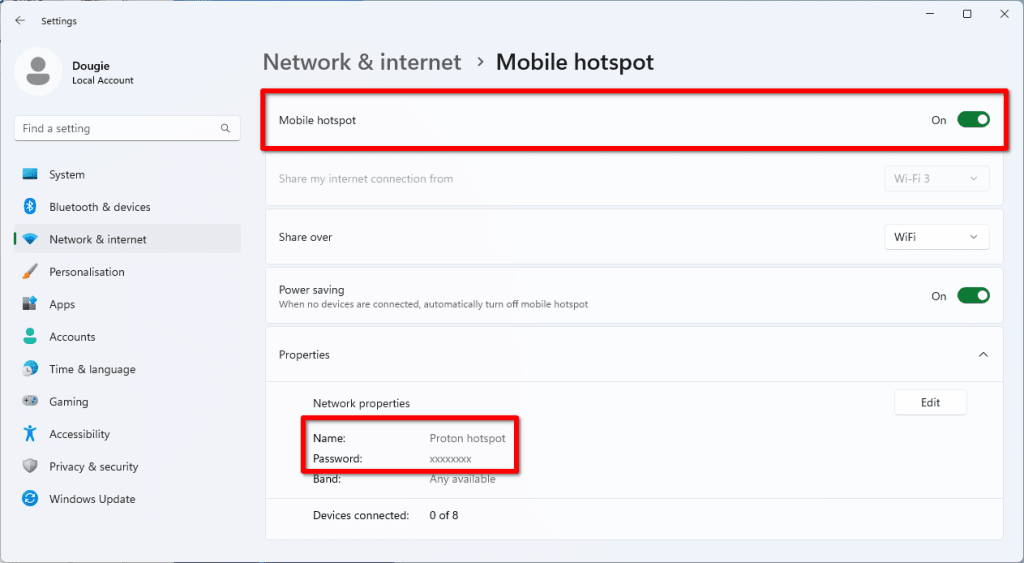
Możesz teraz używać swojego komputera z systemem Windows jako hotspotu Wi-Fi, ale nadal musisz skonfigurować VPN, aby chronić podłączone urządzenia.
3. Otwórz ekran Połączenia sieciowe
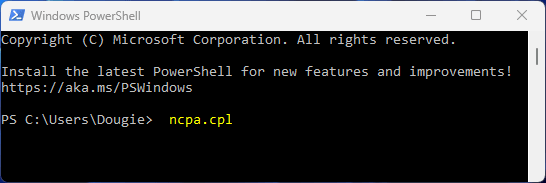
Otwórz aplikację Windows PowerShell, wpisz (lub wklej) ncpa.cpl i naciśnij .
4. Zidentyfikuj nazwę karty hotspotu mobilnego.
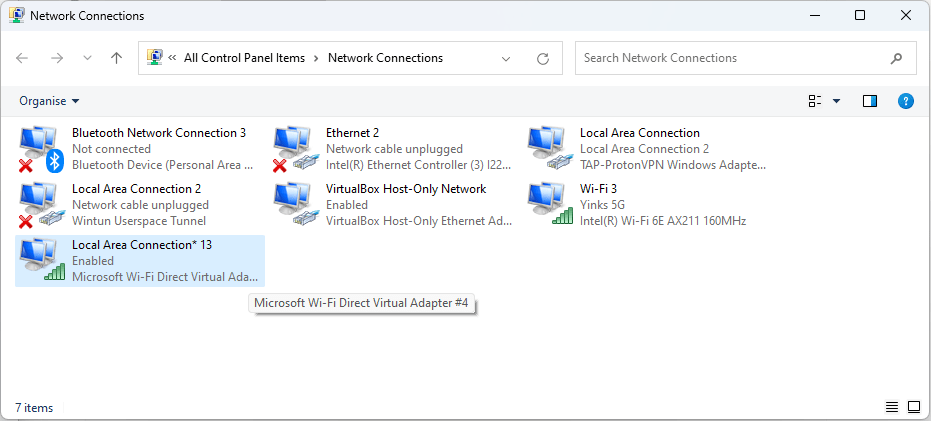
Poszukaj karty Połączenie lokalne oznaczonej jako Microsoft Wi-Fi Direct Virtual Adapter. Możesz ją łatwo zidentyfikować, po prostu wyłączając i włączając ponownie hotspot Wi-Fi.
5. Edytuj ustawienia karty VPN
Karta Proton VPN OpenVPN będzie oznaczona jako TAP-ProtonVPN Windows Adapter. Kliknij na nią prawym przyciskiem myszy → Właściwości.

6. Przejdź do karty Udostępnianie i zaznacz Zezwalaj innym użytkownikom sieci na łączenie się poprzez połączenie internetowe tego komputera. Kliknij OK przy alercie, a następnie wybierz z menu rozwijanego kartę hotspotu mobilnego zidentyfikowaną w kroku 4. Kliknij OK, gdy skończysz.

7. Możesz teraz podłączyć urządzenia do swojego hotspotu mobilnego Windows, używając nazwy i hasła zidentyfikowanych w kroku 2. Połączenia tych urządzeń będą teraz kierowane przez tunel VPN Twojego urządzenia z systemem Windows. Aby to sprawdzić, odwiedź nasz darmowy bezpieczny skaner IP na podłączonym urządzeniu.
Linux
Większość popularnych dystrybucji Linuksa oferuje funkcję hotspotu Wi-Fi jako część swoich środowisk graficznych. Możesz również utworzyć hotspot Wi-Fi w dowolnej dystrybucji Linuksa za pomocą wiersza poleceń(nowe okno).
Jednak w przeciwieństwie do Windowsa, Linux nie tworzy wirtualnej karty podczas używania jako hotspot mobilny. Oznacza to, że musisz użyć jednej karty sieciowej do utworzenia hotspotu, a drugiej do połączenia z Internetem. Ten przewodnik wyjaśnia, jak utworzyć hotspot Wi-Fi i połączyć się z Internetem za pomocą kabla Ethernet. Aby stworzyć w pełni bezprzewodową konfigurację udostępniania VPN na Linuksie, będziesz potrzebować dwóch kart Wi-Fi.
1. Otwórz aplikację Proton VPN i połącz się z serwerem VPN.
2. Aktywuj hotspot. Szczegóły różnią się w zależności od dystrybucji i środowiska graficznego, ale zazwyczaj są łatwe do znalezienia. Na przykład:
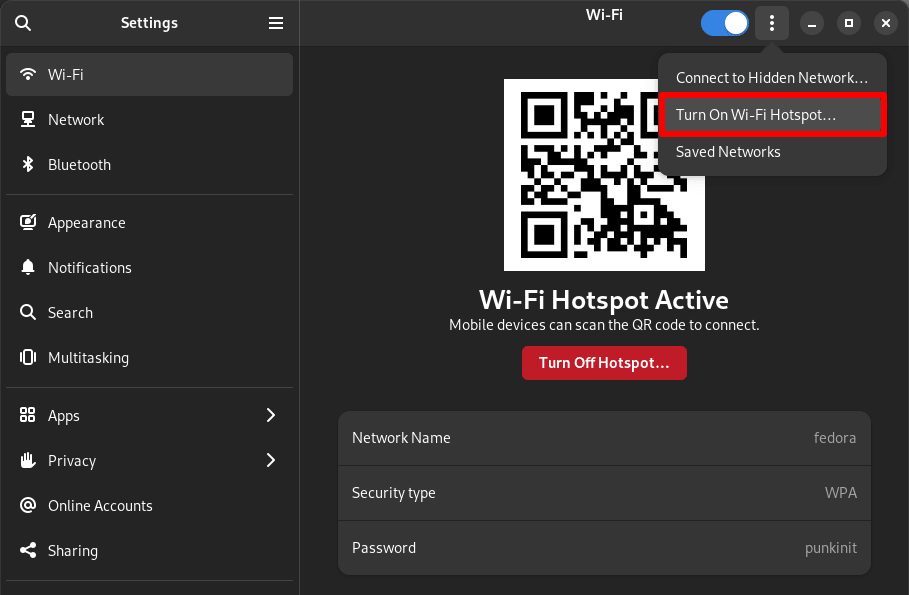
W środowisku graficznym GNOME (używanym domyślnie w Ubuntu, Fedora i wielu innych dystrybucjach), otwórz Ustawienia i przejdź do Wi-Fi. Nadaj swojemu hotspotowi nazwę (SSID) i hasło, a następnie kliknij ⋮ → Włącz hotspot Wi-Fi…
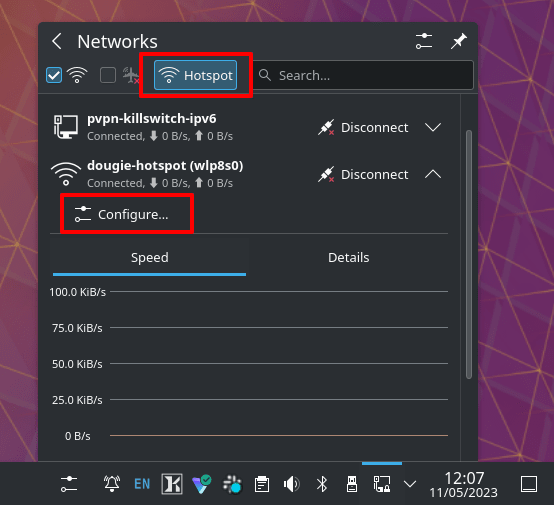
W KDE Neon kliknij ikonę Sieci na pasku zadań → Hotspot. Domyślnie tworzy to otwarty hotspot bez zabezpieczeń. Aby edytować nazwę sieci, zaszyfrować połączenie Wi-Fi i dodać hasło, kliknij ikonę ⋁ obok nazwy hotspotu → Konfiguruj.
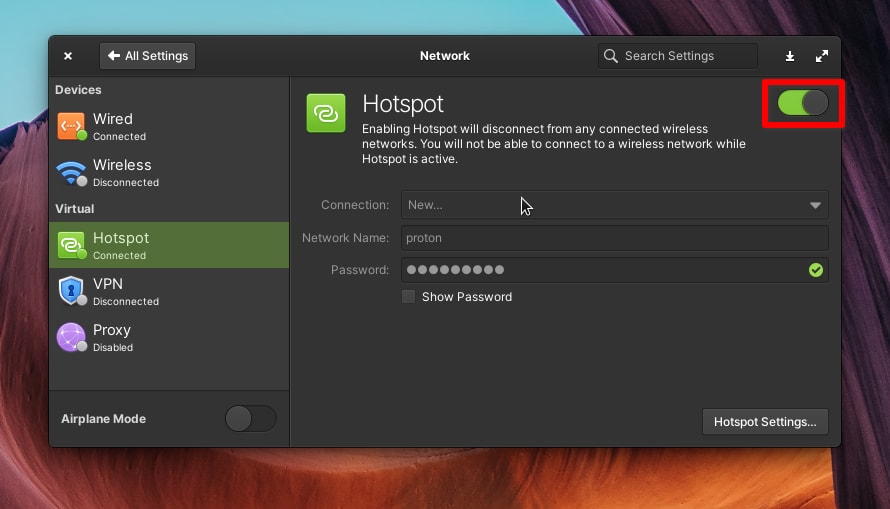
W Elementary OS otwórz Ustawienia systemu i przejdź do Sieć i bezprzewodowe → Sieć → Wirtualne → Hotspot. Nadaj swojemu hotspotowi nazwę i hasło, a następnie przełącz przełącznik na włączony.
3. Dalsza konfiguracja nie jest wymagana. Możesz teraz podłączyć urządzenia do hotspotu swojego komputera z Linuksem, używając nazwy i hasła, które podałeś. Połączenia tych urządzeń będą teraz kierowane przez tunel VPN Twojego urządzenia z Linuksem. Aby to sprawdzić, odwiedź nasz darmowy bezpieczny skaner IP(nowe okno) na podłączonym urządzeniu.
Końcowe przemyślenia
Router VPN jest prawdopodobnie najlepszym rozwiązaniem do zabezpieczania urządzeń takich jak konsola do gier i smart TV. Mimo to, wiedza o tym, jak udostępnić połączenie VPN z laptopa lub komputera stacjonarnego, jest przydatną sztuczką, gdy nie masz dostępnego routera VPN.
Dla urządzeń, które mogą uruchomić aplikację VPN, najlepszym rozwiązaniem jest wykupienie planu Proton VPN Plus, który pozwala na jednoczesne podłączenie do 10 urządzeń do naszych serwerów.





