


Nem todos os dispositivos capazes de acessar a internet podem executar aplicativos de VPN ou têm funcionalidade de VPN integrada. Isso inclui consoles de jogos, incluindo Xbox, PlayStation e Nintendo Switch, bem como muitas smart TVs.
A maneira mais fácil de proteger esses dispositivos usando uma VPN é conectá-los à internet por meio de um roteador VPN.
Saiba mais sobre roteadores VPN
Para smart TVs, usar um dongle baseado em Android TV como um Amazon Firestick ou Chromecast com Google TV também é uma boa opção. No entanto, essas soluções custam dinheiro e você pode se encontrar em uma situação sem esses dispositivos por perto.
Felizmente, a maioria dos sistemas operacionais de desktop modernos permite que você compartilhe uma conexão VPN. É assim que isso parece na prática:
- Você tem uma conexão VPN em execução no seu computador principal
- Você conecta outro dispositivo ao seu computador principal via Wi-Fi ou cabo Ethernet
- O dispositivo secundário agora se conecta à internet através da conexão VPN do dispositivo principal
O compartilhamento de conexão VPN é suportado no Windows e Linux. Explicamos como configurar essas conexões VPN abaixo.
Infelizmente, o compartilhamento de conexão VPN não é suportado no Chrome OS, Android, iOS ou iPadOS. Embora o compartilhamento de conexão VPN seja tecnicamente possível no macOS, isso requer o uso do protocolo VPN OpenVPN, que por motivos de segurança descontinuamos o suporte em nosso aplicativo macOS.
Compartilhar uma conexão VPN exige acesso à rede local enquanto a VPN estiver em execução. Esse recurso está disponível em todos os planos pagos do Proton VPN.
Windows
As capturas de tela abaixo mostram o Windows 11, mas as instruções são idênticas para o Windows 10. Versões mais recentes do Windows 10 devem suportar hotspots móveis usando a maioria dos adaptadores Wi-Fi. Se o seu sistema Windows 10 não suportar hotspots móveis no seu adaptador, tente atualizar para uma versão mais recente do Windows.
1. Conecte-se ao Proton VPN usando o protocolo OpenVPN.
Para compartilhar sua conexão VPN com outro dispositivo, você deve se conectar ao Proton VPN usando o protocolo OpenVPN (UDP ou TCP). Isso ocorre porque o compartilhamento de conexão depende da configuração de um adaptador de rede, e o OpenVPN é o único protocolo VPN que usamos que cria um adaptador de rede VPN discreto no Windows.
Saiba como alterar os protocolos VPN
2. Ative o hotspot móvel do Windows
Abra o aplicativo Configurações , vá para Rede e internet → Hotspot móvel. Alterne a opção Hotspot móvel para ativado e anote as Propriedades da rede: Nome (SSID) e Senha (que você pode editar).
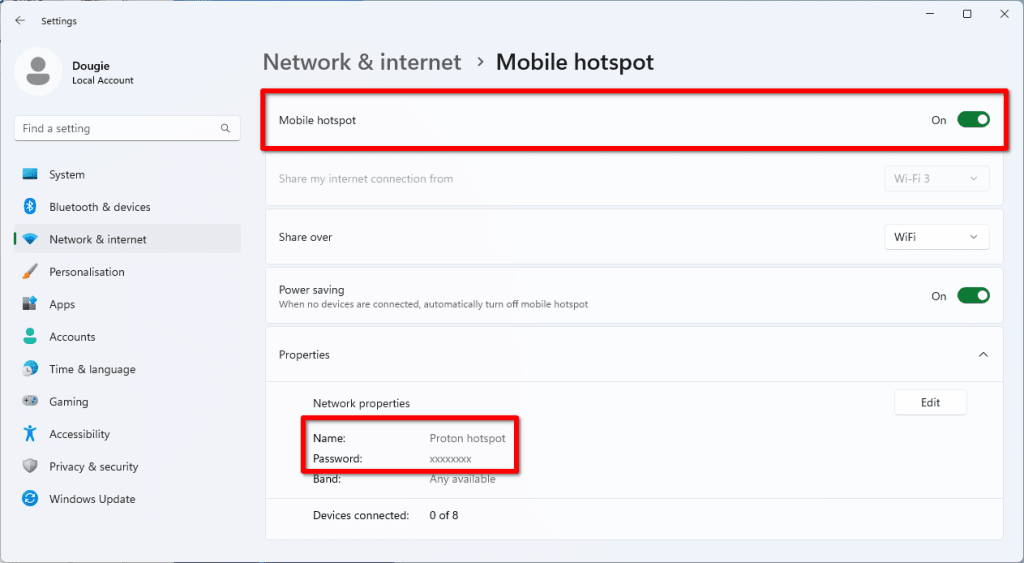
Agora você pode usar seu PC Windows como um hotspot Wi-Fi, mas ainda precisa configurar a VPN para proteger os dispositivos conectados.
3. Abra a tela de conexões de rede
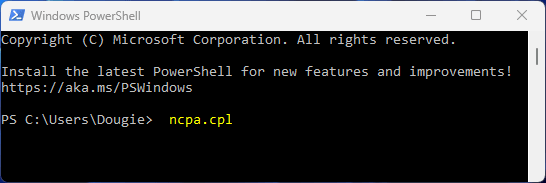
Abra o aplicativo Windows PowerShell, digite (ou cole) ncpa.cpl e pressione .
4. Identifique o nome do adaptador do seu hotspot móvel.
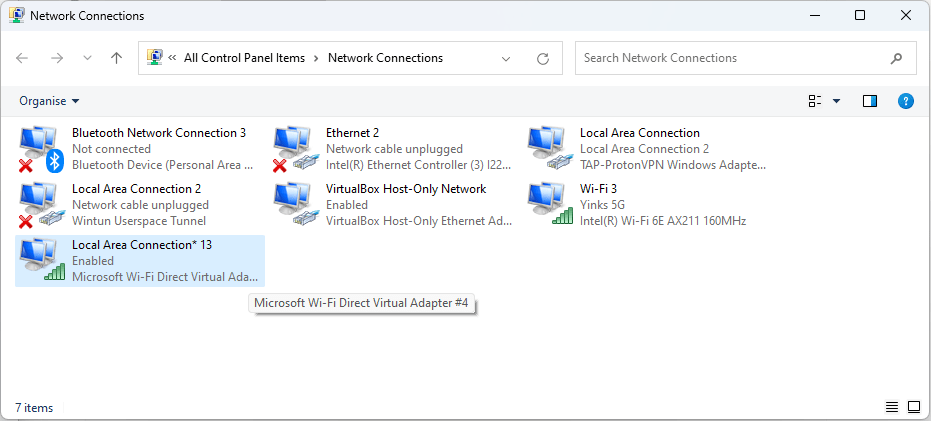
Procure por um adaptador de Conexão de Área Local rotulado como Microsoft Wi-Fi Direct Virtual Adapter. Você pode identificar isso facilmente simplesmente desligando o hotspot Wi-Fi e ligando-o novamente.
5. Edite as preferências do adaptador VPN
O adaptador OpenVPN do Proton VPN será rotulado como TAP-ProtonVPN Windows Adapter. Clique com o botão direito nele → Propriedades.

6. Vá para a guia Compartilhamento e marque Permitir que outros usuários da rede se conectem pela conexão de internet deste computador. Clique em OK no alerta e, em seguida, selecione o adaptador de hotspot móvel que você identificou na etapa 4 no menu suspenso. Clique em OK quando terminar.

7. Agora você pode conectar dispositivos ao seu hotspot móvel do Windows usando o nome e a senha que você identificou na etapa 2. As conexões desses dispositivos agora serão roteadas através do túnel VPN do seu dispositivo Windows. Para verificar isso, visite nosso scanner de IP seguro gratuito em um dispositivo conectado.
Linux
A maioria das distribuições Linux populares oferece um recurso de hotspot Wi-Fi como parte de seus ambientes de desktop. Você também pode criar um hotspot Wi-Fi em qualquer distribuição Linux usando a linha de comando(nova janela).
No entanto, diferente do Windows, o Linux não cria um adaptador virtual quando usado como hotspot móvel. Isso significa que você deve usar um adaptador de rede para criar o hotspot e um para se conectar à internet. Este guia explica como criar um hotspot Wi-Fi e se conectar à internet via cabo Ethernet. Para criar uma configuração de compartilhamento de VPN totalmente sem fio no Linux, você precisará de dois adaptadores Wi-Fi.
1. Abra o aplicativo Proton VPN e conecte-se a um servidor VPN.
2. Ative o hotspot. Os detalhes aqui variam dependendo da sua distribuição e ambiente de desktop, mas geralmente são fáceis de encontrar. Por exemplo:
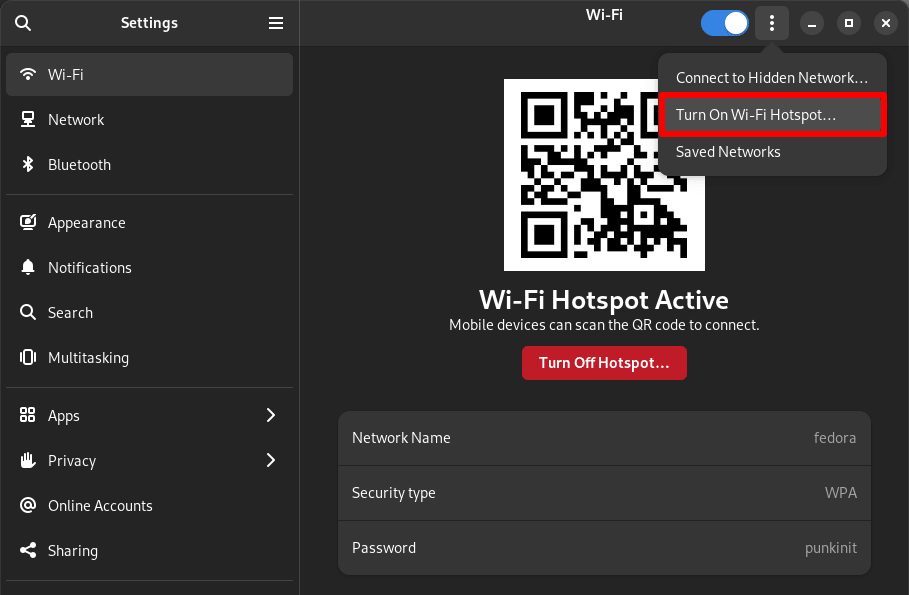
No ambiente de desktop GNOME (como usado por padrão no Ubuntu, Fedora e muitas outras distros), abra Configurações e vá para Wi-Fi. Dê um nome ao seu hotspot (SSID) e senha, depois clique em ⋮ → Ligar hotspot Wi-Fi…
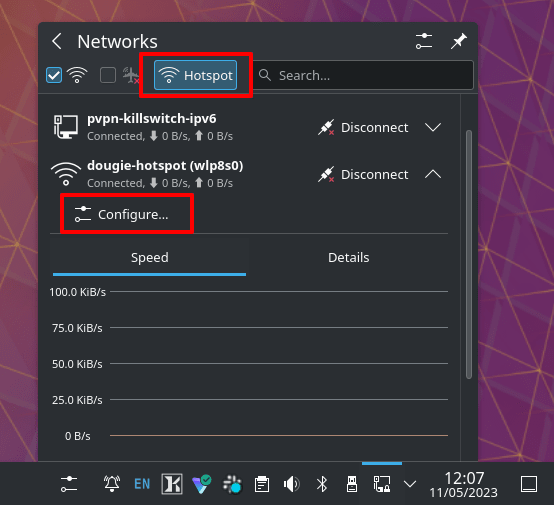
No KDE Neon, clique no ícone Redes na sua barra de tarefas → Hotspot. Por padrão, isso cria um hotspot aberto sem segurança. Para editar o nome da rede, criptografar a conexão Wi-Fi e adicionar uma senha, clique no ícone ⋁ ao lado do nome do seu hotspot → Configurar.
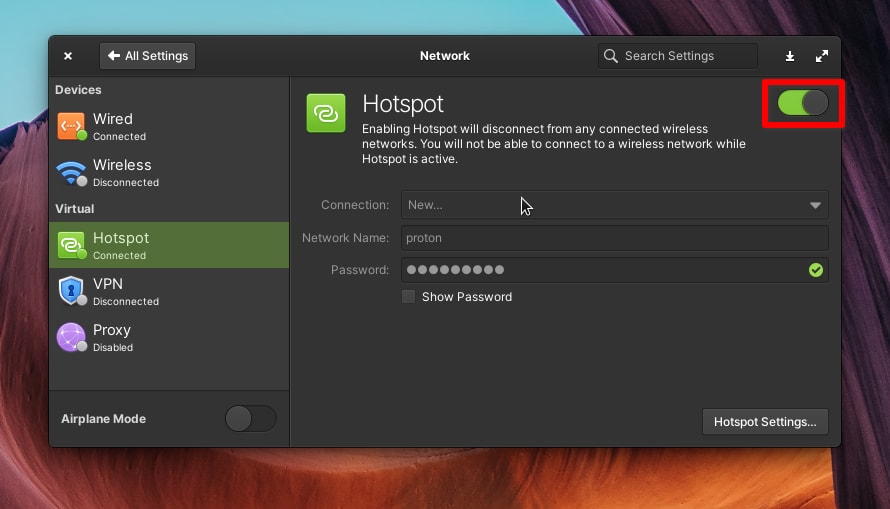
No Elementary OS, abra Configurações do Sistema e vá para Rede e Sem Fio → Rede → Virtual → Hotspot. Dê um nome e senha ao seu hotspot, depois alterne a opção para ativado.
3. Nenhuma configuração adicional é necessária. Agora você pode conectar dispositivos ao hotspot do seu PC Linux usando o nome e a senha que especificou. As conexões desses dispositivos agora serão roteadas através do túnel VPN do seu dispositivo Linux. Para verificar isso, visite nosso scanner de IP seguro gratuito(nova janela) em um dispositivo conectado.
Considerações finais
Um roteador VPN é provavelmente a melhor solução para proteger dispositivos como seu console de jogos e smart TV. Ainda assim, saber como compartilhar uma conexão VPN do seu laptop ou desktop é um truque útil quando você não tem um roteador VPN disponível.
Para dispositivos que podem executar um aplicativo de VPN, a melhor solução é obter um plano Proton VPN Plus, que permite conectar até 10 dispositivos aos nossos servidores ao mesmo tempo.





