並非所有具備網際網路功能的裝置都能執行 VPN 應用程式或內建 VPN 功能。這包括遊戲主機,如 Xbox、PlayStation 和 Nintendo Switch,以及許多智慧電視。
使用 VPN 保護此類裝置最簡單的方法是透過 VPN 路由器將它們連線到網際網路。
對於智慧電視,使用基於 Android TV 的接收器(如 Amazon Firestick)或 Chromecast with Google TV 也是不錯的選擇。然而,這些解決方案需要花錢,而且您可能會發現自己身處附近沒有此類裝置的情況。
幸運的是,大多數現代桌面作業系統允許您共享 VPN 連線。實際操作如下:
- 您的主要電腦上有正在執行的 VPN 連線
- 您透過 WiFi 或乙太網路線將另一個裝置連線到您的主要電腦
- 次要裝置現在透過主要裝置的 VPN 連線連線到網際網路
Windows 和 Linux 支援 VPN 連線共享。我們在下方說明如何設定這些 VPN 連線。
很遺憾,Chrome OS、Android、iOS 或 iPadOS 不支援 VPN 連線共享。雖然 macOS 在技術上可以共享 VPN 連線,但這需要使用 OpenVPN VPN 通訊協定,而出於安全原因,我們的 macOS 應用程式已停止支援該通訊協定。
共享 VPN 連線時,必須在 VPN 執行期間存取區域網路。所有 Proton VPN 付費方案皆支援此功能。
Windows
下方的螢幕擷取畫面顯示的是 Windows 11,但 Windows 10 的說明完全相同。較新版本的 Windows 10 應該支援使用大多數 WiFi 介面卡的行動熱點。如果您的 Windows 10 系統不支援介面卡上的行動熱點,請嘗試更新到較新版本的 Windows。
1. 使用 OpenVPN 通訊協定連線到 Proton VPN。
要與另一個裝置共享您的 VPN 連線,您必須使用 OpenVPN(UDP 或 TCP)通訊協定連線到 Proton VPN。這是因為連線共享依賴於設定網路介面卡,而 OpenVPN 是我們使用的唯一會在 Windows 上建立離散 VPN 網路介面卡的 VPN 通訊協定。
2. 啟用 Windows 行動熱點
開啟設定應用程式,前往網路和網際網路 → 行動熱點。將行動熱點開關切換為開啟,並記下網路內容:名稱 (SSID) 和密碼(您可以編輯)。
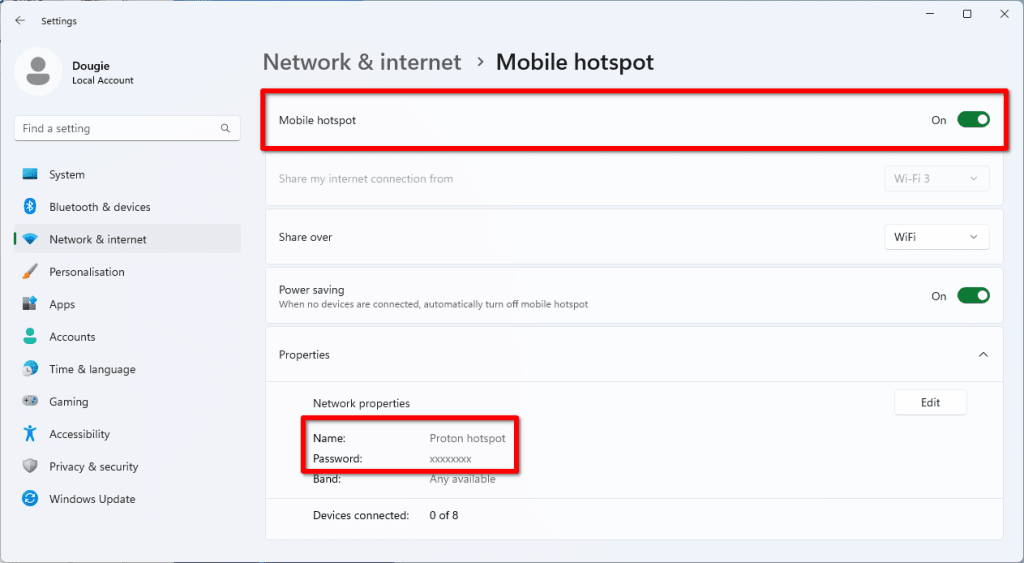
您現在可以將 Windows PC 當作 WiFi 熱點使用,但您仍需要設定 VPN 來保護連線的裝置。
3. 開啟網路連線畫面
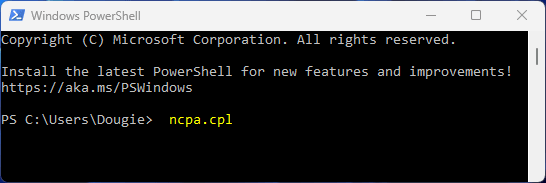
開啟 Windows PowerShell 應用程式,輸入(或貼上)ncpa.cpl,然後按 。
4. 識別您的行動熱點介面卡名稱。
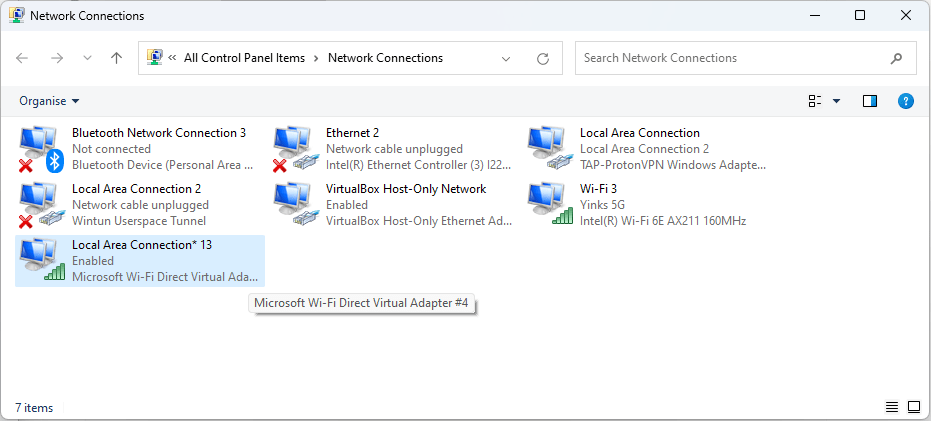
尋找標記為 Microsoft Wi-Fi Direct Virtual Adapter 的區域連線介面卡。您只需關閉 WiFi 熱點然後再次開啟,即可輕鬆識別。
5. 編輯 VPN 介面卡偏好設定
Proton VPN OpenVPN 介面卡將標記為 TAP-ProtonVPN Windows Adapter。對其按右鍵 → 內容。

6. 前往共享索引標籤並勾選允許其他網路使用者透過這台電腦的網際網路連線來連線。在警示視窗點擊確定,然後從下拉式選單中選取您在步驟 4 識別的行動熱點介面卡。完成後點擊確定。

7. 您現在可以使用您在步驟 2 識別的名稱和密碼將裝置連線到您的 Windows 行動熱點。這些裝置的連線現在將透過您 Windows 裝置的 VPN 通道路由。要檢查這一點,請在連線的裝置上造訪我們的免費安全 IP 掃描器。
Linux
大多數流行的 Linux 發行版都提供 WiFi 熱點功能作為其桌面環境的一部分。您也可以在任何 Linux 發行版上使用命令列(新視窗)建立 WiFi 熱點。
然而,與 Windows 不同,Linux 在用作行動熱點時不會建立虛擬介面卡。這意味著您必須使用一個網路介面卡來建立熱點,並使用另一個來連線到網際網路。本指南說明如何建立 WiFi 熱點並透過乙太網路線連線到網際網路。要在 Linux 上建立完全無線的 VPN 共享設定,您需要兩個 WiFi 介面卡。
1. 開啟 Proton VPN 應用程式並連線到 VPN 伺服器。
2. 啟動熱點。這裡的詳細資料因您的發行版和桌面環境而異,但通常很容易找到。例如:
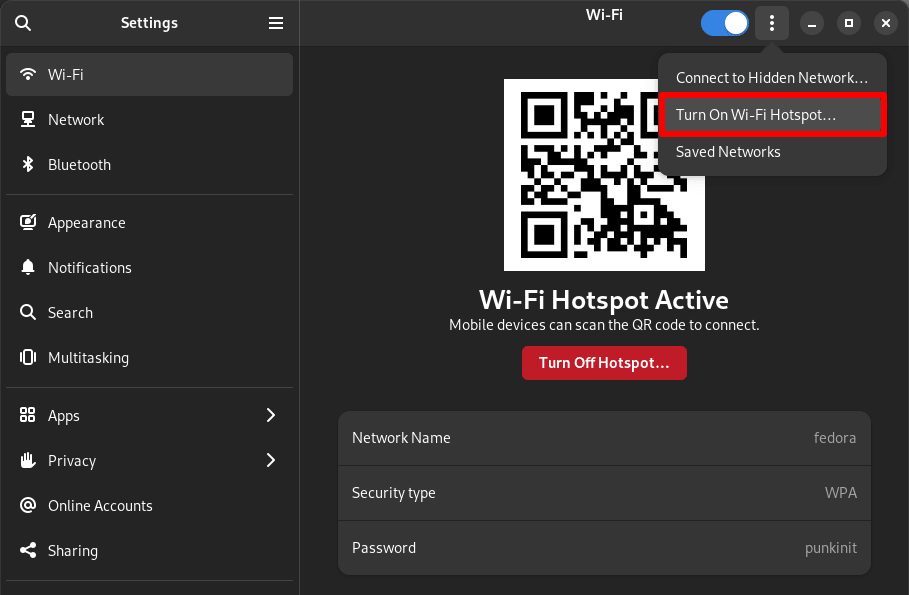
在 GNOME 桌面環境(Ubuntu、Fedora 和許多其他發行版預設使用),開啟設定並前往 Wi-Fi。為您的熱點指定名稱 (SSID) 和密碼,然後點擊 ⋮ → 開啟 Wi-Fi 熱點…
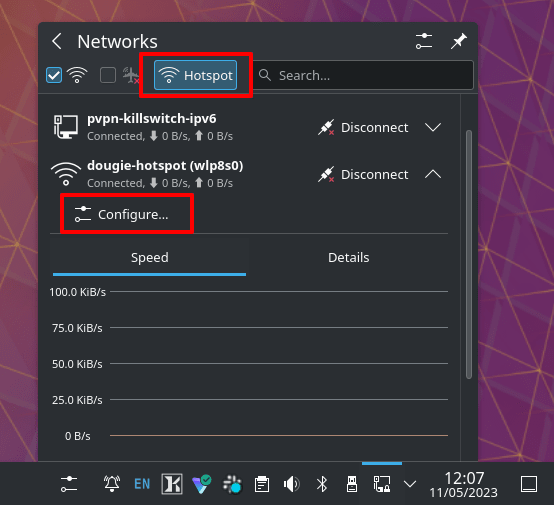
在 KDE Neon 上,點擊工作列上的網路圖示 → 熱點。預設情況下,這會建立一個沒有安全性的開放熱點。要編輯網路名稱、加密 WiFi 連線並新增密碼,請點擊熱點名稱旁邊的 ⋁ 圖示 → 設定。
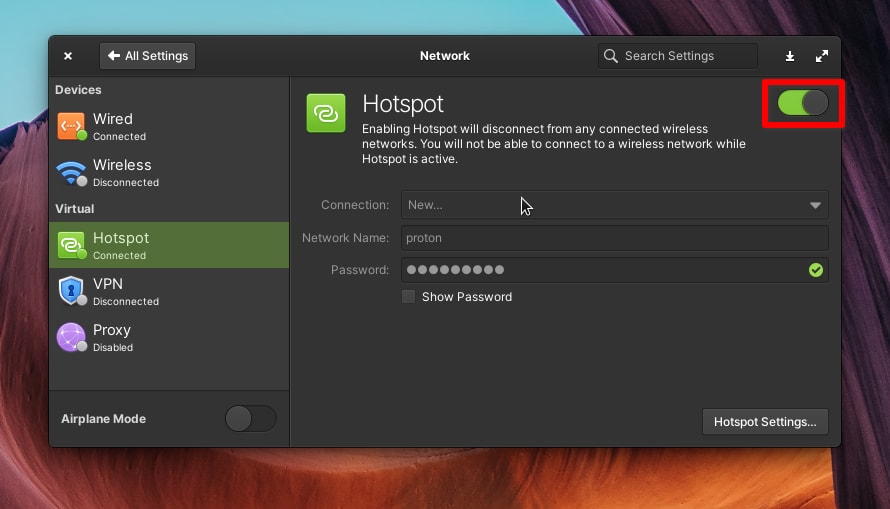
在 Elementary OS 上,開啟系統設定並前往網路和無線 → 網路 → 虛擬 → 熱點。為您的熱點指定名稱和密碼,然後將開關切換為開啟。
3. 不需要進一步的設定。您現在可以使用您指定的名稱和密碼將裝置連線到您的 Linux PC 熱點。這些裝置的連線現在將透過您 Linux 裝置的 VPN 通道路由。要檢查這一點,請在連線的裝置上造訪我們的免費安全 IP 掃描器(新視窗)。
結語
VPN 路由器可能是保護遊戲主機和智慧電視等裝置的最佳解決方案。儘管如此,當您沒有可用的 VPN 路由器時,知道如何從筆記型電腦或桌上型電腦共享 VPN 連線是一個有用的小技巧。
對於可以執行 VPN 應用程式的裝置,最佳解決方案是取得 Proton VPN Plus 方案,它允許您同時將最多 10 個裝置連線到我們的伺服器。