


Ikke alle internetkompatible enheder kan køre VPN-apps eller har indbygget VPN-funktionalitet. Dette omfatter spilkonsoller, herunder Xbox, PlayStation og Nintendo Switch, samt mange smart-TV’er.
Den nemmeste måde at sikre sådanne enheder ved hjælp af en VPN er at forbinde dem til internettet via en VPN-router.
Få mere at vide om VPN-routere
For smart-TV’er er brugen af en Android TV-baseret dongle såsom en Amazon Firestick eller Chromecast med Google TV også en god mulighed. Men disse løsninger koster penge, og du kan finde dig selv i en situation uden sådanne enheder i nærheden.
Heldigvis tillader de fleste moderne desktop-operativsystemer dig at dele en VPN-forbindelse. Sådan ser det ud i praksis:
- Du har en VPN-forbindelse kørende på din primære computer
- Du forbinder en anden enhed til din primære computer via WiFi eller Ethernet-kabel
- Den sekundære enhed forbinder nu til internettet gennem den primære enheds VPN-forbindelse
Deling af VPN-forbindelse er understøttet på Windows og Linux. Vi forklarer, hvordan man konfigurerer disse VPN-forbindelser nedenfor.
Desværre er deling af VPN-forbindelse ikke understøttet på Chrome OS, Android, iOS eller iPadOS. Mens deling af VPN-forbindelse teknisk set er muligt på macOS, kræver dette brug af OpenVPN VPN-protokollen, som vi af sikkerhedsmæssige årsager har indstillet supporten for i vores macOS-app.
Deling af en VPN-forbindelse kræver adgang til det lokale netværk, mens VPN’en kører. Dette er tilgængeligt med alle betalte Proton VPN-abonnementer.
Windows
Skærmbillederne nedenfor viser Windows 11, men instruktionerne er identiske for Windows 10. Nyere versioner af Windows 10 bør understøtte mobile hotspots ved hjælp af de fleste WiFi-adaptere. Hvis dit Windows 10-system ikke understøtter mobile hotspots på din adapter, kan du prøve at opdatere til en nyere version af Windows.
1. Forbind til Proton VPN ved hjælp af OpenVPN-protokollen.
For at dele din VPN-forbindelse med en anden enhed skal du forbinde til Proton VPN ved hjælp af OpenVPN-protokollen (UDP eller TCP). Dette skyldes, at deling af forbindelse afhænger af konfiguration af en netværksadapter, og OpenVPN er den eneste VPN-protokol, vi bruger, der opretter en diskret VPN-netværksadapter på Windows.
Lær, hvordan du ændrer VPN-protokoller
2. Aktivér Windows mobilt hotspot
Åbn appen Indstillinger, gå til Netværk og internet → Mobilt hotspot. Slå kontakten Mobilt hotspot til, og noter Egenskaber for netværk: Navn (SSID) og Adgangskode (som du kan redigere).
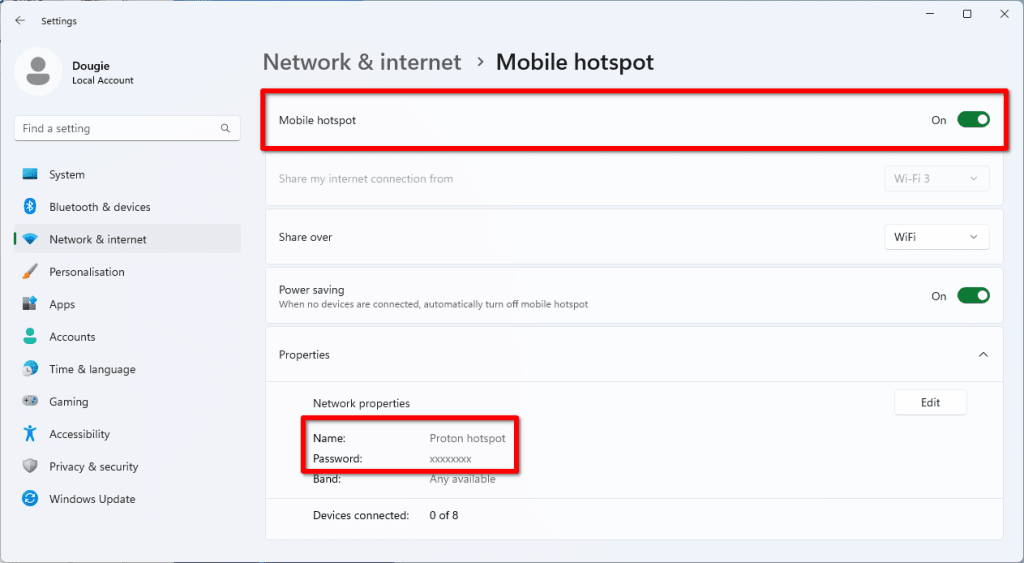
Du kan nu bruge din Windows PC som et WiFi-hotspot, men du skal stadig konfigurere VPN’en for at beskytte tilsluttede enheder.
3. Åbn skærmen Netværksforbindelser
Åbn appen Windows PowerShell, indtast (eller indsæt) ncpa.cpl, og tryk på .
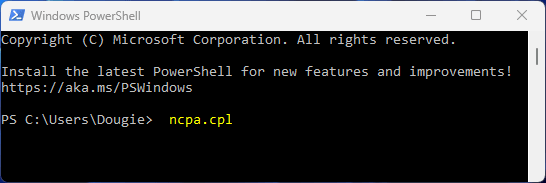
4. Identificer dit adapter-navn for Mobilt hotspot.
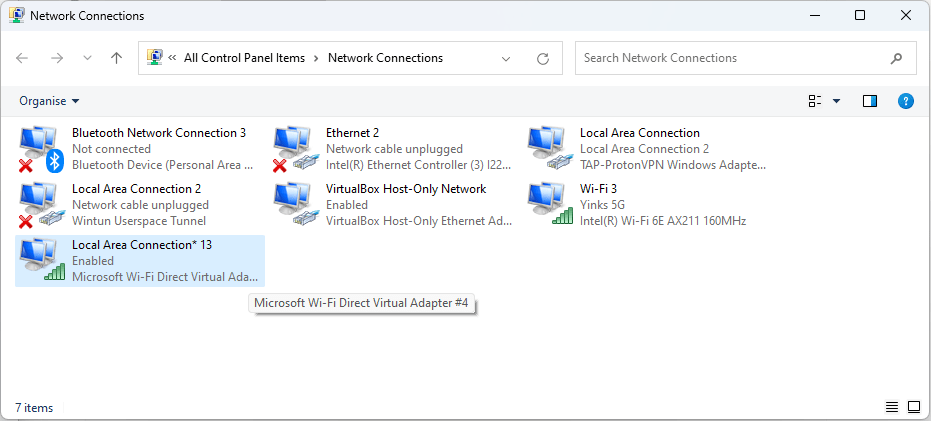
Kig efter en Lokalt områdeforbindelse-adapter mærket Microsoft Wi-Fi Direct Virtual Adapter. Du kan nemt identificere denne ved blot at slukke for WiFi-hotspottet og tænde det igen.
5. Rediger VPN-adapterens præferencer
Proton VPN OpenVPN-adapteren vil være mærket TAP-ProtonVPN Windows Adapter. Højreklik på den → Egenskaber.

6. Gå til fanen Deling og marker Tillad andre netværksbrugere at oprette forbindelse gennem denne computers internetforbindelse. Klik OK ved advarslen, og vælg derefter den mobile hotspot-adapter, du identificerede i trin 4, fra rullemenuen. Klik OK, når du er færdig.

7. Du kan nu forbinde enheder til dit Windows mobile hotspot ved hjælp af navnet og adgangskoden, du identificerede i trin 2. Disse enheders forbindelser vil nu blive dirigeret gennem din Windows-enheds VPN-tunnel. For at kontrollere dette kan du besøge vores gratis sikre IP-scanner på en tilsluttet enhed.
Linux
De mest populære Linux-distributioner tilbyder en WiFi-hotspot-funktion som en del af deres skrivebordsmiljøer. Du kan også oprette et WiFi-hotspot på enhver Linux-distribution ved hjælp af kommandolinjen(nyt vindue).
Men i modsætning til Windows opretter Linux ikke en virtuel adapter, når den bruges som mobilt hotspot. Det betyder, at du skal bruge én netværksadapter til at oprette hotspottet og én til at forbinde til internettet. Denne guide forklarer, hvordan man opretter et WiFi-hotspot og forbinder til internettet via et Ethernet-kabel. For at oprette en helt trådløs VPN-delingsopsætning på Linux skal du bruge to WiFi-adaptere.
1. Åbn Proton VPN-appen og forbind til en VPN-server.
2. Aktivér hotspottet. Detaljerne her varierer afhængigt af din distribution og dit skrivebordsmiljø, men er normalt enkle at finde. For eksempel:
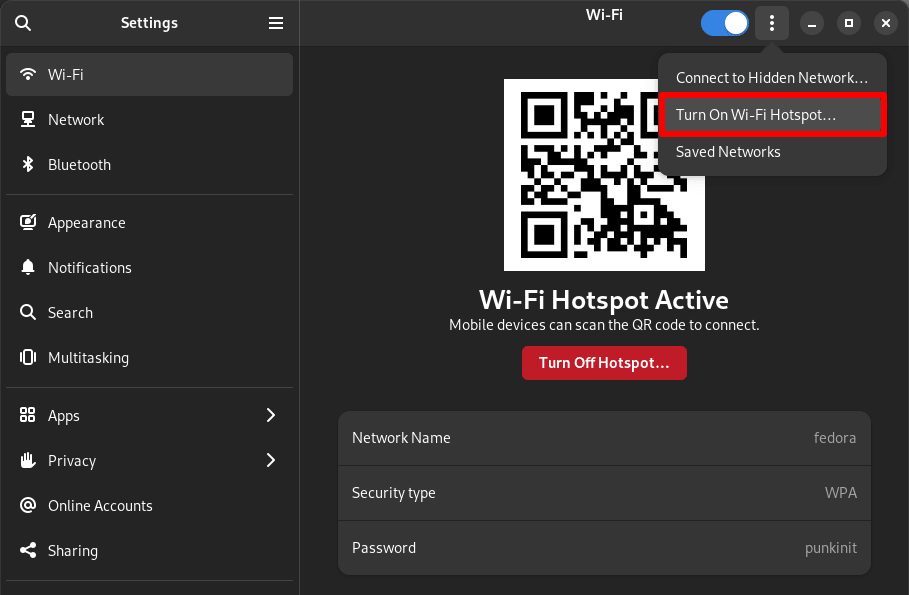
På GNOME-skrivebordsmiljøet (som bruges som standard på Ubuntu, Fedora og mange andre distroer), åbn Indstillinger og gå til Wi-Fi. Giv dit hotspot et navn (SSID) og en adgangskode, og klik derefter på ⋮ → Tænd Wi-Fi-hotspot…
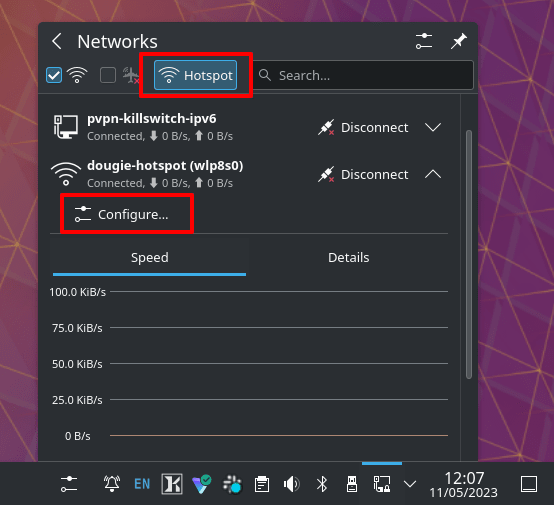
På KDE Neon, klik på ikonet Netværk på din proceslinje → Hotspot. Som standard opretter dette et åbent hotspot uden sikkerhed. For at redigere netværksnavnet, kryptere WiFi-forbindelsen og tilføje en adgangskode, skal du klikke på ikonet ⋁ ved siden af dit hotspot-navn → Konfigurer.
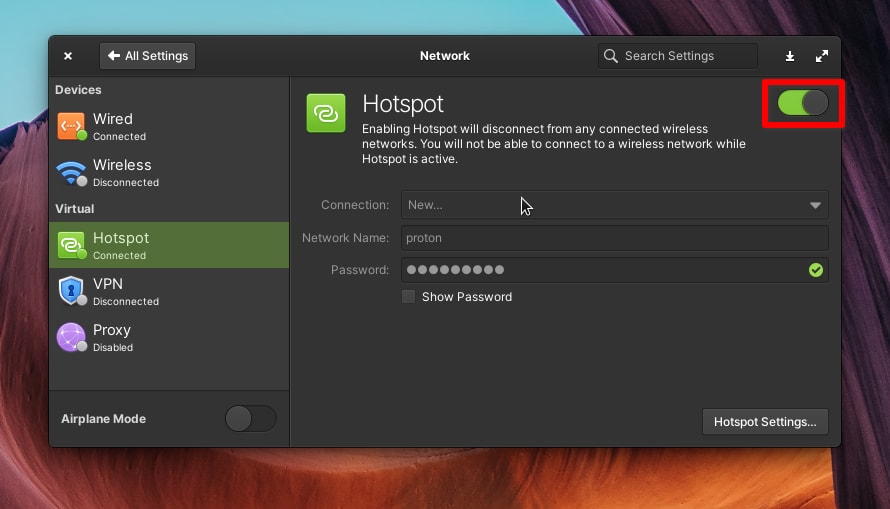
Åbn Systemindstillinger på Elementary OS, og gå til Netværk & trådløs → Netværk → Virtuel → Hotspot. Giv Deres hotspot et navn og en adgangskode, og slå derefter kontakten til.
3. Ingen yderligere konfiguration er påkrævet. Du kan nu forbinde enheder til din Linux-pc’s hotspot ved hjælp af det navn og den adgangskode, du har angivet. Disse enheders forbindelser vil nu blive dirigeret gennem din Linux-enheds VPN-tunnel. For at kontrollere dette kan du besøge vores gratis sikre IP-scanner(nyt vindue) på en tilsluttet enhed.
Afsluttende tanker
En VPN-router er sandsynligvis den bedste løsning til at sikre enheder som din spilkonsol og smart-TV. Alligevel er det et nyttigt trick at vide, hvordan man deler en VPN-forbindelse fra sin bærbare eller stationære pc, når man ikke har en VPN-router tilgængelig.
For enheder, der kan køre en VPN-app, er den bedste løsning at få et Proton VPN Plus-abonnement, som giver dig mulighed for at forbinde op til 10 enheder til vores servere på samme tid.





