


Ne všechna zařízení schopná připojení k internetu mohou spouštět aplikace VPN nebo mají vestavěnou funkci VPN. To zahrnuje herní konzole, včetně Xbox, PlayStation a Nintendo Switch, a také mnoho chytrých televizorů.
Nejjednodušší způsob, jak taková zařízení zabezpečit pomocí VPN, je připojit je k internetu přes VPN router.
Více informací o VPN routerech
Pro chytré televizory je dobrou volbou také použití donglu založeného na Android TV, jako je Amazon Firestick nebo Chromecast s Google TV. Tato řešení však stojí peníze a můžete se ocitnout v situaci, kdy taková zařízení nemáte po ruce.
Naštěstí většina moderních stolních operačních systémů umožňuje sdílet připojení VPN. V praxi to vypadá takto:
- Na svém primárním počítači máte spuštěné připojení VPN
- Připojíte další zařízení ke svému primárnímu počítači přes wifi nebo ethernetový kabel
- Sekundární zařízení se nyní připojuje k internetu prostřednictvím připojení VPN primárního zařízení
Sdílení připojení VPN je podporováno v systémech Windows a Linux. Níže vysvětlujeme, jak tato připojení VPN nastavit.
Bohužel sdílení připojení VPN není podporováno v systémech Chrome OS, Android, iOS ani iPadOS. I když je sdílení připojení VPN technicky možné v systému macOS, vyžaduje to použití VPN protokolu OpenVPN, jehož podporu jsme v naší aplikaci pro macOS z bezpečnostních důvodů ukončili.
Sdílení připojení VPN vyžaduje přístup k místní síti, zatímco je připojení VPN aktivní. Tato funkce je dostupná ve všech placených plánech Proton VPN.
Windows
Snímky obrazovky níže ukazují Windows 11, ale pokyny jsou totožné pro Windows 10. Novější verze Windows 10 by měly podporovat mobilní hotspoty pomocí většiny adaptérů wifi. Pokud váš systém Windows 10 nepodporuje mobilní hotspoty na vašem adaptéru, zkuste aktualizovat na novější verzi Windows.
1. Připojte se k Proton VPN pomocí protokolu OpenVPN.
Chcete-li sdílet své připojení VPN s jiným zařízením, musíte se připojit k Proton VPN pomocí protokolu OpenVPN (UDP nebo TCP). Je to proto, že sdílení připojení závisí na konfiguraci síťového adaptéru a OpenVPN je jediný VPN protokol, který používáme a který ve Windows vytváří samostatný VPN síťový adaptér.
Zjistěte, jak změnit VPN protokoly
2. Povolte mobilní hotspot ve Windows
Otevřete aplikaci Nastavení, přejděte na Síť a internet → Mobilní hotspot. Přepněte přepínač Mobilní hotspot do polohy Zapnuto a poznamenejte si Vlastnosti sítě: Název (SSID) a Heslo (které můžete upravit).
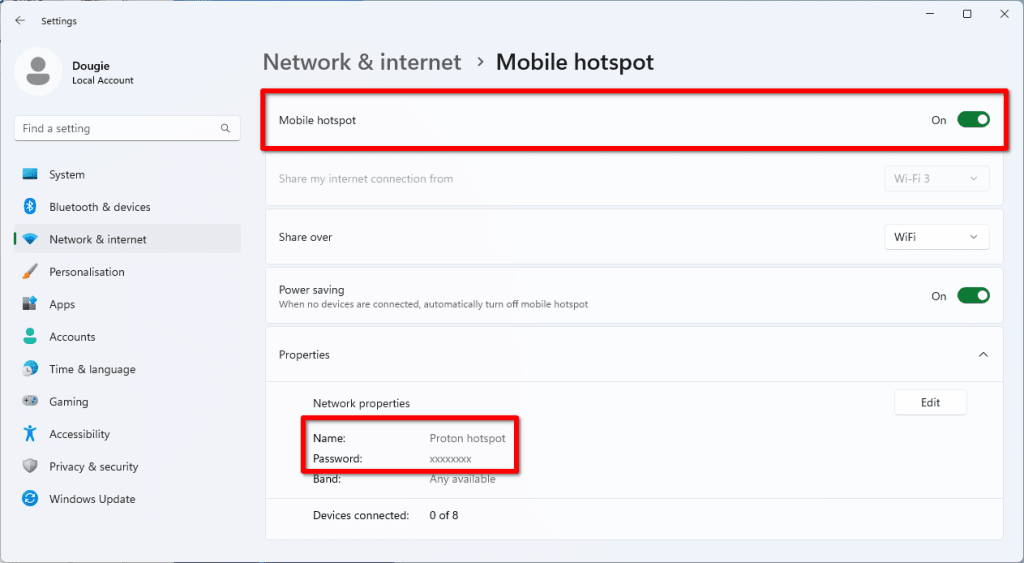
Nyní můžete používat svůj počítač se systémem Windows jako wifi hotspot, ale stále musíte nakonfigurovat VPN pro ochranu připojených zařízení.
3. Otevřete obrazovku Síťová připojení
Otevřete aplikaci Windows PowerShell, zadejte (nebo vložte) ncpa.cpl a stiskněte .
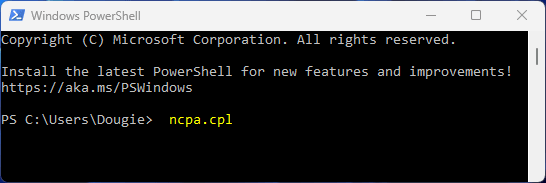
4. Identifikujte název adaptéru vašeho mobilního hotspotu.
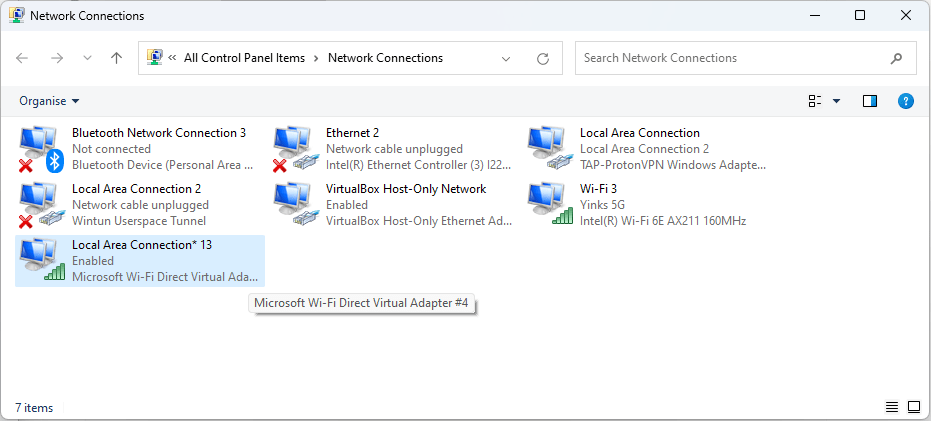
Hledejte adaptér Připojení k místní síti označený jako Microsoft Wi-Fi Direct Virtual Adapter. Můžete ho snadno identifikovat tak, že wifi hotspot jednoduše vypnete a znovu zapnete.
5. Upravte předvolby adaptéru VPN
Adaptér Proton VPN OpenVPN bude označen jako TAP-ProtonVPN Windows Adapter. Klikněte na něj pravým tlačítkem → Vlastnosti.

6. Přejděte na záložku Sdílení a zaškrtněte Umožnit ostatním uživatelům v síti využívat připojení k internetu tohoto počítače. Klikněte na OK v upozornění a poté z rozbalovací nabídky vyberte adaptér mobilního hotspotu, který jste identifikovali v kroku 4. Až budete hotovi, klikněte na OK.

7. Nyní můžete připojit zařízení k vašemu mobilnímu hotspotu Windows pomocí názvu a hesla, které jste identifikovali v kroku 2. Připojení těchto zařízení budou nyní směrována přes VPN tunel vašeho zařízení Windows. Pro kontrolu navštivte náš bezplatný bezpečný IP scanner na připojeném zařízení.
Linux
Většina populárních distribucí Linuxu nabízí funkci wifi hotspotu jako součást svých pracovních prostředí. Můžete také vytvořit wifi hotspot na jakékoli distribuci Linuxu pomocí příkazového řádku(nové okno).
Avšak na rozdíl od Windows, Linux nevytváří virtuální adaptér při použití jako mobilní hotspot. To znamená, že musíte použít jeden síťový adaptér pro vytvoření hotspotu a jeden pro připojení k internetu. Tato příručka vysvětluje, jak vytvořit wifi hotspot a připojit se k internetu pomocí ethernetového kabelu. K vytvoření plně bezdrátového nastavení sdílení VPN na Linuxu budete potřebovat dva wifi adaptéry.
1. Otevřete aplikaci Proton VPN a připojte se k serveru VPN.
2. Aktivujte hotspot. Podrobnosti se zde liší v závislosti na vaší distribuci a pracovním prostředí, ale obvykle je snadné je najít. Například:
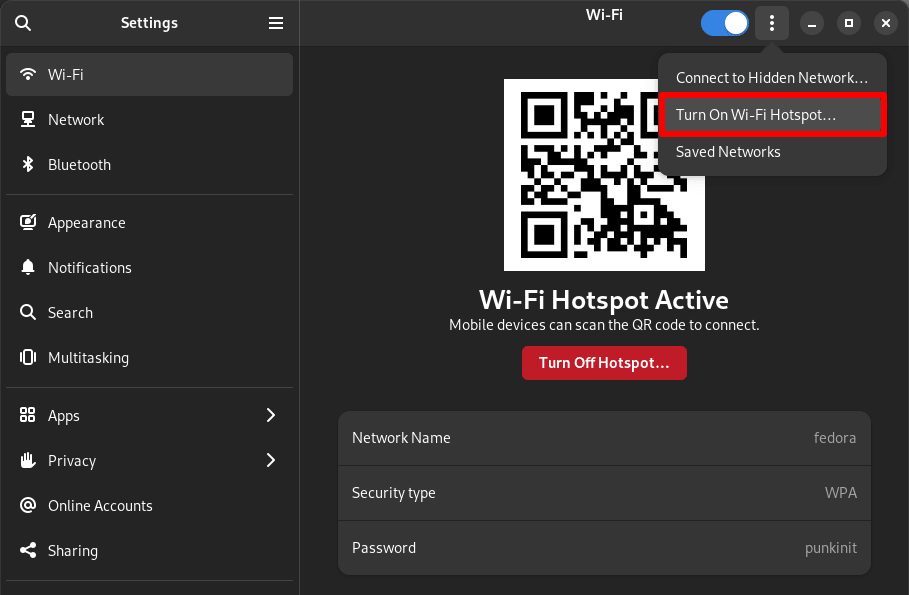
V pracovním prostředí GNOME (které standardně používá Ubuntu, Fedora a mnoho dalších distribucí) otevřete Nastavení a přejděte na Wi-Fi. Pojmenujte svůj hotspot (SSID) a zadejte heslo, poté klikněte na ⋮ → Zapnout Wi-Fi hotspot…
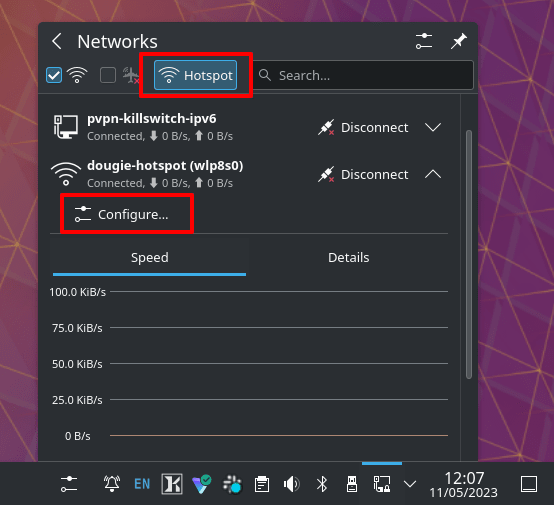
V KDE Neon klikněte na ikonu Sítě na hlavním panelu → Hotspot. Ve výchozím nastavení se vytvoří otevřený hotspot bez zabezpečení. Chcete-li upravit název sítě, zašifrovat wifi připojení a přidat heslo, klikněte na ikonu ⋁ vedle názvu vašeho hotspotu → Konfigurovat.
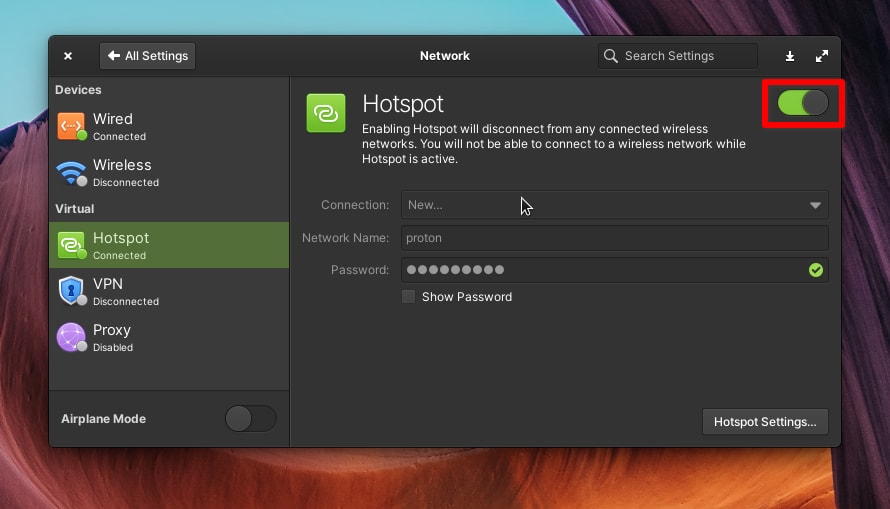
V Elementary OS otevřete System Settings a přejděte na Network & Wireless → Network → Virtual → Hotspot. Zadejte název a heslo hotspotu, poté přepněte přepínač do polohy Zapnuto.
3. Žádné další nastavení není vyžadováno. Nyní můžete připojit zařízení k hotspotu vašeho počítače s Linuxem pomocí názvu a hesla, které jste zadali. Připojení těchto zařízení budou nyní směrována přes VPN tunel vašeho zařízení s Linuxem. Pro kontrolu navštivte náš bezplatný bezpečný IP scanner(nové okno) na připojeném zařízení.
Závěrečné myšlenky
VPN router je pravděpodobně nejlepším řešením pro zabezpečení zařízení, jako je vaše herní konzole a chytrý televizor. Přesto je znalost toho, jak sdílet připojení VPN z vašeho notebooku nebo stolního počítače, užitečným trikem, když nemáte k dispozici VPN router.
Pro zařízení, která mohou spouštět aplikaci VPN, je nejlepším řešením pořídit si plán Proton VPN Plus, který vám umožní připojit až 10 zařízení k našim serverům současně.





