


Kaikki internet-yhteensopivat laitteet eivät voi ajaa VPN-sovelluksia tai niissä ei ole sisäänrakennettua VPN-toiminnallisuutta. Näihin kuuluvat pelikonsolit, mukaan lukien Xbox, PlayStation ja Nintendo Switch, sekä monet älytelevisiot.
Helpoin tapa turvata tällaiset laitteet käyttämällä VPN:ää on yhdistää ne internetiin VPN-reitittimen kautta.
Oppikaa lisää VPN-reitittimistä
Älytelevisioille Android TV -pohjaisen sovittimen, kuten Amazon Firestickin tai Chromecast with Google TV:n, käyttö on myös hyvä vaihtoehto. Kuitenkin nämä ratkaisut maksavat rahaa, ja saatatte löytää itsenne tilanteesta ilman tällaisia laitteita lähellä.
Onneksi useimmat modernit työpöytäkäyttöjärjestelmät sallivat teidän jakaa VPN-yhteyden. Tältä se näyttää käytännössä:
- Teillä on VPN-yhteys käynnissä ensisijaisella tietokoneellanne
- Yhdistätte toisen laitteen ensisijaiseen tietokoneeseenne Wi-Fin tai Ethernet-kaapelin kautta
- Toissijainen laite yhdistää nyt internetiin ensisijaisen laitteen VPN-yhteyden kautta
VPN-yhteyden jakaminen on tuettu Windowsilla ja Linuxilla. Selitämme alla, miten nämä VPN-yhteydet määritetään.
Valitettavasti VPN-yhteyden jakamista ei tueta Chrome OS:llä, Androidilla, iOS:llä tai iPadOS:llä. Vaikka VPN-yhteyden jakaminen on teknisesti mahdollista macOS:llä, tämä vaatii OpenVPN-protokollan käyttöä, jonka tuen olemme turvallisuussyistä lopettaneet macOS-sovelluksessamme.
VPN-yhteyden jakaminen edellyttää paikallisen verkon käyttöä VPN:n ollessa käynnissä. Tämä on mahdollista kaikissa Proton VPN:n maksullisissa tilauksissa.
Windows
Alla olevat kuvakaappaukset näyttävät Windows 11:n, mutta ohjeet ovat identtiset Windows 10:lle. Windows 10:n uudempien versioiden pitäisi tukea mobiiliyhteyspisteitä käyttäen useimpia Wi-Fi-sovittimia. Jos Windows 10 -järjestelmänne ei tue mobiiliyhteyspisteitä sovittimellanne, kokeilkaa päivittämistä uudempaan Windowsin versioon.
1. Yhdistäkää Proton VPN:ään käyttäen OpenVPN-protokollaa.
Jakaaksenne VPN-yhteytenne toisen laitteen kanssa, teidän on yhdistettävä Proton VPN:ään käyttäen OpenVPN (UDP tai TCP) -protokollaa. Tämä johtuu siitä, että yhteyden jakaminen luottaa verkkosovittimen määrittämiseen, ja OpenVPN on ainoa käyttämämme VPN-protokolla, joka luo erillisen VPN-verkkosovittimen Windowsissa.
Oppikaa, miten vaihtaa VPN-protokollia
2. Ottakaa käyttöön Windowsin mobiiliyhteyspiste
Avatkaa Asetukset-sovellus, menkää kohtaan Verkko ja internet → Mobiiliyhteyspiste. Kytkekää Mobiiliyhteyspiste-kytkin päälle ja laittakaa muistiin Verkon ominaisuudet: Nimi (SSID) ja Salasana (jota voitte muokata).
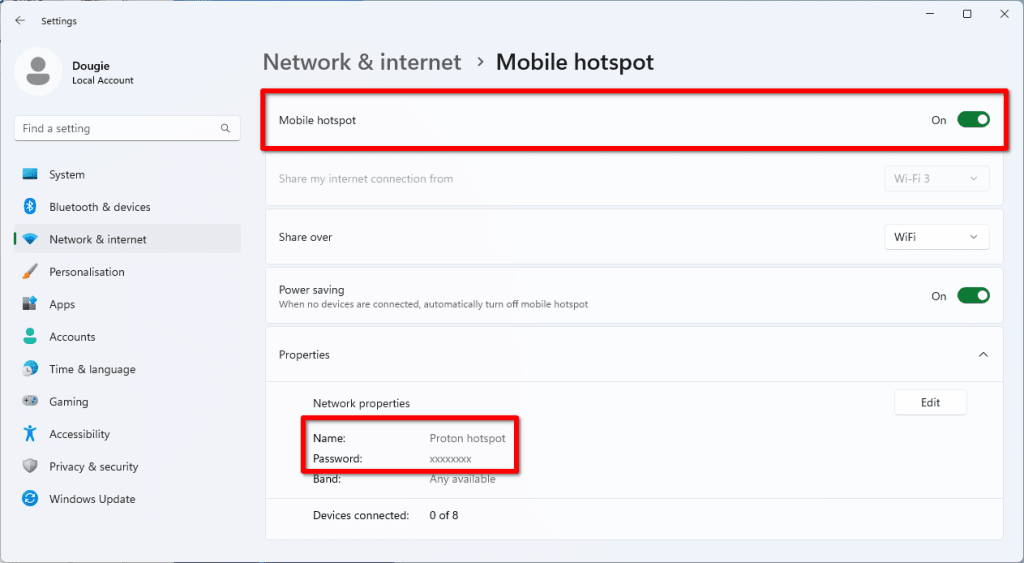
Voitte nyt käyttää Windows-tietokonettanne Wi-Fi-yhteyspisteenä, mutta teidän on silti määritettävä VPN suojaamaan yhdistetyt laitteet.
3. Avatkaa Verkkoyhteydet-näyttö
Avatkaa Windows PowerShell -sovellus, syöttäkää (tai liittäkää) ncpa.cpl, ja painakaa .
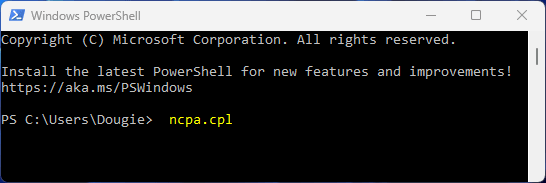
4. Tunnistakaa Mobiiliyhteyspiste-sovittimenne nimi.
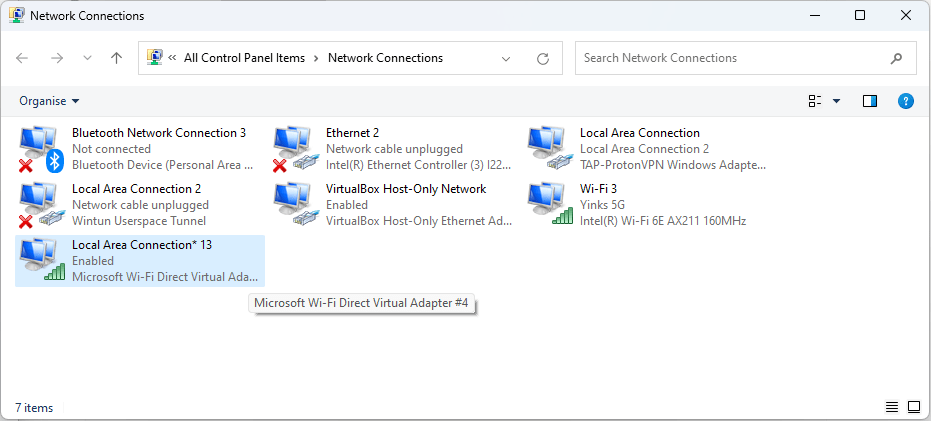
Etsikää Lähiverkkoyhteys-sovitin, jossa on tunniste Microsoft Wi-Fi Direct Virtual Adapter. Voitte helposti tunnistaa tämän yksinkertaisesti kytkemällä Wi-Fi-yhteyspisteen pois päältä ja sitten taas päälle.
5. Muokatkaa VPN-sovittimen asetuksia
Proton VPN OpenVPN -sovitin on varustettu tunnisteella TAP-ProtonVPN Windows Adapter. Napsauttakaa sitä hiiren kakkospainikkeella → Ominaisuudet.

6. Menkää Jakaminen-välilehdelle ja valitkaa Salli muiden verkon käyttäjien yhdistää tietokoneen internetyhteyden kautta. Napsauttakaa OK varoituksessa, valitkaa sitten mobiiliyhteyspiste-sovitin, jonka tunnistitte vaiheessa 4, pudotusvalikosta. Napsauttakaa OK, kun olette valmiita.

7. Voitte nyt yhdistää laitteita Windows-mobiiliyhteyspisteeseenne käyttämällä nimeä ja salasanaa, jotka tunnistitte vaiheessa 2. Näiden laitteiden yhteydet reititetään nyt Windows-laitteenne VPN-tunnelin kautta. Tarkistaaksenne tämän, vierailkaa ilmaisessa turvallisessa IP-skannerissamme yhdistetyllä laitteella.
Linux
Suosituimmat Linux-jakelut tarjoavat Wi-Fi-yhteyspisteominaisuuden osana työpöytäympäristöjään. Voitte myös luoda Wi-Fi-yhteyspisteen millä tahansa Linux-jakelulla käyttämällä komentoriviä(uusi ikkuna).
Kuitenkin toisin kuin Windows, Linux ei luo virtuaalisovitinta, kun sitä käytetään mobiiliyhteyspisteenä. Tämä tarkoittaa, että teidän on käytettävä yhtä verkkosovitinta luodaksenne yhteyspisteen ja yhtä yhdistääksenne internetiin. Tämä opas selittää, miten luoda Wi-Fi-yhteyspiste ja yhdistää internetiin Ethernet-kaapelin kautta. Luodaksenne täysin langattoman VPN-jakoasennuksen Linuxilla, tarvitsette kaksi Wi-Fi-sovitinta.
1. Avatkaa Proton VPN -sovellus ja yhdistäkää VPN-palvelimeen.
2. Aktivoikaa yhteyspiste. Yksityiskohdat tässä vaihtelevat riippuen jakelustanne ja työpöytäympäristöstänne, mutta ovat yleensä helposti löydettävissä. Esimerkiksi:
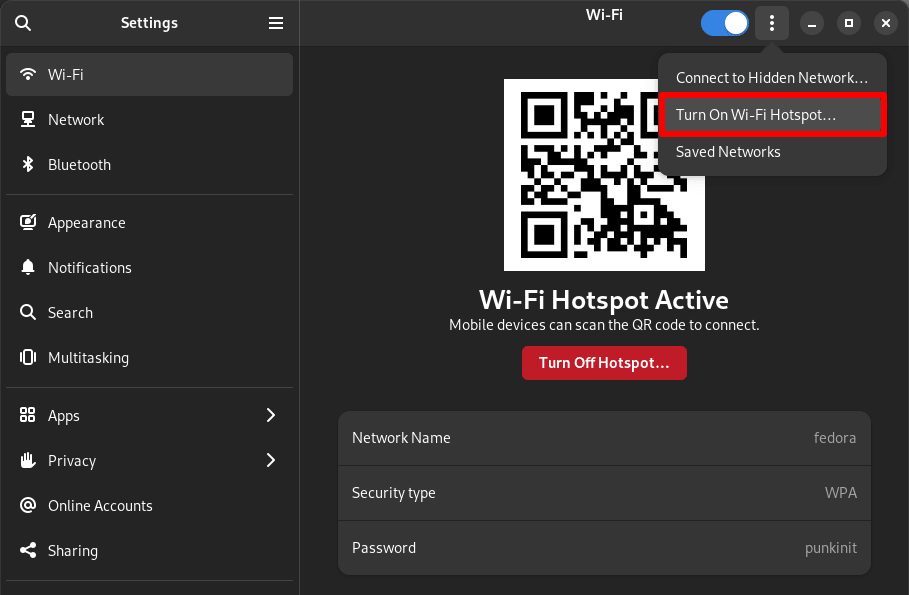
GNOME-työpöytäympäristössä (jota käytetään oletuksena Ubuntussa, Fedorassa ja monissa muissa jakeluissa), avatkaa Asetukset ja menkää kohtaan Wi-Fi. Antakaa yhteyspisteellenne nimi (SSID) ja salasana, napsauttakaa sitten ⋮ → Ota Wi-Fi-yhteyspiste käyttöön…
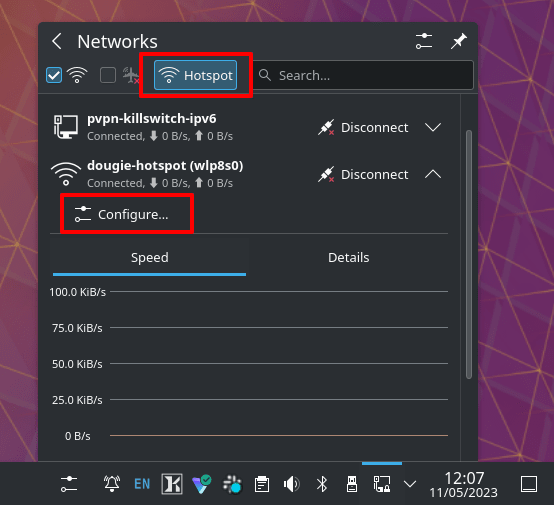
KDE Neonissa, napsauttakaa Verkot-kuvaketta tehtäväpalkissanne → Yhteyspiste. Oletuksena tämä luo avoimen yhteyspisteen ilman turvallisuutta. Muokataksenne verkon nimeä, salataksenne Wi-Fi-yhteyden ja lisätäksenne salasanan, napsauttakaa ⋁ -kuvaketta yhteyspisteenne nimen vieressä → Määritä.
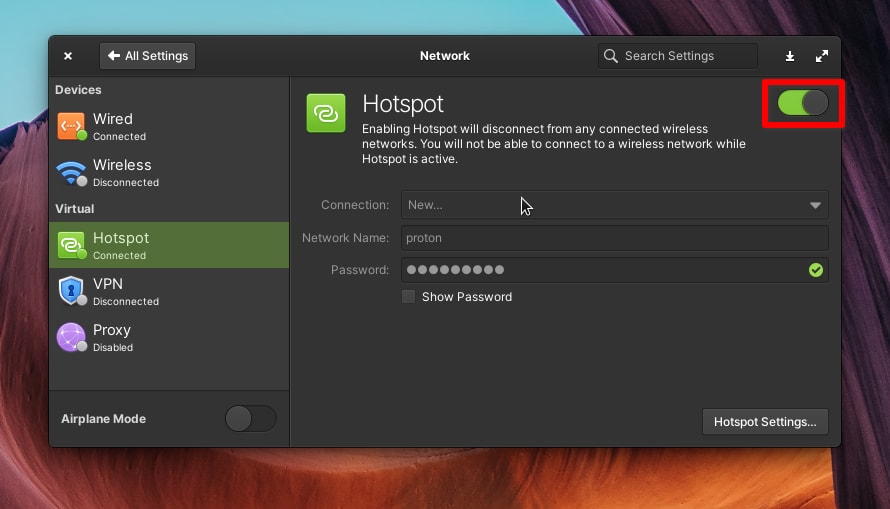
Elementary-käyttöjärjestelmässä avatkaa Järjestelmäasetukset ja siirtykää kohtaan Verkko ja langaton → Verkko → Virtuaalinen → Hotspot. Antakaa hotspotillenne nimi ja salasana, minkä jälkeen kytkekää kytkin päälle.
3. Mitään lisäasennusta ei vaadita. Voitte nyt yhdistää laitteita Linux-tietokoneenne yhteyspisteeseen käyttämällä nimeä ja salasanaa, jotka määrititte. Näiden laitteiden yhteydet reititetään nyt Linux-laitteenne VPN-tunnelin kautta. Tarkistaaksenne tämän, vierailkaa ilmaisessa turvallisessa IP-skannerissamme(uusi ikkuna) yhdistetyllä laitteella.
Loppuajatukset
VPN-reititin on luultavasti paras ratkaisu laitteiden, kuten pelikonsolin ja älytelevision, turvaamiseen. Silti tieto siitä, miten jakaa VPN-yhteys kannettavalta tietokoneelta tai pöytätietokoneelta, on hyödyllinen temppu, kun teillä ei ole VPN-reititintä saatavilla.
Laitteille, jotka voivat ajaa VPN-sovellusta, paras ratkaisu on hankkia Proton VPN Plus -tilaus, joka sallii teidän yhdistää jopa 10 laitetta palvelimiimme samanaikaisesti.





