


Tidak semua perangkat yang berkemampuan internet dapat menjalankan aplikasi VPN atau memiliki fungsionalitas VPN terintegrasi. Hal ini termasuk konsol gim, seperti Xbox, PlayStation, dan Nintendo Switch, serta sejumlah perangkat TV pintar.
Cara termudah untuk mengamankan perangkat semacam ini dengan menggunakan VPN yaitu dengan menghubungkannya ke internet melalui router VPN.
Pelajari lebih lanjut tentang router VPN
Untuk TV pintar, penggunaan dongle berbasis Android TV seperti Amazon Firestick atau Chromecast dengan Google TV juga merupakan pilihan yang bagus. Akan tetapi, solusi ini membutuhkan biaya, dan mungkin ada situasi di mana perangkat tersebut tidak tersedia di sekitar.
Untungnya, sebagian besar sistem operasi desktop modern memungkinkan sebuah koneksi VPN untuk dibagikan. Beginilah bentuknya di dalam praktiknya:
- Ada sebuah koneksi VPN yang sedang dijalankan di komputer utama
- Ada perangkat lain yang dihubungkan ke komputer utama via WiFi atau kabel Ethernet
- Perangkat sekunder tersebut sekarang dapat terhubung ke internet melalui koneksi VPN milik perangkat utama
Pembagian koneksi VPN mendapat dukungan pada Windows dan Linux. Penjelasan cara untuk menyiapkan koneksi VPN ini ada di bawah ini.
Sayangnya, fitur untuk membagikan koneksi VPN tidak mendapat dukungan pada Chrome OS, Android, iOS, atau iPadOS. Meskipun pemakaian fitur untuk membagikan koneksi VPN secara teknis bisa dilakukan pada macOS, ini mengharuskan pemakaian protokol OpenVPN VPN, yang mana dukungan pada aplikasi macOS sudah dihentikan dengan alasan keamanan.
Membagikan koneksi VPN memerlukan akses jaringan lokal saat VPN sedang berjalan. Fitur ini tersedia di semua paket Proton VPN berbayar.
Windows
Tangkapan layar di bawah ini menampilkan Windows 11, namun instruksinya identik dengan Windows 10. Windows 10 versi yang lebih baru seharusnya memiliki dukungan hotspot seluler yang menggunakan hampir semua adaptor WiFi. Jika sistem Windows 10 yang digunakan tidak memiliki dukungan hotspot seluler pada adaptor yang digunakan, cobalah untuk memperbarui sistem ke versi Windows yang lebih baru.
1. Hubungkan ke Proton VPN menggunakan protokol OpenVPN.
Untuk membagikan koneksi VPN ke perangkat lain, koneksi ke Proton VPN harus dilakukan menggunakan protokol OpenVPN (UDP atau TCP). Hal ini karena pembagian koneksi mengandalkan konfigurasi adaptor jaringan, dan OpenVPN adalah satu-satunya protokol VPN yang digunakan yang dapat membuat sebuah adaptor jaringan VPN secara terpisah di Windows.
Pelajari cara mengubah protokol VPN
2. Aktifkan hotspot seluler Windows
Buka aplikasi Pengaturan, buka Jaringan & internet → Hotspot seluler. Alihkan sakelar Hotspot seluler ke aktif dan catat Properti jaringan: Nama (SSID) dan Kata sandi (yang dapat Anda edit).
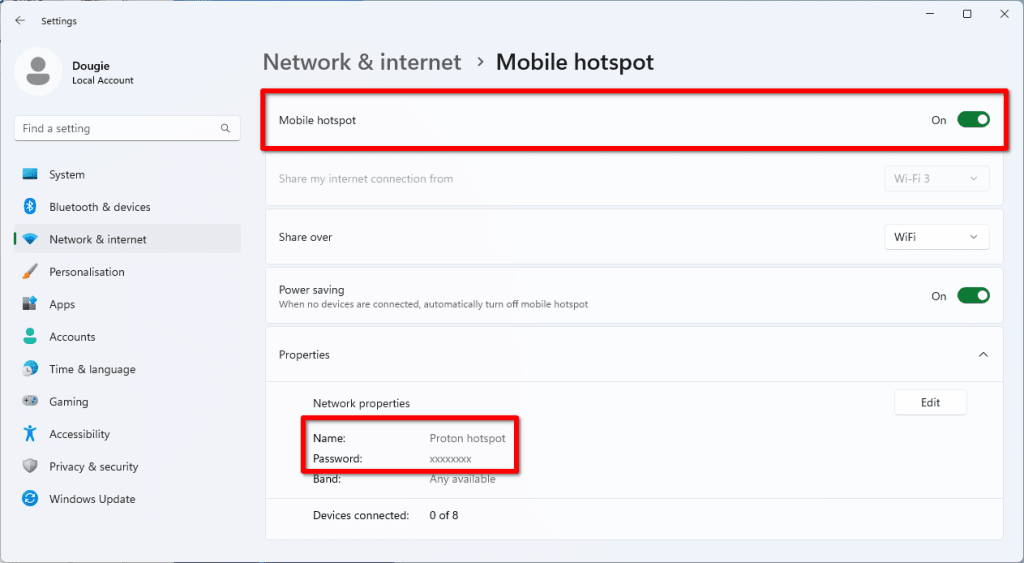
PC Windows kini dapat digunakan sebagai hotspot WiFi, tetapi VPN masih harus dikonfigurasi untuk melindungi perangkat yang terhubung.
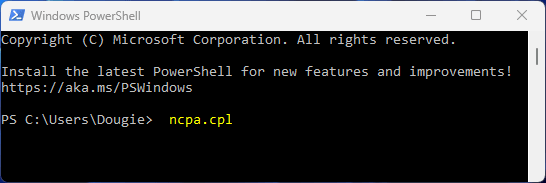
3. Buka layar Koneksi jaringan
Buka aplikasi Windows PowerShell, masukkan (atau tempel) ncpa.cpl, lalu tekan .
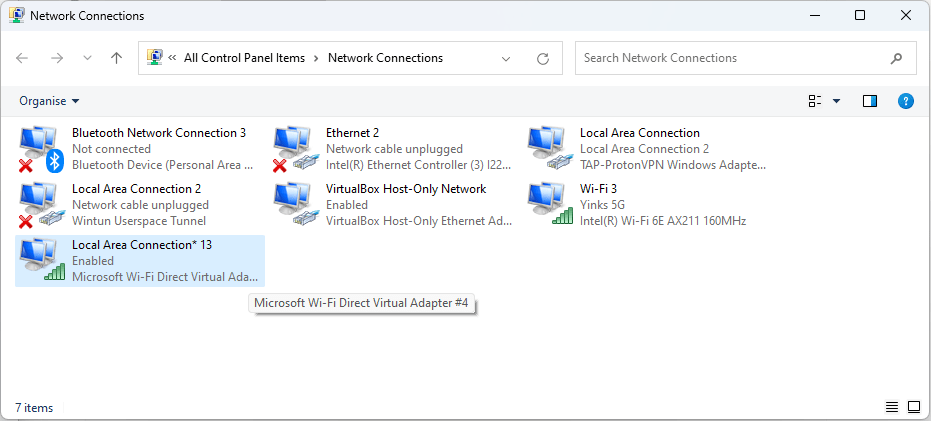
4. Identifikasi nama adaptor Hotspot seluler.
Carilah sebuah adaptor Local Area Connection dengan label Microsoft Wi-Fi Direct Virtual Adapter. Hal ini dapat dengan mudah diidentifikasi hanya dengan mematikan lalu menyalakan kembali hotspot WiFi.
5. Edit preferensi adaptor VPN
Adaptor Proton VPN OpenVPN akan dilabeli TAP-ProtonVPN Windows Adapter. Klik kanan pada bagian tersebut → Properti.

6. Kunjungi tab Sharing dan centang opsi Enable other network users to connect through the computer’s internet connection. Klik OK pada kolom peringatan, kemudian pilih adaptor hotspot seluler yang telah diidentifikasi pada langkah 4 dari menu turun bawah. Klik OK jika sudah selesai.

7. Kini perangkat dapat dihubungkan ke hotspot seluler Windows dengan menggunakan nama dan kata sandi yang telah diidentifikasi pada langkah ke-2. Koneksi dari perangkat tersebut saat ini akan dirutekan melalui terowongan VPN perangkat Windows. Untuk memeriksanya, silakan kunjungi pemindai IP gratis yang aman pada perangkat yang terhubung.
Linux
Hampir sebagian besar dari distribusi Linux yang terkenal menawarkan fitur hotspot WiFi sebagai bagian dari lingkungan desktop mereka. Hotspot WiFi pada distribusi Linux apa pun juga bisa dibuat dengan menggunakan baris perintah(jendela baru).
Namun, tidak seperti Windows, Linux tidak akan membuat sebuah adaptor virtual ketika dipakai sebagai hotspot seluler. Hal ini berarti harus ada satu adaptor jaringan yang digunakan untuk membuat hotspot tersebut dan satu lagi untuk terhubung ke internet. Panduan ini menjelaskan cara membuat hotspot WiFi dan menyambungkannya ke internet melalui kabel Ethernet. Untuk membuat sebuah pengaturan pembagian VPN yang sepenuhnya nirkabel di Linux, akan diperlukan dua buah adaptor WiFi.
1. Buka aplikasi Proton VPN dan hubungkan ke sebuah server VPN.
2. Aktifkan hotspot. Rinciannya bisa bervariasi bergantung pada distribusi serta lingkungan desktop, namun ini biasanya gampang ditemukan. Sebagai contoh:
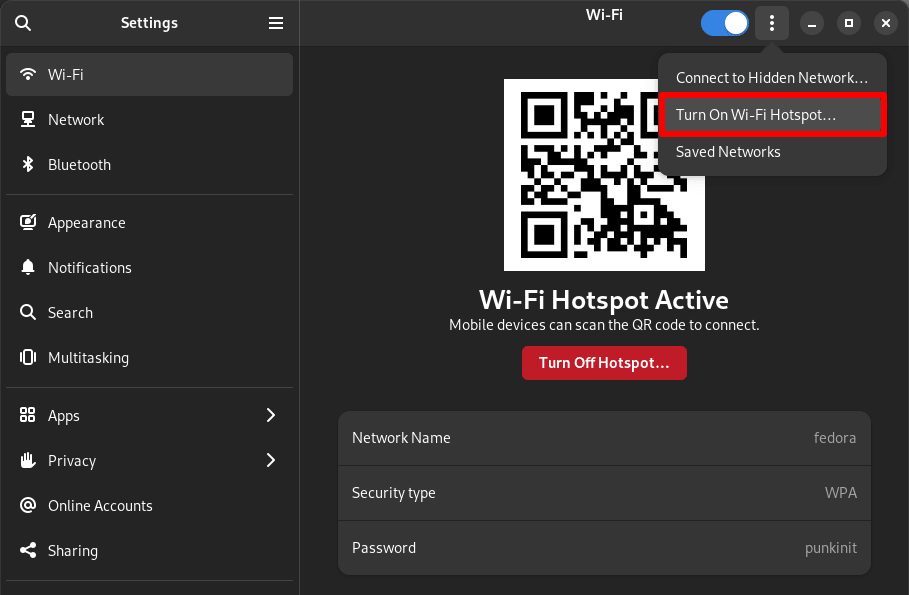
Pada lingkungan desktop GNOME (sebagaimana bawaan yang digunakan pada Ubuntu, Fedora, serta bermacam distro yang lain), buka Pengaturan lalu kunjungi Wi-Fi. Beri nama untuk hotspot tersebut (SSID) beserta kata sandinya, kemudian klik ⋮ → Turn On Wi-Fi Hotspot…
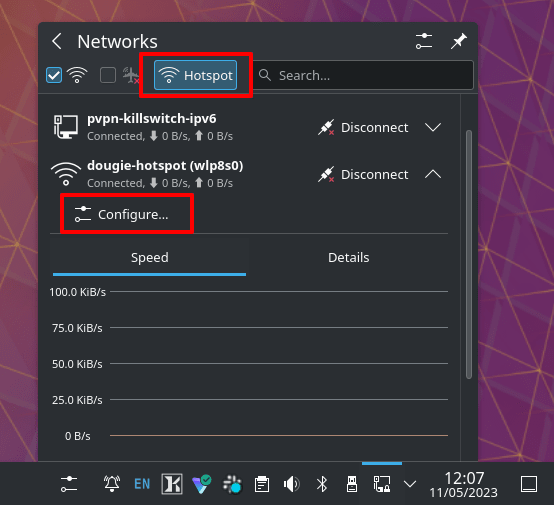
Di KDE Neon, klik ikon Networks di bilah tugas → Hotspot. Sebagai bawaan, tindakan ini akan membuat hotspot terbuka tanpa keamanan. Untuk mengedit nama jaringan, mengenkripsi koneksi WiFi, serta menambahkan kata sandi, klik ikon ⋁ di sebelah nama hotspot → Configure.
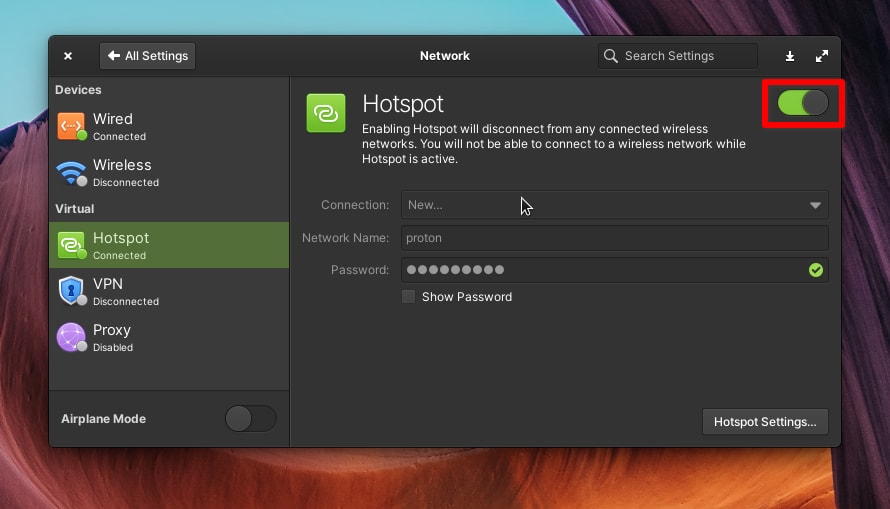
Di Elementary OS, buka System Settings dan kunjungi Network & Wireless → Network → Virtual → Hotspot. Beri nama untuk hotspot tersebut beserta kata sandinya, kemudian alihkan sakelar ke hidup.
3. Tidak diperlukan pengaturan lebih lanjut. Perangkat saat ini dapat dihubungkan ke hotspot PC Linux dengan memakai nama dan kata sandi yang telah ditentukan. Berbagai koneksi perangkat ini sekarang akan dirutekan lewat terowongan VPN perangkat Linux. Untuk memastikannya, kunjungi pemindai IP gratis yang aman(jendela baru) dari kami pada perangkat yang telah terhubung.
Pemikiran akhir
Router VPN mungkin menjadi solusi yang paling bagus untuk mengamankan berbagai perangkat seperti konsol gim dan TV pintar. Meskipun begitu, mengetahui cara untuk membagikan koneksi VPN dari laptop maupun PC desktop merupakan sebuah trik yang cukup berguna ketika router VPN tidak tersedia.
Untuk perangkat yang bisa menjalankan sebuah aplikasi VPN, solusi paling bagus yaitu dengan memperoleh paket Proton VPN Plus, yang memungkinkan perangkat hingga 10 buah untuk terhubung ke server kami di waktu yang bersamaan.





