


Proton खाते का पासवर्ड कैसे रीसेट करें
- पढ़ने का समय
- 0 मिनट
- श्रेणी
- खाता
अगर आपका पासवर्ड खो जाए, तो Proton खाते में वापस आने के कई तरीके हैं। सबसे अच्छा रिकवरी तरीका इस बात पे निर्भर करता है:
- आप अभी भी अपने खाते में साइनइन किए हुए हैं या नहीं
- आपने कौनसे रिकवरी तरीके सक्षम किए हैं
अगर आपको अपना पासवर्ड पता है और आप बस उसे बदलना चाहते हैं, तो इसके बजाय हमारा लेख पासवर्ड कैसे बदलें(नई विंडो) देखें।
अगर आप अभी भी साइनइन किए हुए हैं
साइन-इन रीसेट
अगर आप Proton में साइनइन किए हुए हैं लेकिन अपना पासवर्ड नहीं जानते, तो अपनी खाता सेटिंग से पासवर्ड रीसेट का अनुरोध करें । सुरक्षा की वजह से, पासवर्ड बदलने से पहले 72 घंटे इंतज़ार करना होगा।
साइन-इन रीसेट हमारे वेब और Android ऐप्स पे उपलब्ध है। अगर आप किसी दूसरे Proton ऐप में साइनइन किए हुए हैं, तो पहले QR कोड के ज़रिए अपना साइन-इन ट्रांसफर करें(नई विंडो)।
जानें कि साइन-इन पासवर्ड रीसेट का अनुरोध कैसे करें(नई विंडो)
QR कोड साइन-इन
अगर आप किसी Proton ऐप में साइनइन किए हुए हैं, तो अपना सत्र किसी दूसरे डिवाइस पे किसी भी दूसरे Proton ऐप तक बढ़ा सकते हैं। बस अपनी खाता सेटिंग में जाएं और दूसरे डिवाइस पर साइनइन करें चुनें। आपको एक QR कोड और उसे इस्तेमाल करने के निर्देश दिखेंगे।
साइनइन करने के बाद, पासवर्ड रीसेट करके अपने खाते को सुरक्षित करना न भूलें।
जानें कि QR कोड से साइनइन कैसे करें(नई विंडो)
अगर आप साइनआउट किए हुए हैं
अगर आप पासवर्ड के बिना अपने खाते से बाहर हो गए हैं, तो खाते में वापस आने के लिए पहले से रिकवरी तरीका सेट किया हुआ(नई विंडो) होना ज़रूरी है।
रिकवरी फ्रेज़
आपका रिकवरी फ्रेज़(नई विंडो) 12 शब्दों का क्रम होता है, जिसकी मदद से आप अपना खाता और डाटा अनलॉक कर सकते हैं। रिकवरी फ्रेज़ इस्तेमाल करने के लिए:
- कोई भी Proton ऐप खोलें। साइन-इन स्क्रीन पे जाएं और पासवर्ड भूल गए या साइन-इन में परेशानी? चुनें (मोबाइल ऐप्स में ये विकल्प मदद मेनू में मिलेंगे)। इससे आप उस स्क्रीन पे पहुंचेंगे जहां रिकवरी फ्रेज़ दर्ज करके पासवर्ड रीसेट कर सकते हैं।
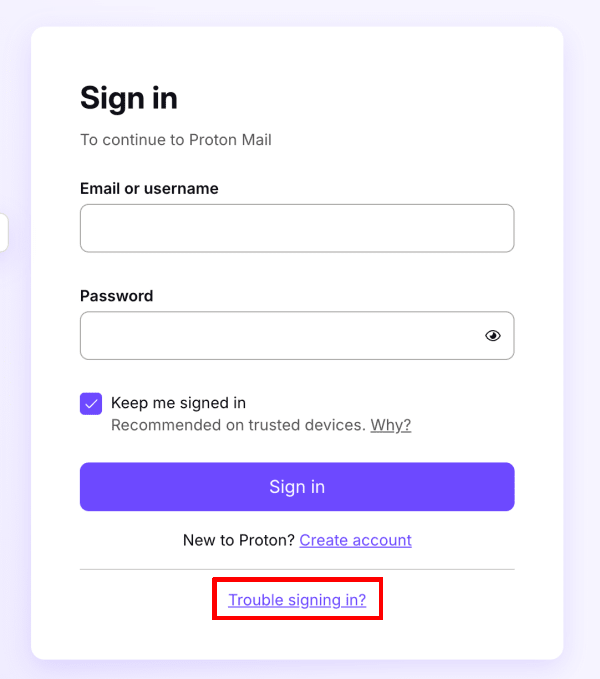
आप पासवर्ड रीसेट account.protonvpn.com/reset-password पे भी शुरू कर सकते हैं।
2. अपना ईमेल पता या यूज़रनेम दर्ज करें और अगला चुनें।
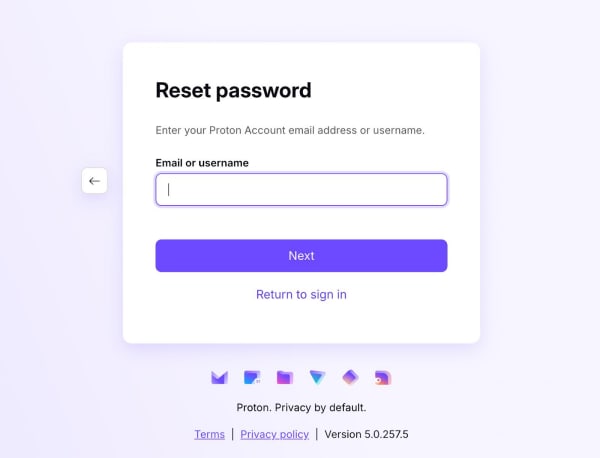
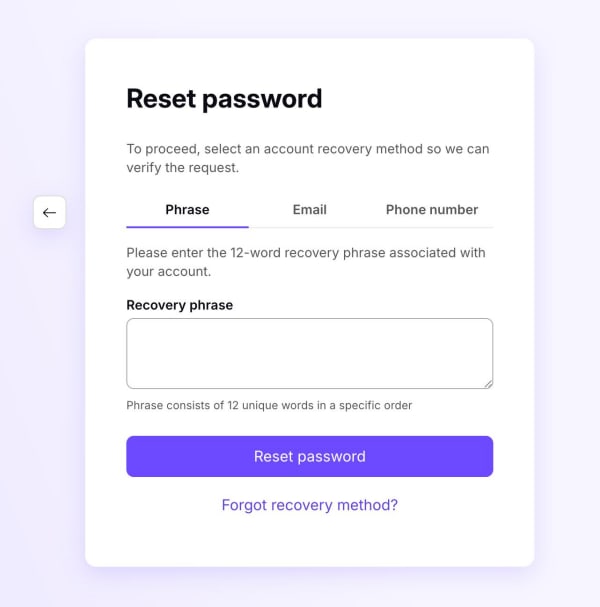
3. अपना रिकवरी फ्रेज़ दर्ज करें और पासवर्ड रीसेट चुनें। 12 शब्द सही क्रम में दर्ज करना न भूलें।
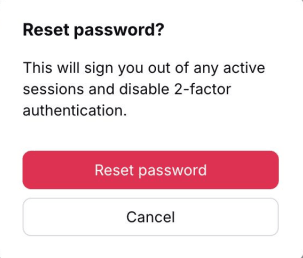
4. चेतावनी पढ़ें। अगर आप आगे बढ़ना चाहते हैं, तो पासवर्ड रीसेट चुनें।
5. नया पासवर्ड और पासवर्ड की पुष्टि करें फील्ड में अपना नया पासवर्ड दर्ज करें। पुष्टि करें चुनें।
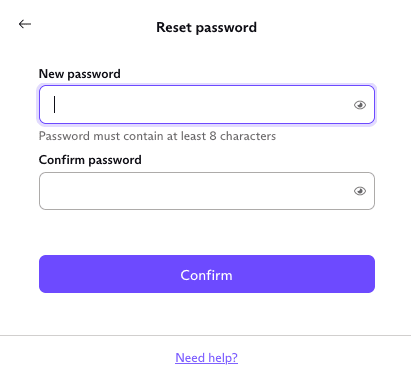
बस हो गया — अब आपका खाता पूरी तरह रीस्टोर हो जाना चाहिए।
ईमेल पतों की प्राप्ति
अगर आपने ईमेल पतों की प्राप्ति सेट और सत्यापित की है, तो उस ईमेल पते पे रिकवर कोड भेजकर अपना खाता अनलॉक कर सकते हैं।
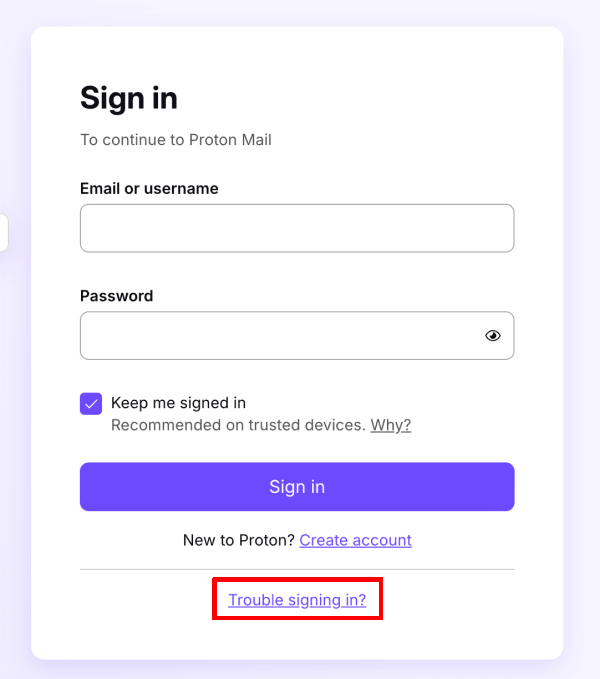
- कोई भी Proton ऐप खोलें। साइनइन स्क्रीन पे जाएं और पासवर्ड भूल गए या साइन-इन में परेशानी? चुनें (मोबाइल ऐप्स में ये विकल्प मदद मेनू में मिलेंगे)।
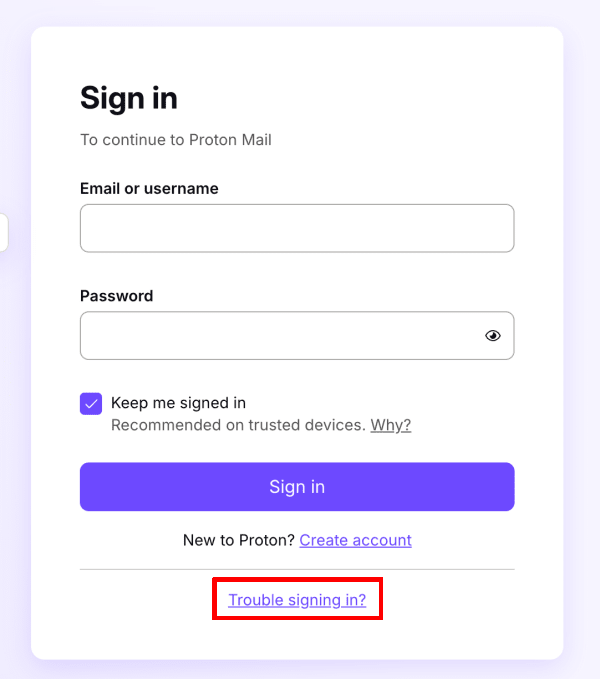
आप पासवर्ड रीसेट account.protonvpn.com/reset-password पे भी शुरू कर सकते हैं।
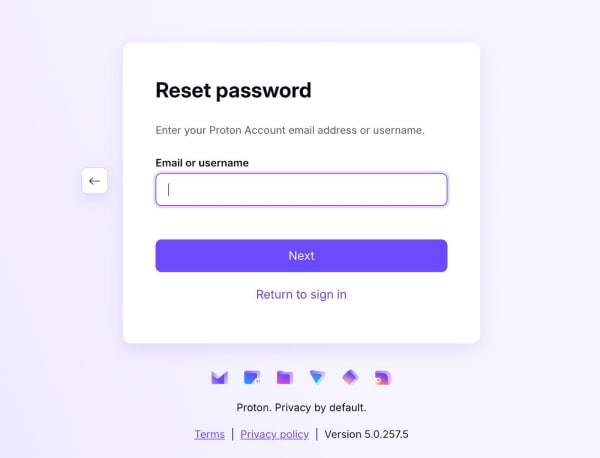
2. अपना Proton खाते का ईमेल पता या यूज़रनेम दर्ज करें और अगला चुनें।
3. ईमेल चुनें और अपना ईमेल पतों की प्राप्ति दर्ज करें। कोड भेजें चुनें।
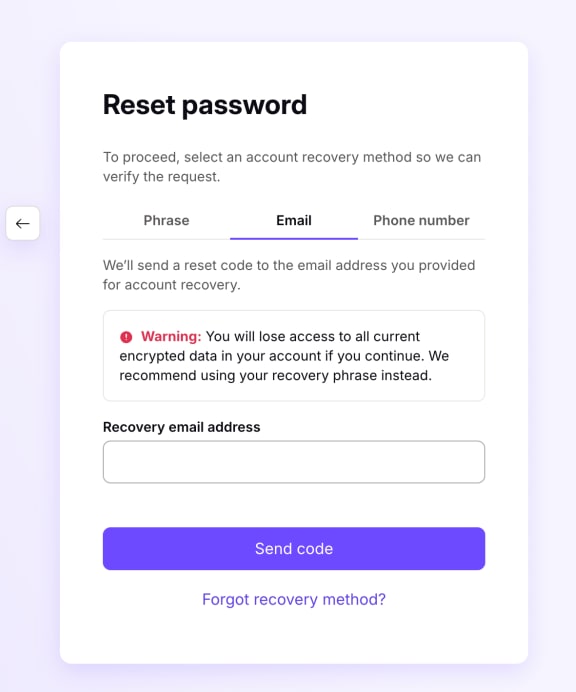
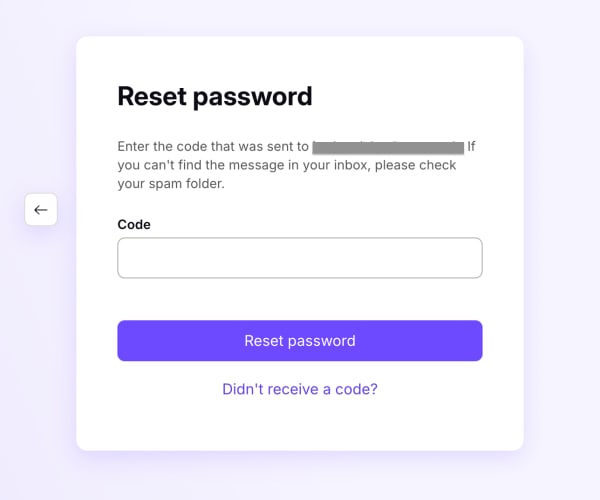
4. हम आपके ईमेल पतों की प्राप्ति पे कोड भेजेंगे। कोड दर्ज करें और पासवर्ड रीसेट चुनें। अगर कोड नहीं मिला, तो नया कोड मंगाने के लिए कोड नहीं मिला चुनें।
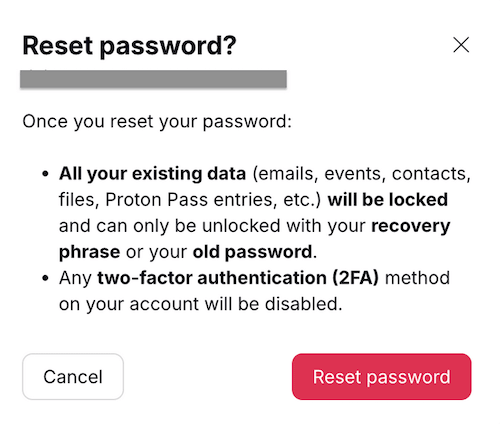
5. चेतावनी पढ़ें। अगर आप आगे बढ़ना चाहते हैं, तो पासवर्ड रीसेट चुनें।
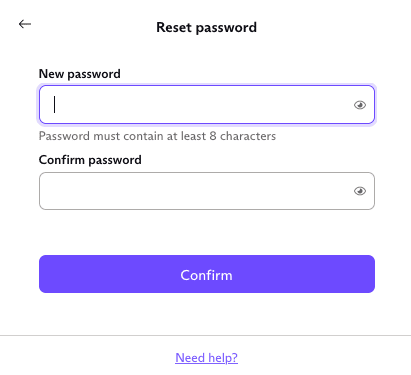
5. नया पासवर्ड और पासवर्ड की पुष्टि करें फील्ड में अपना नया पासवर्ड दर्ज करें। पुष्टि करें चुनें।
ईमेल पता रिकवरी से आप अपने खाते में वापस तो आ सकते हैं, लेकिन आपका डाटा (जैसे ईमेल, फ़ाइलें और कैलेंडर) एन्क्रिप्ट किया हुआ रह सकता है। डाटा रीस्टोर करने का सबसे आसान तरीका डिवाइस डाटा रिकवरी(नई विंडो) है — लेकिन कुछ और तरीके भी उपलब्ध हैं।
जानें कि पासवर्ड रीसेट के बाद अपना खाता डाटा कैसे रिकवर करें(नई विंडो)
रिक्वरी फोन नंबर
अगर आपने रिक्वरी फोन नंबर सेट और सत्यापित किया है, तो रिकवर एसएमएस का अनुरोध करके अपना खाता अनलॉक कर सकते हैं।
1. कोई भी Proton ऐप खोलें। साइनइन स्क्रीन पे जाएं और पासवर्ड भूल गए या साइन-इन में परेशानी? चुनें (मोबाइल ऐप्स में ये विकल्प मदद मेनू में मिलेंगे)।
आप पासवर्ड रीसेट account.protonvpn.com/reset-password पे भी शुरू कर सकते हैं।
2. अपना Proton खाते का ईमेल पता या यूज़रनेम दर्ज करें और अगला चुनें।
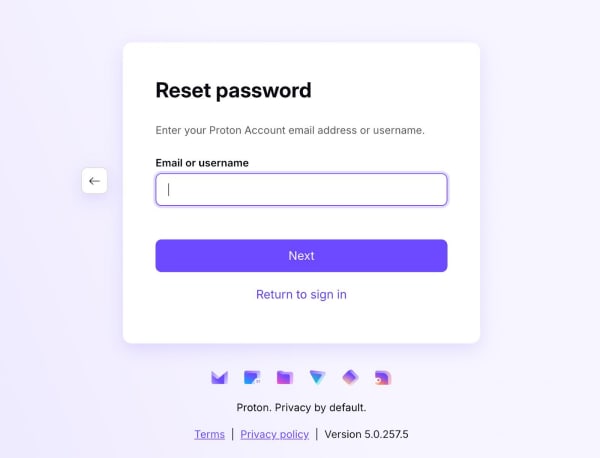
3. फोन चुनें और अपना रिक्वरी फोन नंबर दर्ज करें। कोड भेजें चुनें।
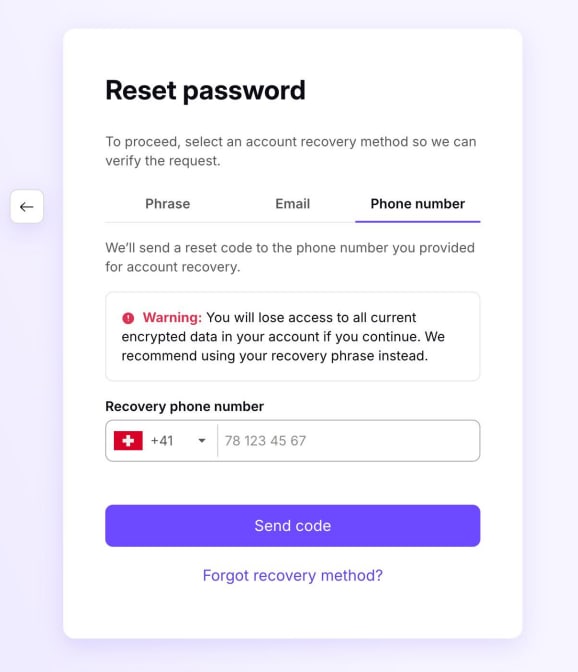
4. हम आपको रिकवर कोड टेक्स्ट करेंगे। कोड दर्ज करें और पासवर्ड रीसेट चुनें। अगर कोड नहीं मिला, तो नया कोड मंगाने के लिए कोड नहीं मिला चुनें।

5. चेतावनी पढ़ें। अगर आप आगे बढ़ना चाहते हैं, तो पासवर्ड रीसेट चुनें।
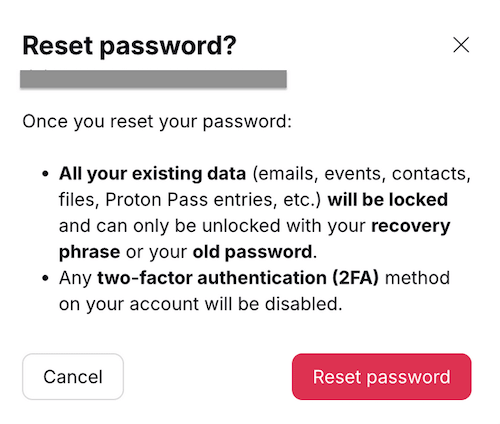
5. नया पासवर्ड और पासवर्ड की पुष्टि करें फील्ड में अपना नया पासवर्ड दर्ज करें। पुष्टि करें चुनें।
पासवर्ड रीसेट के बाद अपने रिकवरी तरीके जांचना न भूलें
दोबारा साइनइन करने के बाद, ये पक्का कर लेना अच्छा रहेगा कि अगर आप दोबारा बाहर हो जाएं तो भी आपके पास रिकवरी का रास्ता हो।
- जांचें कि आपके रिकवरी तरीके अभी भी सक्रिय हैं। कुछ तरीके (जैसे रिकवरी फ्रेज़) सिर्फ एक बार इस्तेमाल किए जा सकते हैं, इसलिए आपको नया डाउनलोड करना होगा।
- अतिरिक्त रिकवरी तरीके सक्षम करने के बारे में सोचें। आदर्श रूप से, अपना खाता और डाटा रिकवर करने के कई तरीके होने चाहिए।
अपने रिकवरी तरीकों का स्टेटस जांचने और खाते की सुरक्षा का ओवरव्यू पाने के लिए हमारा खाता सुरक्षा समीक्षा पेज देखें।
2-एफए (दो-फैक्टर सत्यापन) की रीसेट
जानें कि अपना सत्यापन डिवाइस खोने पे 2-एफए की जानकारी कैसे रीसेट करें (नई विंडो)