


วิธีรีเซ็ตรหัสผ่านบัญชี Proton
- เวลาอ่าน
- 0 นาที
- หมวดหมู่
- บัญชี
หากลืมรหัสผ่าน มีหลายวิธีในการกลับเข้าสู่บัญชี Proton วิธีการกู้คืนที่ดีที่สุดขึ้นอยู่กับ:
- ยังคงลงชื่อเข้าใช้บัญชีอยู่หรือไม่
- เปิดใช้งานวิธีการกู้คืนใดไว้บ้าง
หากทราบรหัสผ่านและเพียงต้องการเปลี่ยนรหัสผ่าน สามารถอ่านบทความเกี่ยวกับ วิธีเปลี่ยนรหัสผ่าน(หน้าต่างใหม่) แทนได้
หากยังคงลงชื่อเข้าใช้อยู่
การรีเซ็ตขณะลงชื่อเข้าใช้
หากลงชื่อเข้าใช้ Proton อยู่แต่ไม่ทราบรหัสผ่าน สามารถขอรีเซ็ตรหัสผ่านได้จากการตั้งค่าบัญชี เพื่อเหตุผลด้านความปลอดภัย จะต้องรอเป็นเวลา 72 ชั่วโมงก่อนจึงจะสามารถเปลี่ยนรหัสผ่านได้
การรีเซ็ตขณะลงชื่อเข้าใช้มีให้บริการบนเว็บและแอป Android หากลงชื่อเข้าใช้ในแอป Proton อื่นอยู่ จำเป็นต้องโอนย้ายการลงชื่อเข้าใช้ผ่านคิวอาร์โค้ด(หน้าต่างใหม่)ก่อน
เรียนรู้วิธีขอรีเซ็ตรหัสผ่านขณะลงชื่อเข้าใช้(หน้าต่างใหม่)
การลงชื่อเข้าด้วย QR Code
หากลงชื่อเข้าใช้แอป Proton อยู่ สามารถขยายเซสชันไปยังแอป Proton อื่นบนอุปกรณ์เครื่องอื่นได้ เพียงไปที่การตั้งค่าบัญชีแล้วเลือก ลงชื่อเข้าใช้บนอุปกรณ์อื่น จะมีคิวอาร์โค้ดและวิธีใช้งานแสดงขึ้นมา
เมื่อลงชื่อเข้าใช้แล้ว อย่าลืมปกป้องบัญชีให้ปลอดภัยด้วยการรีเซ็ตรหัสผ่าน
เรียนรู้วิธีลงชื่อเข้าใช้ด้วยคิวอาร์โค้ด(หน้าต่างใหม่)
หากออกจากระบบอยู่
หากเข้าสู่บัญชีไม่ได้และไม่มีรหัสผ่าน จำเป็นต้องตั้งค่าวิธีการกู้คืน(หน้าต่างใหม่)ไว้ล่วงหน้าเพื่อกลับเข้าสู่บัญชี
วลีกู้คืน
วลีกู้คืน(หน้าต่างใหม่) คือชุดคำ 12 คำที่สามารถใช้เพื่อปลดล็อกบัญชีและข้อมูล วิธีใช้วลีกู้คืน:
- เปิดแอป Proton ใดก็ได้ ไปที่หน้าจอลงชื่อเข้าใช้และเลือก ลืมรหัสผ่าน หรือ มีปัญหาในการลงชื่อเข้าใช้? (ในแอปมือถือ จะพบตัวเลือกเหล่านี้ในเมนู ช่วยเหลือ) ซึ่งจะนำไปยังหน้าจอที่สามารถป้อนวลีกู้คืนและรีเซ็ตรหัสผ่านได้
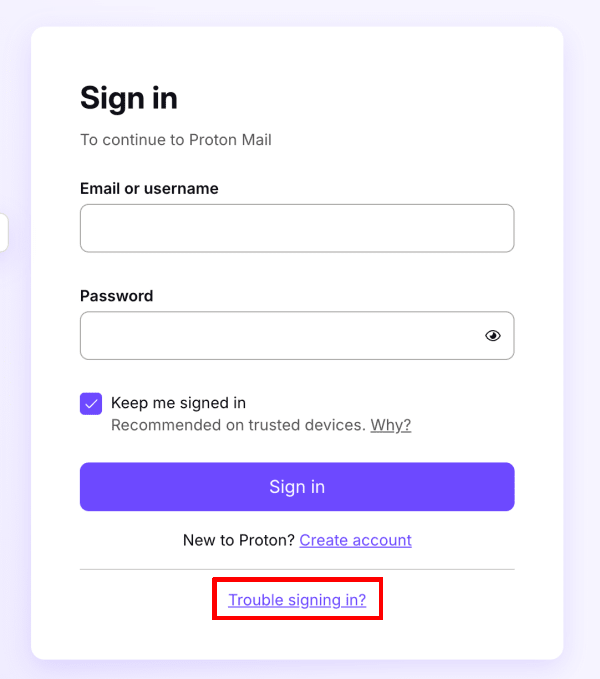
นอกจากนี้ยังสามารถเริ่มการรีเซ็ตรหัสผ่านได้ที่ account.protonvpn.com/reset-password
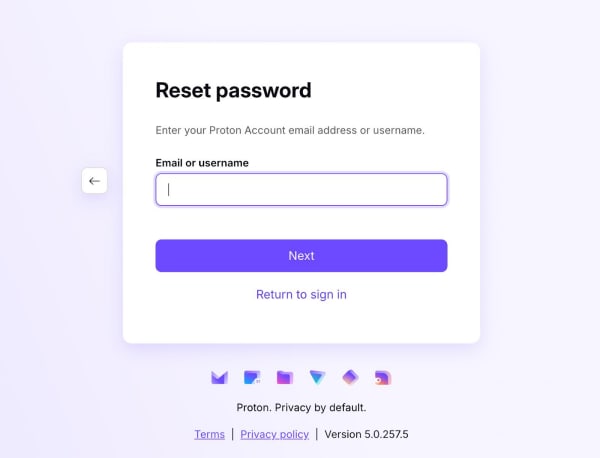
2. ป้อนที่อยู่อีเมลหรือชื่อผู้ใช้ แล้วเลือก ถัดไป
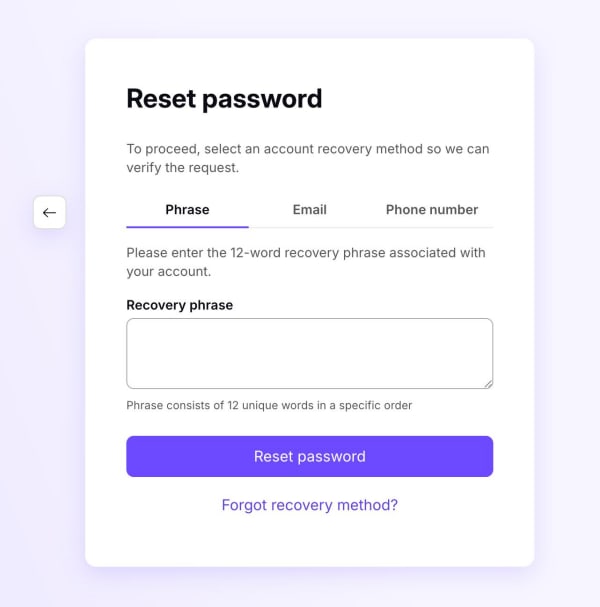
3. ป้อนวลีกู้คืนแล้วเลือก รีเซ็ตรหัสผ่าน อย่าลืมป้อนคำทั้ง 12 คำตามลำดับที่ถูกต้อง
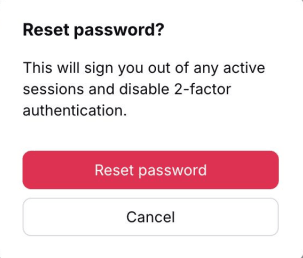
4. อ่านคำเตือน หากแน่ใจว่าต้องการดำเนินการต่อ ให้เลือก รีเซ็ตรหัสผ่าน
5. ป้อนรหัสผ่านใหม่ในช่องข้อมูล รหัสผ่านใหม่ และ ยืนยันรหัสผ่าน จากนั้นเลือก ยืนยัน
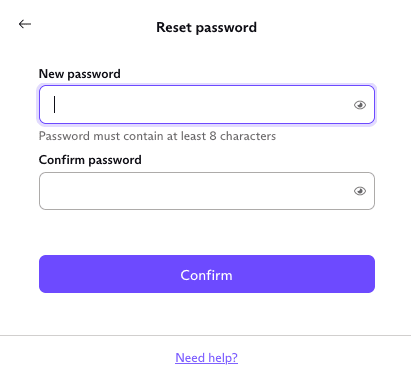
เสร็จสิ้นทั้งหมด — บัญชีได้รับการกู้คืนโดยสมบูรณ์แล้วในขณะนี้
ที่อยู่อีเมลการกู้คืน
หากตั้งค่าและยืนยันที่อยู่อีเมลการกู้คืนไว้แล้ว สามารถปลดล็อกบัญชีได้ด้วยการส่งรหัสกู้คืนไปยังที่อยู่อีเมลนั้น
- เปิดแอป Proton ใดก็ได้ ไปที่หน้าจอลงชื่อเข้าใช้และเลือก ลืมรหัสผ่าน หรือ มีปัญหาในการลงชื่อเข้าใช้? (ในแอปมือถือ จะพบตัวเลือกเหล่านี้ในเมนูช่วยเหลือ)
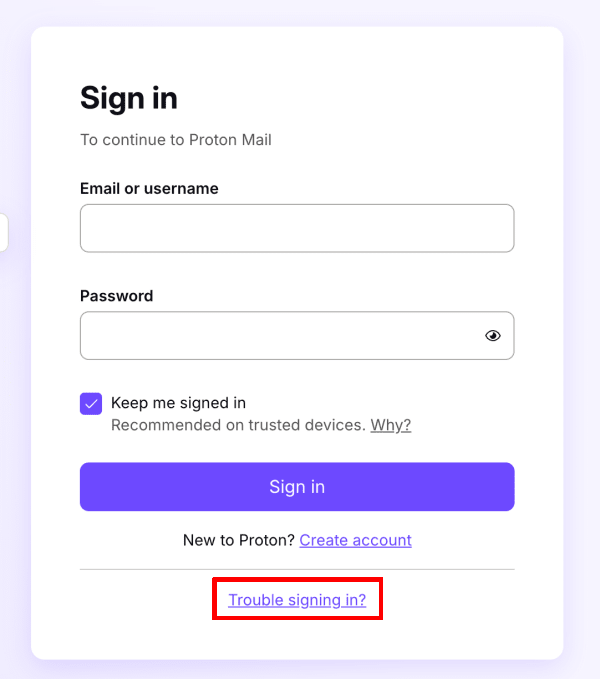
นอกจากนี้ยังสามารถเริ่มการรีเซ็ตรหัสผ่านได้ที่ account.protonvpn.com/reset-password
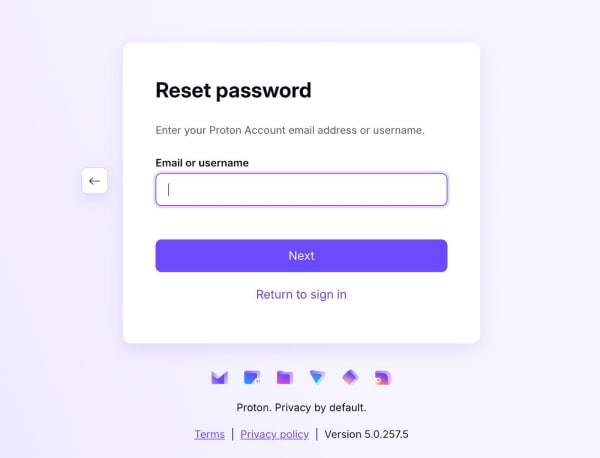
2. ป้อนที่อยู่อีเมลบัญชี Proton หรือชื่อผู้ใช้ แล้วเลือก ถัดไป
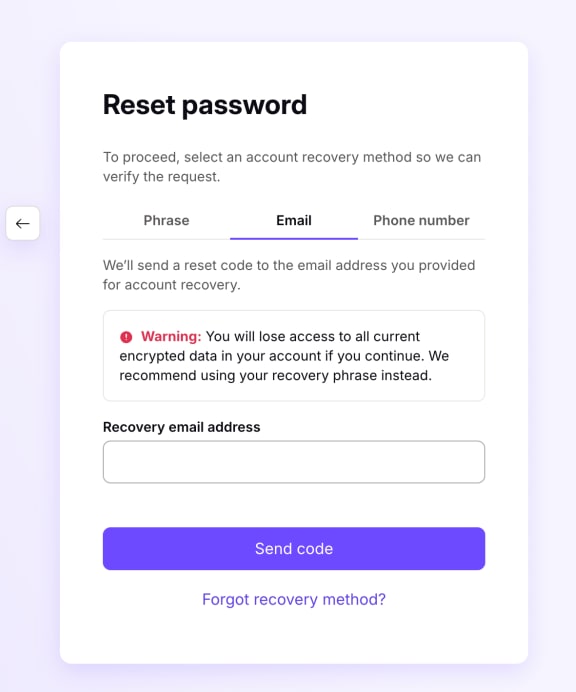
3. เลือก อีเมล และป้อนที่อยู่อีเมลการกู้คืน จากนั้นเลือก ส่งรหัส
4. ระบบจะส่งรหัสไปยังที่อยู่อีเมลการกู้คืน ให้ป้อนรหัสดังกล่าวแล้วเลือก รีเซ็ตรหัสผ่าน หากไม่ได้รับรหัส ให้เลือก ไม่ได้รับรหัส เพื่อขอรหัสใหม่
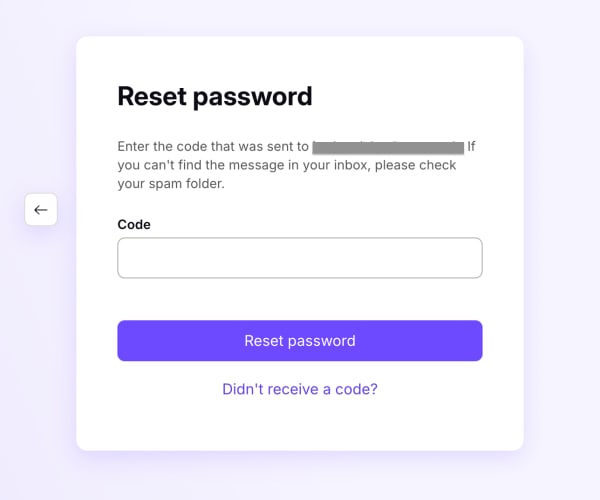
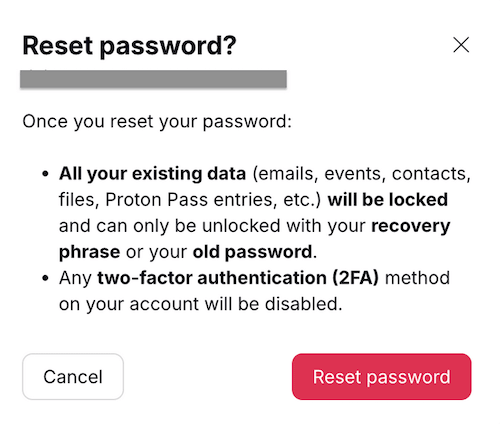
5. อ่านคำเตือน หากแน่ใจว่าต้องการดำเนินการต่อ ให้เลือก รีเซ็ตรหัสผ่าน
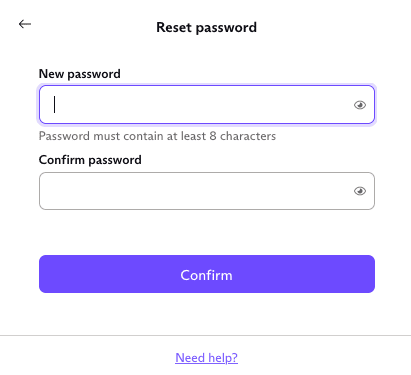
5. ป้อนรหัสผ่านใหม่ในช่องข้อมูล รหัสผ่านใหม่ และ ยืนยันรหัสผ่าน จากนั้นเลือก ยืนยัน
การกู้คืนด้วยที่อยู่อีเมลช่วยให้กลับเข้าสู่บัญชีได้ แต่ข้อมูล (เช่น อีเมล ไฟล์ และปฏิทิน) มักจะยังคงอยู่ในสถานะที่เข้ารหัส วิธีที่ง่ายที่สุดในการกู้คืนข้อมูลคือใช้ การกู้คืนข้อมูลของอุปกรณ์(หน้าต่างใหม่) — แต่ยังมีวิธีอื่นอีกเล็กน้อยที่สามารถใช้ได้เช่นกัน
เรียนรู้วิธีกู้คืนข้อมูลบัญชีหลังจากรีเซ็ตรหัสผ่าน(หน้าต่างใหม่)
หมายเลขโทรศัพท์กู้คืน
หากตั้งค่าและยืนยันหมายเลขโทรศัพท์กู้คืนไว้แล้ว สามารถปลดล็อกบัญชีได้โดยขอรับ SMS กู้คืน
1. เปิดแอป Proton ใดก็ได้ ไปที่หน้าจอลงชื่อเข้าใช้และเลือก ลืมรหัสผ่าน หรือ มีปัญหาในการลงชื่อเข้าใช้? (ในแอปมือถือ จะพบตัวเลือกเหล่านี้ในเมนูช่วยเหลือ)
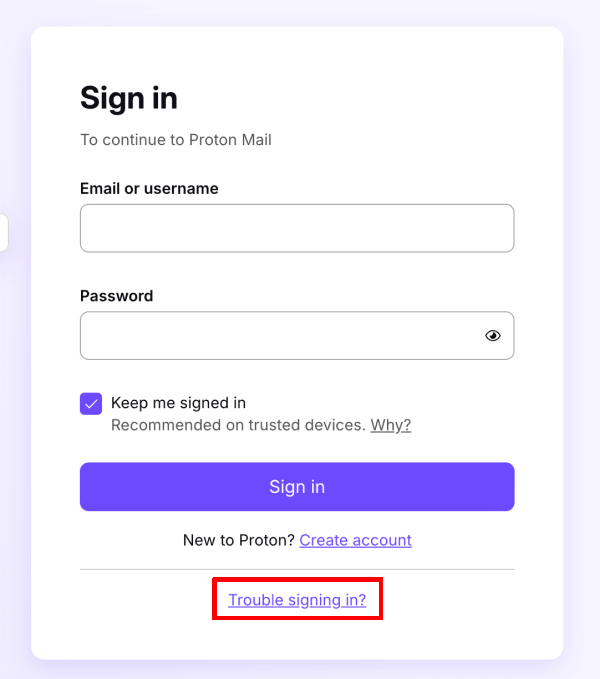
นอกจากนี้ยังสามารถเริ่มการรีเซ็ตรหัสผ่านได้ที่ account.protonvpn.com/reset-password
2. ป้อนที่อยู่อีเมลบัญชี Proton หรือชื่อผู้ใช้ แล้วเลือก ถัดไป
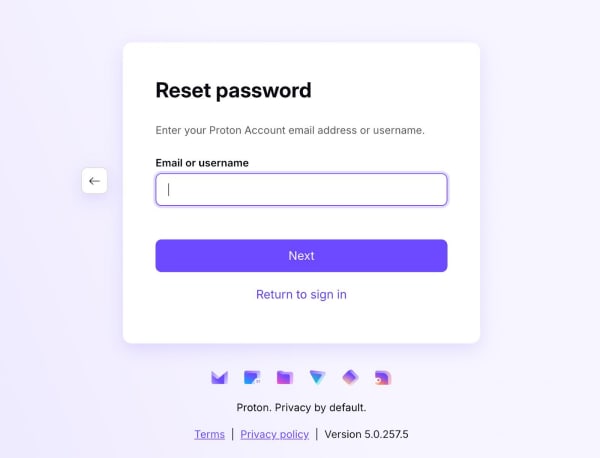
3. เลือก โทรศัพท์ และป้อนหมายเลขโทรศัพท์กู้คืน จากนั้นเลือก ส่งรหัส
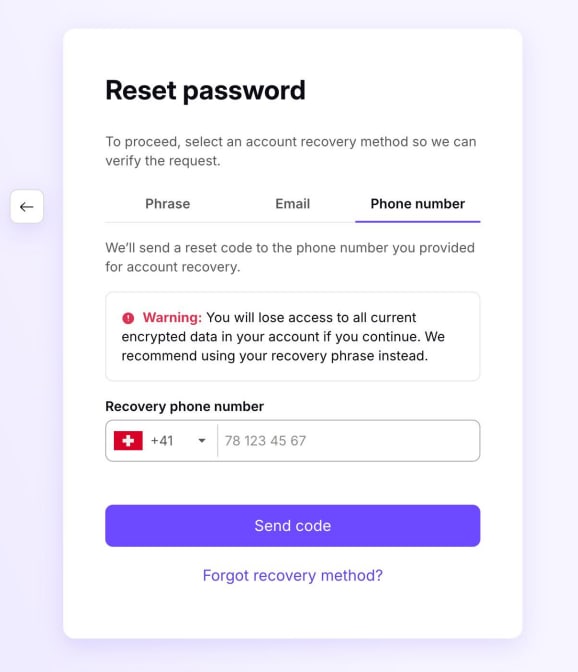
4. ระบบจะส่งรหัสกู้คืนให้ทางข้อความ ป้อนรหัสและเลือก รีเซ็ตรหัสผ่าน หากไม่ได้รับรหัส ให้เลือก ไม่ได้รับรหัส เพื่อขอรหัสใหม่

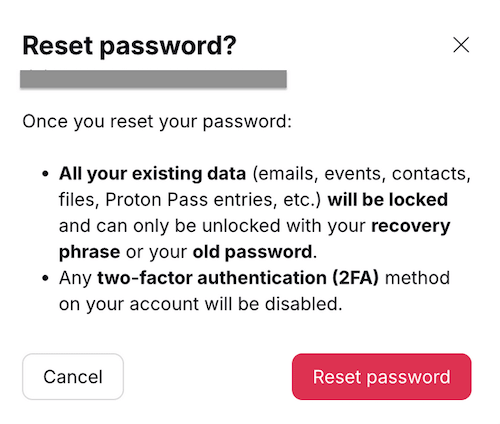
5. อ่านคำเตือน หากแน่ใจว่าต้องการดำเนินการต่อ ให้เลือก รีเซ็ตรหัสผ่าน
5. ป้อนรหัสผ่านใหม่ในช่องข้อมูล รหัสผ่านใหม่ และ ยืนยันรหัสผ่าน จากนั้นเลือก ยืนยัน
อย่าลืมตรวจสอบวิธีการกู้คืนหลังจากรีเซ็ตรหัสผ่าน
เมื่อลงชื่อเข้าใช้งานกลับมาแล้ว ควรตรวจสอบให้แน่ใจว่ายังมีช่องทางเข้าถึงบัญชีได้ในกรณีที่ถูกล็อกไม่ให้เข้าใช้งานอีกครั้ง
- ตรวจสอบว่าวิธีการกู้คืนยังใช้งานได้อยู่ วิธีการบางอย่าง (เช่น วลีกู้คืน) สามารถใช้ได้เพียงครั้งเดียวเท่านั้น ดังนั้นจึงต้องดาวน์โหลดใหม่
- พิจารณาเปิดใช้งานวิธีการกู้คืนเพิ่มเติม ตามหลักการแล้ว ควรมีหลายวิธีในการกู้คืนบัญชีและข้อมูล
หากต้องการตรวจสอบสถานะของวิธีการกู้คืนและดูภาพรวมความปลอดภัยของบัญชี โปรดไปที่ หน้าตรวจสอบความปลอดภัยของบัญชี
การรีเซ็ตคีย์ 2FA (การยืนยันตัวตนผ่านสองขั้นตอน)
เรียนรู้วิธีรีเซ็ตรายละเอียด 2FA หากอุปกรณ์ยืนยันตัวตนสูญหาย (หน้าต่างใหม่)