


So setzt du das Passwort deines Proton-Kontos zurück
- Lesen
- 5 Min.
- Kategorie
- Konto
Wenn du dein Passwort verlierst, gibt es mehrere Möglichkeiten, wieder auf dein Proton-Konto zuzugreifen. Die beste Wiederherstellungsmethode hängt von Folgendem ab:
- Ob du noch in deinem Konto angemeldet bist oder nicht
- Welche Wiederherstellungsmethoden du aktiviert hast
Wenn du dein Passwort kennst und es nur ändern möchtest, lies dir stattdessen unseren Artikel darüber durch, wie du dein Passwort änderst(neues Fenster).
Wenn du noch angemeldet bist
Zurücksetzen im angemeldeten Zustand
Wenn du bei Proton angemeldet bist, aber dein Passwort nicht kennst, kannst du in deinen Kontoeinstellungen ein Zurücksetzen des Passworts anfordern . Aus Sicherheitsgründen musst du 72 Stunden warten, bevor du dein Passwort ändern kannst.
Das Zurücksetzen im angemeldeten Zustand ist in unseren Web- und Android-Apps verfügbar. Wenn du in einer anderen Proton-App angemeldet bist, musst du zuerst deine Anmeldung per QR-Code übertragen(neues Fenster).
Erfahre, wie du das Zurücksetzen des Passworts im angemeldeten Zustand anforderst(neues Fenster)
QR-Code-Anmeldung
Wenn du in einer Proton-App angemeldet bist, kannst du deine Sitzung auf jede andere Proton-App auf einem anderen Gerät erweitern. Gehe einfach zu deinen Kontoeinstellungen und wähle Auf einem anderen Gerät anmelden aus. Du siehst einen QR-Code und eine Anleitung zur Verwendung.
Sobald du angemeldet bist, solltest du dein Konto sichern, indem du dein Passwort zurücksetzt.
Erfahre, wie du dich mit einem QR-Code anmeldest(neues Fenster)
Wenn du abgemeldet bist
Wenn du aus deinem Konto ausgesperrt bist und kein Passwort hast, musst du bereits eine Wiederherstellungsmethode eingerichtet haben(neues Fenster), um wieder auf dein Konto zugreifen zu können.
Wiederherstellungsphrase
Deine Wiederherstellungsphrase(neues Fenster) ist eine Sequenz von 12 Wörtern, mit der du dein Konto und deine Daten entsperren kannst. So verwendest du deine Wiederherstellungsphrase:
- Öffne eine beliebige Proton-App. Gehe zum Anmeldebildschirm und wähle Passwort vergessen oder Probleme beim Anmelden? (in mobilen Apps findest du diese Optionen im Menü Hilfe ). Dies führt dich zu einem Bildschirm, auf dem du deine Wiederherstellungsphrase eingeben und dein Passwort zurücksetzen kannst.
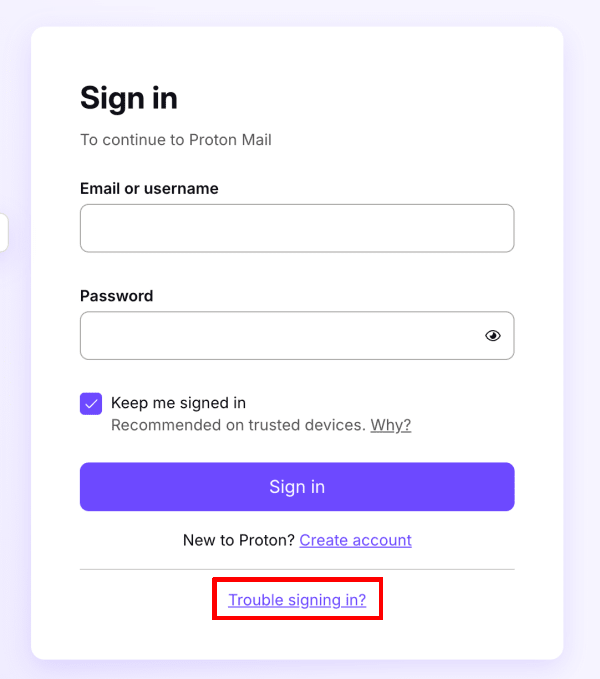
Du kannst das Zurücksetzen des Passworts auch unter account.protonvpn.com/reset-password starten.
2. Gib deine E-Mail-Adresse oder deinen Benutzernamen ein und wähle Weiter aus.
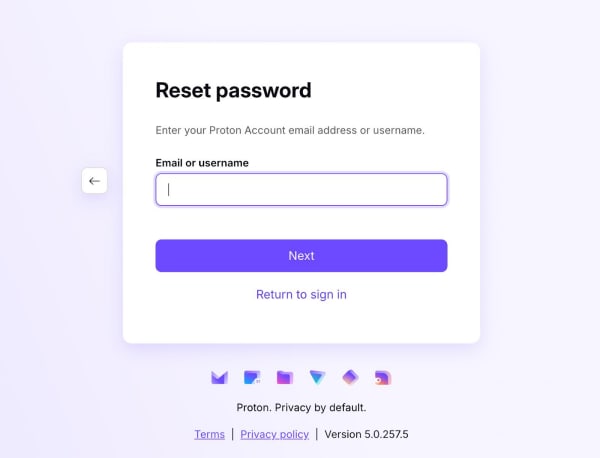
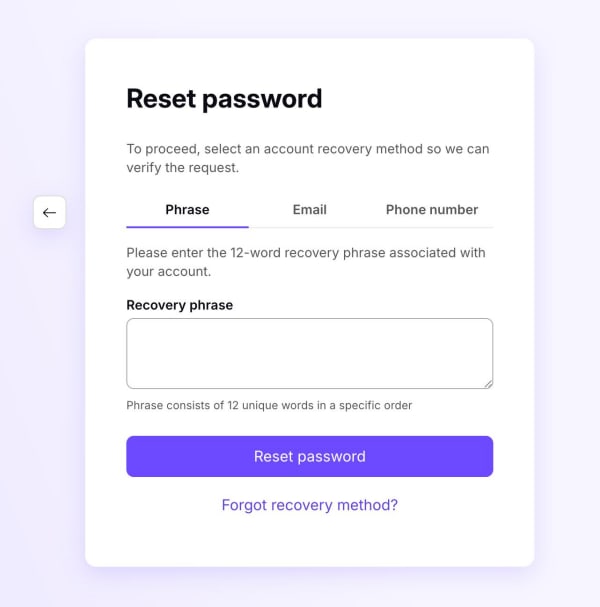
3. Gib deine Wiederherstellungsphrase ein und wähle Passwort zurücksetzen aus. Denke daran, die 12 Wörter in der richtigen Reihenfolge einzugeben.
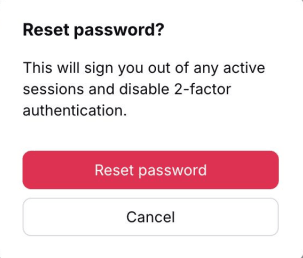
4. Lies die Warnung. Wenn du dir sicher bist, dass du fortfahren möchtest, wähle Passwort zurücksetzen aus.
5. Gib dein neues Passwort in die Felder Neues Passwort und Passwort bestätigen ein. Wähle Bestätigen aus.
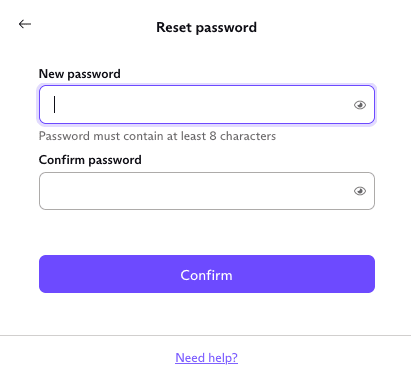
Alles erledigt – dein Konto sollte jetzt vollständig wiederhergestellt sein.
Wiederherstellungs-E-Mail-Adresse
Wenn du eine Wiederherstellungs-E-Mail-Adresse eingerichtet und verifiziert hast, kannst du dein Konto entsperren, indem du einen Wiederherstellungscode an diese E-Mail-Adresse sendest.
- Öffne eine beliebige Proton-App. Gehe zum Anmeldebildschirm und wähle Passwort vergessen oder Probleme beim Anmelden? (in mobilen Apps findest du diese Optionen im Hilfe-Menü).
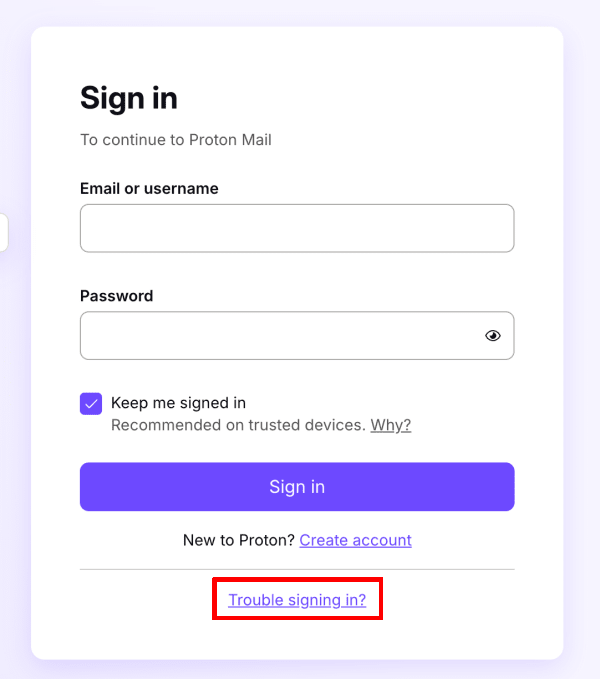
Du kannst das Zurücksetzen des Passworts auch unter account.protonvpn.com/reset-password starten.
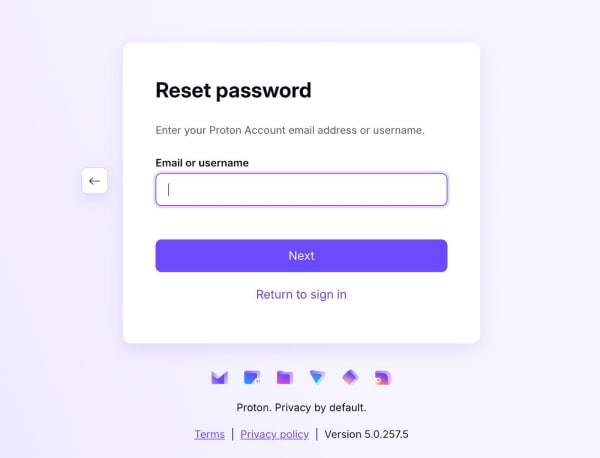
2. Gib die E-Mail-Adresse deines Proton-Kontos oder deinen Benutzernamen ein und wähle Weiter aus.
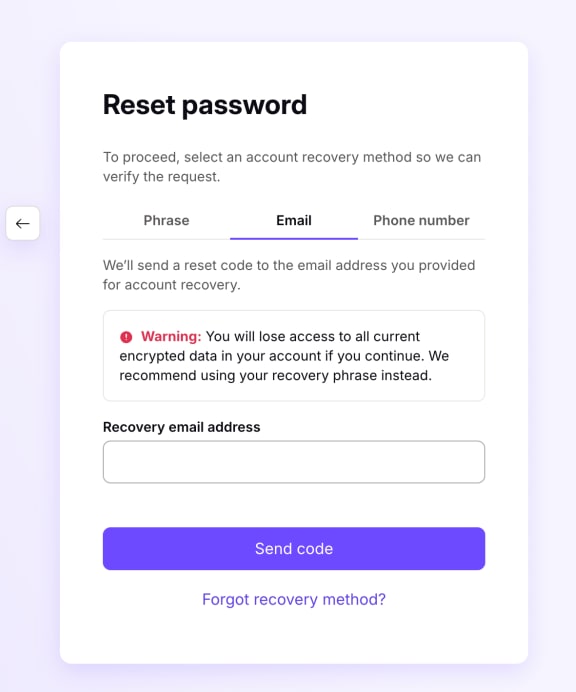
3. Wähle E-Mail aus und gib deine Wiederherstellungs-E-Mail-Adresse ein. Wähle Code senden aus.
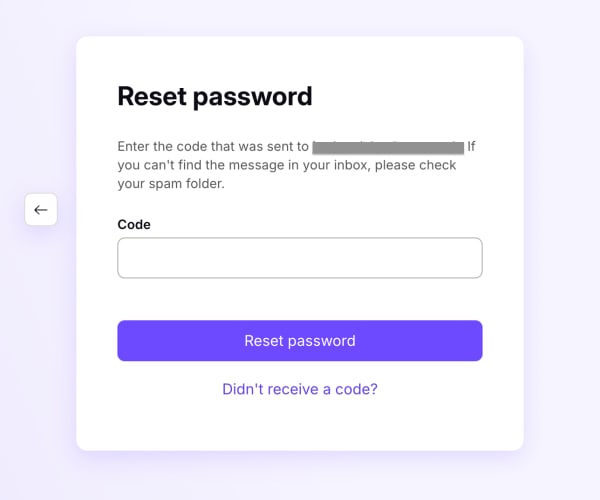
4. Wir senden einen Code an deine Wiederherstellungs-E-Mail-Adresse. Gib den Code ein und wähle Passwort zurücksetzen aus. Wenn du keinen Code erhältst, wähle Keinen Code erhalten aus, um einen neuen anzufordern.
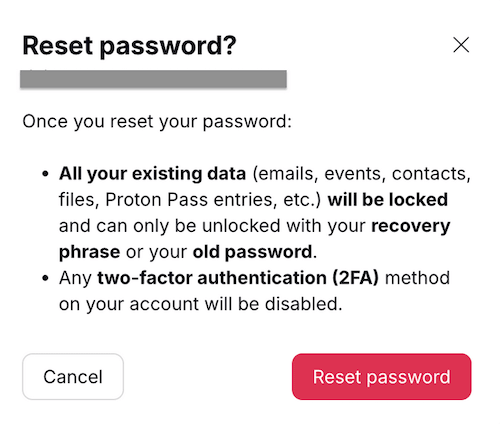
5. Lies die Warnung. Wenn du dir sicher bist, dass du fortfahren möchtest, wähle Passwort zurücksetzen aus.
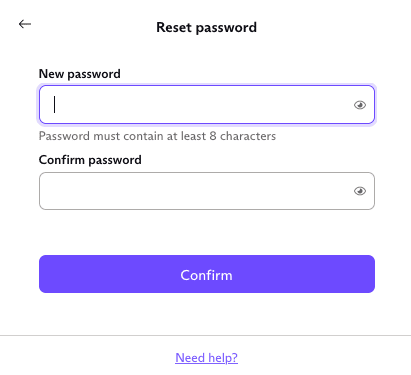
5. Gib dein neues Passwort in die Felder Neues Passwort und Passwort bestätigen ein. Wähle Bestätigen aus.
Die Wiederherstellung per E-Mail-Adresse bringt dich wieder in dein Konto zurück, aber deine Daten (wie E-Mails, Dateien und Kalender) bleiben wahrscheinlich verschlüsselt. Der einfachste Weg, deine Daten wiederherzustellen, ist die Datenwiederherstellung über das Gerät(neues Fenster) – aber es gibt auch noch einige andere Methoden.
Erfahre, wie du deine Kontodaten nach dem Zurücksetzen des Passworts wiederherstellst(neues Fenster)
Wiederherstellungs-Telefonnummer
Wenn du eine Wiederherstellungs-Telefonnummer eingerichtet und verifiziert hast, kannst du dein Konto entsperren, indem du eine Wiederherstellungs-SMS anforderst.
1. Öffne eine beliebige Proton-App. Gehe zum Anmeldebildschirm und wähle Passwort vergessen oder Probleme beim Anmelden? (in mobilen Apps findest du diese Optionen im Hilfe-Menü).
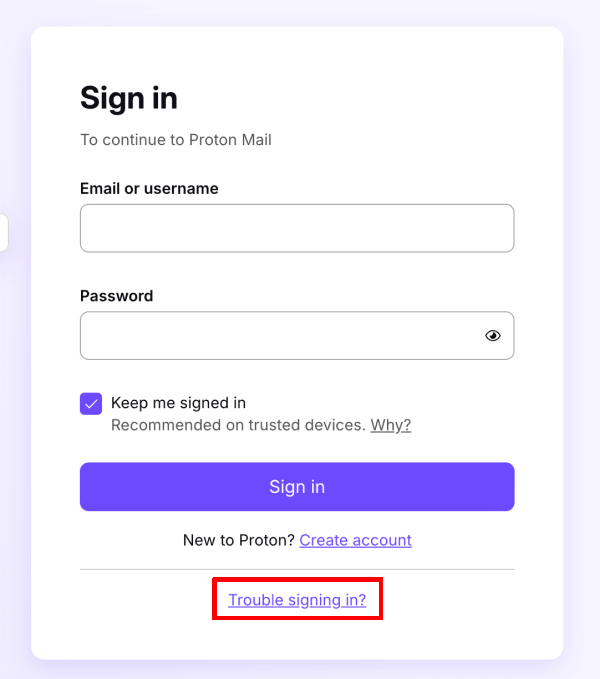
Du kannst das Zurücksetzen des Passworts auch unter account.protonvpn.com/reset-password starten.
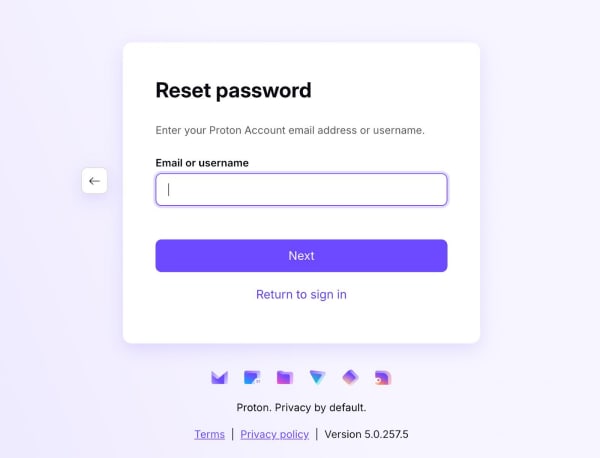
2. Gib die E-Mail-Adresse deines Proton-Kontos oder deinen Benutzernamen ein und wähle Weiter aus.
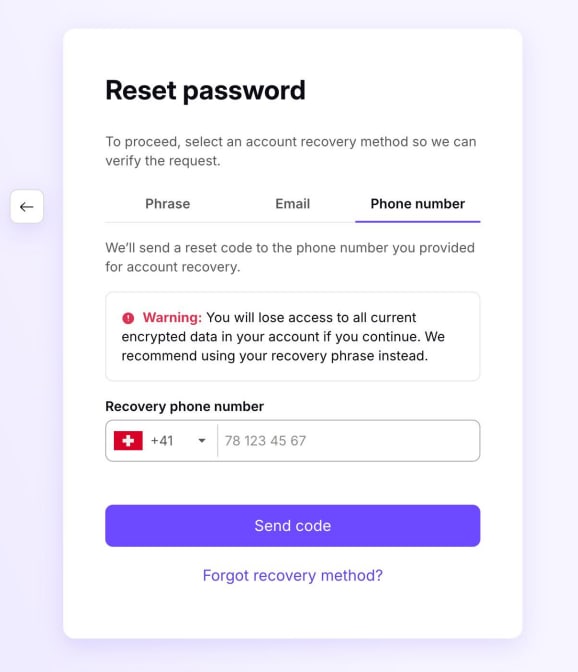
3. Wähle Telefonnummer aus und gib deine Wiederherstellungs-Telefonnummer ein. Wähle Code senden aus.
4. Wir senden dir einen Wiederherstellungscode per SMS. Gib den Code ein und wähle Passwort zurücksetzen. Wenn du keinen Code erhältst, wähle Code nicht erhalten, um einen neuen anzufordern.

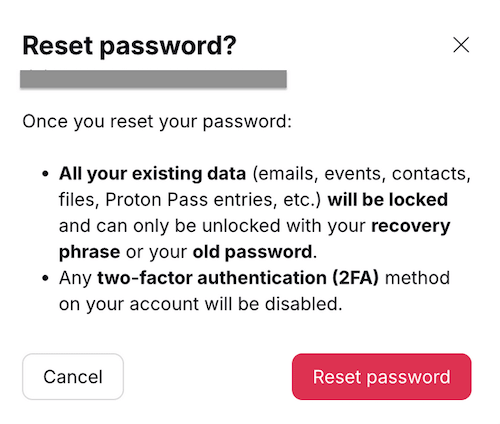
5. Lies die Warnung. Wenn du dir sicher bist, dass du fortfahren möchtest, wähle Passwort zurücksetzen aus.
5. Gib dein neues Passwort in die Felder Neues Passwort und Passwort bestätigen ein. Wähle Bestätigen aus.
Denk daran, deine Wiederherstellungsmethoden nach dem Zurücksetzen deines Passworts zu überprüfen
Sobald du wieder angemeldet bist, ist es eine gute Idee, sicherzustellen, dass du weiterhin abgesichert bist, falls du dich erneut aussperrst.
- Überprüfe, ob deine Wiederherstellungsmethoden noch aktiv sind. Einige Methoden (wie eine Wiederherstellungsphrase) können nur einmal verwendet werden — du musst also eine neue herunterladen.
- Ziehe in Erwägung, zusätzliche Wiederherstellungsmethoden zu aktivieren. Idealerweise solltest du mehrere Möglichkeiten haben, dein Konto und deine Daten wiederherzustellen.
Um den Status deiner Wiederherstellungsmethoden zu überprüfen und einen Überblick über deine Kontosicherheit zu erhalten, sieh dir unsere Seite zur Überprüfung der Kontosicherheit an.