


Hur du återställer lösenordet till ditt Proton-konto
- Lästid
- 5 min
- Kategori
- Konto
Om du förlorar ditt lösenord finns det flera sätt att komma in på ditt Proton-konto igen. Vilken återställningsmetod som är bäst att använda beror på:
- Om du fortfarande är inloggad på ditt konto eller inte
- Vilka återställningsmetoder du har aktiverat
Om du kan ditt lösenord och bara vill ändra det kan du istället läsa vår artikel om hur du ändrar ditt lösenord(nytt fönster).
Om du fortfarande är inloggad
Återställning i inloggat läge
Om du är inloggad på Proton men inte kan ditt lösenord kan du begära en återställning av lösenordet från dina kontoinställningar. Av säkerhetsskäl måste du vänta i 72 timmar innan du kan ändra ditt lösenord.
Återställning i inloggat läge är tillgänglig i våra webb- och Android-appar. Om du är inloggad i en annan Proton-app måste du först överföra din inloggning via QR-kod(nytt fönster).
Lär dig hur du begär en återställning av lösenordet i inloggat läge(nytt fönster)
Inloggning med QR-kod
Om du är inloggad i en Proton-app kan du utöka din session till valfri annan Proton-app på en annan enhet. Gå bara till dina kontoinställningar och välj Logga in på annan enhet. Du kommer att se en QR-kod och instruktioner om hur du använder den.
När du har loggat in bör du se till att säkra ditt konto genom att återställa ditt lösenord.
Lär dig hur du loggar in med en QR-kod(nytt fönster)
Om du är utloggad
Om du är utestängd från ditt konto och inte har något lösenord, måste du redan ha ställt in en återställningsmetod(nytt fönster) för att komma in på ditt konto igen.
Återställningsfras
Din återställningsfras(nytt fönster) är en sekvens med 12 ord som du kan använda för att låsa upp ditt konto och dina data. Så här använder du din återställningsfras:
- Öppna valfri Proton-app. Gå till inloggningsskärmen och välj Glömt lösenord eller Problem att logga in? (i mobilappar hittar du dessa alternativ i menyn Hjälp). Detta tar dig till en skärm där du kan ange din återställningsfras och återställa ditt lösenord.
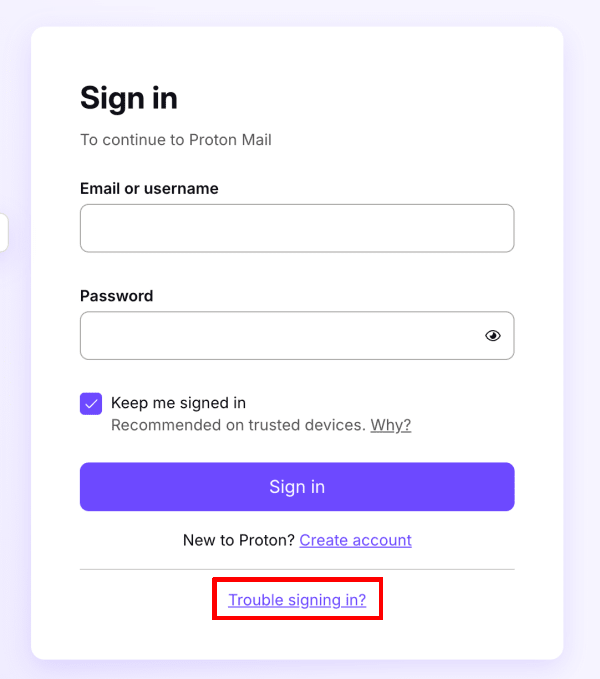
Du kan också påbörja en lösenordsåterställning på account.protonvpn.com/reset-password.
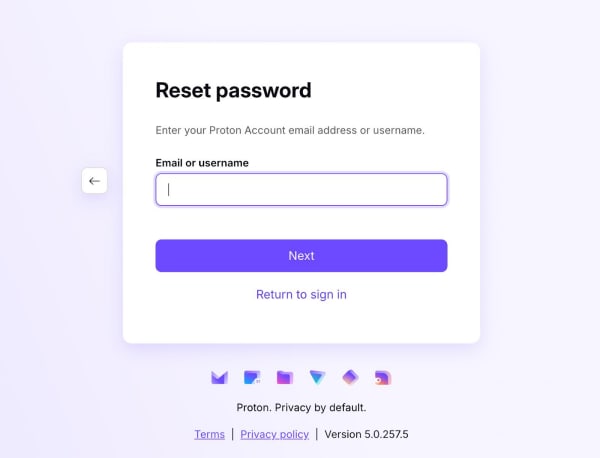
2. Ange din e-postadress eller ditt användarnamn och välj Nästa.
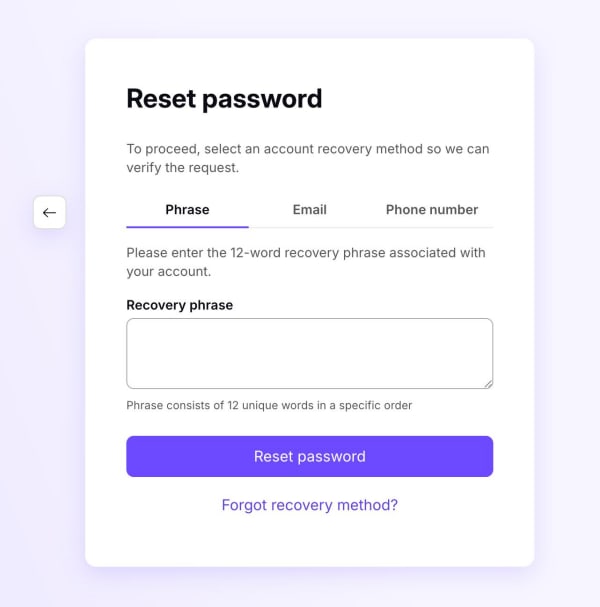
3. Ange din återställningsfras och välj Återställ lösenord. Kom ihåg att ange de 12 orden i rätt ordning.
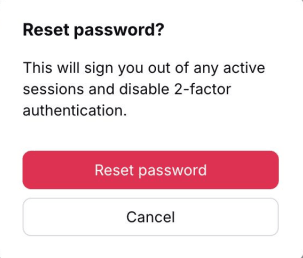
4. Läs varningen. Om du är säker på att du vill fortsätta väljer du Återställ lösenord.
5. Ange ditt nya lösenord i fälten Nytt lösenord och Bekräfta lösenord. Välj Bekräfta.
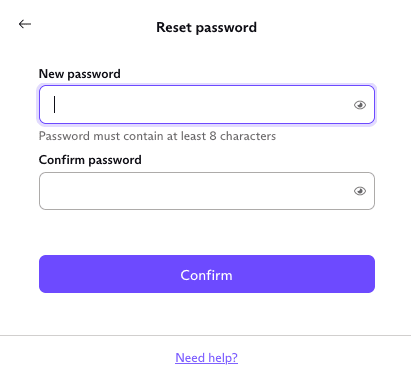
Allt klart – ditt konto bör nu vara helt återställt.
E-postadress för återställning
Om du har lagt till och verifierat en e-postadress för återställning kan du låsa upp ditt konto genom att skicka en återställningskod till den e-postadressen.
- Öppna valfri Proton-app. Gå till inloggningsskärmen och välj Glömt lösenord eller Problem att logga in? (i mobilappar hittar du dessa alternativ i Hjälp-menyn).
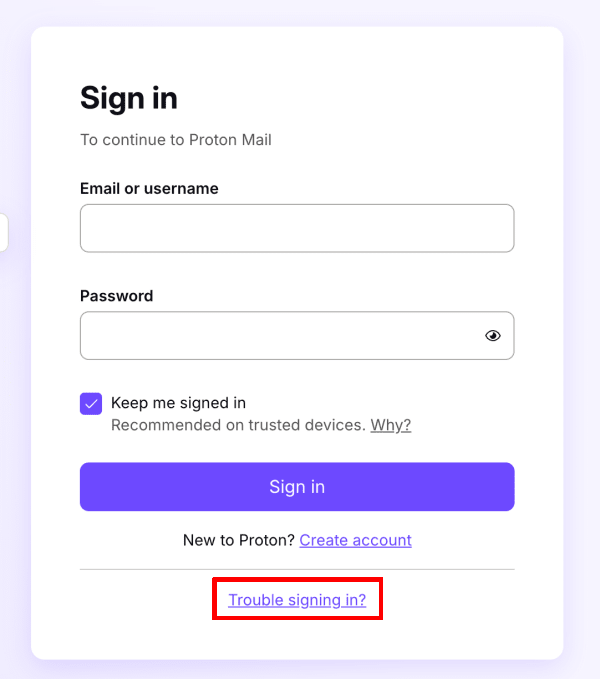
Du kan också påbörja en lösenordsåterställning på account.protonvpn.com/reset-password.
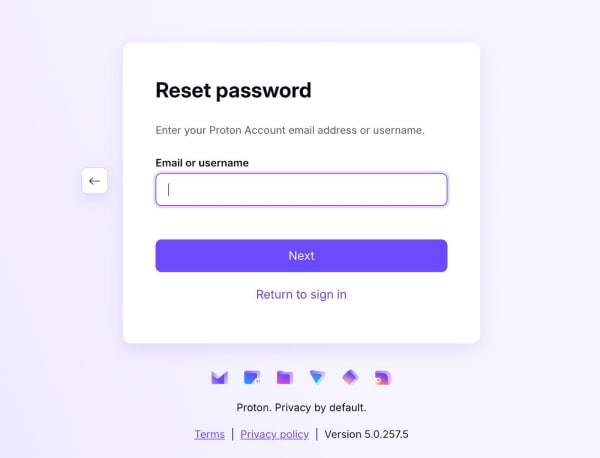
2. Ange din e-postadress eller ditt användarnamn för ditt Proton-konto och välj Nästa.
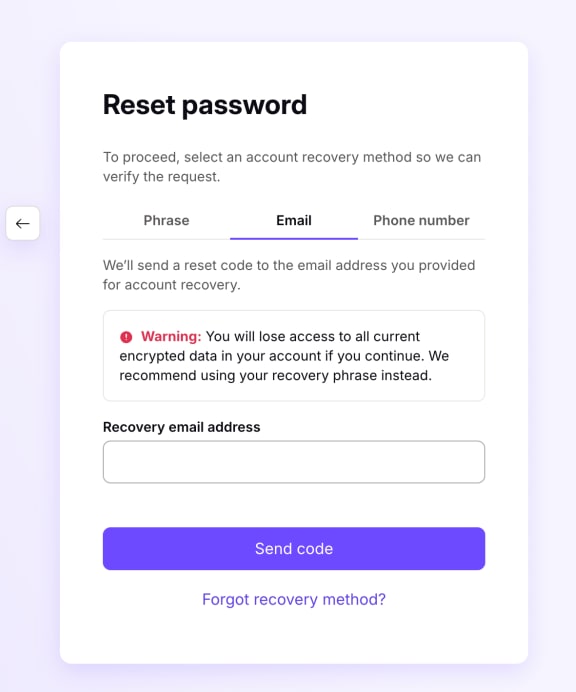
3. Välj E-post och ange din e-postadress för återställning. Välj Skicka kod.
4. Vi skickar en kod till din e-postadress för återställning. Ange koden och välj Återställ lösenord. Om du inte får någon kod väljer du Har inte fått någon kod för att begära en ny.
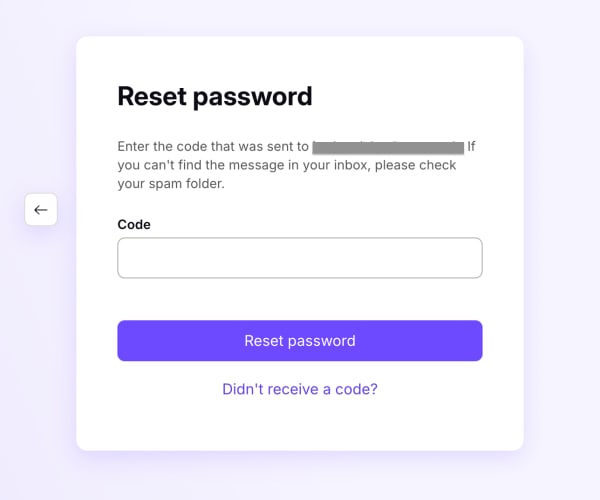
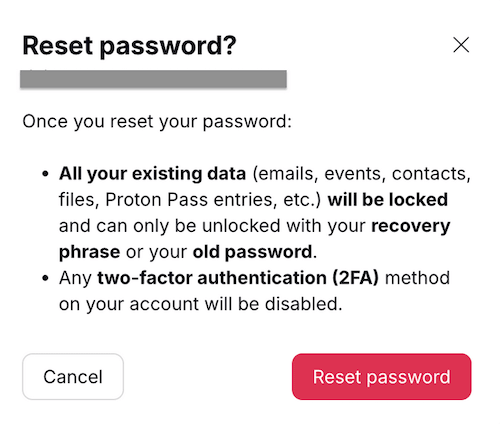
5. Läs varningen. Om du är säker på att du vill fortsätta väljer du Återställ lösenord.
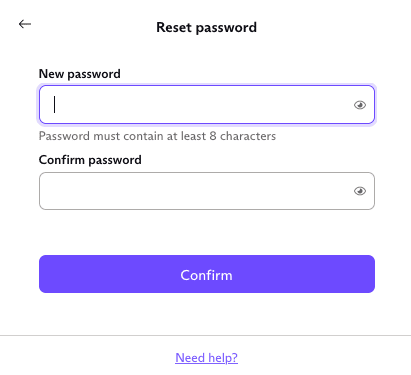
5. Ange ditt nya lösenord i fälten Nytt lösenord och Bekräfta lösenord. Välj Bekräfta.
Återställning med e-postadress ger dig tillgång till ditt konto igen, men dina data (såsom e-postmeddelanden, filer och kalendrar) kommer sannolikt att förbli krypterade. Det enklaste sättet att återställa dina data är med dataåterställning på enhet(nytt fönster) – men det finns även några andra metoder tillgängliga.
Lär dig hur du återställer dina kontodata efter en lösenordsåterställning(nytt fönster)
Telefonnummer för återställning
Om du har lagt till och verifierat ett telefonnummer för återställning kan du låsa upp ditt konto genom att begära ett återställnings-SMS.
1. Öppna valfri Proton-app. Gå till inloggningsskärmen och välj Glömt lösenord eller Problem att logga in? (i mobilappar hittar du dessa alternativ i Hjälp-menyn).
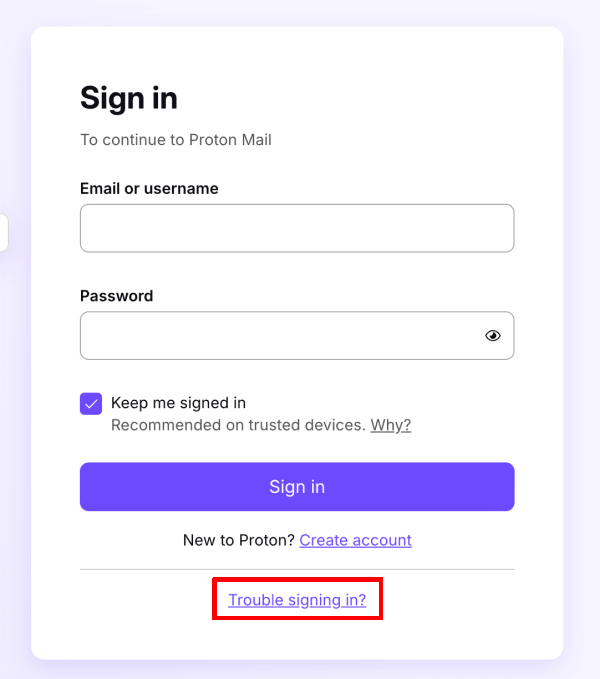
Du kan också påbörja en lösenordsåterställning på account.protonvpn.com/reset-password.
2. Ange din e-postadress eller ditt användarnamn för ditt Proton-konto och välj Nästa.
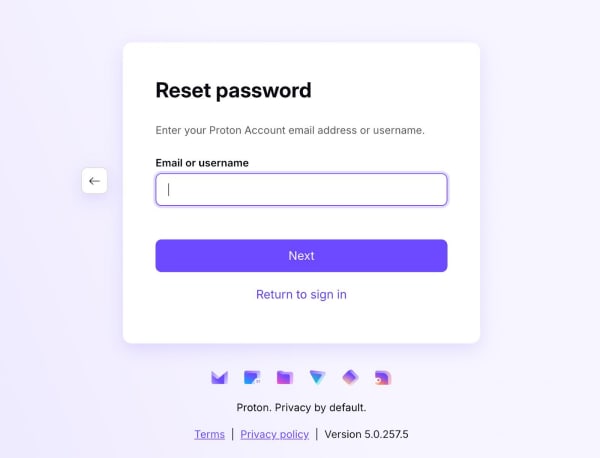
3. Välj Telefon och ange ditt telefonnummer för återställning. Välj Skicka kod.
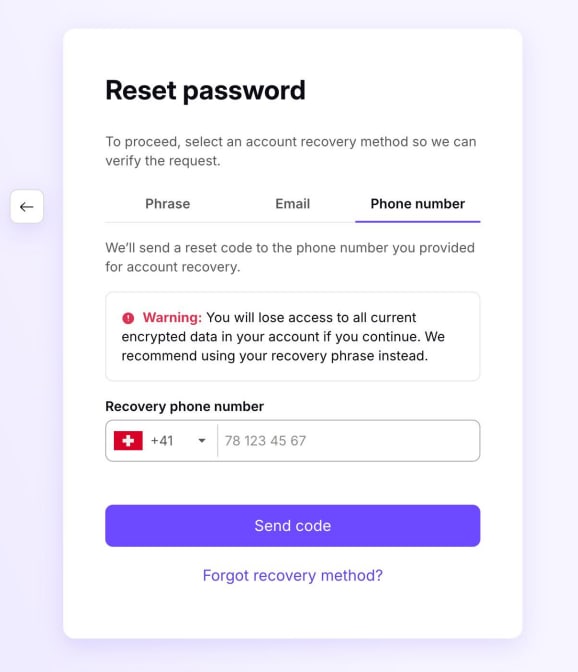
4. Vi skickar en återställningskod till dig via sms. Ange koden och välj Återställ lösenord. Om du inte får någon kod väljer du Fick ingen kod för att begära en ny.

5. Läs varningen. Om du är säker på att du vill fortsätta väljer du Återställ lösenord.
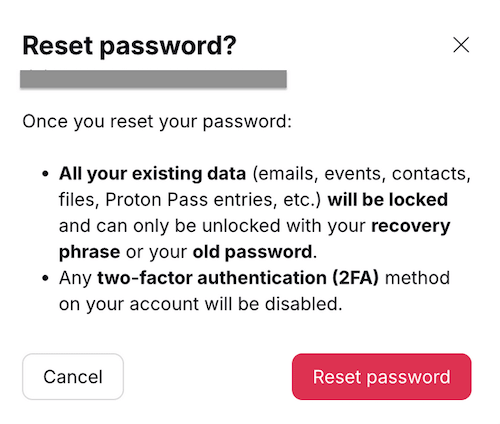
5. Ange ditt nya lösenord i fälten Nytt lösenord och Bekräfta lösenord. Välj Bekräfta.
Kom ihåg att kontrollera dina återställningsmetoder efter en lösenordsåterställning
När du har loggat in igen är det en god idé att se till att du fortfarande är skyddad om du skulle bli utestängd igen.
- Kontrollera att dina återställningsmetoder fortfarande är aktiva. Vissa metoder (som en återställningsfras) kan bara användas en gång — så du behöver ladda ner en ny.
- Överväg att aktivera ytterligare återställningsmetoder. Helst bör du ha flera sätt att återställa ditt konto och dina data.
För att kontrollera statusen för dina återställningsmetoder och få en översikt över din kontosäkerhet kan du besöka vår sida för säkerhetsgranskning av kontot.
Återställning av 2FA-nyckel (tvåfaktorsautentisering)
Lär dig hur du återställer 2FA-detaljer om du förlorar din autentiseringsenhet (nytt fönster)