


Como repor a palavra-passe da sua conta Proton
- Leitura
- 5 min
- Categoria
- Conta
Se perder a sua palavra-passe, existem várias formas de voltar a aceder à sua conta Proton. O melhor método de recuperação a utilizar depende de:
- Se ainda tem sessão iniciada na sua conta ou não
- Quais os métodos de recuperação que ativou
Se sabe a sua palavra-passe e apenas pretende alterá-la, consulte o nosso artigo sobre como alterar a sua palavra-passe(nova janela).
Se ainda tiver sessão iniciada
Reposição com sessão iniciada
Se tiver sessão iniciada no Proton mas não souber a sua palavra-passe, pode solicitar uma reposição de palavra-passe das definições da sua conta. Por motivos de segurança, terá de aguardar 72 horas antes de poder alterar a sua palavra-passe.
A reposição com sessão iniciada está disponível na web e nas nossas aplicações Android. Se tiver sessão iniciada noutra aplicação Proton, tem de transferir primeiro o seu início de sessão através de código QR(nova janela).
Saiba como solicitar uma reposição de palavra-passe com sessão iniciada(nova janela)
Iniciar sessão com código QR
Se tiver sessão iniciada numa aplicação Proton, pode prolongar a sua sessão para qualquer outra aplicação Proton num dispositivo diferente. Basta aceder às definições da sua conta e selecionar Iniciar sessão noutro dispositivo. Irá ver um código QR e instruções sobre como usá-lo.
Assim que iniciar sessão, certifique-se de que protege a sua conta ao repor a sua palavra-passe.
Saiba como iniciar sessão com um código QR(nova janela)
Se tiver a sessão terminada
Se perder o acesso à sua conta e não tiver a palavra-passe, terá de já ter definido um método de recuperação(nova janela) para voltar a aceder à sua conta.
Frase de recuperação
A sua frase de recuperação(nova janela) é uma sequência de 12 palavras que pode utilizar para desbloquear a sua conta e os seus dados. Para utilizar a sua frase de recuperação:
- Abra qualquer aplicação Proton. Aceda ao ecrã de início de sessão e selecione Esqueci-me da palavra-passe ou Problemas ao iniciar sessão? (nas aplicações móveis, encontrará estas opções no menu Ajuda ). Isto irá levá-lo a um ecrã onde pode introduzir a sua frase de recuperação e repor a sua palavra-passe.
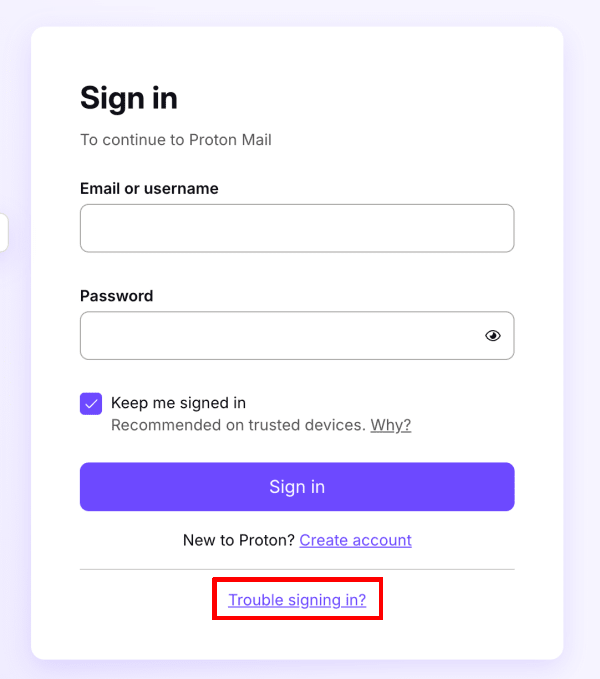
Também pode iniciar uma reposição de palavra-passe em account.protonvpn.com/reset-password.
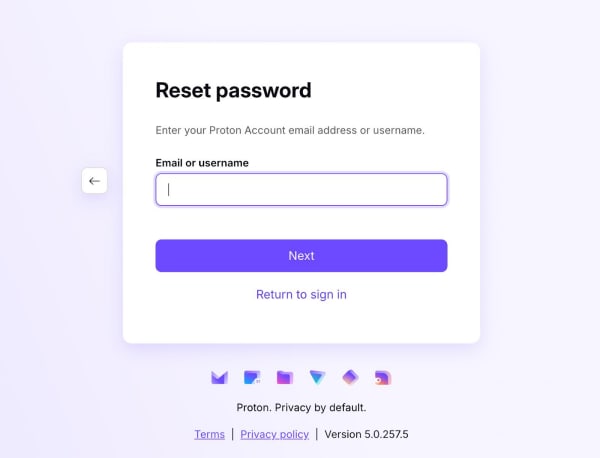
2. Introduza o seu endereço de e-mail ou nome de utilizador e selecione Seguinte.
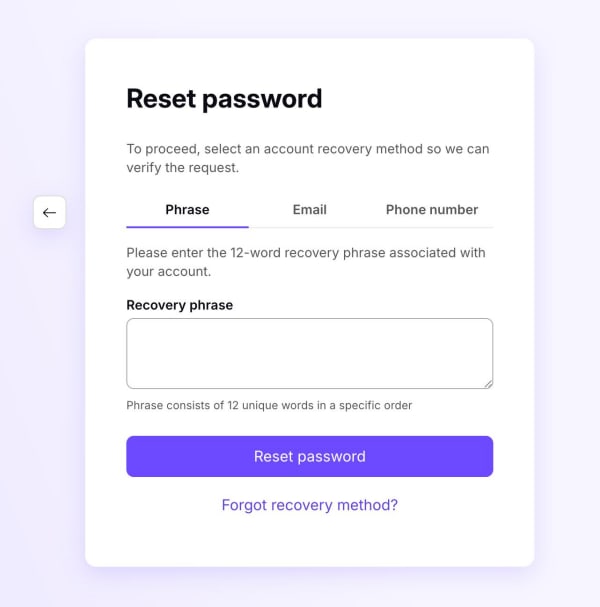
3. Introduza a sua frase de recuperação e selecione Repor a palavra-passe. Lembre-se de introduzir as 12 palavras na ordem correta.
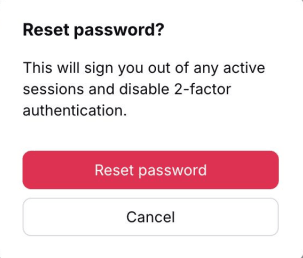
4. Leia o aviso. Se tiver a certeza de que deseja prosseguir, selecione Repor a palavra-passe.
5. Introduza a sua nova palavra-passe nos campos Nova palavra-passe e Confirmar a palavra-passe. Selecione Confirmar.
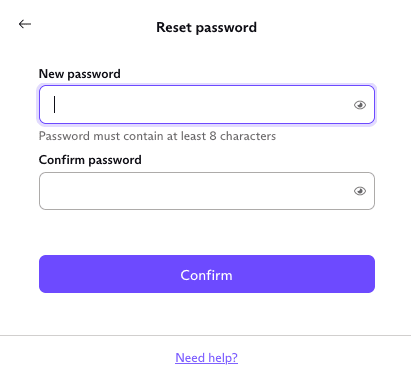
Tudo concluído — a sua conta deverá agora estar totalmente restaurada.
E-mail de recuperação
Se definiu e verificou um endereço de e-mail de recuperação, pode desbloquear a sua conta enviando um código de recuperação para esse endereço de e-mail.
- Abra qualquer aplicação Proton. Aceda ao ecrã de início de sessão e selecione Esqueci-me da palavra-passe ou Problemas ao iniciar sessão? (nas aplicações móveis, encontrará estas opções no menu Ajuda).
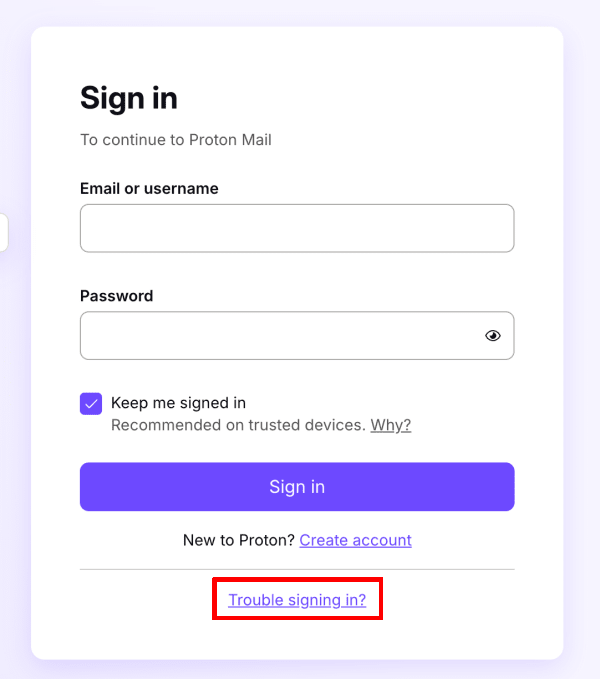
Também pode iniciar uma reposição de palavra-passe em account.protonvpn.com/reset-password.
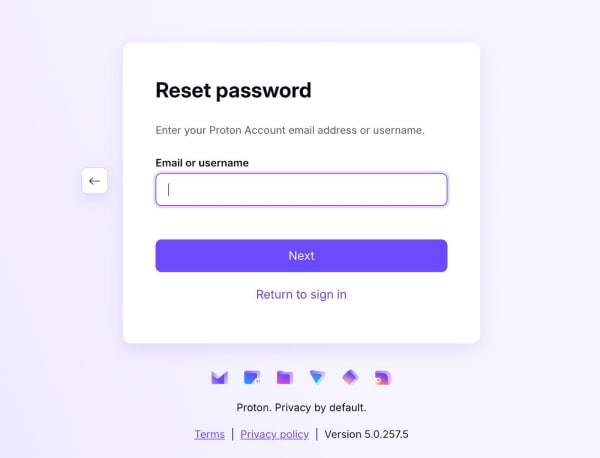
2. Introduza o endereço de e-mail ou nome de utilizador da sua conta Proton e selecione Seguinte.
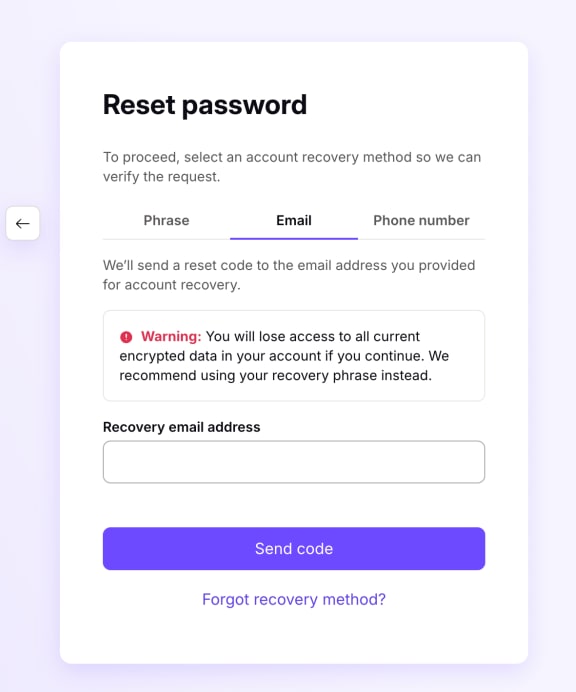
3. Selecione E-mail e introduza o seu endereço de e-mail de recuperação. Selecione Enviar código.
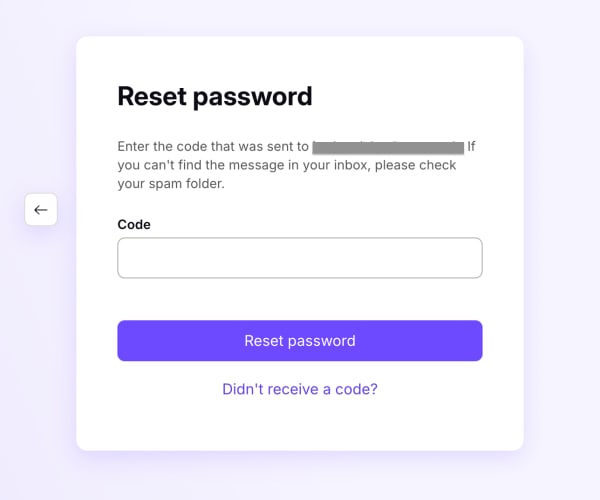
4. Enviaremos um código para o seu endereço de e-mail de recuperação. Introduza o código e selecione Repor a palavra-passe. Se não receber um código, selecione Não recebi o código para solicitar um novo.
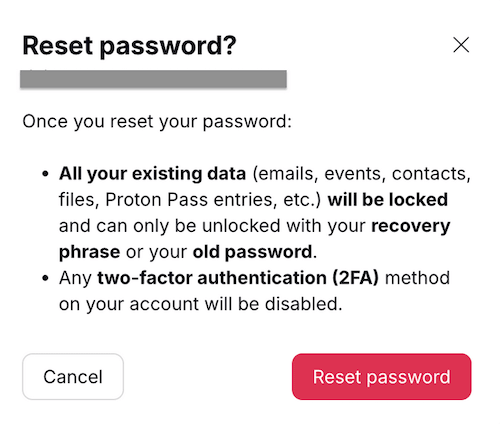
5. Leia o aviso. Se tiver a certeza de que deseja prosseguir, selecione Repor a palavra-passe.
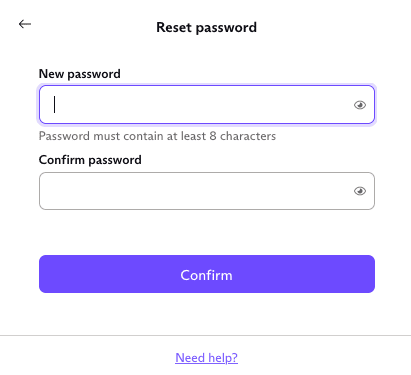
5. Introduza a sua nova palavra-passe nos campos Nova palavra-passe e Confirmar a palavra-passe. Selecione Confirmar.
A recuperação através do endereço de e-mail permite-lhe voltar a aceder à sua conta, mas os seus dados (como e-mails, ficheiros e calendários) provavelmente permanecerão encriptados. A forma mais fácil de restaurar os seus dados é com a recuperação de dados do dispositivo(nova janela) — mas também estão disponíveis alguns outros métodos.
Saiba como recuperar os dados da sua conta após uma reposição de palavra-passe(nova janela)
Número de telefone de recuperação
Se definiu e verificou um número de telefone de recuperação, pode desbloquear a sua conta solicitando um SMS de recuperação.
1. Abra qualquer aplicação Proton. Aceda ao ecrã de início de sessão e selecione Esqueci-me da palavra-passe ou Problemas ao iniciar sessão? (nas aplicações móveis, encontrará estas opções no menu Ajuda).
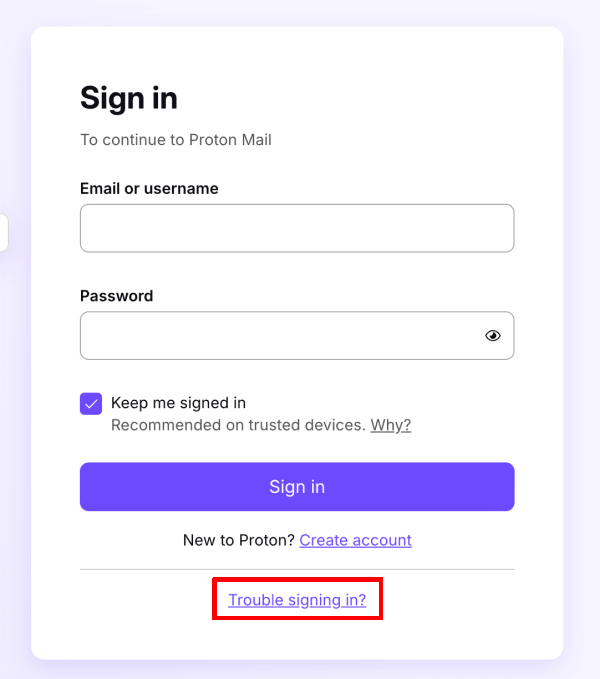
Também pode iniciar uma reposição de palavra-passe em account.protonvpn.com/reset-password.
2. Introduza o endereço de e-mail ou nome de utilizador da sua conta Proton e selecione Seguinte.
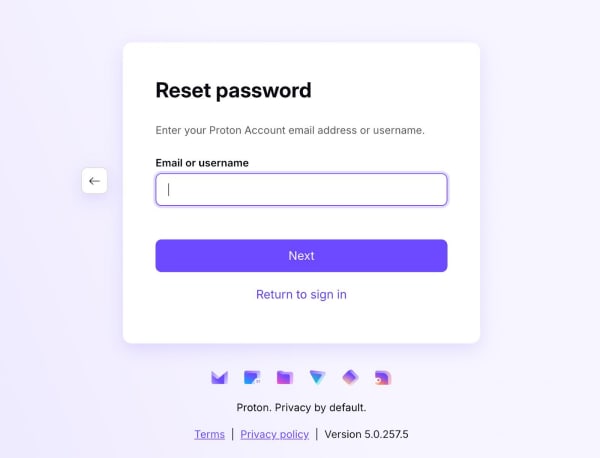
3. Selecione Telefone e introduza o seu número de telefone de recuperação. Selecione Enviar código.
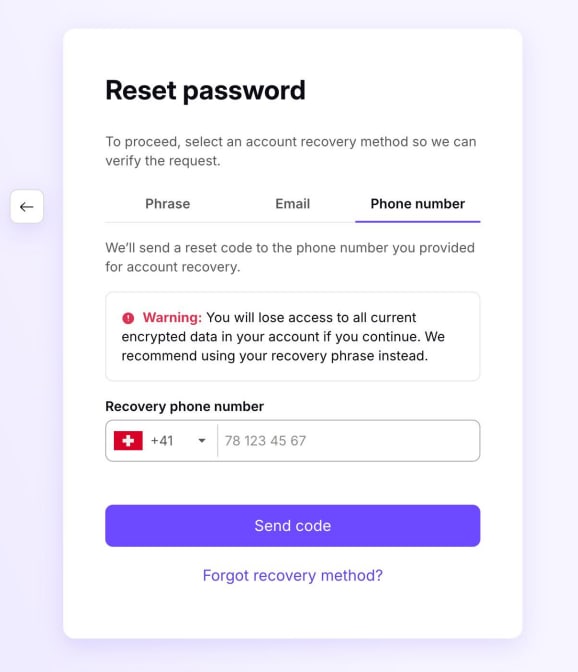
4. Enviaremos por SMS um código de recuperação. Introduza o código e selecione Repor a palavra-passe. Se não receber um código, selecione Não recebeu o código para solicitar um novo.

5. Leia o aviso. Se tiver a certeza de que deseja prosseguir, selecione Repor a palavra-passe.
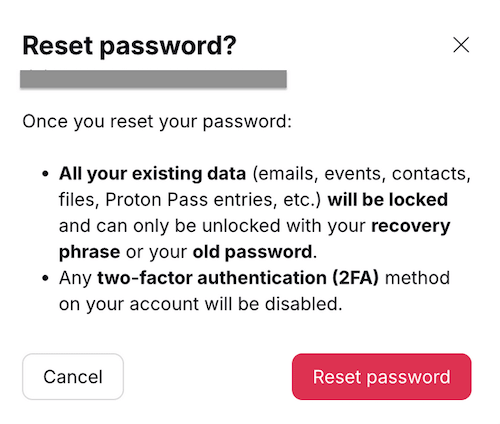
5. Introduza a sua nova palavra-passe nos campos Nova palavra-passe e Confirmar a palavra-passe. Selecione Confirmar.
Lembre-se de verificar os seus métodos de recuperação após uma reposição de palavra-passe
Assim que voltar a iniciar sessão, é aconselhável certificar-se de que continua protegido, caso volte a perder o acesso.
- Verifique se os seus métodos de recuperação continuam ativos. Alguns métodos (como uma frase de recuperação) só podem ser utilizados uma vez — por isso, terá de transferir uma nova.
- Considere ativar métodos de recuperação adicionais. Idealmente, deverá ter várias formas de recuperar a sua conta e os seus dados.
Para verificar o estado dos seus métodos de recuperação e obter uma visão geral da segurança da sua conta, consulte a nossa página de avaliação de segurança da conta.
Reposição da chave de 2FA (autenticação de dois fatores)
Saiba como repor os detalhes de 2FA se perder o seu dispositivo de autenticação (nova janela)