


Proton Hesabınızın parolasını nasıl sıfırlayabilirsiniz
- Okuma süresi
- 5 dakikalık
- Kategori
- Hesap
Parolanızı kaybederseniz Proton Hesabınıza tekrar erişebilmeniz için birden fazla yol vardır. Kullanılacak en iyi kurtarma yöntemi şunlara bağlıdır:
- Hesabınızda hâlâ oturum açmış olup olmamanıza
- Hangi kurtarma yöntemlerini kullanıma aldığınıza
Parolanızı biliyorsanız ve yalnızca değiştirmek istiyorsanız bunun yerine parolanızı nasıl değiştireceğiniz(yeni pencere) hakkındaki makalemize göz atın.
Hâlâ oturum açmış durumdaysanız
Oturum açıkken sıfırlama
Proton’da oturum açtıysanız ancak parolanızı bilmiyorsanız hesap ayarlarınızdan parola sıfırlama talebinde bulunabilirsiniz. Güvenlik nedeniyle parolanızı değiştirebilmek için 72 saat beklemeniz gerekir.
Oturum açıkken sıfırlama, web ve Android uygulamalarımızda mevcuttur. Başka bir Proton uygulamasında oturum açtıysanız öncelikle oturum açma işleminizi Kare kod aracılığıyla aktarmanız(yeni pencere) gerekir.
Oturum açıkken parola sıfırlama talebinde bulunmayı öğrenin(yeni pencere)
Karekodla oturum açma
Bir Proton uygulamasında oturum açtıysanız oturumunuzu farklı bir aygıttaki diğer herhangi bir Proton uygulamasına genişletebilirsiniz. Hesap ayarlarınıza gidin ve Başka bir aygıtta oturum açın seçeneğini seçin. Bir Kare kod ve bunun nasıl kullanılacağına dair talimatları göreceksiniz.
Oturum açtıktan sonra parolanızı sıfırlayarak hesabınızı güvenceye aldığınızdan emin olun.
Kare kod ile nasıl oturum açacağınızı öğrenin(yeni pencere)
Oturumunuz kapalıysa
Parolanız olmadan hesabınızın dışında kaldıysanız hesabınıza tekrar erişebilmek için önceden bir kurtarma yöntemi ayarlamış(yeni pencere) olmanız gerekir.
Kurtarma ifadesi
Kurtarma ifadeniz(yeni pencere), hesabınızın ve verilerinizin kilidini açmak için kullanabileceğiniz 12 kelimelik bir dizidir. Kurtarma ifadenizi kullanmak için:
- Herhangi bir Proton uygulamasını açın. Oturum açma ekranına gidin ve Parolamı unuttum veya Oturum açmakta sorun mu yaşıyorsunuz? seçeneğini seçin (mobil uygulamalarda bu seçenekleri Yardım menüsünde bulabilirsiniz). Bu işlem sizi, kurtarma ifadenizi yazıp parolanızı sıfırlayabileceğiniz bir ekrana götürecektir.
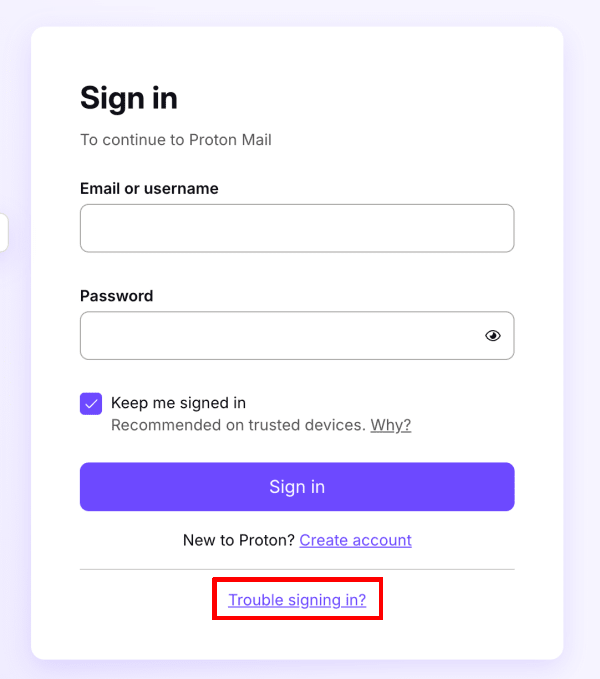
Parola sıfırlama işlemini account.protonvpn.com/reset-password adresinden de başlatabilirsiniz.
2. E-posta adresinizi veya kullanıcı adınızı yazın ve İleri seçeneğini seçin.
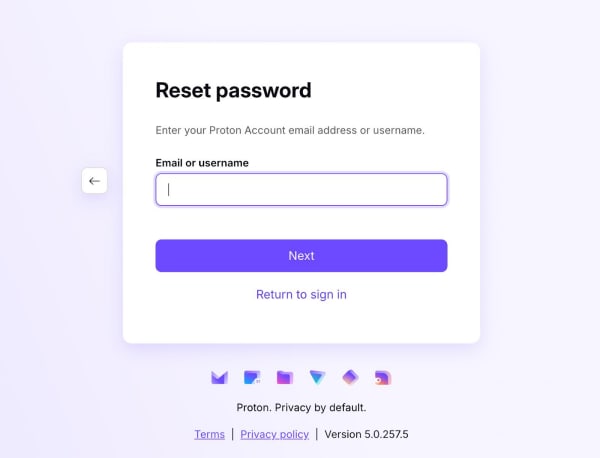
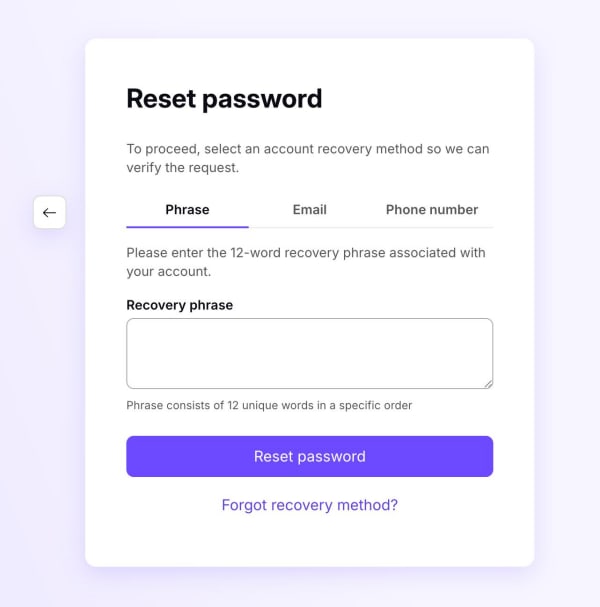
3. Kurtarma ifadenizi yazın ve Parolayı sıfırla seçeneğini seçin. 12 kelimeyi doğru sırada yazmayı unutmayın.
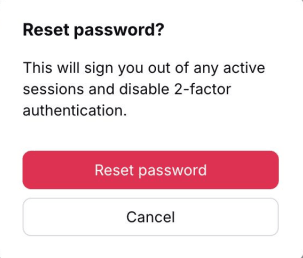
4. Uyarıyı okuyun. Devam etmek istediğinizden eminseniz Parolayı sıfırla seçeneğini seçin.
5. Yeni parolanızı Yeni parola ve Parola onayı alanlarına yazın. Onayla seçeneğini seçin.
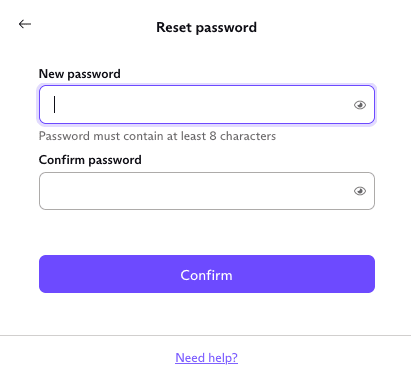
İşlem tamam — hesabınız artık tamamen geri yüklenmiş olmalıdır.
Kurtarma e-posta adresi
Bir kurtarma e-posta adresi ayarlayıp doğruladıysanız bu e-posta adresine bir kurtarma kodu göndererek hesabınızın kilidini açabilirsiniz.
- Herhangi bir Proton uygulamasını açın. Oturum açma ekranına gidin ve Parolamı unuttum veya Oturum açmakta sorun mu yaşıyorsunuz? seçeneğini seçin (mobil uygulamalarda bu seçenekleri Yardım menüsünde bulabilirsiniz).
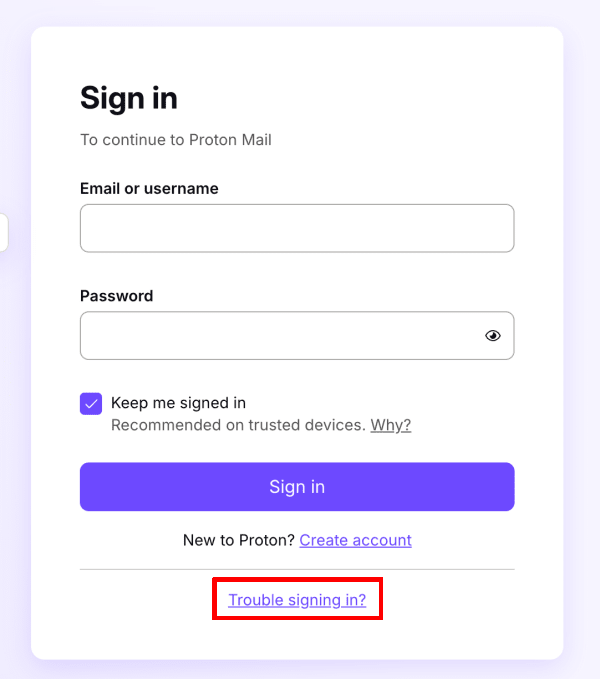
Parola sıfırlama işlemini account.protonvpn.com/reset-password adresinden de başlatabilirsiniz.
2. Proton hesabı e-posta adresinizi veya kullanıcı adınızı yazın ve İleri seçeneğini seçin.
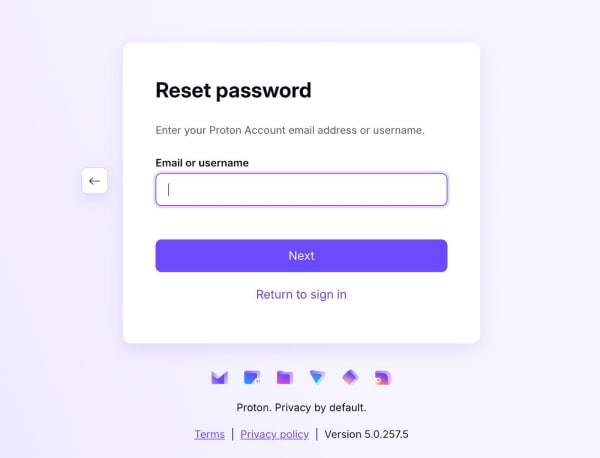
3. E-posta seçeneğini seçin ve kurtarma e-posta adresinizi yazın. Kodu gönder seçeneğini seçin.
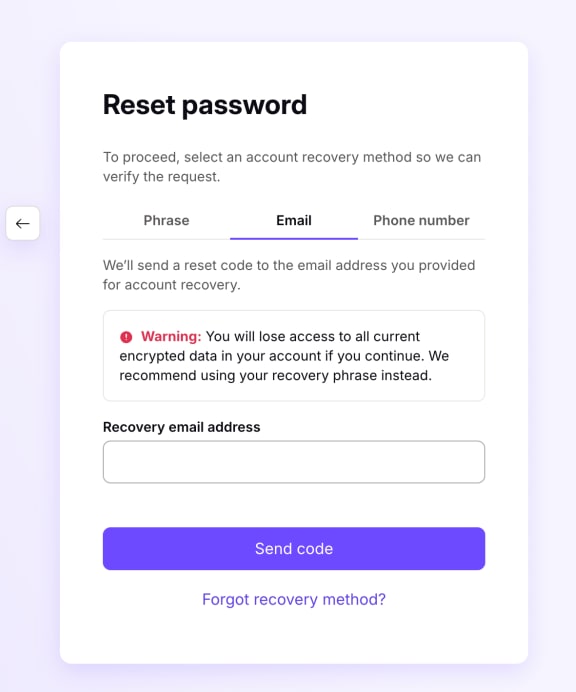
4. Kurtarma e-posta adresinize bir kod göndereceğiz. Kodu yazın ve Parolayı sıfırla seçeneğini seçin. Kod almazsanız yeni bir kod talep etmek için Kod gelmedi seçeneğini seçin.
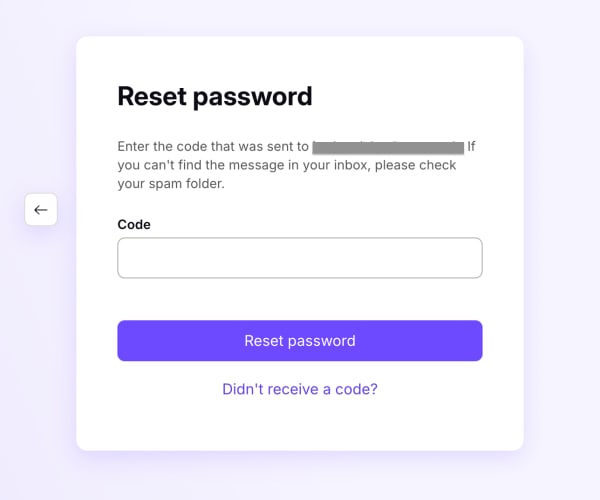
5. Uyarıyı okuyun. Devam etmek istediğinizden eminseniz Parolayı sıfırla seçeneğini seçin.
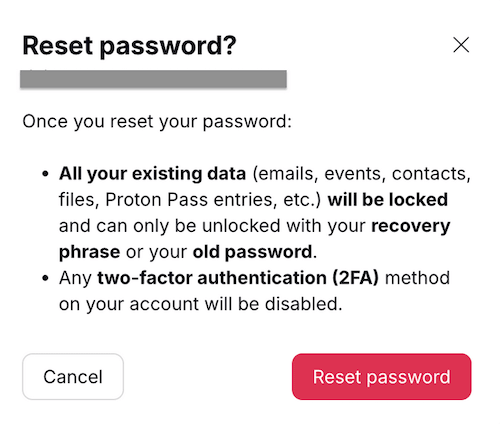
5. Yeni parolanızı Yeni parola ve Parola onayı alanlarına yazın. Onayla seçeneğini seçin.
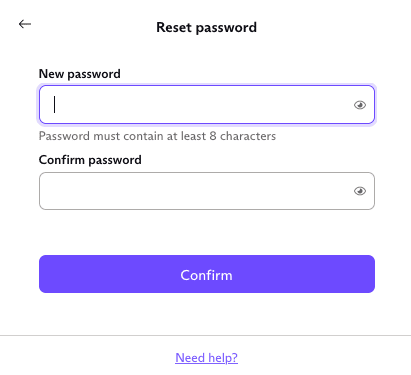
E-posta adresi ile kurtarma işlemi hesabınıza tekrar erişmenizi sağlar ancak verileriniz (e-postalar, dosyalar ve takvimler gibi) muhtemelen şifrelenmiş olarak kalacaktır. Verilerinizi geri yüklemenin en kolay yolu aygıt verilerini kurtarma(yeni pencere) seçeneğidir ancak kullanılabilecek birkaç başka yöntem de vardır.
Parola sıfırlama işleminden sonra hesap verilerinizi nasıl kurtaracağınızı öğrenin(yeni pencere)
Kurtarma telefon numarası
Bir kurtarma telefon numarası ayarlayıp doğruladıysanız bir kurtarma SMS’i talep ederek hesabınızın kilidini açabilirsiniz.
1. Herhangi bir Proton uygulamasını açın. Oturum açma ekranına gidin ve Parolamı unuttum veya Oturum açmakta sorun mu yaşıyorsunuz? seçeneğini seçin (mobil uygulamalarda bu seçenekleri Yardım menüsünde bulabilirsiniz).
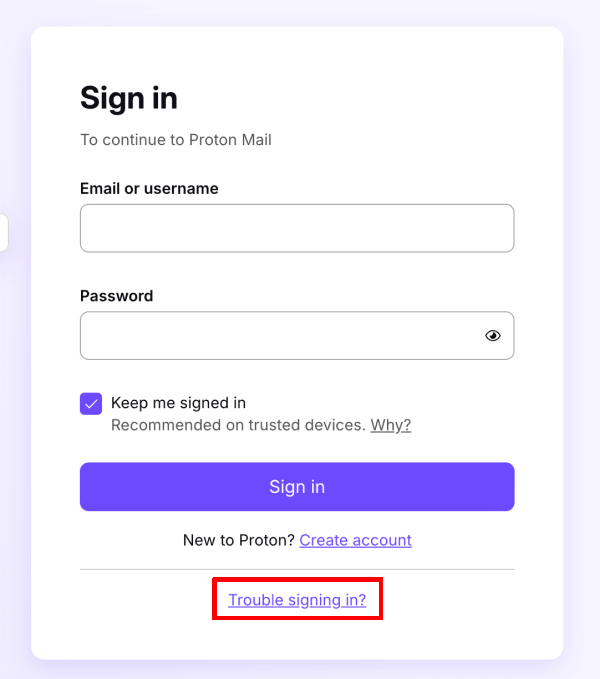
Parola sıfırlama işlemini account.protonvpn.com/reset-password adresinden de başlatabilirsiniz.
2. Proton hesabı e-posta adresinizi veya kullanıcı adınızı yazın ve İleri seçeneğini seçin.
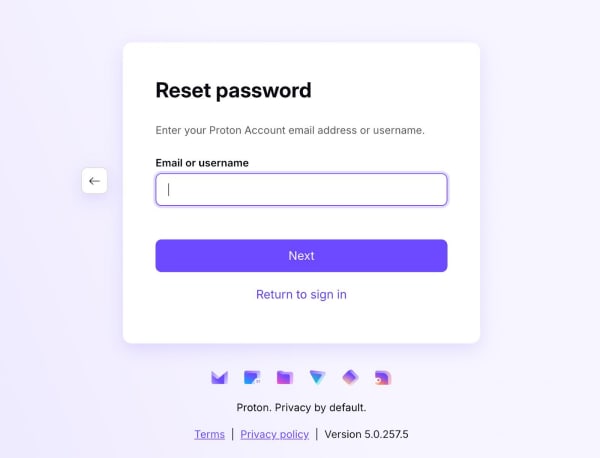
3. Telefon seçeneğini seçin ve kurtarma telefon numaranızı yazın. Kodu gönder seçeneğini seçin.
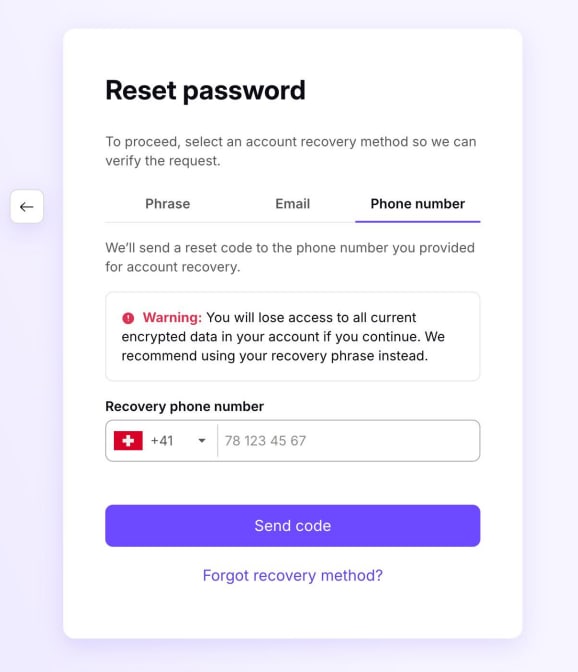
4. Size kısa mesajla bir kurtarma kodu göndereceğiz. Kodu girin ve Parolayı sıfırla seçeneğini seçin. Kod almadıysanız yeni bir kod istemek için Kod gelmedi seçeneğini seçin.

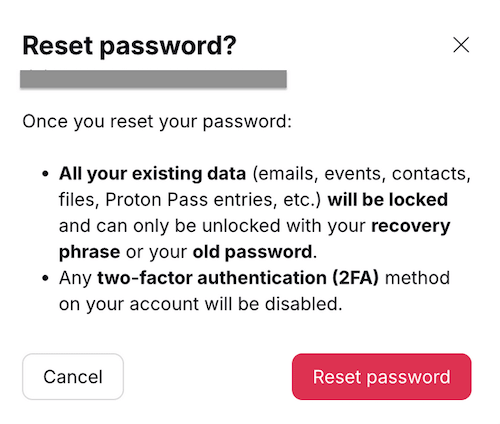
5. Uyarıyı okuyun. Devam etmek istediğinizden eminseniz Parolayı sıfırla seçeneğini seçin.
5. Yeni parolanızı Yeni parola ve Parola onayı alanlarına yazın. Onayla seçeneğini seçin.
Parola sıfırlama işleminden sonra kurtarma yöntemlerinizi kontrol etmeyi unutmayın
Yeniden oturum açtıktan sonra, hesabınıza erişiminizi tekrar kaybetmeniz durumunda hâlâ korunuyor olduğunuzdan emin olmanız iyi bir fikirdir.
- Kurtarma yöntemlerinizin hâlâ etkin olduğunu kontrol edin. Bazı yöntemler (kurtarma ifadesi gibi) yalnızca bir kez kullanılabilir, bu nedenle yeni bir tane indirmeniz gerekir.
- Ek kurtarma yöntemlerini etkinleştirmeyi düşünün. İdeal olarak hesabınızı ve verilerinizi kurtarmak için birden fazla yönteminiz olmalıdır.
Kurtarma yöntemlerinizin durumunu kontrol etmek ve hesap güvenliğinize genel bir bakış atmak için hesap güvenliği inceleme sayfamıza göz atın.