


Protonアカウントのパスワードをリセットする方法
- 閲覧中
- 0 分
- カテゴリー
- アカウント
パスワードを紛失した場合、Protonアカウントに再アクセスするには複数の方法があります。最適な回復方法は、以下によって異なります。
- アカウントにサインインしたままの状態であるかどうか
- どの回復方法が有効になっているか
パスワードをご存知で、変更のみを希望される場合は、代わりにパスワードの変更方法(新しいウィンドウ)に関する記事をご覧ください。
サインインしたままの場合
サインイン中のリセット
Protonにサインインしているもののパスワードが分からない場合は、アカウント設定からパスワードのリセットをリクエストできます。セキュリティ上の理由から、パスワードを変更できるようになるまで72時間お待ちいただく必要があります。
サインイン中のリセットは、ウェブおよびAndroidアプリでご利用いただけます。別のProtonアプリにサインインしている場合は、まずQRコードを介してサインインを移行(新しいウィンドウ)する必要があります。
サインイン中のパスワードリセットをリクエストする方法はこちら(新しいウィンドウ)
QRコードでサインイン
Protonアプリにサインインしている場合は、別のデバイスにある他のProtonアプリにセッションを拡張できます。アカウント設定に移動し、別のデバイスでサインインを選択してください。QRコードと使用方法が表示されます。
サインインしたら、パスワードをリセットしてアカウントの安全を確保してください。
サインアウトしている場合
パスワードを紛失してアカウントにログインできなくなった場合、アカウントに再アクセスするには、あらかじめ回復方法を設定(新しいウィンドウ)しておく必要があります。
回復フレーズ
回復フレーズ(新しいウィンドウ)は、アカウントとデータのロックを解除するために使用できる12個の単語からなるフレーズです。回復フレーズを使用するには、以下の手順に従ってください。
- いずれかのProtonアプリを開きます。サインイン画面に移動し、パスワードを忘れましたまたはサインインに問題がありますかを選択します(モバイルアプリの場合、これらのオプションはヘルプメニューにあります)。これにより、回復フレーズを入力してパスワードをリセットできる画面に移動します。
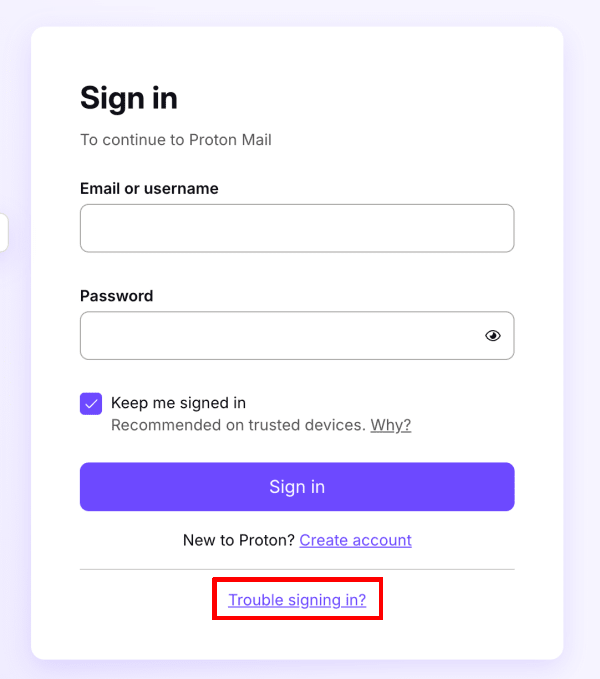
パスワードのリセットは、account.protonvpn.com/reset-passwordから開始することもできます。
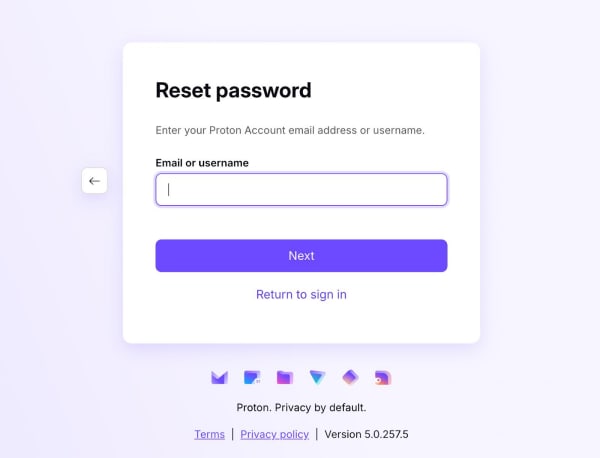
2. メールアドレスまたはユーザー名を入力し、次へを選択します。
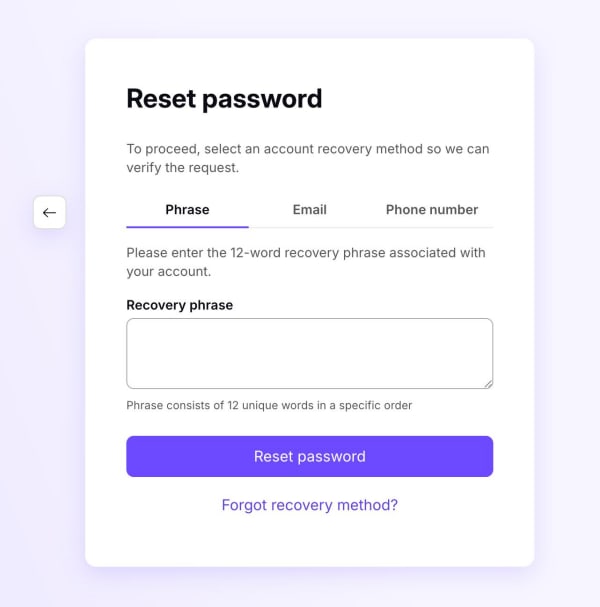
3. 回復フレーズを入力し、パスワードをリセットを選択します。12個の単語を正しい順序で入力してください。
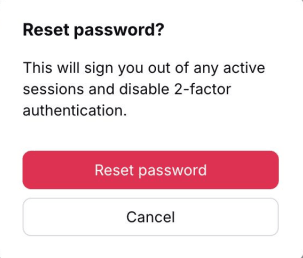
4. 警告をお読みください。続行する場合は、パスワードをリセットを選択します。
5. 新しいパスワードとパスワードの確認フィールドに新しいパスワードを入力します。確認を選択します。
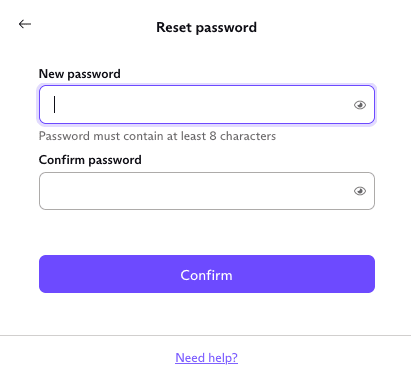
すべて完了しました。これでアカウントが完全に復元されました。
回復用メールアドレス
回復用メールアドレスを設定して検証を済ませている場合は、そのメールアドレスに回復用コードを送信してアカウントのロックを解除できます。
- いずれかのProtonアプリを開きます。サインイン画面に移動し、パスワードを忘れましたまたはサインインに問題がありますかを選択します(モバイルアプリの場合、これらのオプションはヘルプメニューにあります)。
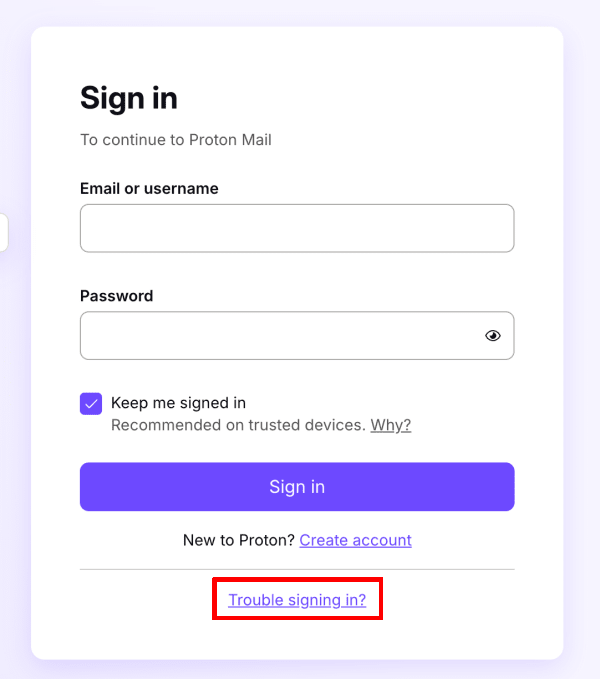
パスワードのリセットは、account.protonvpn.com/reset-passwordから開始することもできます。
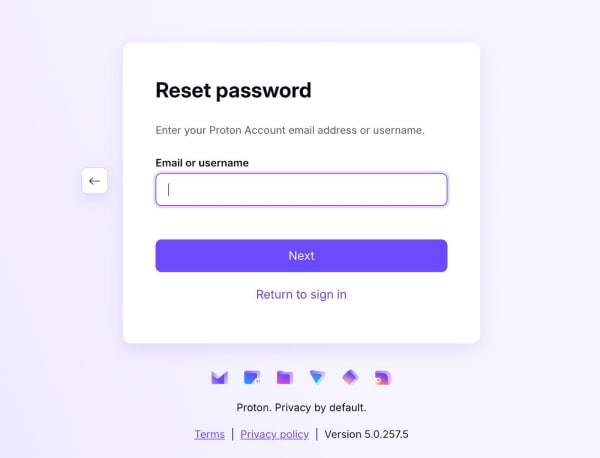
2. Protonアカウントのメールアドレスまたはユーザー名を入力し、次へを選択します。
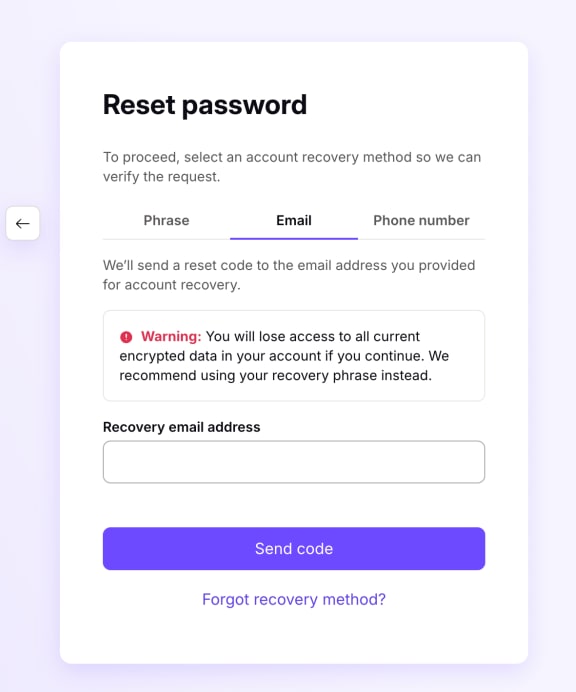
3. メール を選択し、回復用メールアドレスを入力します。コードを送信を選択します。
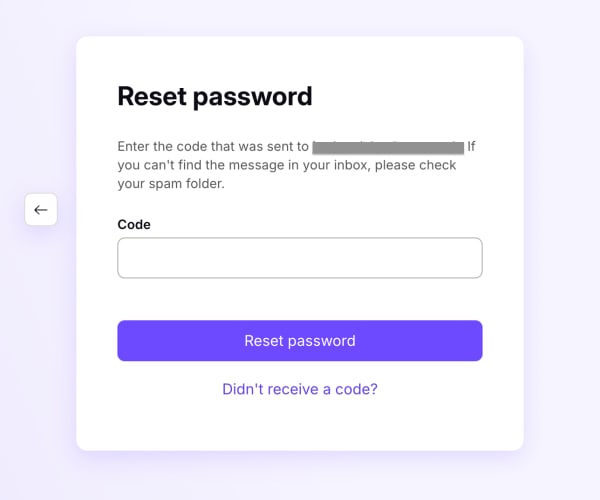
4. 回復用メールアドレスにコードをお送りします。コードを入力し、パスワードをリセットを選択してください。コードが届かない場合は、コードが届かない場合を選択して新しいコードをリクエストしてください。
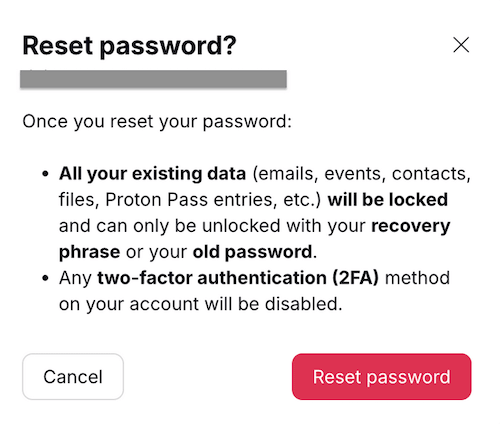
5. 警告をお読みください。続行する場合は、パスワードをリセットを選択します。
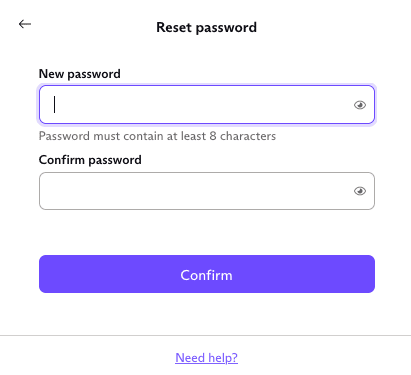
5. 新しいパスワードとパスワードの確認フィールドに新しいパスワードを入力します。確認を選択します。
メールアドレスによる回復ではアカウントに再アクセスできるようになりますが、データ(メール、ファイル、カレンダーなど)は暗号化されたままになる可能性があります。データを復元する最も簡単な方法は、デバイスデータの回復(新しいウィンドウ)を使用することですが、他にもいくつかの方法をご利用いただけます。
パスワードリセット後にアカウントデータを回復する方法はこちら(新しいウィンドウ)
回復用電話番号
回復用電話番号を設定して検証を済ませている場合は、回復用SMSをリクエストしてアカウントのロックを解除できます。
1. いずれかのProtonアプリを開きます。サインイン画面に移動し、パスワードを忘れましたまたはサインインに問題がありますかを選択します(モバイルアプリの場合、これらのオプションはヘルプメニューにあります)。
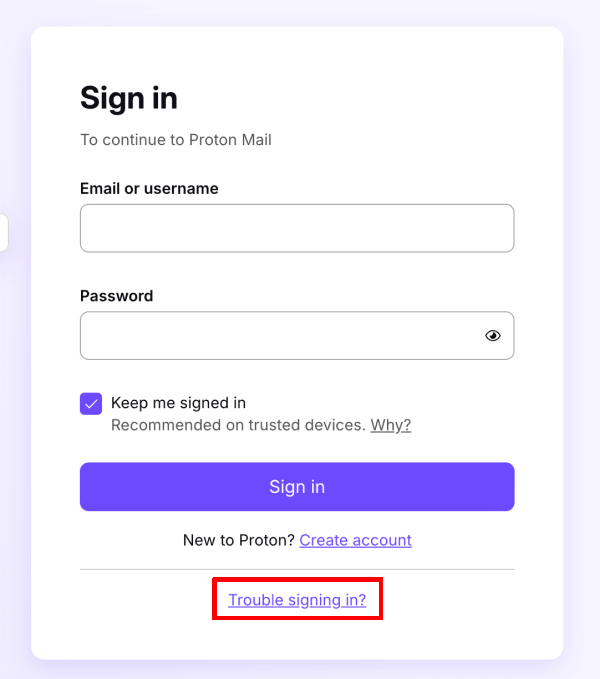
パスワードのリセットは、account.protonvpn.com/reset-passwordから開始することもできます。
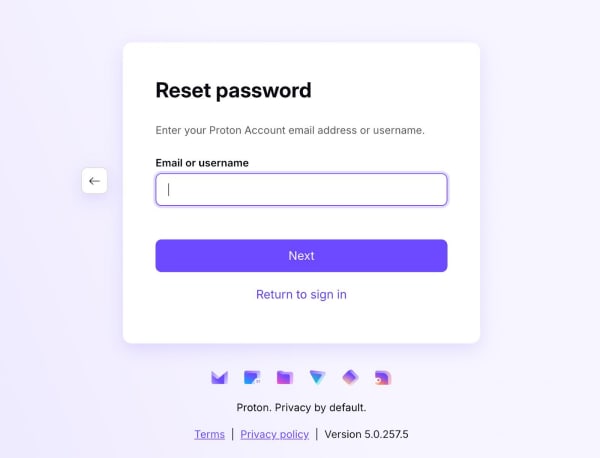
2. Protonアカウントのメールアドレスまたはユーザー名を入力し、次へを選択します。
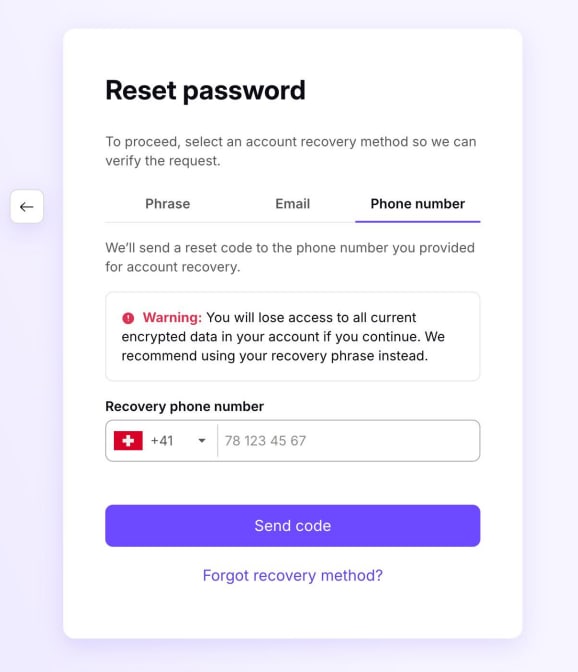
3. 電話番号 を選択し、回復用電話番号を入力します。コードを送信を選択します。
4. お客様に回復用コードをテキストメッセージで送信します。コードを入力し、パスワードをリセットを選択してください。コードが届かない場合は、コードが届きませんを選択して新しいコードをリクエストしてください。

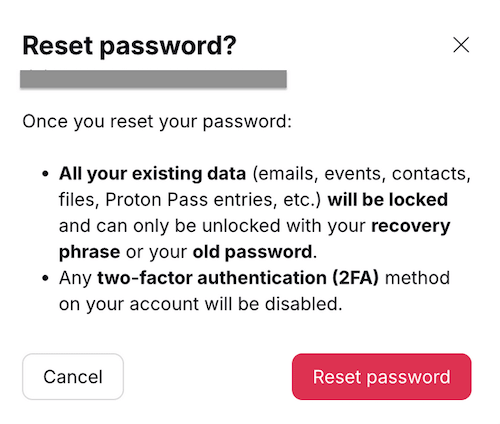
5. 警告をお読みください。続行する場合は、パスワードをリセットを選択します。
5. 新しいパスワードとパスワードの確認フィールドに新しいパスワードを入力します。確認を選択します。
パスワードをリセットした後は、忘れずに回復方法を確認してください
再びサインインできたら、万が一またロックアウトされた場合に備えて、対策が万全であることを確認しておくことをお勧めします。
- 回復方法がまだ有効であることを確認してください。一部の方法(回復フレーズなど)は一度しか使用できないため、新しいものをダウンロードする必要があります。
- 追加の回復方法を有効にすることを検討してください。理想的には、アカウントとデータを回復するための複数の方法を用意しておく必要があります。
回復方法のステータスを確認し、アカウントセキュリティの概要を把握するには、弊社のアカウント安全レビューページをご覧ください。