


Hoe u het wachtwoord van uw Proton-account kunt resetten
- Lezen
- 4 min
- Categorie
- Account
Als u uw wachtwoord verliest, zijn er meerdere manieren om weer toegang te krijgen tot uw Proton-account. De beste herstelmethode hangt af van:
- Of u nog bent ingelogd op uw account of niet
- Welke herstelmethoden u heeft ingeschakeld
Als u uw wachtwoord kent en dit alleen wilt wijzigen, kunt u in plaats daarvan ons artikel over hoe u uw wachtwoord wijzigt(nieuw venster) bekijken.
Als u nog bent ingelogd
Resetten terwijl u bent ingelogd
Als u bent ingelogd bij Proton maar uw wachtwoord niet kent, kunt u een wachtwoordreset aanvragen via uw accountinstellingen. Om veiligheidsredenen moet u 72 uur wachten voordat u uw wachtwoord kunt wijzigen.
Resetten terwijl u bent ingelogd is beschikbaar op onze web- en Android-apps. Als u bent ingelogd op een andere Proton-app, moet u eerst uw aanmelding overdragen via een QR-code(nieuw venster).
Ontdek hoe u een wachtwoordreset aanvraagt als u bent ingelogd(nieuw venster)
Aanmelden via QR-code
Als u bent ingelogd op een Proton-app, kunt u uw sessie uitbreiden naar elke andere Proton-app op een ander apparaat. Ga naar uw accountinstellingen en selecteer Inloggen op een ander apparaat. U krijgt een QR-code en instructies voor het gebruik ervan te zien.
Zodra u bent ingelogd, moet u uw account beveiligen door uw wachtwoord te resetten.
Ontdek hoe u inlogt met een QR-code(nieuw venster)
Als u bent uitgelogd
Als u bent buitengesloten van uw account en geen wachtwoord heeft, moet u al een herstelmethode hebben ingesteld(nieuw venster) om weer toegang te krijgen tot uw account.
Herstelzin
Uw herstelzin(nieuw venster) is een reeks van 12 woorden die u kunt gebruiken om uw account en gegevens te ontgrendelen. Om uw herstelzin te gebruiken:
- Open een Proton-app. Ga naar het inlogscherm en selecteer Wachtwoord vergeten of Problemen met inloggen? (op mobiele apps vindt u deze opties in het menu Hulp). Dit brengt u naar een scherm waar u uw herstelzin kunt invoeren en uw wachtwoord kunt resetten.
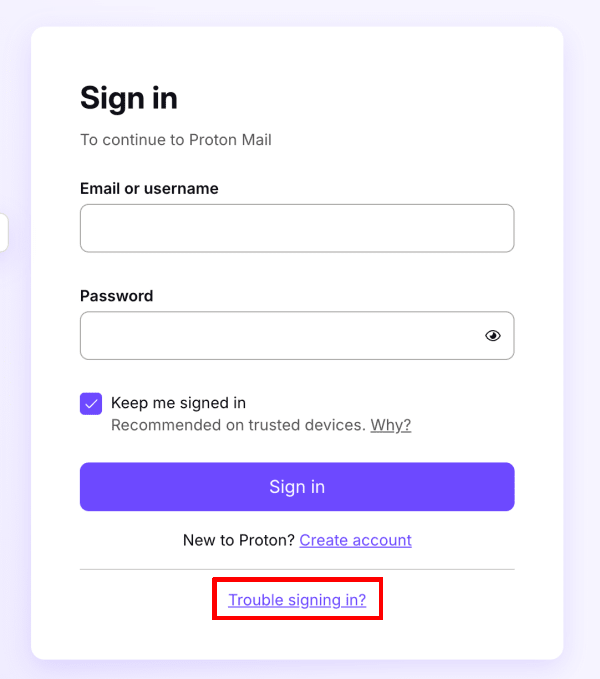
U kunt ook een wachtwoordreset starten op account.protonvpn.com/reset-password.
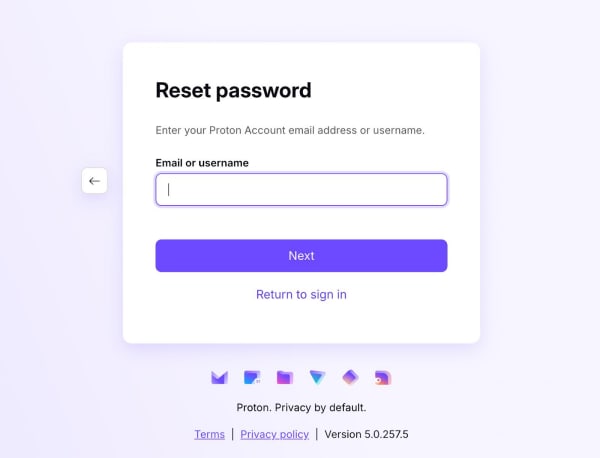
2. Voer uw e-mailadres of gebruikersnaam in en selecteer Volgende.
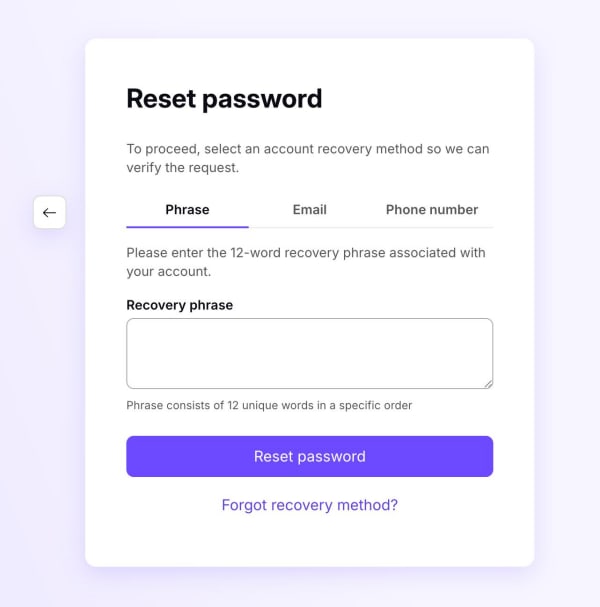
3. Voer uw herstelzin in en selecteer Wachtwoord resetten. Denk eraan om de 12 woorden in de juiste volgorde in te voeren.
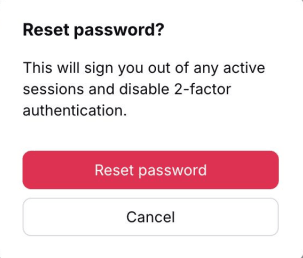
4. Lees de waarschuwing. Als u zeker weet dat u wilt doorgaan, selecteert u Wachtwoord resetten.
5. Voer uw nieuwe wachtwoord in de velden Nieuw wachtwoord en Bevestig wachtwoord in. Selecteer Bevestigen.
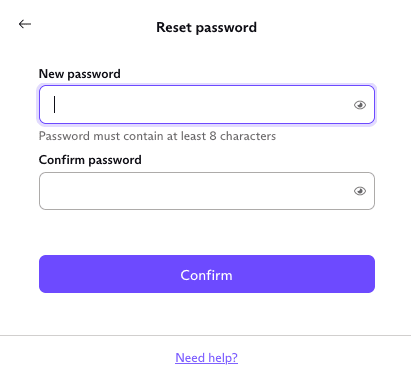
Klaar — uw account zou nu volledig hersteld moeten zijn.
E-mailadres voor herstel
Als u een e-mailadres voor herstel heeft ingesteld en geverifieerd, kunt u uw account ontgrendelen door een herstelcode naar dat e-mailadres te sturen.
- Open een Proton-app. Ga naar het inlogscherm en selecteer Wachtwoord vergeten of Problemen met inloggen? (op mobiele apps vindt u deze opties in het Help-menu).
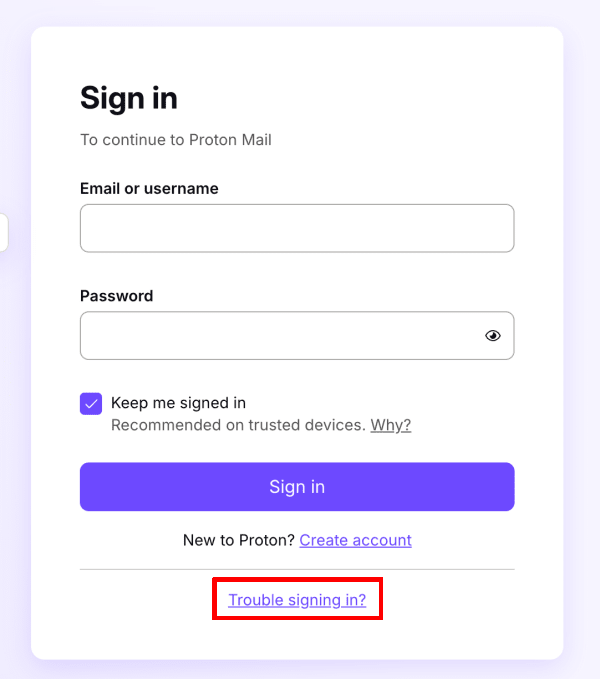
U kunt ook een wachtwoordreset starten op account.protonvpn.com/reset-password.
2. Voer het e-mailadres of de gebruikersnaam van uw Proton-account in en selecteer Volgende.
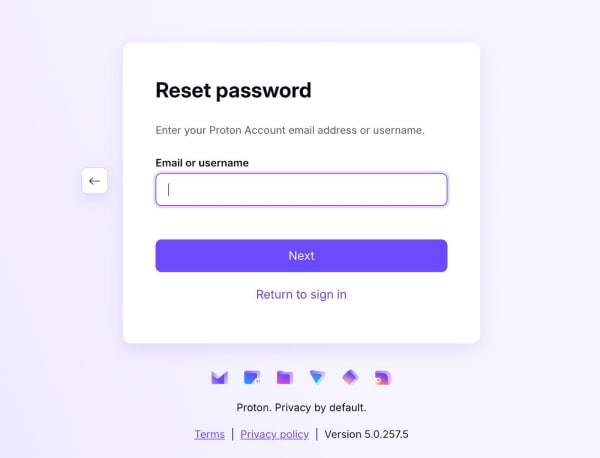
3. Selecteer E-mail en voer uw e-mailadres voor herstel in. Selecteer Code versturen.
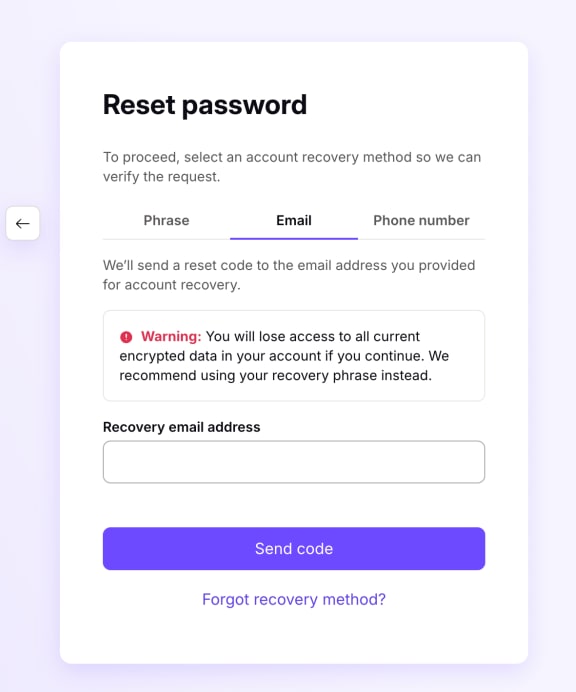
4. We sturen een code naar uw e-mailadres voor herstel. Voer de code in en selecteer Wachtwoord resetten. Als u geen code ontvangt, selecteert u Geen code ontvangen om een nieuwe aan te vragen.
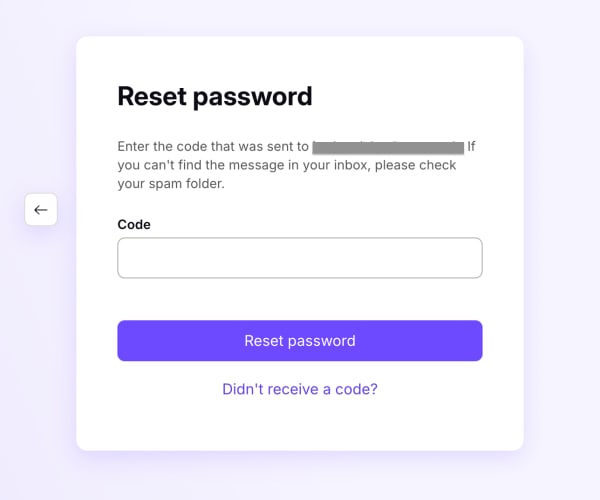
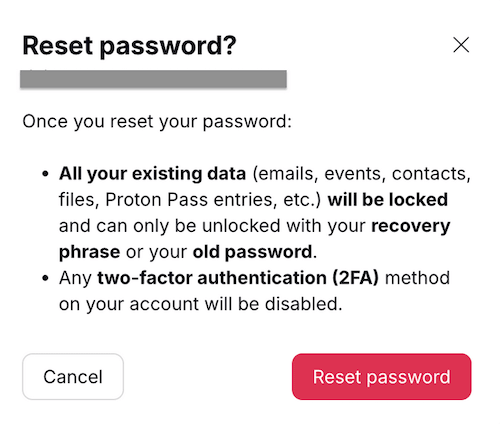
5. Lees de waarschuwing. Als u zeker weet dat u wilt doorgaan, selecteert u Wachtwoord resetten.
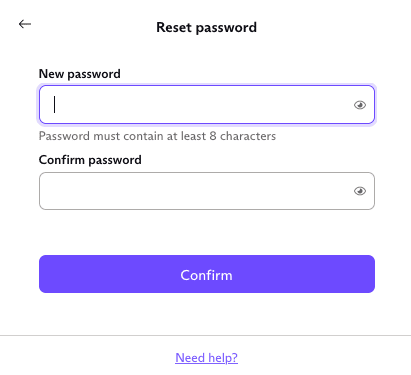
5. Voer uw nieuwe wachtwoord in de velden Nieuw wachtwoord en Bevestig wachtwoord in. Selecteer Bevestigen.
Herstel via e-mailadres geeft u weer toegang tot uw account, maar uw gegevens (zoals e-mails, bestanden en agenda’s) blijven waarschijnlijk versleuteld. De eenvoudigste manier om uw gegevens te herstellen is via gegevensherstel via het apparaat(nieuw venster), maar er zijn ook een paar andere methoden beschikbaar.
Ontdek hoe u uw accountgegevens herstelt na een wachtwoordreset(nieuw venster)
Telefoonnummer voor herstel
Als u een telefoonnummer voor herstel heeft ingesteld en geverifieerd, kunt u uw account ontgrendelen door een herstel-sms aan te vragen.
1. Open een Proton-app. Ga naar het inlogscherm en selecteer Wachtwoord vergeten of Problemen met inloggen? (op mobiele apps vindt u deze opties in het Help-menu).
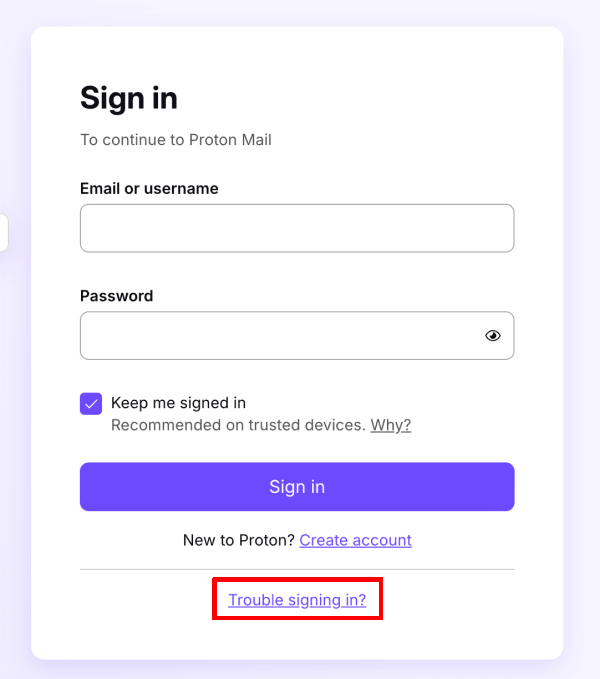
U kunt ook een wachtwoordreset starten op account.protonvpn.com/reset-password.
2. Voer het e-mailadres of de gebruikersnaam van uw Proton-account in en selecteer Volgende.
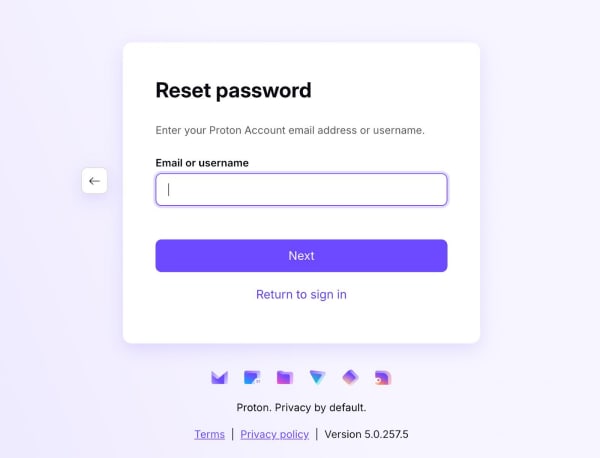
3. Selecteer Telefoon en voer uw telefoonnummer voor herstel in. Selecteer Code versturen.
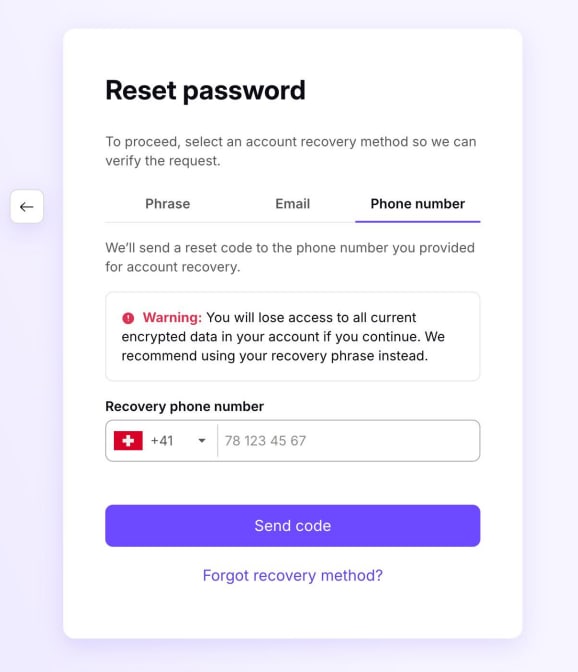
4. We sturen u per sms een herstelcode. Voer de code in en selecteer Wachtwoord resetten. Als u geen code ontvangt, selecteert u Geen code ontvangen om een nieuwe aan te vragen.

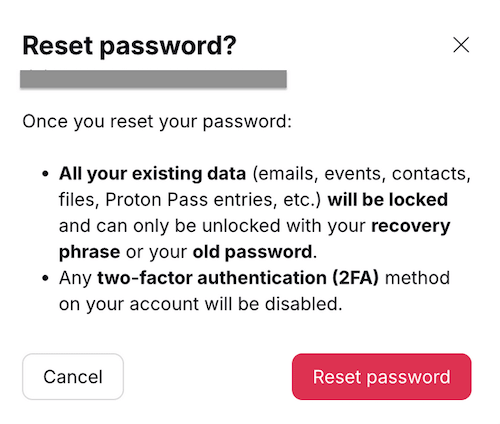
5. Lees de waarschuwing. Als u zeker weet dat u wilt doorgaan, selecteert u Wachtwoord resetten.
5. Voer uw nieuwe wachtwoord in de velden Nieuw wachtwoord en Bevestig wachtwoord in. Selecteer Bevestigen.
Vergeet niet uw herstelmethoden te controleren na een wachtwoordreset
Zodra u weer bent ingelogd, is het een goed idee om te controleren of u nog steeds bent gedekt voor het geval u opnieuw wordt buitengesloten.
- Controleer of uw herstelmethoden nog actief zijn. Sommige methoden (zoals een herstelzin) kunnen slechts één keer worden gebruikt — u moet dus een nieuwe downloaden.
- Overweeg om extra herstelmethoden in te schakelen. Idealiter zou u over meerdere manieren moeten beschikken om uw account en uw gegevens te herstellen.
Om de status van uw herstelmethoden te controleren en een overzicht te krijgen van uw accountbeveiliging, bekijkt u onze veiligheidscontrolepagina van uw account.
2FA-sleutel resetten (tweestapsverificatie)
Ontdek hoe u uw 2FA-gegevens kunt resetten als u uw verificatieapparaat verliest (nieuw venster)