


Cách đặt lại mật khẩu tài khoản Proton
- Đọc
- 8 phút
- Danh mục
- Tài khoản
Nếu mất mật khẩu, có nhiều cách để truy cập lại vào tài khoản Proton. Phương thức khôi phục tốt nhất phụ thuộc vào:
- Việc vẫn còn đăng nhập vào tài khoản hay không
- Phương thức khôi phục nào đã được kích hoạt
Nếu đã biết mật khẩu và chỉ muốn thay đổi, vui lòng tham khảo bài viết về cách thay đổi mật khẩu(cửa sổ mới).
Nếu vẫn còn đăng nhập
Đặt lại khi đã đăng nhập
Nếu bạn đã đăng nhập vào Proton nhưng không biết mật khẩu của mình, bạn có thể yêu cầu đặt lại mật khẩu từ cài đặt tài khoản. Vì lý do bảo mật, bạn sẽ cần phải đợi 72 giờ trước khi có thể thay đổi mật khẩu.
Tính năng đặt lại khi đã đăng nhập khả dụng trên ứng dụng web và Android. Nếu đã đăng nhập vào một ứng dụng Proton khác, trước tiên cần phải chuyển thông tin đăng nhập qua mã QR(cửa sổ mới).
Tìm hiểu cách yêu cầu đặt lại mật khẩu khi đã đăng nhập(cửa sổ mới)
Đăng nhập bằng mã QR
Nếu đã đăng nhập vào một ứng dụng Proton, có thể gia hạn phiên đăng nhập sang bất kỳ ứng dụng Proton nào khác trên thiết bị khác. Chỉ cần đi tới cài đặt tài khoản và chọn Đăng nhập trên thiết bị khác. Mã QR và hướng dẫn sử dụng sẽ hiển thị.
Sau khi đã đăng nhập, hãy đảm bảo an toàn cho tài khoản bằng cách đặt lại mật khẩu.
Tìm hiểu cách đăng nhập bằng mã QR(cửa sổ mới)
Nếu đã đăng xuất
Nếu bị khóa tài khoản và không có mật khẩu, cần phải thiết lập phương thức khôi phục(cửa sổ mới) từ trước để truy cập lại vào tài khoản.
Cụm từ khôi phục
Cụm từ khôi phục(cửa sổ mới) là một chuỗi gồm 12 từ có thể sử dụng để mở khóa tài khoản và dữ liệu. Để sử dụng cụm từ khôi phục:
- Mở bất kỳ ứng dụng Proton nào. Đi tới màn hình đăng nhập và chọn Quên mật khẩu hoặc Gặp sự cố khi đăng nhập? (trên ứng dụng di động, các tùy chọn này nằm trong menu Hỗ trợ). Thao tác này sẽ chuyển đến màn hình có thể nhập cụm từ khôi phục và đặt lại mật khẩu.
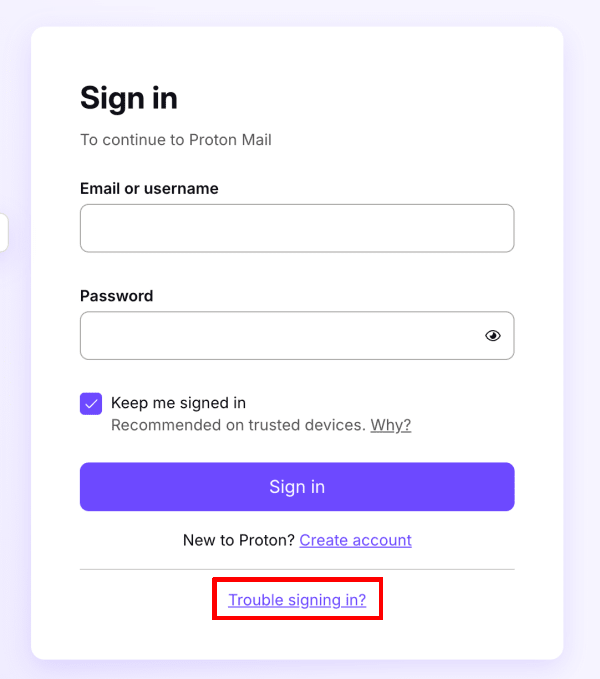
Cũng có thể bắt đầu đặt lại mật khẩu tại account.protonvpn.com/reset-password.
2. Nhập địa chỉ email hoặc tên người dùng rồi chọn Tiếp.
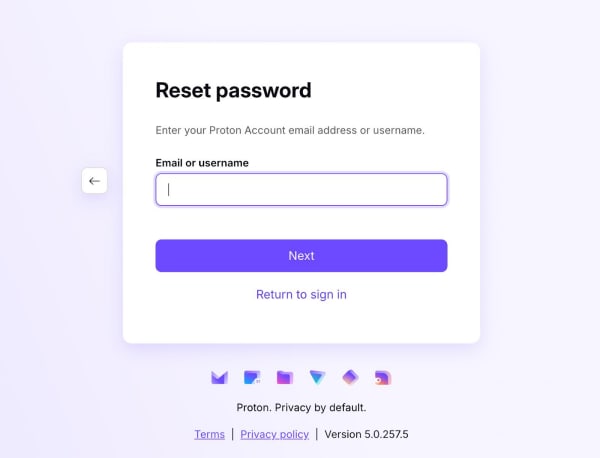
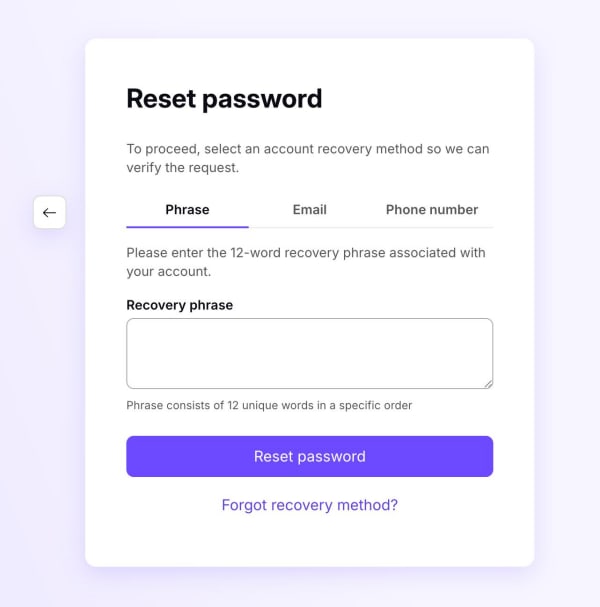
3. Nhập cụm từ khôi phục và chọn Đặt lại Mật khẩu. Lưu ý nhập 12 từ theo đúng thứ tự.
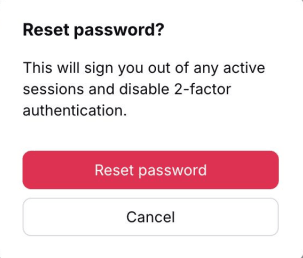
4. Đọc cảnh báo. Nếu chắc chắn muốn tiếp tục, chọn Đặt lại Mật khẩu.
5. Nhập mật khẩu mới vào các trường Mật khẩu mới và Xác thực mật khẩu. Chọn Xác nhận.
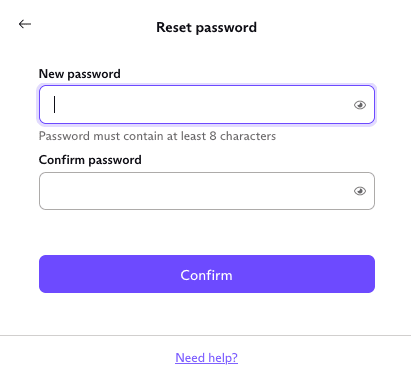
Xong — tài khoản hiện đã được khôi phục hoàn toàn.
Địa chỉ email khôi phục
Nếu đã thiết lập và xác minh địa chỉ email khôi phục, có thể mở khóa tài khoản bằng cách gửi mã khôi phục đến địa chỉ email đó.
- Mở bất kỳ ứng dụng Proton nào. Đi tới màn hình đăng nhập và chọn Quên mật khẩu hoặc Gặp sự cố khi đăng nhập? (trên ứng dụng di động, các tùy chọn này nằm trong menu Hỗ trợ).
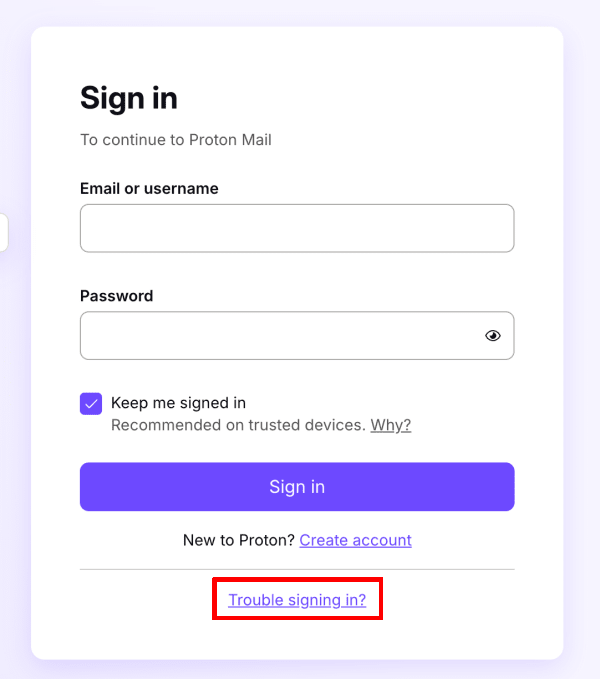
Cũng có thể bắt đầu đặt lại mật khẩu tại account.protonvpn.com/reset-password.
2. Nhập địa chỉ email tài khoản Proton hoặc tên người dùng rồi chọn Tiếp.
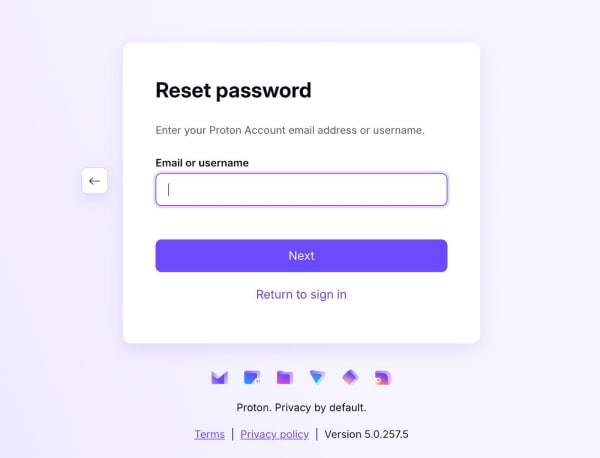
3. Chọn Email và nhập địa chỉ email khôi phục. Chọn Gửi mã.
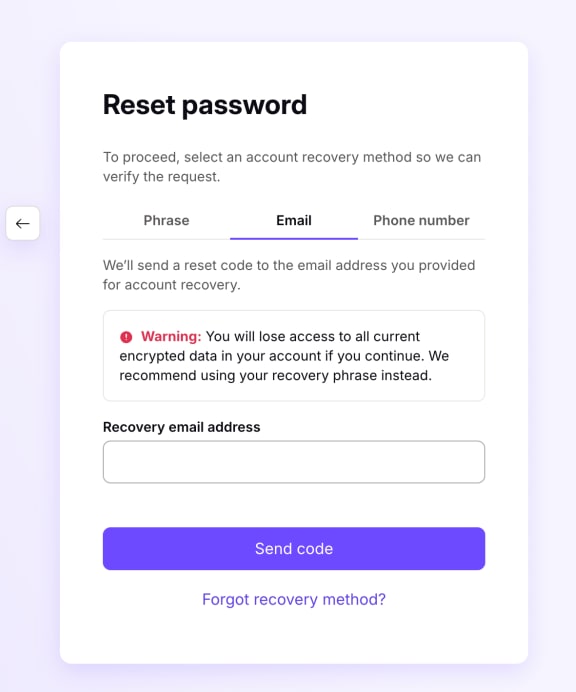
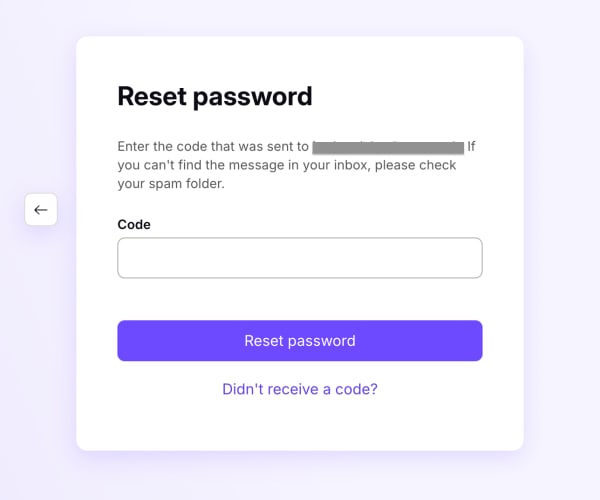
4. Hệ thống sẽ gửi một mã đến địa chỉ email khôi phục. Nhập mã và chọn Đặt lại Mật khẩu. Nếu không nhận được mã, chọn Không nhận được mã để yêu cầu mã mới.
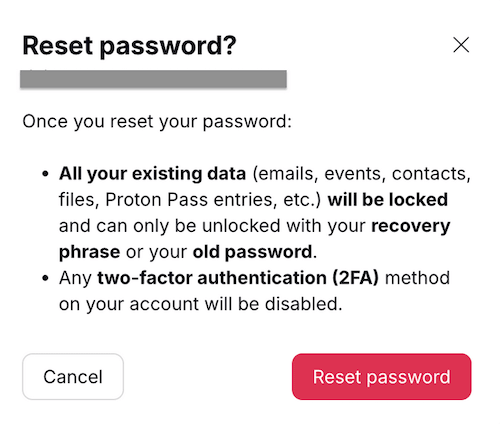
5. Đọc cảnh báo. Nếu chắc chắn muốn tiếp tục, chọn Đặt lại Mật khẩu.
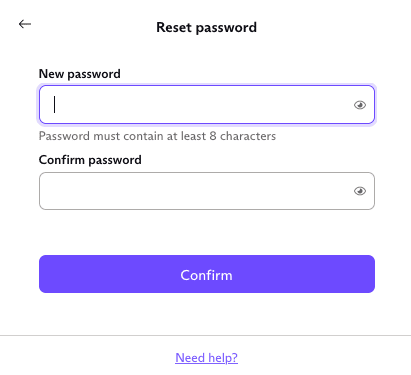
5. Nhập mật khẩu mới vào các trường Mật khẩu mới và Xác thực mật khẩu. Chọn Xác nhận.
Khôi phục bằng địa chỉ email giúp truy cập lại vào tài khoản, nhưng dữ liệu (như email, tệp và lịch) có thể vẫn sẽ bị mã hóa. Cách dễ nhất để khôi phục dữ liệu là sử dụng tính năng khôi phục dữ liệu thiết bị(cửa sổ mới) — nhưng cũng có một vài phương thức khác.
Tìm hiểu cách khôi phục dữ liệu tài khoản sau khi đặt lại mật khẩu(cửa sổ mới)
Số điện thoại khôi phục
Nếu đã thiết lập và xác minh số điện thoại khôi phục, có thể mở khóa tài khoản bằng cách yêu cầu gửi SMS khôi phục.
1. Mở bất kỳ ứng dụng Proton nào. Đi tới màn hình đăng nhập và chọn Quên mật khẩu hoặc Gặp sự cố khi đăng nhập? (trên ứng dụng di động, các tùy chọn này nằm trong menu Hỗ trợ).
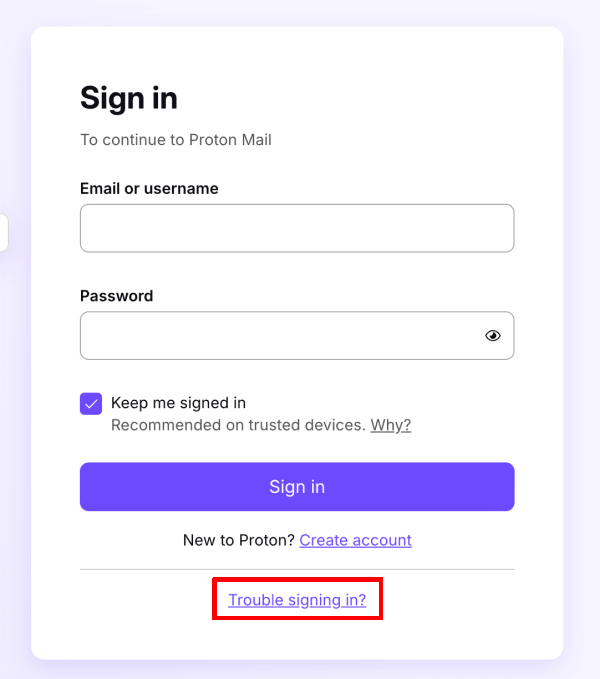
Cũng có thể bắt đầu đặt lại mật khẩu tại account.protonvpn.com/reset-password.
2. Nhập địa chỉ email tài khoản Proton hoặc tên người dùng rồi chọn Tiếp.
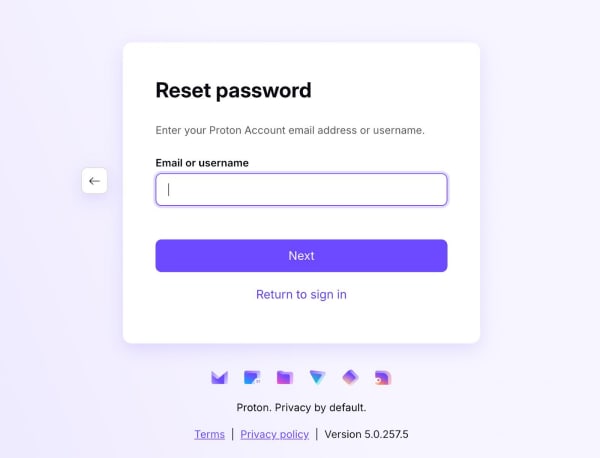
3. Chọn Điện thoại và nhập số điện thoại khôi phục. Chọn Gửi mã.
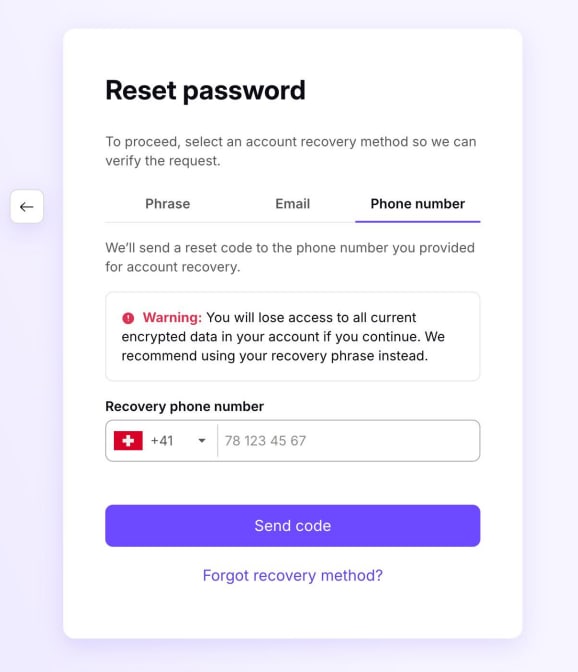
4. Mã khôi phục sẽ được gửi qua tin nhắn. Nhập mã và chọn Đặt lại Mật khẩu. Nếu không nhận được mã, chọn Chưa nhận được mã để yêu cầu mã mới.

5. Đọc cảnh báo. Nếu chắc chắn muốn tiếp tục, chọn Đặt lại Mật khẩu.
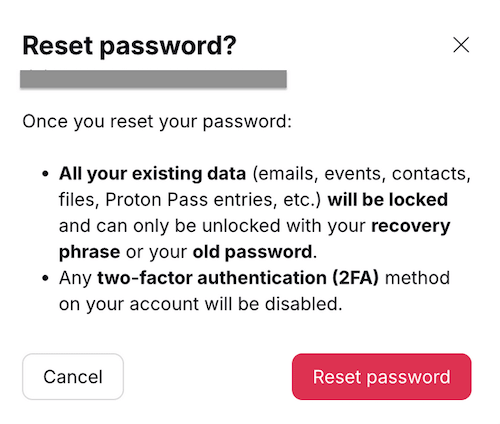
5. Nhập mật khẩu mới vào các trường Mật khẩu mới và Xác thực mật khẩu. Chọn Xác nhận.
Nhớ kiểm tra các phương thức khôi phục sau khi đặt lại mật khẩu
Sau khi đăng nhập lại, nên kiểm tra để đảm bảo tài khoản vẫn được bảo vệ phòng trường hợp bị khóa tài khoản một lần nữa.
- Kiểm tra xem các phương thức khôi phục có còn hoạt động hay không. Một số phương thức (như cụm từ khôi phục) chỉ có thể sử dụng một lần — vì vậy cần tải xuống cụm từ mới.
- Cân nhắc kích hoạt thêm các phương thức khôi phục bổ sung. Tốt nhất là nên có nhiều cách để khôi phục tài khoản và dữ liệu.
Để kiểm tra trạng thái của các phương thức khôi phục và xem tổng quan về bảo mật tài khoản, hãy truy cập trang đánh giá an toàn tài khoản.
Đặt lại khóa 2FA (xác thực hai yếu tố)
Tìm hiểu cách đặt lại chi tiết 2FA nếu mất thiết bị xác thực (cửa sổ mới)