


Cómo restablecer la contraseña de su cuenta de Proton
- Lectura
- 5 minutos
- Categoría
- Cuenta
Si pierde su contraseña, existen varias formas de volver a ingresar a su cuenta de Proton. El mejor método de recuperación depende de:
- Si aún tiene la sesión iniciada en su cuenta o no
- Qué métodos de recuperación tiene activados
Si conoce su contraseña y solo desea cambiarla, consulte nuestro artículo sobre cómo cambiar su contraseña(nueva ventana) en su lugar.
Si aún tiene la sesión iniciada
Restablecimiento con sesión iniciada
Si tiene la sesión iniciada en Proton pero no sabe su contraseña, puede solicitar un restablecimiento de contraseña desde los ajustes de su cuenta. Por motivos de seguridad, deberá esperar 72 horas antes de poder cambiar su contraseña.
El restablecimiento con sesión iniciada está disponible en nuestras aplicaciones web y Android. Si tiene la sesión iniciada en otra aplicación de Proton, primero debe transferir su inicio de sesión mediante código QR(nueva ventana).
Aprenda cómo solicitar un restablecimiento de contraseña con sesión iniciada(nueva ventana)
Inicio de sesión con código QR
Si tiene la sesión iniciada en una aplicación de Proton, puede extender su sesión a cualquier otra aplicación de Proton en un dispositivo diferente. Simplemente vaya a los ajustes de su cuenta y seleccione Inicie sesión en otro dispositivo. Verá un código QR e instrucciones sobre cómo usarlo.
Once you’re signed in, be sure to secure your account by resetting your password.
Aprenda cómo iniciar sesión con un código QR(nueva ventana)
Si cerró la sesión
Si no puede acceder a su cuenta y no tiene la contraseña, deberá haber configurado previamente un método de recuperación(nueva ventana) para volver a ingresar a su cuenta.
Frase de recuperación
Su frase de recuperación(nueva ventana) es una secuencia de 12 palabras que puede usar para desbloquear su cuenta y sus datos. Para usar su frase de recuperación:
- Abra cualquier aplicación de Proton. Vaya a la pantalla de inicio de sesión y seleccione ¿Olvidó la contraseña? o ¿Problemas para iniciar sesión? (en las aplicaciones móviles, encontrará estas opciones en el menú Ayuda de forma predeterminada). Esto lo llevará a una pantalla donde podrá ingresar su frase de recuperación y restablecer su contraseña.
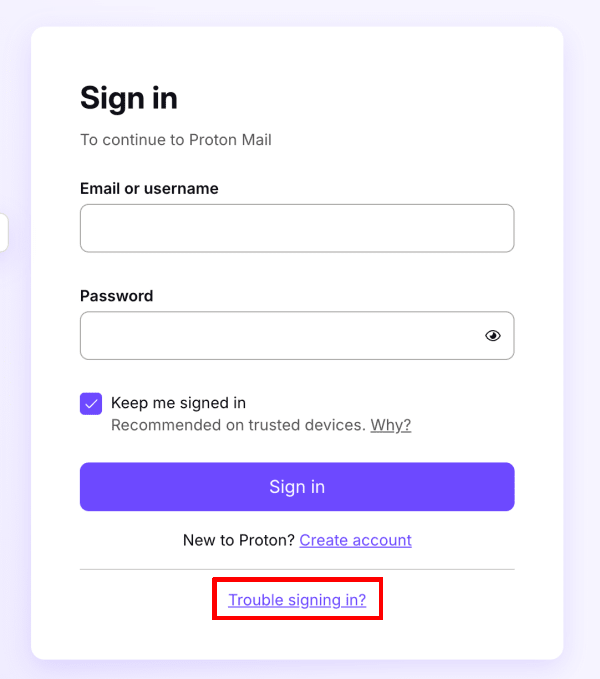
También puede iniciar un restablecimiento de contraseña en account.protonvpn.com/reset-password.
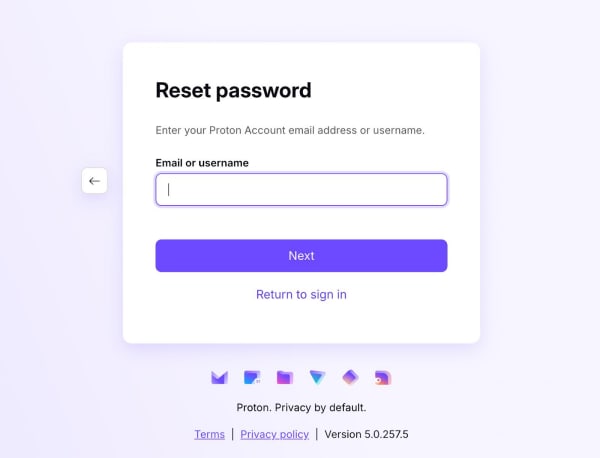
2. Ingrese su dirección de correo electrónico o nombre de usuario y seleccione Siguiente.
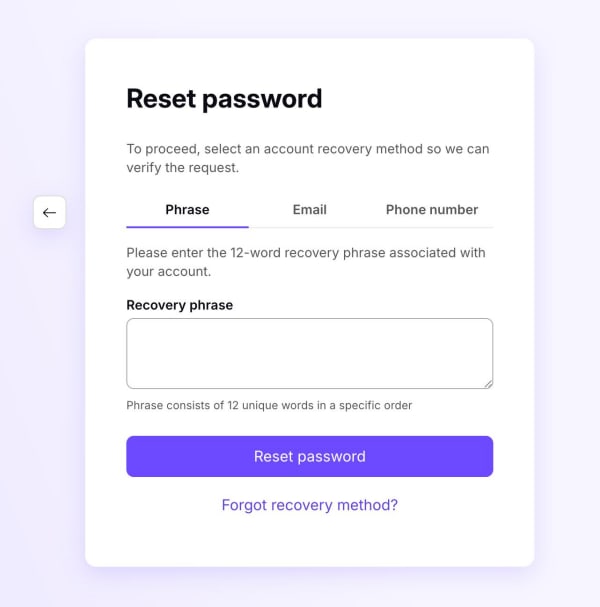
3. Ingrese su frase de recuperación y seleccione Restablecer contraseña. Recuerde ingresar las 12 palabras en el orden correcto.
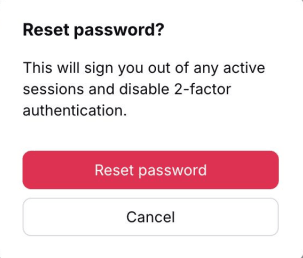
4. Lea la advertencia. Si está seguro de que desea continuar, seleccione Restablecer contraseña.
5. Ingrese su nueva contraseña en los campos Contraseña nueva y Confirmar contraseña. Seleccione Confirmar.
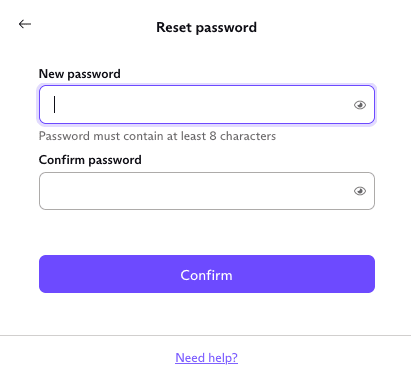
Todo listo: su cuenta ahora debería estar completamente restaurada.
Dirección de correo de recuperación
Si configuró y verificó una dirección de correo de recuperación, puede desbloquear su cuenta enviando un código de recuperación a esa dirección de correo electrónico.
- Abra cualquier aplicación de Proton. Vaya a la pantalla de inicio de sesión y seleccione ¿Olvidó la contraseña? o ¿Problemas para iniciar sesión? (en las aplicaciones móviles, encontrará estas opciones en el menú Ayuda).
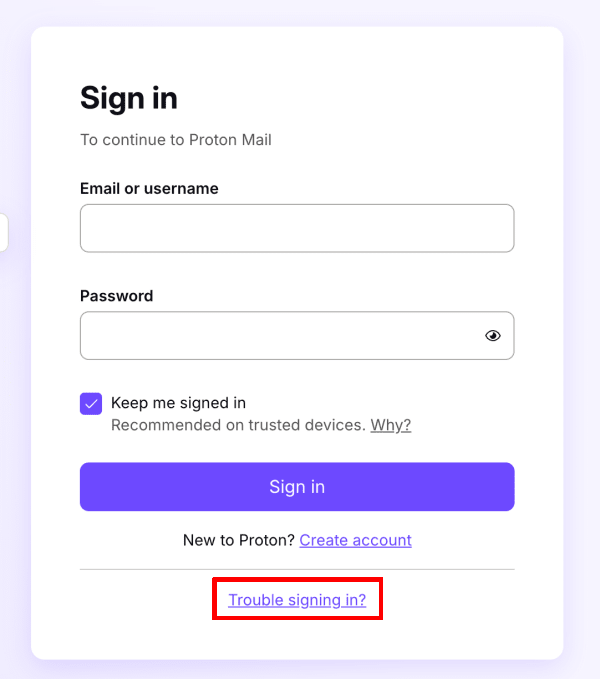
También puede iniciar un restablecimiento de contraseña en account.protonvpn.com/reset-password.
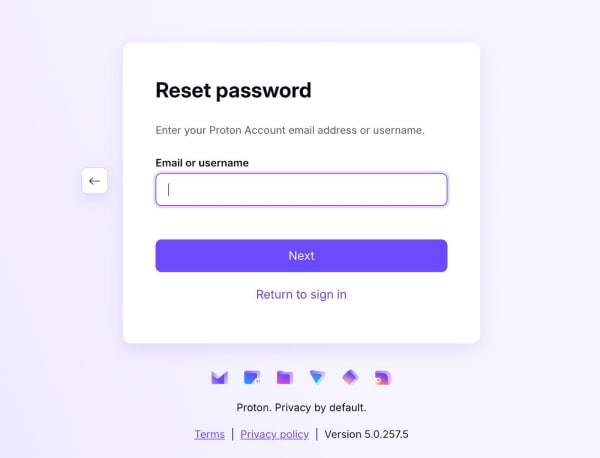
2. Ingrese la dirección de correo electrónico o el nombre de usuario de su cuenta de Proton y seleccione Siguiente.
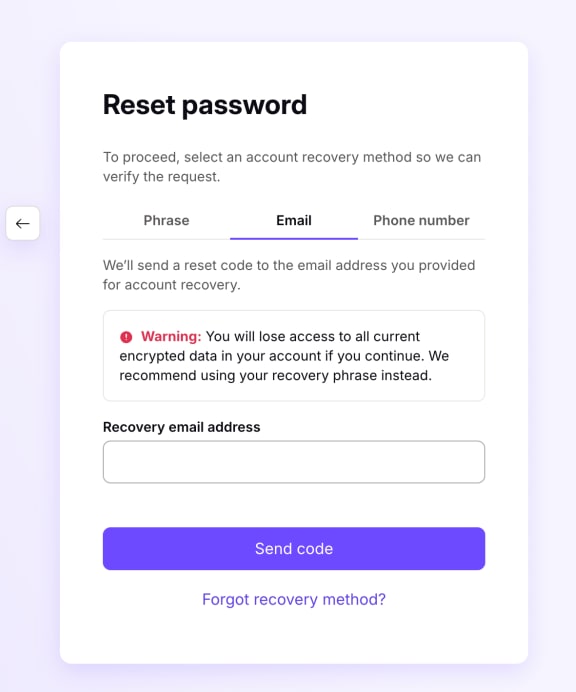
3. Seleccione Correo electrónico e ingrese su dirección de correo de recuperación. Seleccione Enviar código.
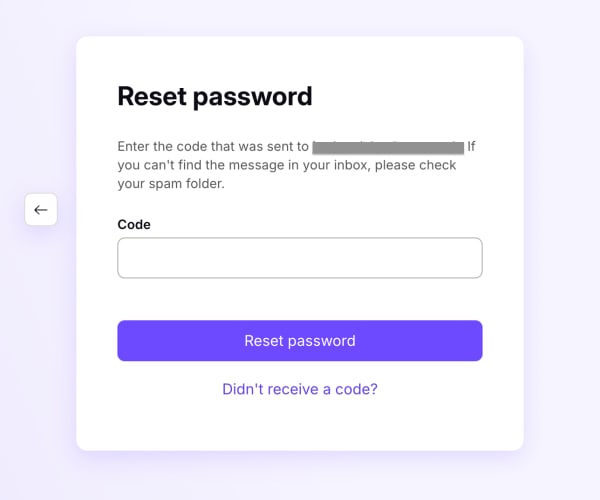
4. Le enviaremos un código a su dirección de correo de recuperación. Ingrese el código y seleccione Restablecer contraseña. Si no recibe un código, seleccione No recibí el código para solicitar uno nuevo.
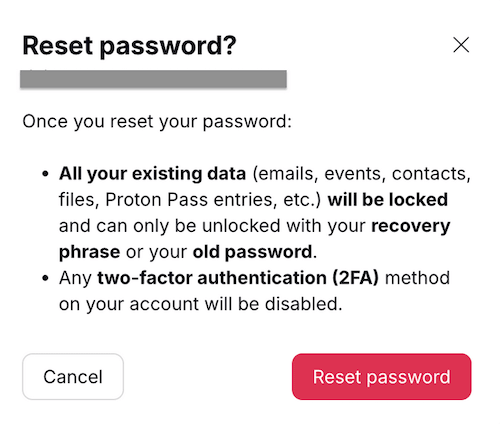
5. Lea la advertencia. Si está seguro de que desea continuar, seleccione Restablecer contraseña.
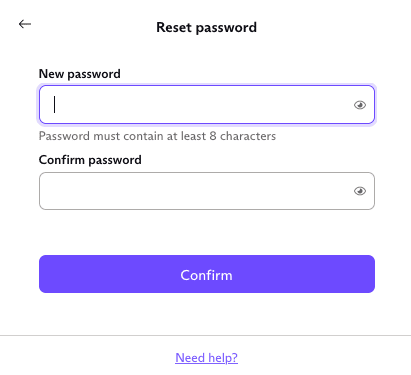
5. Ingrese su nueva contraseña en los campos Contraseña nueva y Confirmar contraseña. Seleccione Confirmar.
La recuperación por dirección de correo electrónico le permite volver a ingresar a su cuenta, pero es probable que sus datos (como correos electrónicos, archivos y calendarios) sigan cifrados. La forma más sencilla de restaurar sus datos es con la recuperación de datos del dispositivo(nueva ventana), aunque también hay otros métodos disponibles.
Número de teléfono de recuperación
Si configuró y verificó un número de teléfono de recuperación, puede desbloquear su cuenta solicitando un SMS de recuperación.
1. Open any Proton app. Go to the sign in screen and select Forgot password or Trouble signing in? (on mobile apps, you’ll find these options in the Help menu).
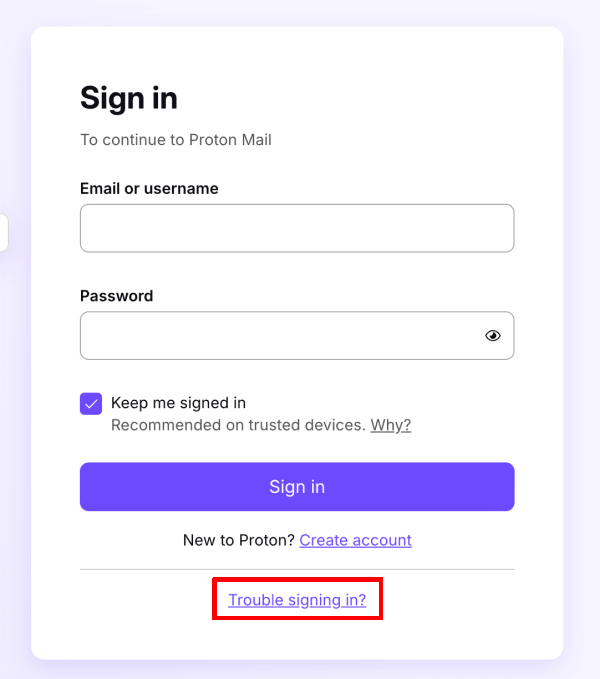
También puede iniciar un restablecimiento de contraseña en account.protonvpn.com/reset-password.
2. Ingrese la dirección de correo electrónico o el nombre de usuario de su cuenta de Proton y seleccione Siguiente.
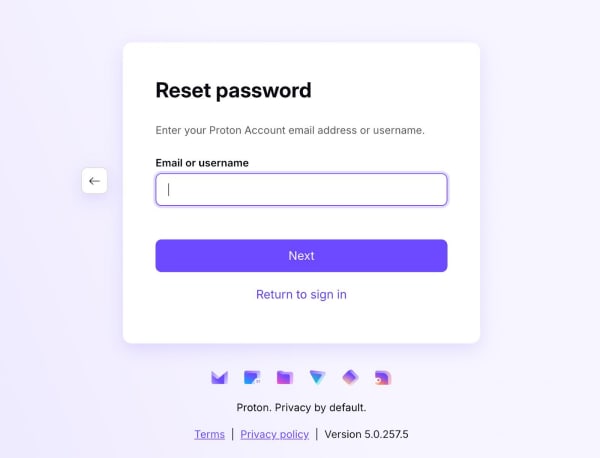
3. Seleccione Teléfono e ingrese su número de teléfono de recuperación. Seleccione Enviar código.
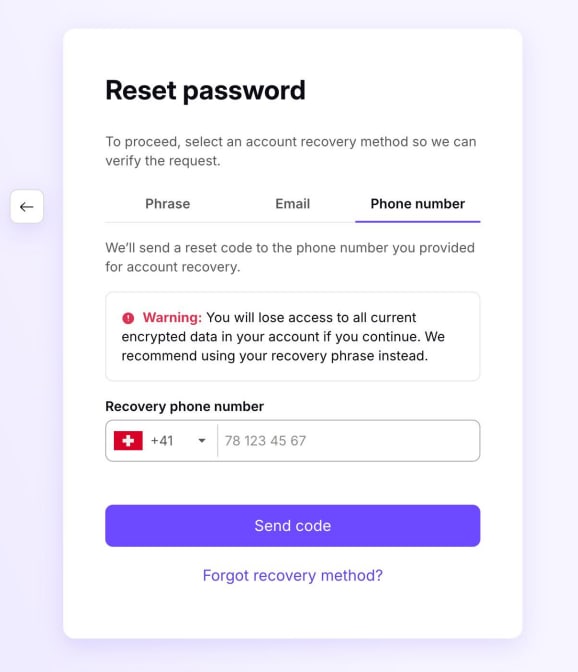
4. Le enviaremos un código de recuperación por mensaje de texto. Ingrese el código y seleccione Restablecer contraseña. Si no recibe un código, seleccione No recibí el código para solicitar uno nuevo.

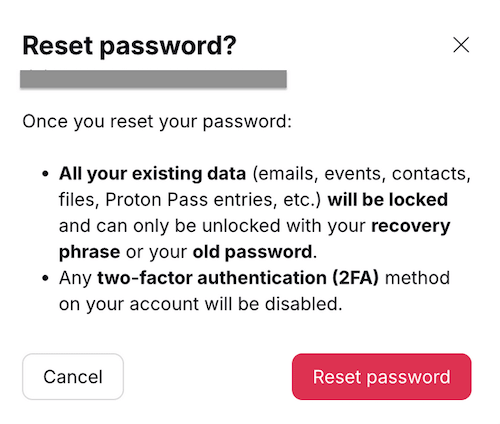
5. Lea la advertencia. Si está seguro de que desea continuar, seleccione Restablecer contraseña.
5. Ingrese su nueva contraseña en los campos Contraseña nueva y Confirmar contraseña. Seleccione Confirmar.
Recuerde verificar sus métodos de recuperación después de restablecer su contraseña
Una vez que haya iniciado sesión de nuevo, es una buena idea asegurarse de seguir estando protegido en caso de que se le bloquee el acceso de nuevo.
- Verifique que sus métodos de recuperación sigan activos. Algunos métodos (como una frase de recuperación) solo se pueden usar una vez, por lo que deberá descargar una nueva.
- Considere activar métodos de recuperación adicionales. Lo ideal es que tenga varias formas de recuperar su cuenta y sus datos.
Para verificar el estado de sus métodos de recuperación y obtener un resumen de la seguridad de su cuenta, consulte nuestra página de revisión de seguridad de la cuenta.