


Sådan nulstiller De adgangskoden til Deres Proton-konto
- Læsetid
- 5 min
- Kategori
- Konto
Hvis De mister Deres adgangskode, er der flere måder at få adgang til Deres Proton-konto igen. Den bedste gendannelsesmetode afhænger af:
- Om De stadig er logget ind på Deres konto eller ej
- Hvilke gendannelsesmetoder De har aktiveret
Hvis De kender Deres adgangskode og bare ønsker at ændre den, kan De i stedet læse vores artikel om, hvordan De ændrer Deres adgangskode(nyt vindue).
Hvis De stadig er logget ind
Nulstilling, mens De er logget ind
Hvis De er logget ind på Proton, men ikke kender Deres adgangskode, kan De anmode om en nulstilling af adgangskoden fra Deres kontoindstillinger. Af sikkerhedsmæssige årsager skal De vente 72 timer, før De kan ændre Deres adgangskode.
Nulstilling under login er tilgængelig på vores web- og Android-apps. Hvis De er logget ind på en anden Proton-app, skal De først overføre Deres login via QR-kode(nyt vindue).
Se, hvordan De anmoder om en nulstilling af adgangskoden, mens De er logget ind(nyt vindue)
Log-ind med QR-kode
Hvis De er logget ind på en Proton-app, kan De udvide Deres session til enhver anden Proton-app på en anden enhed. Gå blot til Deres kontoindstillinger, og vælg Log ind på en anden enhed. De vil se en QR-kode og instruktioner i, hvordan De bruger den.
Når De er logget ind, skal De sørge for at sikre Deres konto ved at nulstille Deres adgangskode.
Se, hvordan De logger ind med en QR-kode(nyt vindue)
Hvis De er logget ud
Hvis De er låst ude af Deres konto uden en adgangskode, skal De i forvejen have konfigureret en gendannelsesmetode(nyt vindue) for at få adgang til Deres konto igen.
Gendannelsessætning
Deres gendannelsessætning(nyt vindue) er en sekvens på 12 ord, som De kan bruge til at låse op for Deres konto og data. Sådan bruger De Deres gendannelsessætning:
- Åbn en hvilken som helst Proton-app. Gå til log-ind-skærmen, og vælg Glemt adgangskode eller Problemer med at logge på? (på mobilapps finder De disse muligheder i menuen Hjælp). Dette vil føre Dem til en skærm, hvor De kan indtaste Deres gendannelsessætning og nulstille Deres adgangskode.
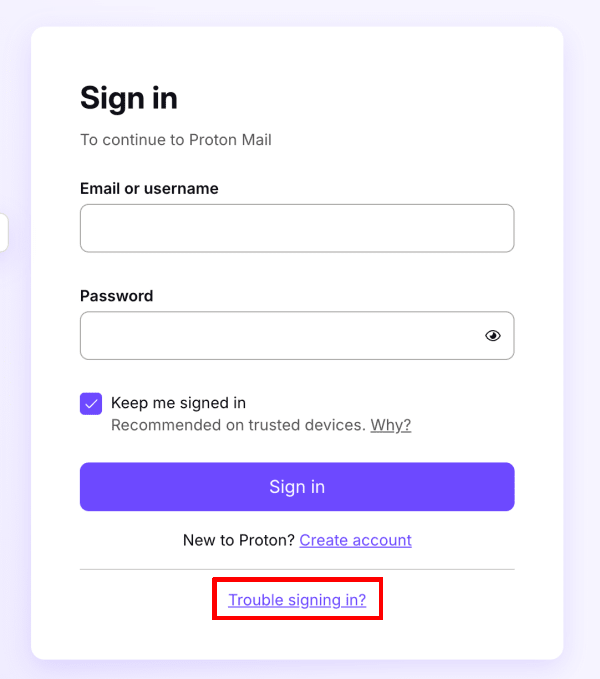
De kan også starte en nulstilling af adgangskoden på account.protonvpn.com/reset-password.
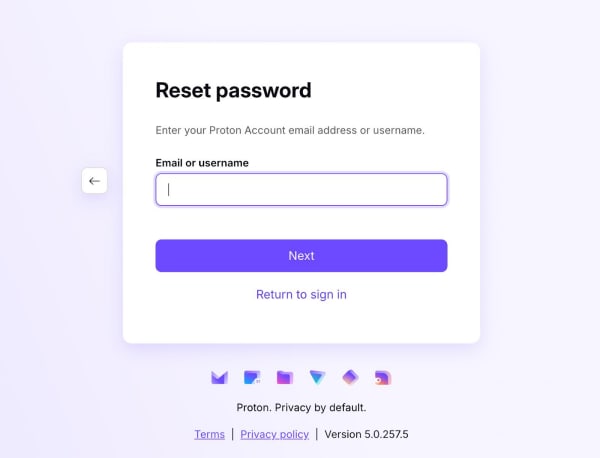
2. Indtast Deres e-mailadresse eller brugernavn, og vælg Næste.
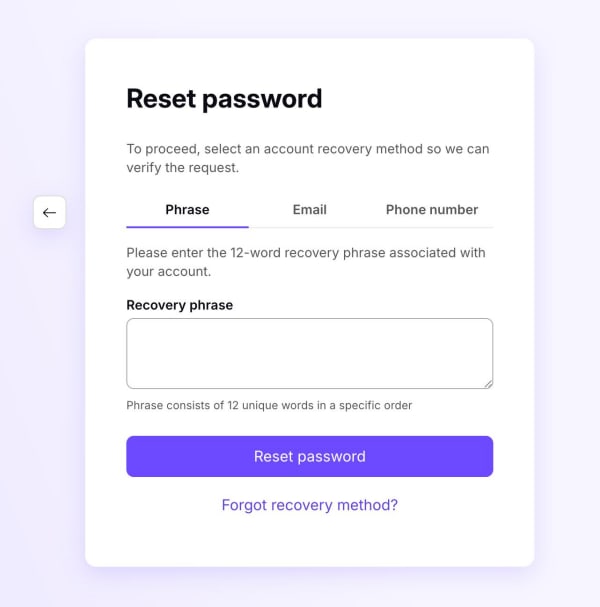
3. Indtast Deres gendannelsessætning, og vælg Nulstil adgangskode. Husk at indtaste de 12 ord i den korrekte rækkefølge.
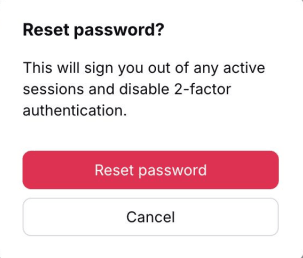
4. Læs advarslen. Hvis De er sikker på, at De vil fortsætte, skal De vælge Nulstil adgangskode.
5. Indtast Deres nye adgangskode i felterne Ny adgangskode og Bekræft adgangskode. Vælg Bekræft.
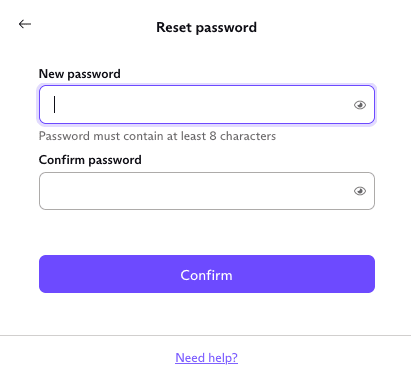
Alt er klar — Deres konto burde nu være fuldt genoprettet.
E-mailadresse til gendannelse
Hvis De har konfigureret og bekræftet en e-mailadresse til gendannelse, kan De låse op for Deres konto ved at sende en gendannelseskode til den e-mailadresse.
- Åbn en hvilken som helst Proton-app. Gå til log-ind-skærmen, og vælg Glemt adgangskode eller Problemer med at logge på? (på mobilapps finder De disse muligheder i menuen Hjælp).
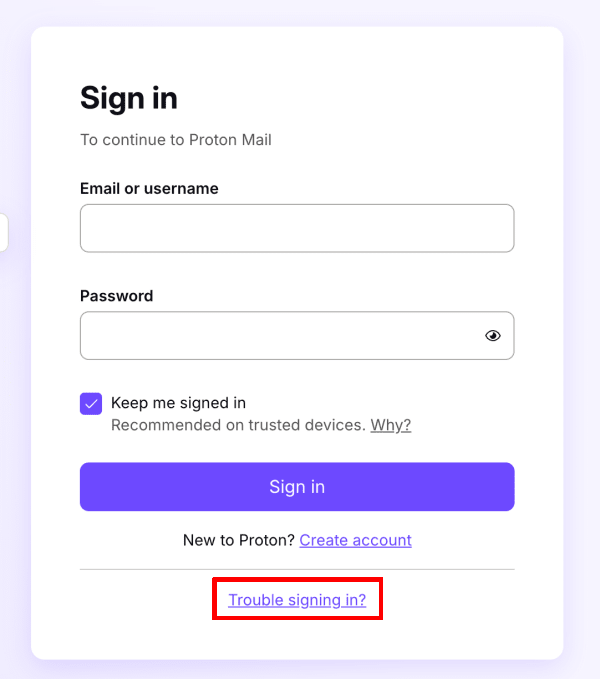
De kan også starte en nulstilling af adgangskoden på account.protonvpn.com/reset-password.
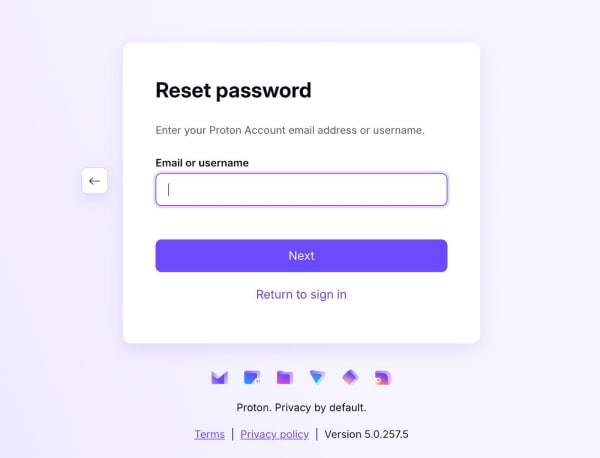
2. Indtast e-mailadressen eller brugernavnet til Deres Proton-konto, og vælg Næste.
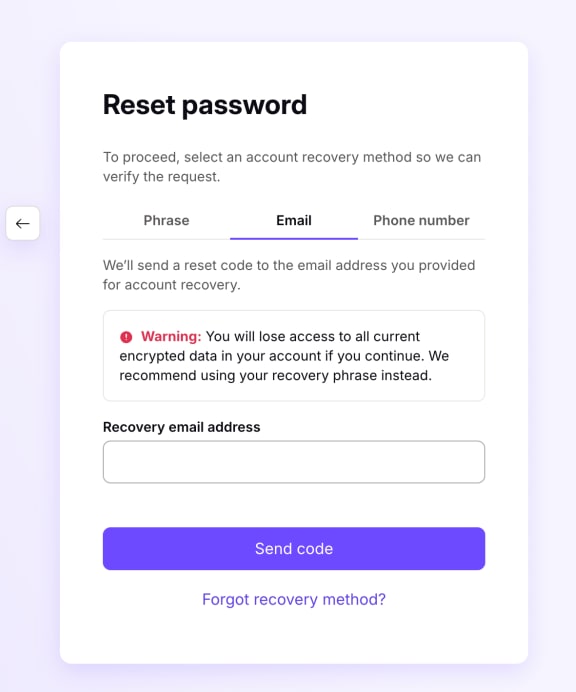
3. Vælg E-mail, og indtast Deres e-mailadresse til gendannelse. Vælg Send kode.
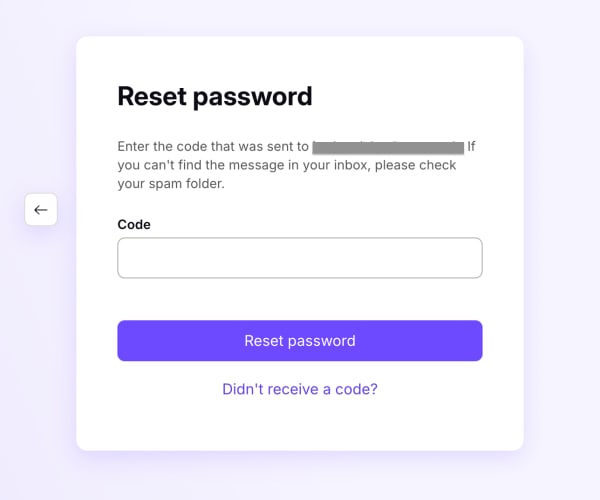
4. Vi sender en kode til Deres e-mailadresse til gendannelse. Indtast koden, og vælg Nulstil adgangskode. Hvis De ikke modtager en kode, skal De vælge Modtog ikke koden for at anmode om en ny.
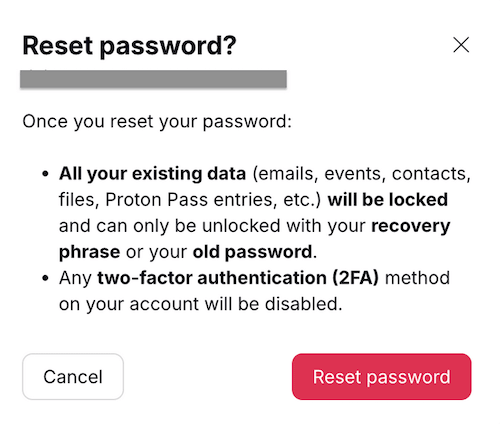
5. Læs advarslen. Hvis De er sikker på, at De vil fortsætte, skal De vælge Nulstil adgangskode.
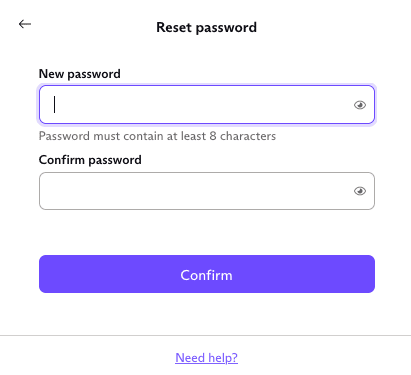
5. Indtast Deres nye adgangskode i felterne Ny adgangskode og Bekræft adgangskode. Vælg Bekræft.
Gendannelse via e-mailadresse giver Dem adgang til Deres konto igen, men Deres data (såsom e-mails, filer og kalendere) vil sandsynligvis forblive krypteret. Den nemmeste måde at genoprette Deres data på er med datagendannelse på enheden(nyt vindue) — men der er også et par andre tilgængelige metoder.
Se, hvordan De gendanner Deres kontodata efter en nulstilling af adgangskoden(nyt vindue)
Telefonnummer til gendannelse
Hvis De har konfigureret og bekræftet et telefonnummer til gendannelse, kan De låse Deres konto op ved at anmode om en gendannelses-SMS.
1. Åbn en hvilken som helst Proton-app. Gå til log-ind-skærmen, og vælg Glemt adgangskode eller Problemer med at logge på? (på mobilapps finder De disse muligheder i menuen Hjælp).
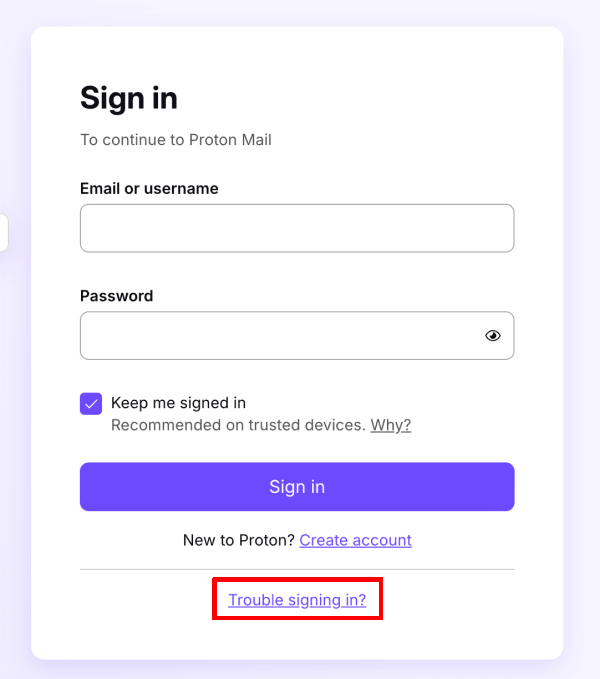
De kan også starte en nulstilling af adgangskoden på account.protonvpn.com/reset-password.
2. Indtast e-mailadressen eller brugernavnet til Deres Proton-konto, og vælg Næste.
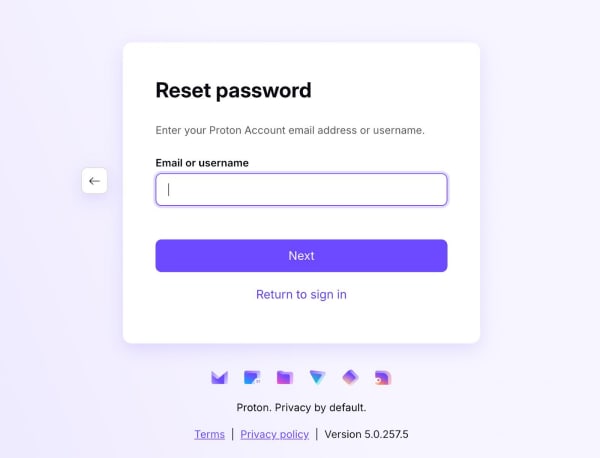
3. Vælg Telefon, og indtast Deres telefonnummer til gendannelse. Vælg Send kode.
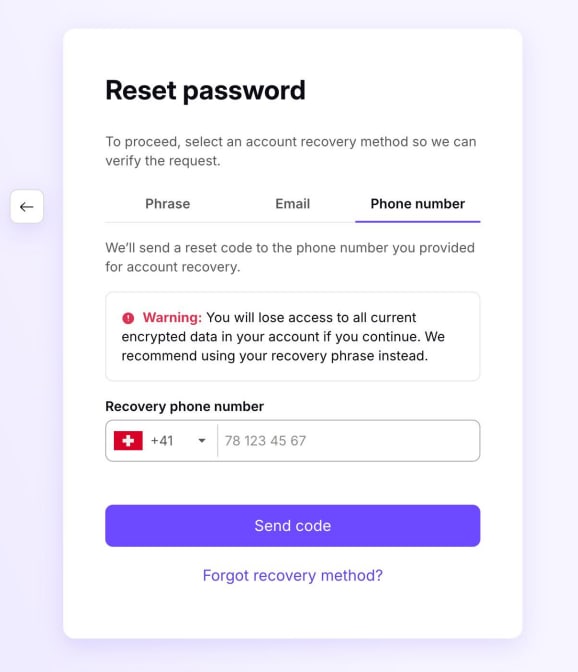
4. Vi sender Dem en gendannelseskode via sms. Indtast koden, og vælg Nulstil adgangskode. Hvis De ikke modtager en kode, skal De vælge Modtog ikke koden for at anmode om en ny.

5. Læs advarslen. Hvis De er sikker på, at De vil fortsætte, skal De vælge Nulstil adgangskode.
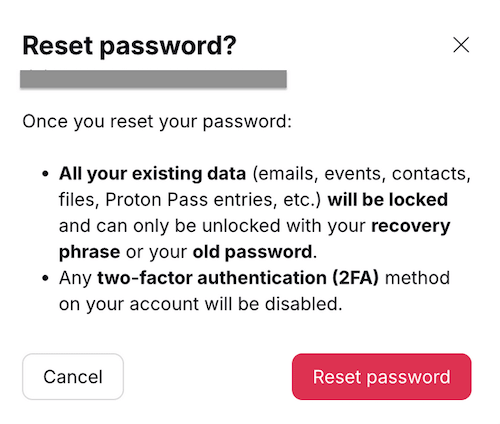
5. Indtast Deres nye adgangskode i felterne Ny adgangskode og Bekræft adgangskode. Vælg Bekræft.
Husk at kontrollere Deres gendannelsesmetoder efter en nulstilling af adgangskoden
Når De er logget ind igen, er det en god idé at sikre Dem, at De stadig er dækket, i tilfælde af at De bliver låst ude igen.
- Kontrollér, at Deres gendannelsesmetoder stadig er aktive. Nogle metoder (som f.eks. en gendannelsessætning) kan kun bruges én gang — så De skal downloade en ny.
- Overvej at aktivere yderligere gendannelsesmetoder. Ideelt set bør De have flere måder at gendanne Deres konto og Deres data på.
For at kontrollere status for Deres gendannelsesmetoder og få et overblik over Deres kontosikkerhed kan De besøge vores side til gennemgang af kontosikkerhed.