


Jak zresetować hasło do konta Proton
- Odczytywanie
- 4 min
- Kategoria
- Konto
Jeśli utracisz swoje hasło, istnieje wiele sposobów na odzyskanie dostępu do konta Proton. Wybór najlepszej metody odzyskiwania zależy od:
- Tego, czy nadal jesteś zalogowany na swoim koncie, czy nie
- Tego, które metody odzyskiwania zostały przez Ciebie włączone
Jeśli znasz swoje hasło i chcesz je tylko zmienić, zapoznaj się zamiast tego z naszym artykułem o tym, jak zmienić hasło(nowe okno).
Jeśli nadal jesteś zalogowany
Resetowanie po zalogowaniu
Jeśli jesteś zalogowany w Protonie, ale nie znasz swojego hasła, możesz poprosić o zresetowanie hasła w ustawieniach konta. Ze względów bezpieczeństwa przed zmianą hasła musisz odczekać 72 godziny.
Resetowanie po zalogowaniu jest dostępne w naszej aplikacji internetowej i na Androidzie. Jeśli jesteś zalogowany w innej aplikacji Proton, musisz najpierw przenieść sesję logowania za pomocą kodu QR(nowe okno).
Dowiedz się, jak poprosić o zresetowanie hasła po zalogowaniu(nowe okno)
Logowanie kodem QR
Jeśli jesteś zalogowany w aplikacji Proton, możesz rozszerzyć swoją sesję na dowolną inną aplikację Proton na innym urządzeniu. Przejdź do ustawień konta i wybierz Zaloguj się na innym urządzeniu. Zobaczysz kod QR oraz instrukcje, jak z niego skorzystać.
Po zalogowaniu pamiętaj o zabezpieczeniu konta poprzez zresetowanie hasła.
Dowiedz się, jak zalogować się za pomocą kodu QR(nowe okno)
Jeśli jesteś wylogowany
Jeśli utracisz dostęp do konta i nie znasz hasła, musisz mieć już wcześniej ustawioną metodę odzyskiwania dostępu(nowe okno), aby móc wrócić na swoje konto.
Hasło odzyskiwania
Twoje hasło odzyskiwania(nowe okno) to sekwencja 12 słów, za pomocą której możesz odblokować swoje konto i dane. Aby użyć hasła odzyskiwania:
- Otwórz dowolną aplikację Proton. Przejdź do ekranu logowania i wybierz Nie pamiętasz hasła lub Problem z logowaniem? (w aplikacjach mobilnych znajdziesz te opcje w menu Pomoc). Spowoduje to przejście do ekranu, na którym możesz wpisać swoje hasło odzyskiwania i zresetować hasło.
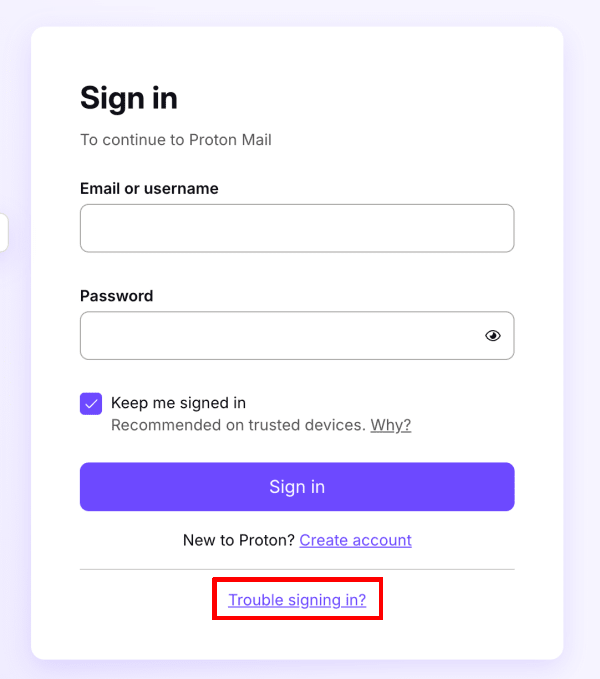
Możesz także rozpocząć resetowanie hasła na stronie account.protonvpn.com/reset-password.
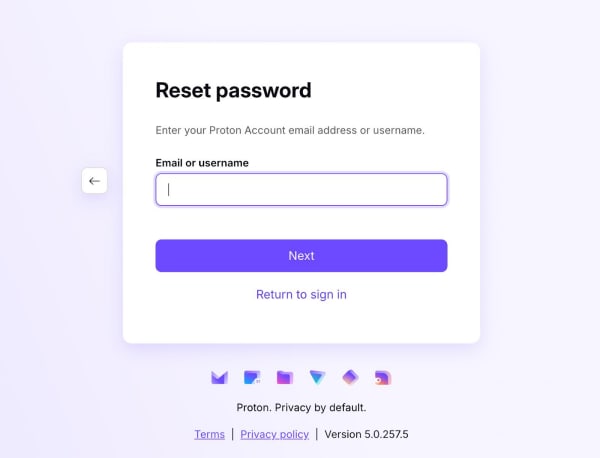
2. Wpisz swój adres e-mail lub nazwę użytkownika i wybierz Dalej.
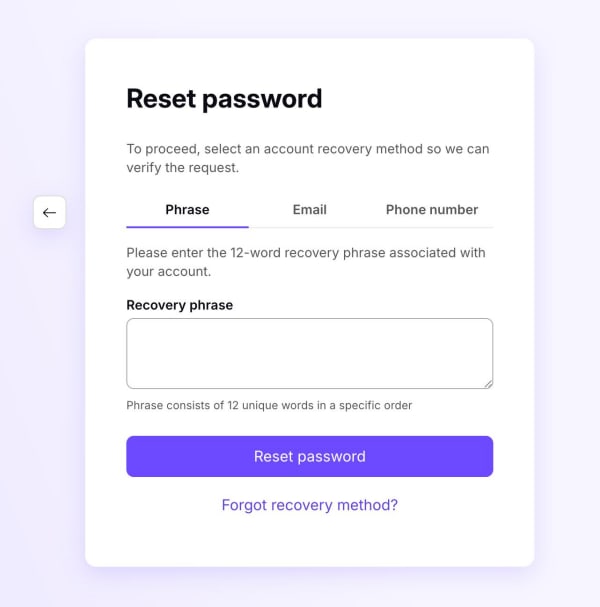
3. Wpisz swoje hasło odzyskiwania i wybierz Resetowanie hasła. Pamiętaj, aby wpisać 12 słów w odpowiedniej kolejności.
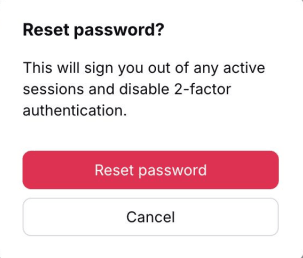
4. Przeczytaj ostrzeżenie. Jeśli masz pewność, że chcesz kontynuować, wybierz Resetowanie hasła.
5. Wpisz nowe hasło w polach Nowe hasło i Potwierdź hasło. Wybierz Potwierdź.
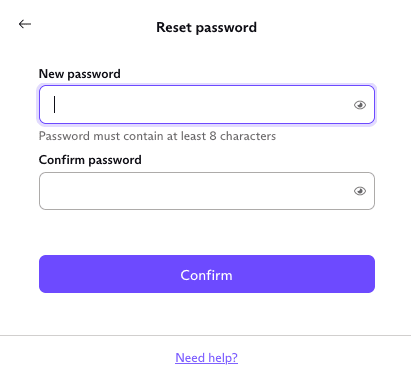
Gotowe — Twoje konto powinno być teraz w pełni przywrócone.
Adres pomocniczy
Jeśli masz ustawiony i zweryfikowany adres pomocniczy, możesz odblokować swoje konto, wysyłając kod odzyskiwania na ten adres e-mail.
- Otwórz dowolną aplikację Proton. Przejdź do ekranu logowania i wybierz Nie pamiętasz hasła lub Problem z logowaniem? (w aplikacjach mobilnych znajdziesz te opcje w menu Pomoc).
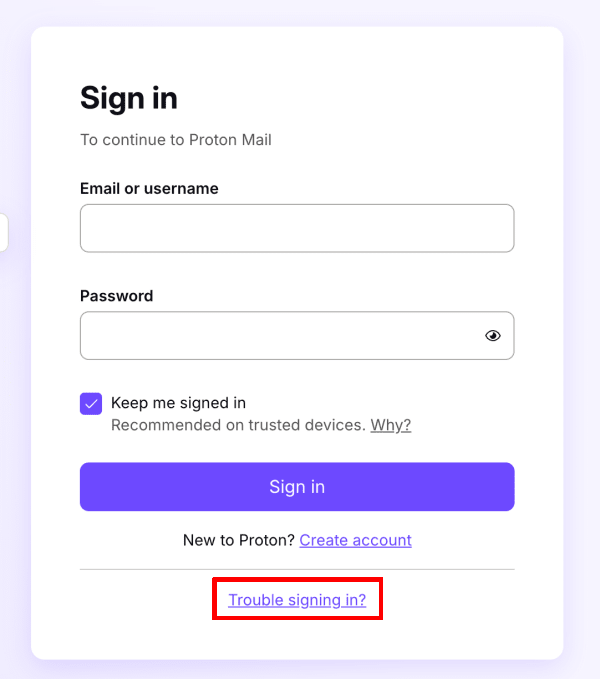
Możesz także rozpocząć resetowanie hasła na stronie account.protonvpn.com/reset-password.
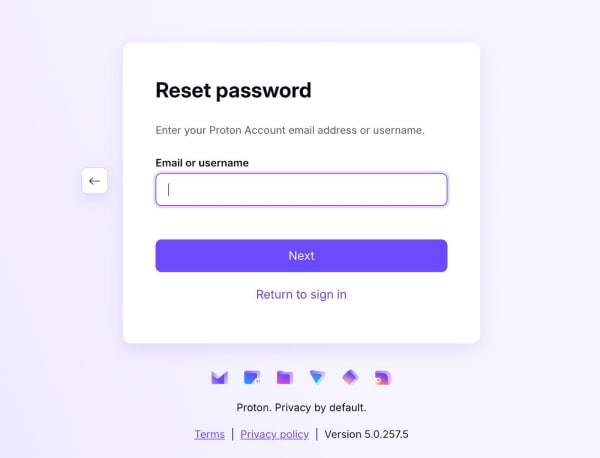
2. Wpisz swój adres e-mail konta Proton lub nazwę użytkownika i wybierz Dalej.
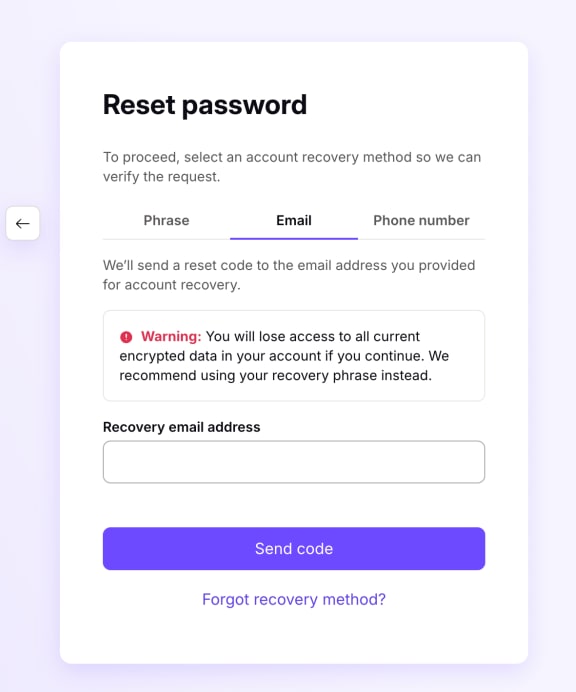
3. Wybierz E-mail i wpisz swój adres pomocniczy. Wybierz Wyślij kod.
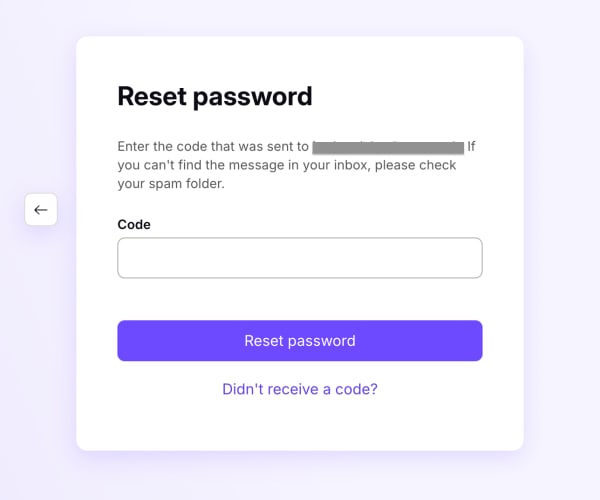
4. Wyślemy kod na Twój adres pomocniczy. Wpisz kod i wybierz Resetowanie hasła. Jeśli nie otrzymasz kodu, wybierz Nie otrzymano kodu, aby poprosić o nowy.
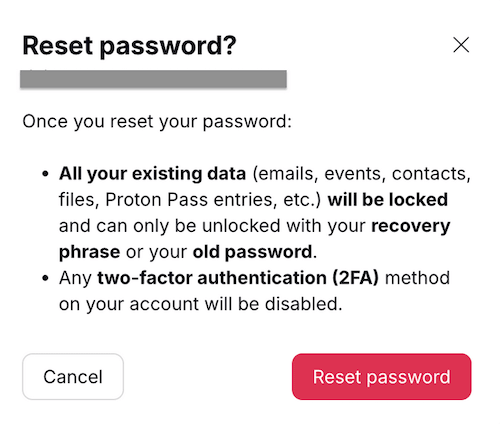
5. Przeczytaj ostrzeżenie. Jeśli masz pewność, że chcesz kontynuować, wybierz Resetowanie hasła.
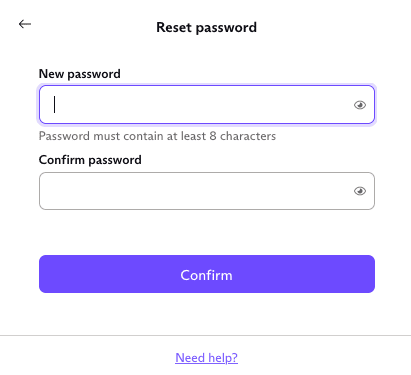
5. Wpisz nowe hasło w polach Nowe hasło i Potwierdź hasło. Wybierz Potwierdź.
Odzyskiwanie dostępu za pomocą adresu e-mail pozwala wrócić na konto, ale Twoje dane (takie jak wiadomości e-mail, pliki i kalendarze) prawdopodobnie pozostaną zaszyfrowane. Najprostszym sposobem na przywrócenie danych jest odzyskiwanie danych z urządzenia(nowe okno), ale dostępnych jest również kilka innych metod.
Dowiedz się, jak odzyskać dane konta po zresetowaniu hasła(nowe okno)
Pomocniczy numer telefonu
Jeśli masz ustawiony i zweryfikowany pomocniczy numer telefonu, możesz odblokować swoje konto, żądając pomocniczego SMS-a.
1. Otwórz dowolną aplikację Proton. Przejdź do ekranu logowania i wybierz Nie pamiętasz hasła lub Problem z logowaniem? (w aplikacjach mobilnych znajdziesz te opcje w menu Pomoc).
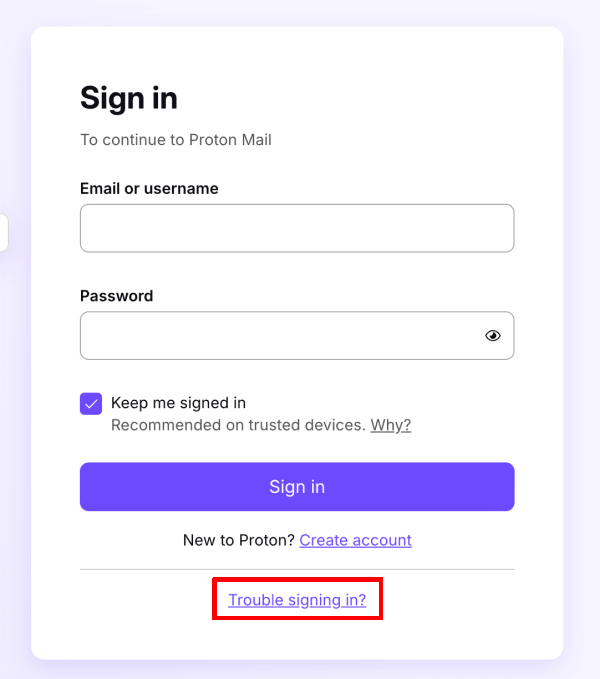
Możesz także rozpocząć resetowanie hasła na stronie account.protonvpn.com/reset-password.
2. Wpisz swój adres e-mail konta Proton lub nazwę użytkownika i wybierz Dalej.
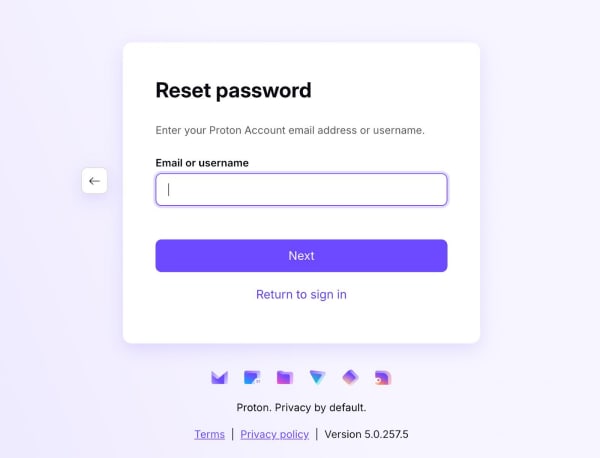
3. Wybierz Telefon i wpisz swój pomocniczy numer telefonu. Wybierz Wyślij kod.
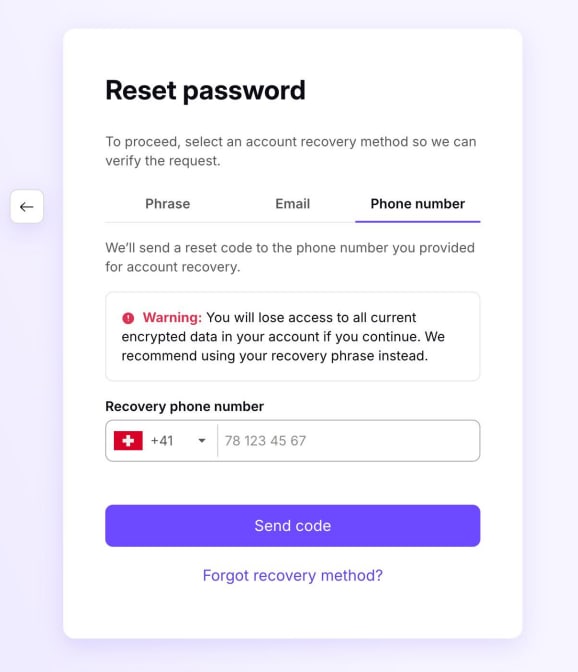
4. Wyślemy Ci SMS-em kod odzyskiwania. Wpisz kod i wybierz Resetowanie hasła. Jeśli nie otrzymasz kodu, wybierz Nie otrzymałeś kodu, aby poprosić o nowy.

5. Przeczytaj ostrzeżenie. Jeśli masz pewność, że chcesz kontynuować, wybierz Resetowanie hasła.
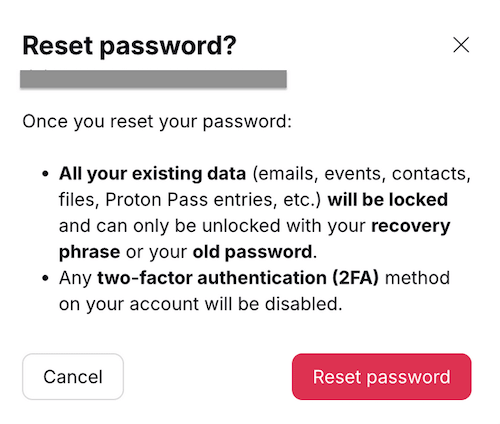
5. Wpisz nowe hasło w polach Nowe hasło i Potwierdź hasło. Wybierz Potwierdź.
Pamiętaj, aby po zresetowaniu hasła sprawdzić swoje metody odzyskiwania
Gdy ponownie się zalogujesz, warto upewnić się, że nadal masz możliwość odzyskania dostępu na wypadek ponownego zablokowania.
- Upewnij się, że Twoje metody odzyskiwania są nadal aktywne. Niektórych metod (takich jak hasło odzyskiwania) można użyć tylko raz — dlatego musisz pobrać nowe.
- Rozważ włączenie dodatkowych metod odzyskiwania. Najlepiej mieć wiele sposobów na odzyskanie konta i danych.
Aby sprawdzić status swoich metod odzyskiwania i uzyskać przegląd bezpieczeństwa konta, odwiedź naszą stronę kontroli bezpieczeństwa konta.
Resetowanie klucza 2FA (uwierzytelniania dwustopniowego)
Dowiedz się, jak zresetować szczegóły 2FA, jeśli stracisz urządzenie uwierzytelniające (nowe okno)