


Como redefinir a senha da sua conta Proton
- Leitura
- 6 min
- Categoria
- Conta
Se você perder a sua senha, há várias maneiras de recuperar o acesso à sua conta Proton. O melhor método de recuperação a ser usado depende de:
- Se você ainda estiver com a sessão iniciada na sua conta ou não
- Quais métodos de recuperação você ativou
Se você souber a sua senha e só quiser alterá-la, consulte nosso artigo sobre como alterar a sua senha(nova janela).
Se você ainda estiver com a sessão iniciada
Redefinição com sessão iniciada
Se você estiver com a sessão iniciada no Proton, mas não souber a sua senha, você pode solicitar uma redefinição de senha nas configurações da sua conta. Por motivos de segurança, você precisará aguardar 72 horas antes de poder alterar a sua senha.
A redefinição com sessão iniciada está disponível em nossos aplicativos web e Android. Se você estiver com a sessão iniciada em outro aplicativo do Proton, primeiro você precisará transferir o seu início de sessão via código QR(nova janela).
Saiba como solicitar uma redefinição de senha com sessão iniciada(nova janela)
Iniciar sessão com o código QR
Se você estiver com a sessão iniciada em um aplicativo do Proton, você pode estender a sua sessão para qualquer outro aplicativo do Proton em um dispositivo diferente. Basta acessar as configurações da sua conta e selecionar Inicie sessão em outro dispositivo. Você verá um código QR e as instruções de como usá-lo.
Depois de iniciar a sessão, certifique-se de proteger a sua conta redefinindo a sua senha.
Saiba como iniciar sessão com um código QR(nova janela)
Se você estiver com a sessão encerrada
Se você perder o acesso à sua conta e não tiver a senha, precisará já ter definido um método de recuperação(nova janela) para poder voltar a acessar a sua conta.
Frase de recuperação
A sua frase de recuperação(nova janela) é uma sequência de 12 palavras que você pode usar para desbloquear a sua conta e dados. Para usar a sua frase de recuperação:
- Abra qualquer aplicativo Proton. Vá para a tela de início de sessão e selecione Esqueceu sua senha ou Problemas para iniciar sessão? (nos aplicativos móveis, você encontrará essas opções no menu Ajuda ). Isso levará você a uma tela onde poderá inserir sua frase de recuperação e redefinir sua senha.
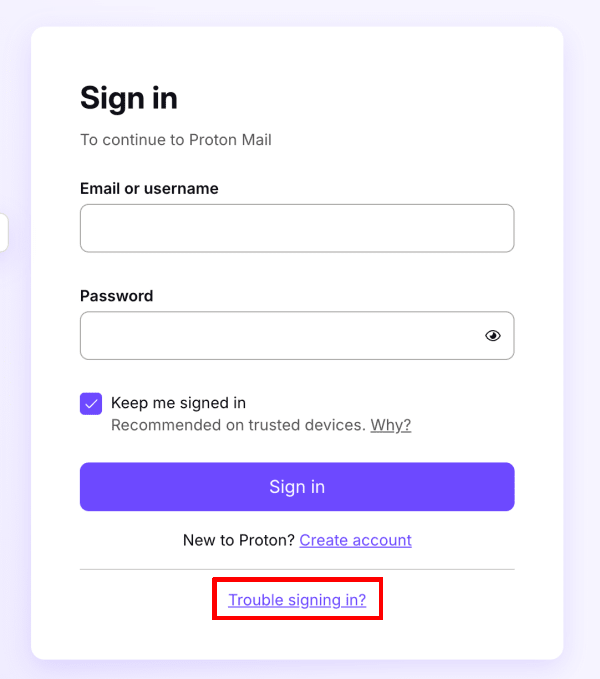
Você também pode iniciar a redefinição de senha em account.protonvpn.com/reset-password.
2. Insira o seu endereço de e-mail ou nome de usuário e selecione Próximo.
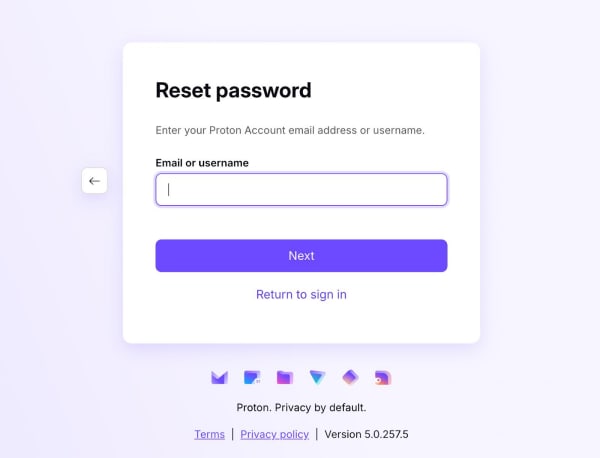
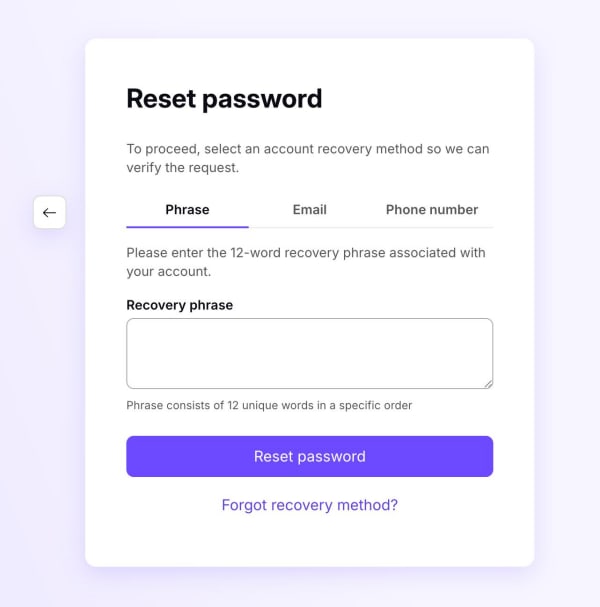
3. Insira sua frase de recuperação e selecione Redefinir senha. Lembre-se de inserir as 12 palavras na ordem correta.
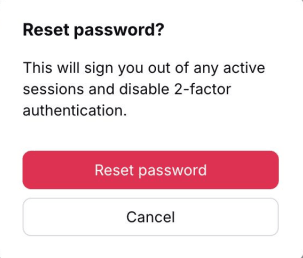
4. Leia o aviso. Se tiver certeza de que deseja prosseguir, selecione Redefinir senha.
5. Insira a sua nova senha nos campos Nova senha e Confirmar senha. Selecione Confirmar.
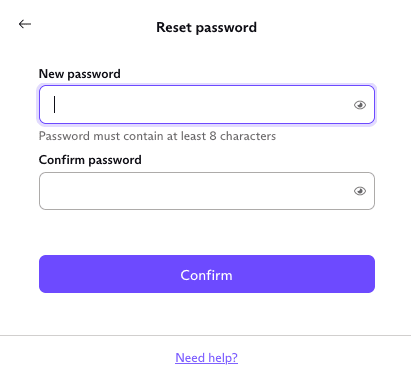
Tudo pronto — sua conta deve estar totalmente restaurada agora.
Endereço de e-mail de recuperação
Se você definiu e verificou um endereço de e-mail de recuperação, você pode desbloquear sua conta enviando um código de recuperação para esse endereço de e-mail.
- Abra qualquer aplicativo Proton. Vá para a tela de início de sessão e selecione Esqueceu sua senha ou Problemas para iniciar sessão? (nos aplicativos móveis, você encontrará essas opções no menu Ajuda).
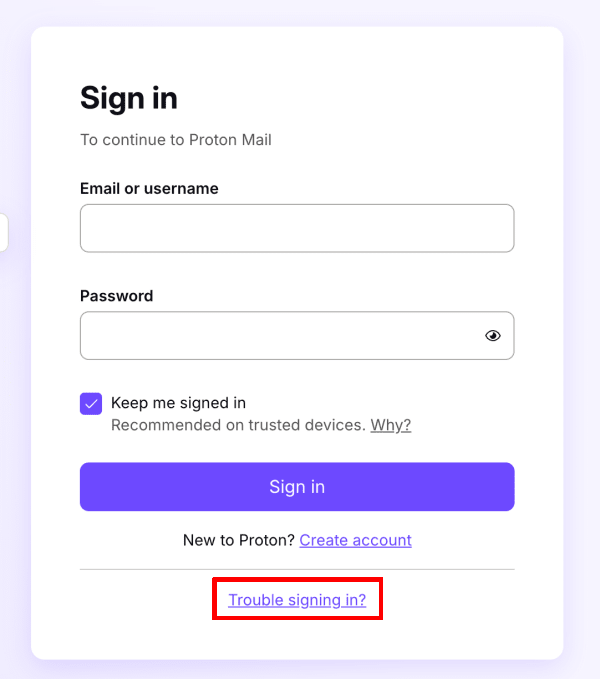
Você também pode iniciar a redefinição de senha em account.protonvpn.com/reset-password.
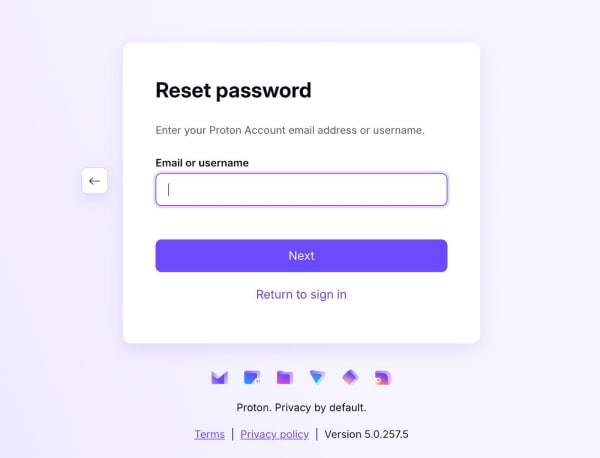
2. Insira o endereço de e-mail ou nome de usuário da sua conta Proton e selecione Próximo.
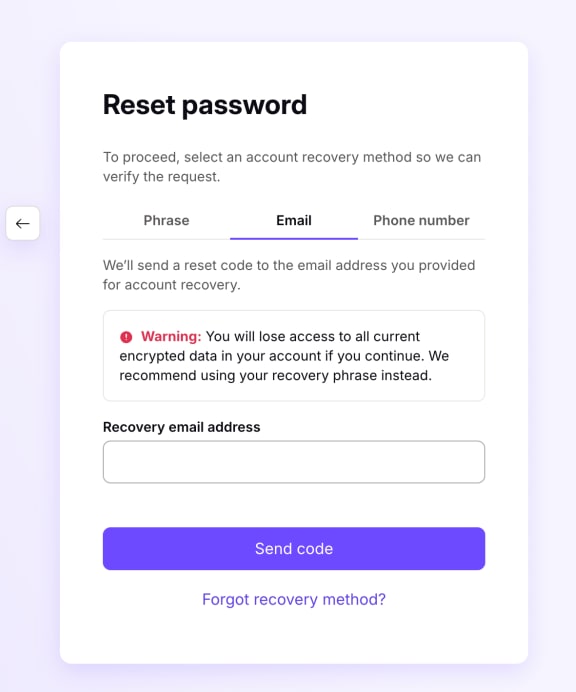
3. Selecione E-mail e insira o seu endereço de e-mail de recuperação. Selecione Enviar um código.
4. Nós enviaremos um código para o seu endereço de e-mail de recuperação. Insira o código e selecione Redefinir senha. Se você não receber o código, selecione Não recebi o código para solicitar um novo.
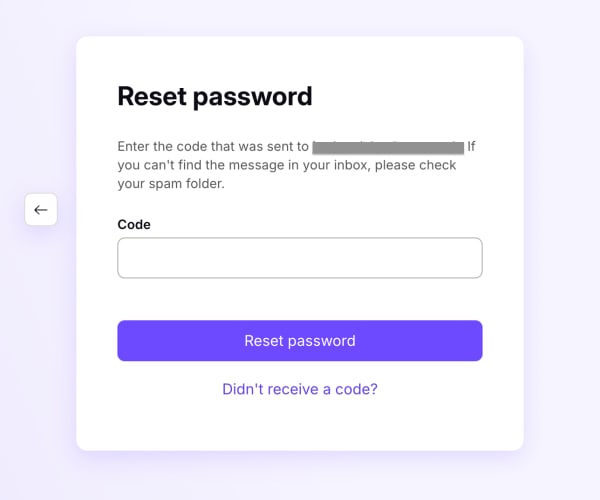
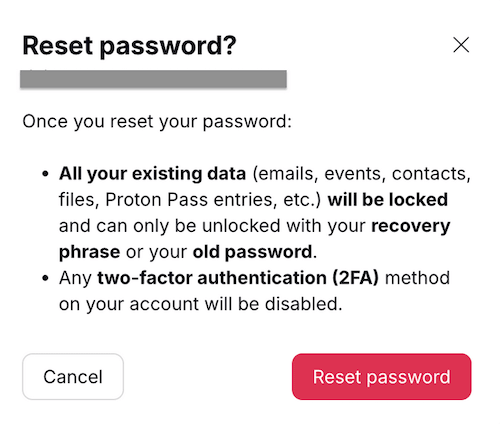
5. Leia o aviso. Se tiver certeza de que deseja prosseguir, selecione Redefinir senha.
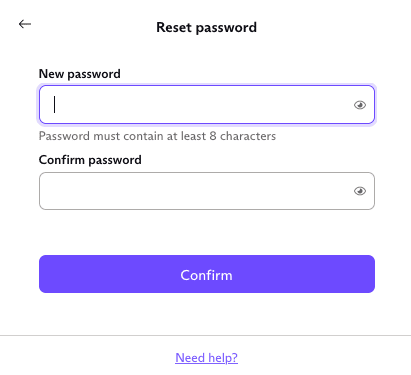
5. Insira a sua nova senha nos campos Nova senha e Confirmar senha. Selecione Confirmar.
A recuperação por endereço de e-mail permite que você acesse a sua conta novamente, mas os seus dados (como e-mails, arquivos e calendários) provavelmente continuarão criptografados. A maneira mais fácil de restaurar os seus dados é com a recuperação de dados do dispositivo(nova janela) — mas também existem outros métodos disponíveis.
Saiba como recuperar os dados da sua conta após uma redefinição de senha(nova janela)
Número de telefone de recuperação
Se você definiu e verificou um número de telefone de recuperação, você pode desbloquear a sua conta solicitando um SMS de recuperação.
1. Abra qualquer aplicativo Proton. Vá para a tela de início de sessão e selecione Esqueceu sua senha ou Problemas para iniciar sessão? (nos aplicativos móveis, você encontrará essas opções no menu Ajuda).
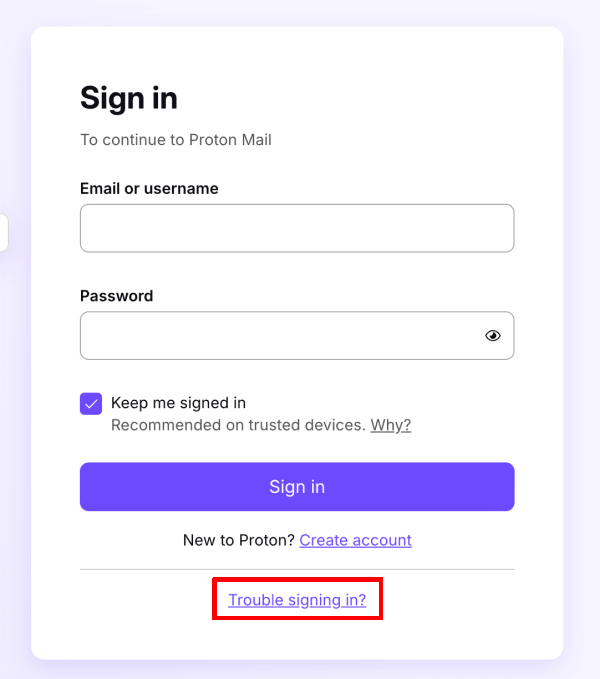
Você também pode iniciar a redefinição de senha em account.protonvpn.com/reset-password.
2. Insira o endereço de e-mail ou nome de usuário da sua conta Proton e selecione Próximo.
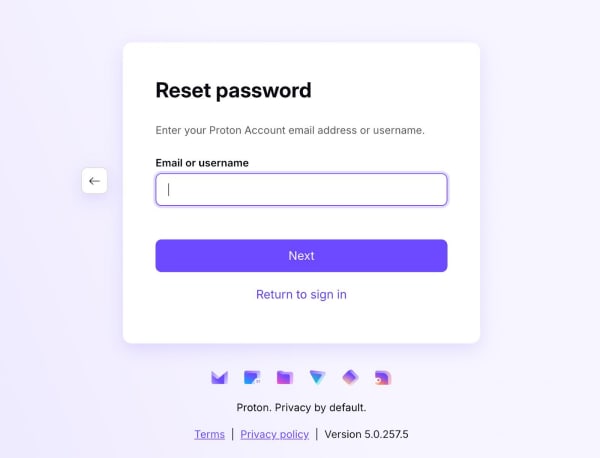
3. Selecione Telefone e insira o seu número de telefone de recuperação. Selecione Enviar um código.
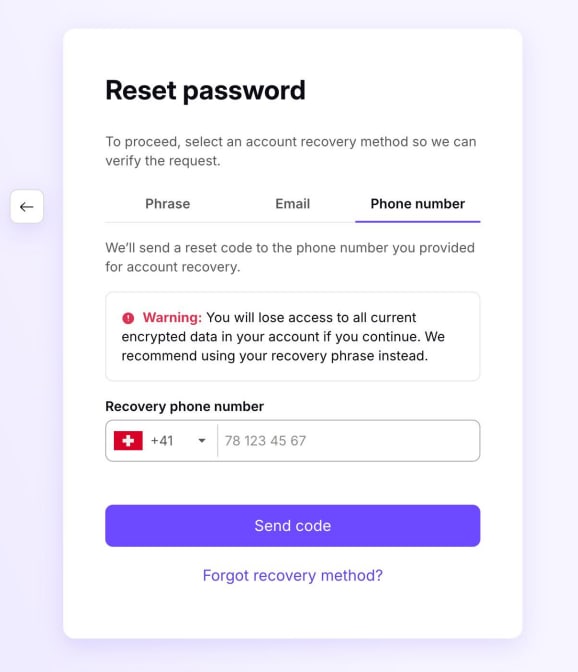
4. Enviaremos um código de recuperação por SMS para você. Insira o código e selecione Redefinir senha. Se você não receber o código, selecione Não recebi o código para solicitar um novo.

5. Leia o aviso. Se tiver certeza de que deseja prosseguir, selecione Redefinir senha.
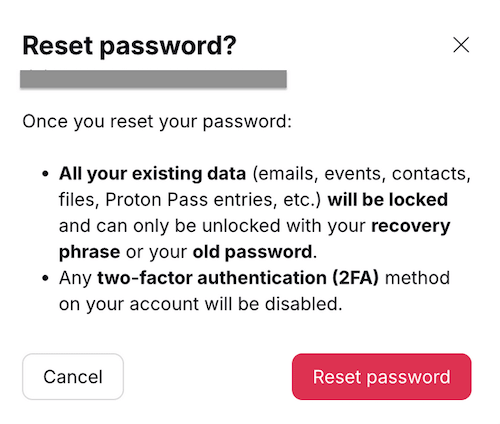
5. Insira a sua nova senha nos campos Nova senha e Confirmar senha. Selecione Confirmar.
Lembre-se de verificar seus métodos de recuperação após redefinir a senha
Depois de fazer login novamente, é uma boa ideia garantir que você ainda esteja protegido caso perca o acesso novamente.
- Verifique se seus métodos de recuperação ainda estão ativos. Alguns métodos (como uma frase de recuperação) só podem ser usados uma vez — por isso, você precisará baixar uma nova.
- Considere ativar métodos de recuperação adicionais. O ideal é que você tenha várias maneiras de recuperar sua conta e seus dados.
Para verificar o status dos seus métodos de recuperação e obter uma visão geral da segurança da sua conta, acesse nossa página de avaliação de segurança da conta.
Redefinição de chave de 2FA (autenticação de dois fatores)
Saiba como redefinir os detalhes do 2FA se você perder seu dispositivo de autenticação (nova janela)