


如何重設您的 Proton 帳號密碼
- 閱讀
- 0 分鐘
- 類別
- 帳號
如果您忘記密碼,有多種方法可以重新登入您的 Proton 帳號。最適合的復原方法取決於:
- 您是否仍登入您的帳號
- 您啟用了哪些復原方法
如果您知道密碼且只想進行變更,請參閱我們的 如何變更密碼(新視窗) 文章。
如果您仍處於登入狀態
在登入狀態下重設
如果您已登入 Proton 但不知道密碼,您可以從帳號設定中要求重設密碼 。出於安全性考量,您必須等待 72 小時才能變更密碼。
在登入狀態下重設密碼的功能適用於我們的網頁和 Android 應用程式。如果您已登入其他 Proton 應用程式,則需要先透過 QR Code 轉移您的登入狀態(新視窗)。
QR 碼登入
如果您已登入 Proton 應用程式,您可以將工作階段延伸至其他裝置上的任何 Proton 應用程式。只需前往您的帳號設定,然後選取在其他裝置上登入。您將會看到 QR Code 以及其使用說明的指令。
登入後,請務必重設密碼以保護您的帳號安全。
如果您已登出
如果您因沒有密碼而無法存取帳號,您必須先前已設定復原方法(新視窗),才能重新登入帳號。
復原短語
您的復原短語(新視窗)是一串由 12 個單字組成的序列,可用於解鎖您的帳號和資料。若要使用您的復原短語:
- 開啟任何 Proton 應用程式。前往登入畫面並選取忘記密碼或登入遇到困難?(在行動應用程式上,您可以在 幫助 功能表中找到這些選項)。這將帶您前往可以輸入復原短語並重設密碼的畫面。
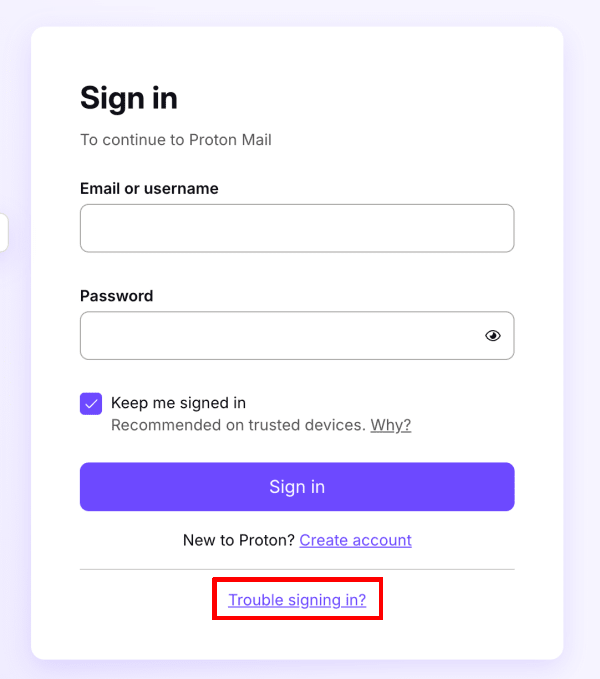
您也可以在 account.protonvpn.com/reset-password 開始重設密碼。
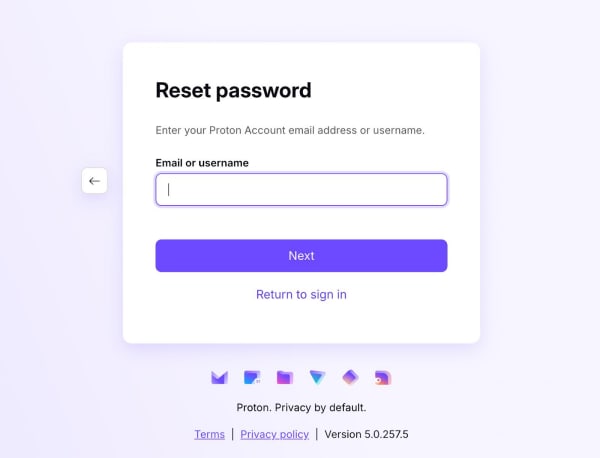
2. 輸入您的電子郵件地址或使用者名稱,然後選取下一個。
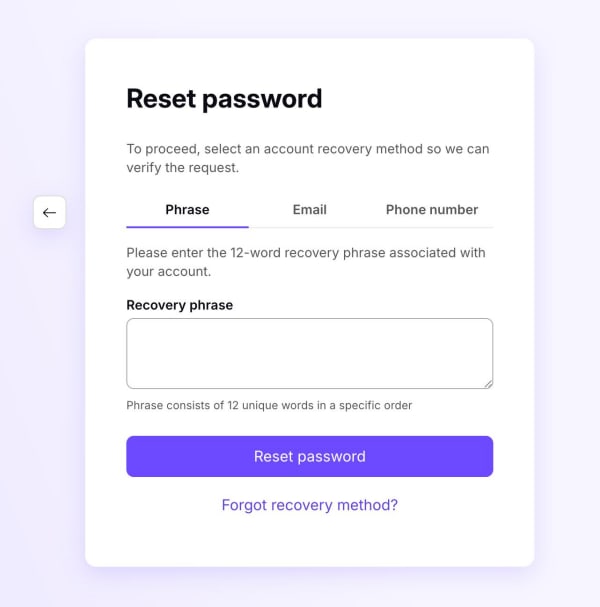
3. 輸入您的復原短語,然後選取重設密碼。請記住按正確的順序輸入這 12 個單字。
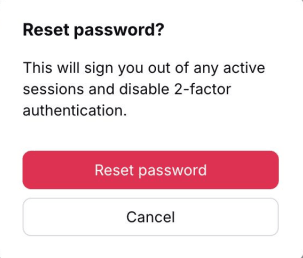
4. 閱讀注意。若確定要繼續,請選取重設密碼。
5. 在新密碼和確認密碼欄位中輸入您的新密碼。選取確認。
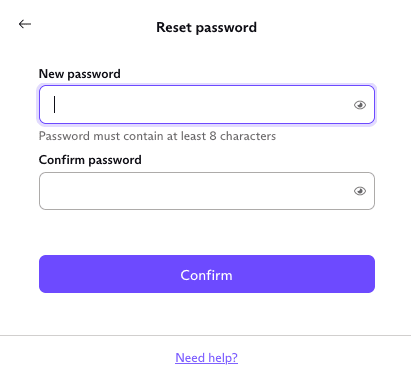
大功告成 — 您的帳號現在應該已完全還原。
復原電郵位址
如果您已設定並驗證復原電郵位址,即可透過將復原代碼傳送至該電子郵件地址來解鎖您的帳號。
- 開啟任何 Proton 應用程式。前往登入畫面並選取忘記密碼或登入遇到困難?(在行動應用程式上,您可以在幫助功能表中找到這些選項)。
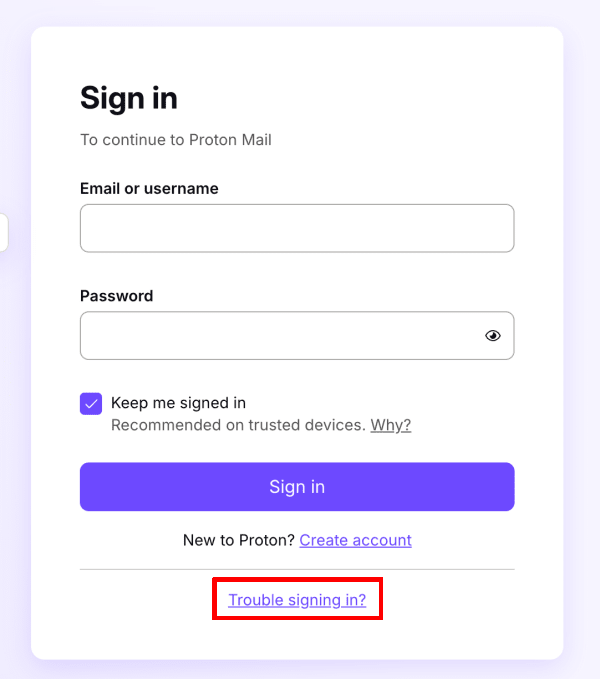
您也可以在 account.protonvpn.com/reset-password 開始重設密碼。
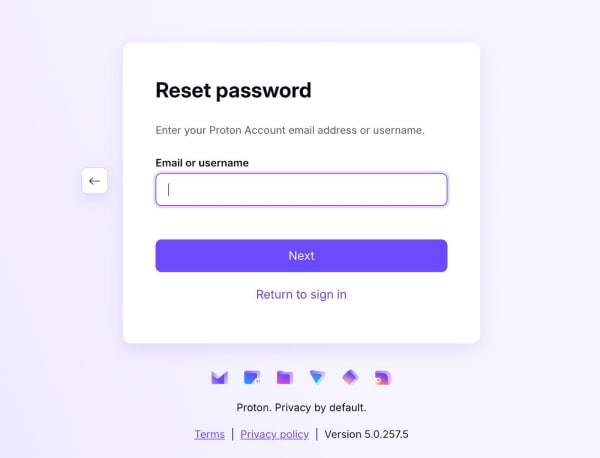
2. 輸入您的 Proton 帳號電子郵件地址或使用者名稱,然後選取下一個。
3. 選取電子郵件 並輸入您的復原電郵位址。選取傳送代碼。
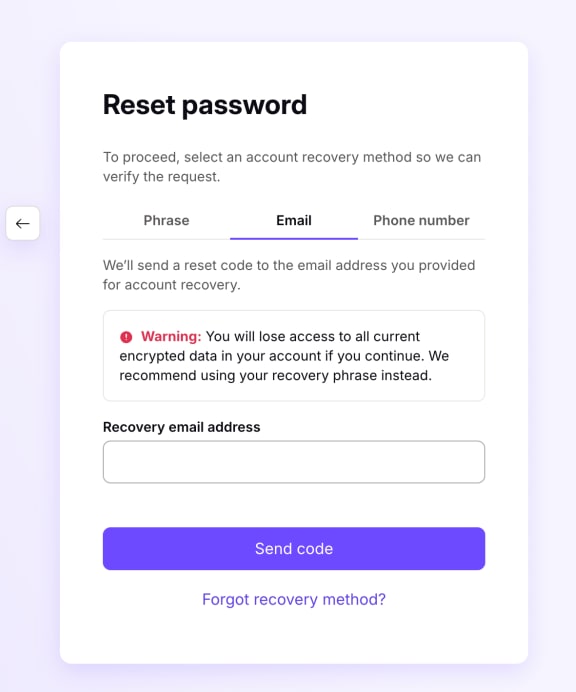
4. 我們會將代碼傳送至您的復原電郵位址。輸入代碼並選取重設密碼。如果您沒有收到代碼,請選取未收到代碼以要求新的代碼。
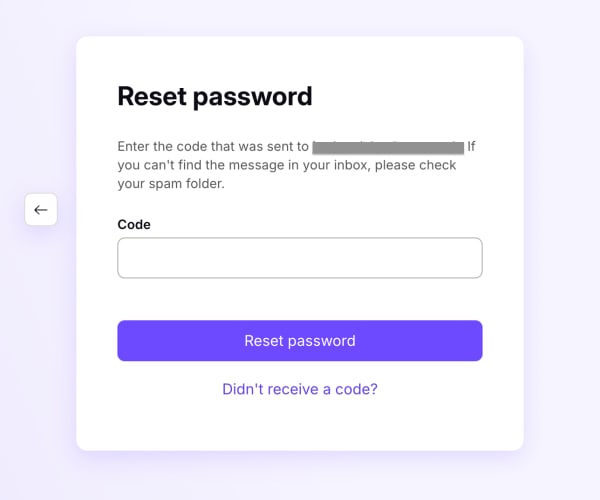
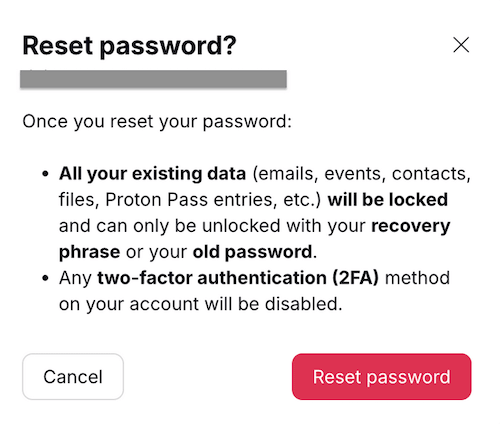
5. 閱讀注意。若確定要繼續,請選取重設密碼。
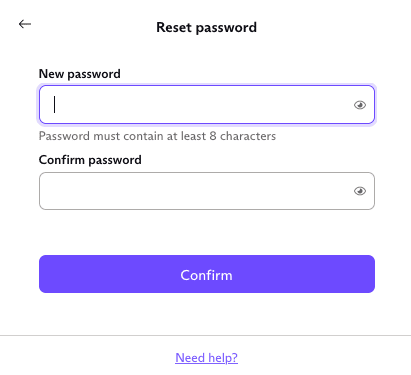
5. 在新密碼和確認密碼欄位中輸入您的新密碼。選取確認。
電子郵件地址復原可讓您重新存取帳號,但您的資料(例如電子郵件、檔案和行事曆)可能仍會保持加密狀態。還原資料最簡單的方法是使用裝置資料復原(新視窗) — 但也還有其他幾種方法可用。
復原電話號碼
如果您已設定並驗證復原電話號碼,即可透過要求復原簡訊來解鎖您的帳號。
1. 開啟任何 Proton 應用程式。前往登入畫面並選取忘記密碼或登入遇到困難?(在行動應用程式上,您可以在幫助功能表中找到這些選項)。
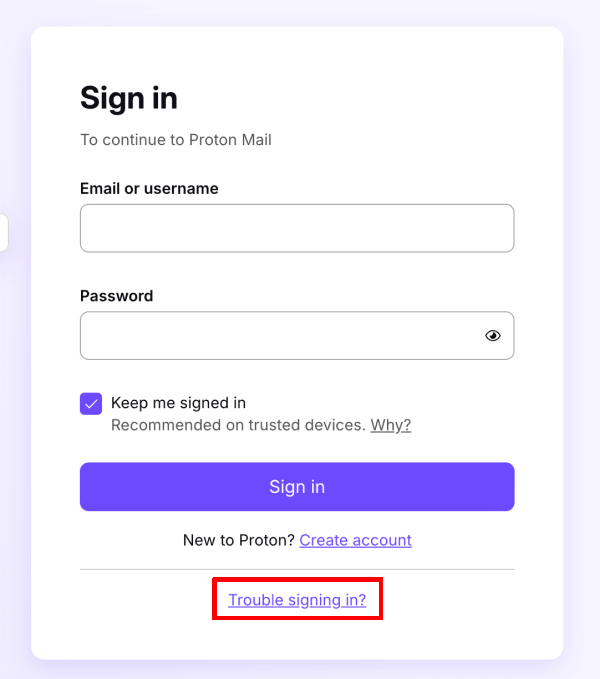
您也可以在 account.protonvpn.com/reset-password 開始重設密碼。
2. 輸入您的 Proton 帳號電子郵件地址或使用者名稱,然後選取下一個。
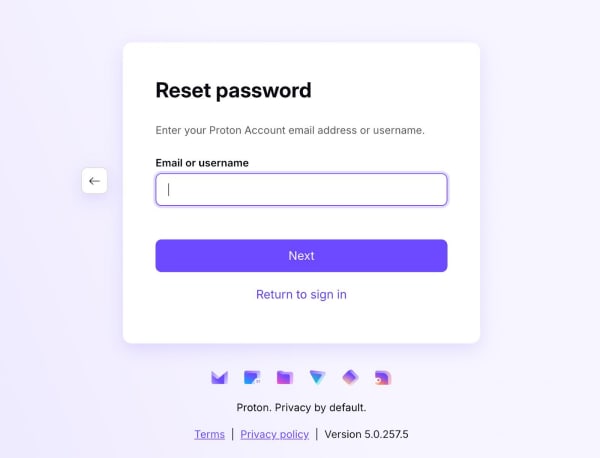
3. 選取電話 並輸入您的復原電話號碼。選取傳送代碼。
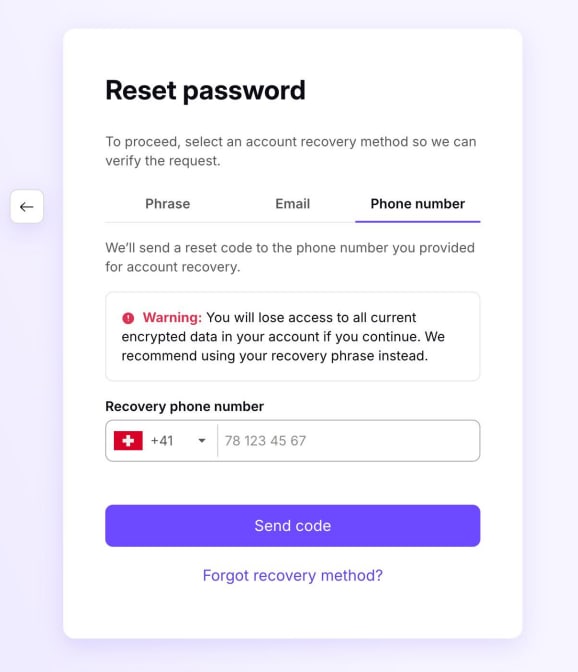
4. 我們會向您傳送含有復原代碼的簡訊。輸入代碼並選取 重設密碼。如果您未收到代碼,請選取 未收到代碼 以索取新代碼。

5. 閱讀注意。若確定要繼續,請選取重設密碼。
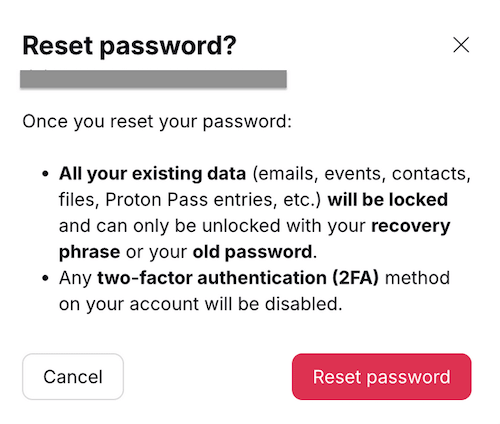
5. 在新密碼和確認密碼欄位中輸入您的新密碼。選取確認。
重設密碼後,請記得檢查您的復原方法
重新登入後,建議確認您的防禦措施依然有效,以防日後再次被鎖在帳號之外。
- 檢查您的復原方法是否仍處於啟用狀態。某些方法(例如復原短語)只能使用一次,因此您需要下載新的短語。
- 考慮啟用其他復原方法。理想情況下,您應該有多個管道可以復原您的帳號與資料。
若要檢查復原方法的狀態並獲得帳號安全概覽,請前往我們的 帳號安全檢查頁面。