


お客様のProton VPNサブスクリプションの変更
- 閲覧中
- 0 分
- カテゴリー
- アカウント
お客様のアカウント設定から、有料のProton VPNサブスクリプションのアップグレード、ダウングレード、または自動更新期間の変更を行うことができます。
Proton Freeから有料サブスクリプションへのアップグレード
1. account.protonvpn.comにサインインします。
2. ホームページで、アップグレード(右上の隅)またはすべてのプランを比較をクリックします。
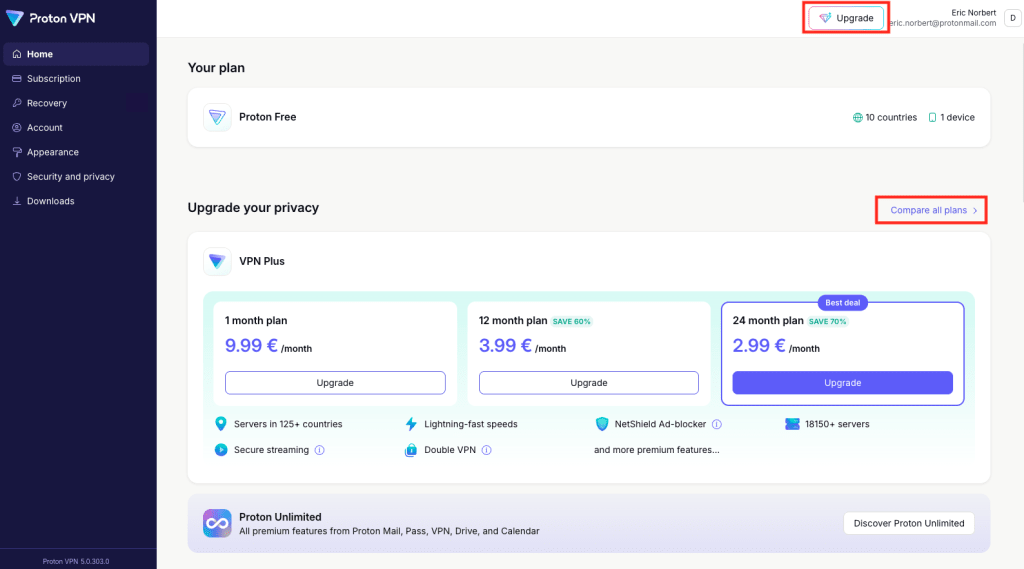
3. ご希望の有料プランと期間を選択し、[Plan]を選択をクリックします。

4. お支払い方法を選択し、お支払いの詳細を入力したら、支払うをクリックして手続きを完了します。
ある有料サブスクリプションから別の有料サブスクリプションへの切り替え
1. account.protonvpn.comにサインインします。
2. ホームページからすべてのプランを比較を選択します。(12ヶ月または24ヶ月のProton Unlimitedサブスクリプションをご利用の場合は、代わりにグループプランを探索をクリックしてください)
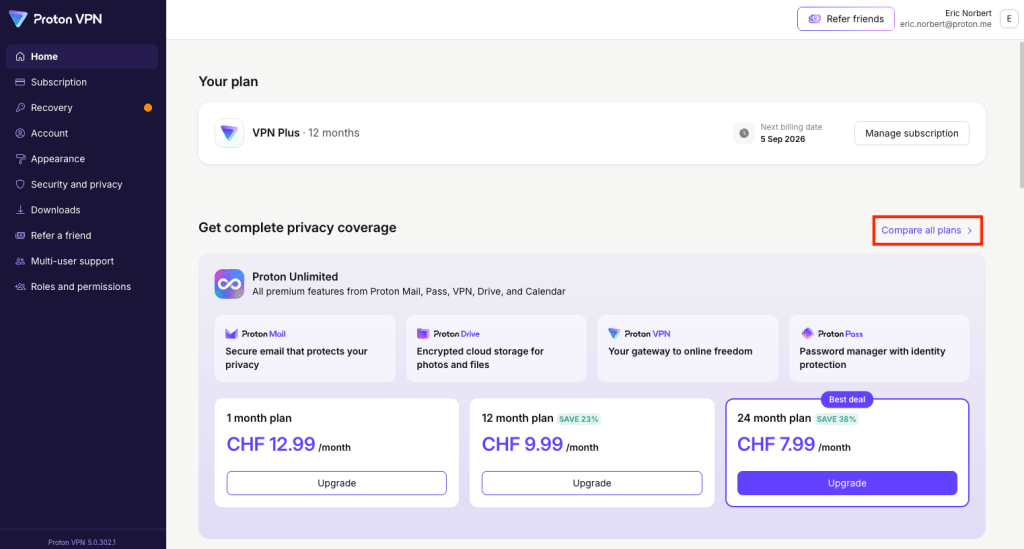
3. ご希望の有料プランと期間を選択し、[Plan]を選択をクリックします。
4. お支払い方法を選択し、お支払いの詳細を入力したら、支払うをクリックして手続きを完了します。
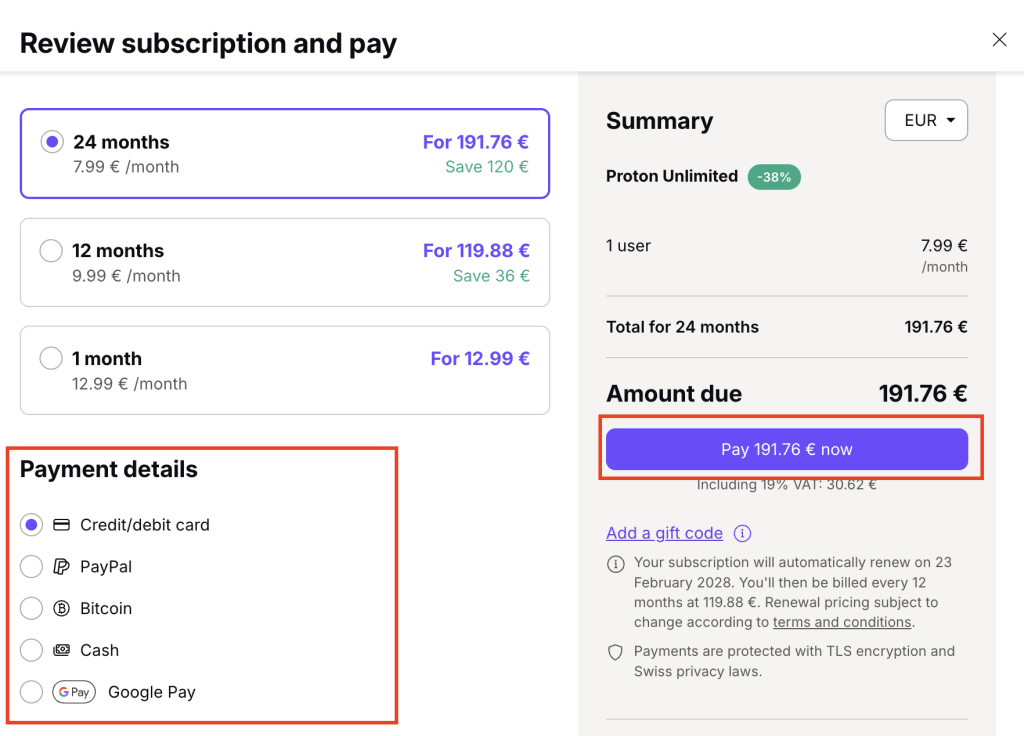
新しいプランに変更する場合、お客様の新しいサブスクリプションはすぐに開始されます。これまでのサブスクリプションの残りの日数は、クレジットに変換され、新しいサブスクリプションの料金から差し引かれます。
同じプラン内でアップグレードする場合(例:Plus 1ヶ月からPlus 12ヶ月へ)、現在のプランが終了すると自動的に新しいプランが開始されるようにスケジュールされます。これにより、お客様のサービスが中断されることなく、二つのプランの間でシームレスに移行できます。
お客様の請求期間の変更
1. account.protonvpn.comにサインインします。
2. サブスクリプション → 請求サイクルを編集するに進みます。
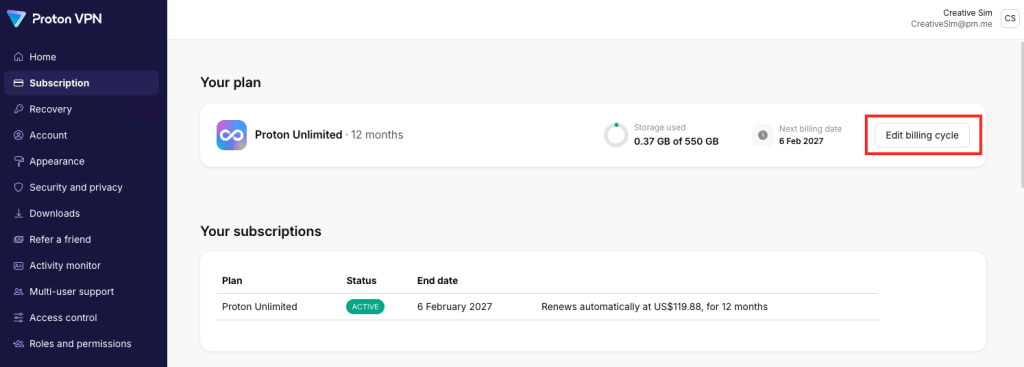
3. 新しい請求期間とお支払い方法を選択します。
4. お支払いの詳細を入力し、支払うをクリックして手続きを完了します。
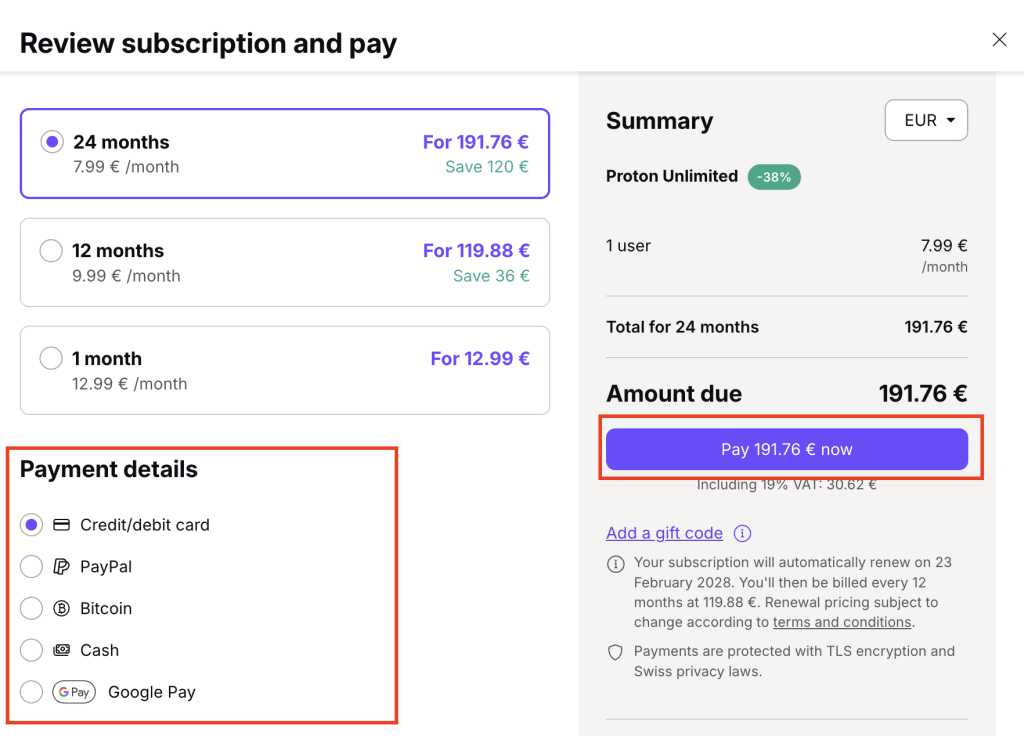
お客様の新しい請求期間はすぐに開始されます。これまでの請求サイクルの残りの日数は、クレジットに変換され、新しいサブスクリプションの料金から差し引かれます。
有料サブスクリプションのキャンセル
有料のProton VPNサブスクリプションは、いつでもキャンセルすることができます。キャンセル方法は、お客様がいつ登録されたか、およびどのようにお支払いされたかによって異なります。
詳細については、Proton VPNサブスクリプションのキャンセルに関する専用ガイドをご覧ください。