


किसी वेबसाइट से कनेक्ट करने की कोशिश करते वक़्त आपको कनेक्शन एरर मिल सकता है। Windows 10 पे, अगर आप Windows Network Diagnostics(नई विंडो) समस्या निवारण टूल चलाते हैं, तो हो सकता है आपको DNS सर्वर रिस्पॉन्स नहीं दे रहा एरर दिखे। Windows 11 कम काम की रहने वाली [आपका इंटरनेट कनेक्शन] की वैध संरचना नहीं है एरर दिखाता है, जिसकी कई संभावित वजहों में DNS सर्वर की समस्या भी एक हो सकती है। macOS और Linux पे कोई खास एरर संदेश नहीं दिखता, लेकिन DNS सर्वर की समस्याओं की जांच करना आपकी समस्या निवारण प्रक्रिया का एक ज़रूरी कदम होना चाहिए।
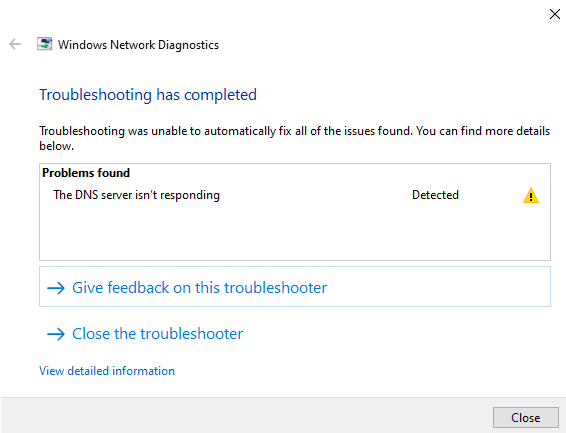
खुशकिस्मती से, चाहे समस्या आपके DNS सर्वर में हो या डिवाइस में, ज़्यादातर DNS सर्वर समस्याओं को हल करने के लिए आप कुछ कदम उठा सकते हैं। इस लेख में हम चर्चा करते हैं:
- DNS सर्वर रिस्पॉन्स नहीं दे रहा है का मतलब क्या है?
- DNS सर्वर रिस्पॉन्स नहीं दे रहा है एरर को कैसे ठीक करें
- Windows 10 पे अपनी DNS सेटिंग कैसे बदलें
- Windows 11 पे अपनी DNS सेटिंग कैसे बदलें
- macOS पे अपनी DNS सेटिंग कैसे बदलें
- Linux पे अपनी DNS सेटिंग कैसे बदलें
DNS सर्वर रिस्पॉन्स नहीं दे रहा है का मतलब क्या है?
इंटरनेट से हर कनेक्शन को एक यूनीक न्यूमेरिकल आइडेंटिफ़ायर दिया जाता है, जिसे इंटरनेट प्रोटोकॉल (IP) पता कहा जाता है। इंसानी दिमाग लंबे नंबरों की कतारें याद रखने के लिए नहीं बना है, इसलिए हम इंटरनेट संसाधनों (जैसे वेबसाइटों) को पहचानने के लिए ज़्यादा इंसान-फ्रेंडली टेक्स्ट स्ट्रिंग इस्तेमाल करते हैं, जिन्हें डोमेन नाम कहा जाता है।
Domain Name System (DNS) एक ग्लोबल टेलीफोन डायरेक्टरी जैसा है, जो इंसान-फ्रेंडली URL को उन IP पतों में बदलता है जिनका इस्तेमाल कंप्यूटर करते हैं।
उदाहरण के लिए, URL protonvpn.com अभी IP पता 185.159.159.140 से मैप होता है।
DNS रेज़ोल्यूशन एक डोमेन को उसके मैचिंग IP पते में बदलने की प्रक्रिया है और ये DNS सर्वर करते हैं, जिन्हें डिफॉल्ट रूप से आपका इंटरनेट सेवा प्रदाता (ISP) चलाता है। DNS सर्वर एरर का मतलब है कि इस प्रक्रिया में कुछ गड़बड़ हो गई है।
DNS सर्वर रिस्पॉन्स नहीं दे रहा है एरर को कैसे ठीक करें
जैसा कि हमने पहले बताया, Windows 10 आपको बता देगा अगर आपको DNS की समस्या है। दूसरी प्लैटफॉर्म पे, DNS समस्याओं का समस्या निवारण कनेक्शन की समस्या पहचानने के लिए ज़रूरी बड़ी विकल्प-निवारण प्रक्रिया का हिस्सा है। DNS सर्वर रिस्पॉन्स नहीं दे रहा है एरर को ठीक करने के लिए ये कदम आज़माएं:
1. VPN इस्तेमाल करें
जब आप VPN (जैसे Proton VPN) इस्तेमाल करते हैं, तो DNS क्वेरीज़ VPN टनल के ज़रिए भेजी जाती हैं ताकि उन्हें आपकी Windows सेटिंग में कॉन्फ़िगर किए गए डिफॉल्ट DNS सर्वर की जगह VPN प्रोवाइडर के DNS सर्वर रिज़ॉल्व करें। इसलिए VPN इस्तेमाल करना DNS सर्वर की समस्याओं (क्योंकि आप DNS सर्वर बदल रहे हैं) और आपकी Windows DNS सेटिंग की समस्याओं (क्योंकि आपकी DNS क्वेरीज़ Windows पे कॉन्फ़िगर किए गए सर्वर की जगह VPN सर्वर रिज़ॉल्व करता है) दोनों को बाइपास करने का आसान तरीका है। इस तरीके का एकमात्र नुक़सान ये है कि इससे असली समस्या पहचानने में मदद नहीं मिल सकती।
ध्यान देने लायक बात ये है कि Proton VPN अब कुछ प्लैटफॉर्म पे कस्टम DNS खासियत ऑफर करता है, जिससे VPN से कनेक्ट रहते हुए आप अपनी DNS क्वेरीज़ रिज़ॉल्व करने के लिए तीसरें-पार्टी DNS सर्विस तय कर सकते हैं।
Proton VPN की कस्टम DNS खासियत के बारे में और जानें
2. इंटरनेट कनेक्शन की समस्याओं का निवारण करें
खराब या धीमा इंटरनेट कनेक्शन आपके डिवाइस को DNS सर्वर तक पहुंचने से रोक सकता है। बिल्कुल अलग नेटवर्क से कनेक्ट होना, जैसे अपने फोन से वाई-फाई हॉटस्पॉट, ये पहचानने का अच्छा तरीका है कि समस्या ये है या नहीं। अगर है, तो बस अपना मॉडेम और राऊटर (जो अक्सर एक ही डिवाइस होते हैं) वापिस शुरु करने से समस्या हल हो सकती है। अगर कनेक्ट होने के लिए दूसरा नेटवर्क नहीं है, तो आप बस अपना मॉडेम और राऊटर रीसेट करने की कोशिश कर सकते हैं।
अगर समस्या आपके इंटरनेट कनेक्शन में है, तो संभावना है कि थोड़ा इंतज़ार करके अपने ISP को समस्या ठीक करने देने से वो हल हो जाएगी। अगर नहीं, तो आपको अपने ISP से संपर्क करना पड़ सकता है।
3. अपना DNS सर्वर बदलें
आपका इस्तेमाल किया जा रहा DNS सर्वर (जो डिफॉल्ट रूप से आपका ISP चलाता है) तकनीकी दिक्कतों का सामना कर रहा हो सकता है या रिक्वेस्ट से भरा हुआ हो। DNS सर्वर की समस्या असल में ठीक करना उसी के ज़िम्मे है जो DNS सर्वर चलाता है, लेकिन आप जो कर सकते हैं वो ये कि बस अपना इस्तेमाल किया जाने वाला DNS सर्वर बदल दें। और जानकारी के लिए नीचे देखें।
4. अपनी DNS सेटिंग जांचें
हो सकता है आपकी DNS सेटिंग किसी तरह गलत कॉन्फ़िगर हो गई हों। हो सकता है वो पुरानी हों, आपने उन्हें गलत तरीके से कॉन्फ़िगर किया हो, या आपके सिस्टम पे किसी तीसरें-पार्टी सॉफ्टवेयर ने उन्हें बदल दिया हो (इसमें मालवेयर भी शामिल हो सकता है, इसलिए अगर कोई शक हो, तो अपने सिस्टम की पूरी स्कैन करें)।
अपनी DNS सेटिंग जांचने की प्रक्रिया असल में वही है जो DNS सर्वर बदलने के लिए है (और जानकारी के लिए नीचे देखें)।
5. अपनी फायरवॉल और एंटीवायरस सॉफ्टवेयर सेटिंग बंद करें
Overly restrictive firewall(नई विंडो) or antivirus settings might block the connection to your DNS server. You don’t want to turn these off permanently, but temporarily turning them off will allow you to identify if they’re the cause of your problem.
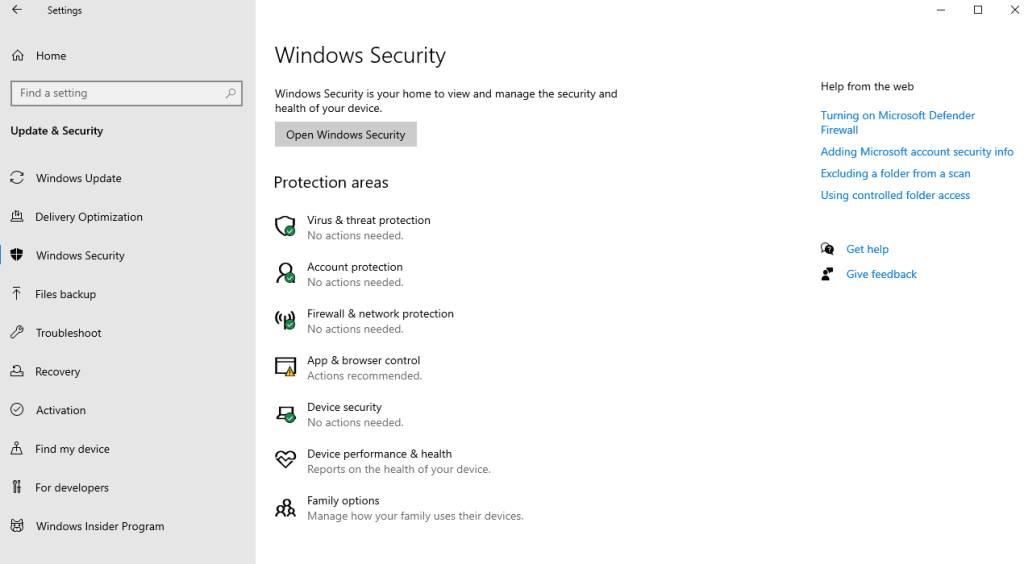
डिफॉल्ट Windows 10 Virus & threat protection और Firewall & network protection सेटिंग ढूंढने के लिए, Start → Settings → Update & Security → Windows Security पे जाएं। Windows 11 पे, Start → Settings → Privacy & Security → Windows Security पे जाएं।
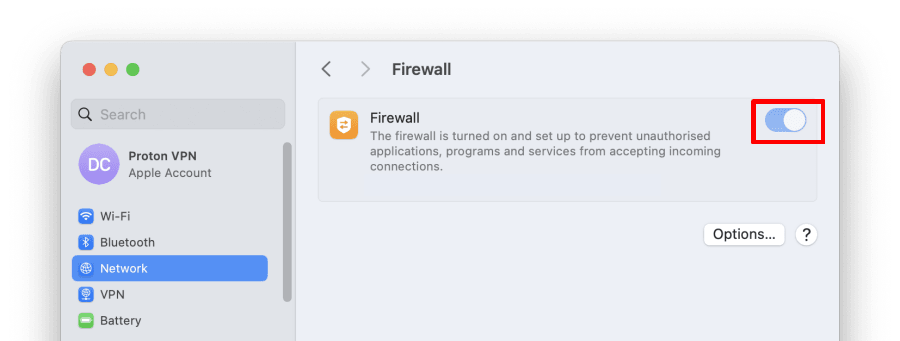
macOS में डिफॉल्ट वायरस प्रोटेक्शन शामिल नहीं है(नई विंडो), लेकिन आप System Settings → Network → Firewall पे जाकर उसकी फायरवॉल बंद कर सकते हैं।
ज़्यादातर Linux डिस्ट्रोज़ में भी डिफॉल्ट रूप से वायरस प्रोटेक्शन नहीं होता, लेकिन कई फायरवॉल चलाते हैं। लोकप्रिय Linux डिस्ट्रीब्यूशन पे डिफॉल्ट फायरवॉल बंद करने की अच्छी गाइड यहां(नई विंडो) मिल सकती है। अगर आप तीसरें-पार्टी सिक्योरिटी सॉफ्टवेयर इस्तेमाल करते हैं, तो कृपया उसका दस्तावेज़ देखें।
6. अपना DNS कैश फ्लश करें
खराब हुआ DNS कैश डोमेन रेज़ोल्यूशन को ठीक से होने से रोक सकता है, जैसा गलत या पुरानी DNS सेटिंग रोक सकती हैं। इसलिए अपना Windows DNS कैश हटाने से समस्याएं हल हो सकती हैं।
7. अपने डिवाइस को Safe Mode में वापिस शुरु करें
अपने डिवाइस को नेटवर्किंग सक्षम करें के साथ Safe Mode(नई विंडो) (Windows), Safe Mode(नई विंडो) (macOS), या नेटवर्किंग सक्षम करें के साथ Recovery Mode (जानकारी डिस्ट्रीब्यूशन के हिसाब से अलग हो सकती है, लेकिन ये निर्देश(नई विंडो) GRUB बूट लोडर वाले ज़्यादातर सिस्टम पे काम करने चाहिए) में बूट करें ताकि देख सकें कि क्या तीसरें-पार्टी सॉफ्टवेयर समस्या पैदा कर रहा है। अगर वो Safe Mode में काम करता है, तो हाल में इंस्टॉल या अपडेट किए गए ऐप की जांच करें।
DNS सर्वर कैसे बदलें या अपनी DNS सेटिंग कैसे जांचें
समस्या निवारण के सबसे ज़रूरी कदमों में से एक है अपने सिस्टम की DNS सेटिंग देखना। इससे आप जांच सकते हैं कि वो सही हैं, या अपनी DNS सर्विस बदलने के लिए नई सेटिंग डाल सकते हैं।
Windows 10
1. Start → Settings → Network & Internet → अपना नेटवर्क इंटरफेस (जैसे WiFi या Ethernet) → Advanced network settings → Change adapter settings पे जाएं।
2. अपने नेटवर्क इंटरफेस पे राइट-क्लिक करें → Properties → Internet Protocol Version 4 (TCP/IPv4) → Properties पे जाएं।
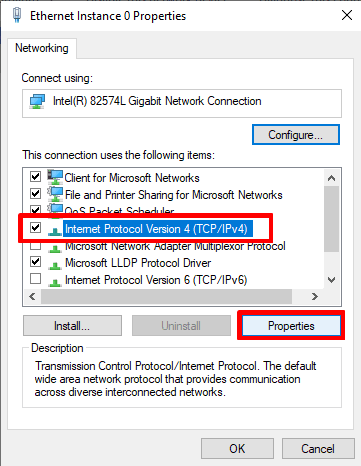
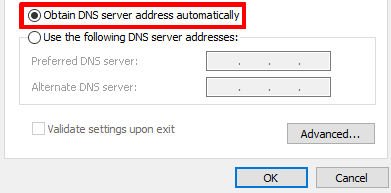
- Obtain DNS server addresses automatically सेटिंग Windows को बताती है कि आपके ISP का DNS सर्वर इस्तेमाल करें और ये डिफॉल्ट सेटिंग है। अगर आप कस्टम DNS सेटिंग इस्तेमाल कर रहे हैं, तो बस ये विकल्प चुनने से समस्या ठीक हो सकती है (या कम से कम समस्या निवारण में मदद मिल सकती है)। काम पूरा होने पे OK पे क्लिक करें।
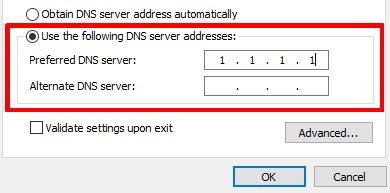
अपना DNS सर्वर बदलने या अपनी मौजूदा कस्टम DNS सेटिंग जांचने के लिए, Use the following DNS server address चुनें और उस DNS सर्वर या सर्विस का पता दर्ज करें या जांचें जिसे आप इस्तेमाल करना चाहते हैं (Cloudflare की 1.1.1.1 DNS सर्विस काफ़ी निजता-फ्रेंडली और याद रखने में आसान विकल्प है)।
ध्यान दें कि सिर्फ एक Preferred DNS server पता ज़रूरी है, हालांकि फॉलबैक के लिए एक वैकल्पिक पता जोड़ना अच्छा विचार है।
4. अगर आपके पास IPv6 कनेक्शन है (या आपको पक्का नहीं पता), तो Internet Protocol Version 6 (TCP/IPv6) के लिए कदम 2 और 3 दोहराएं।
Windows 11
1. Start → Settings → Network & Internet पे जाएं → अपना नेटवर्क इंटरफेस (जैसे WiFi या Ethernet) चुनें।
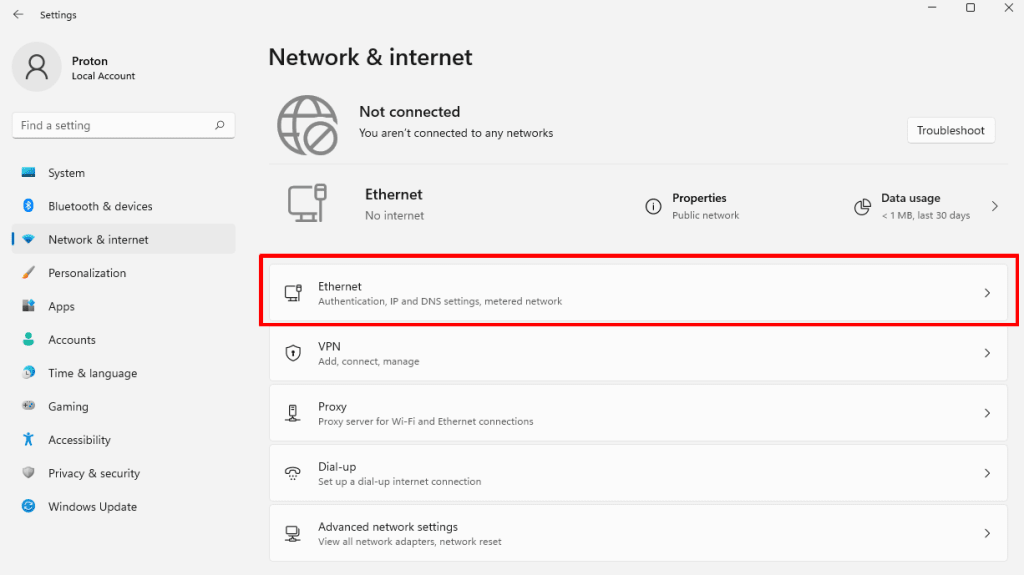
2. DNS server assignment → Edit पे जाएं।
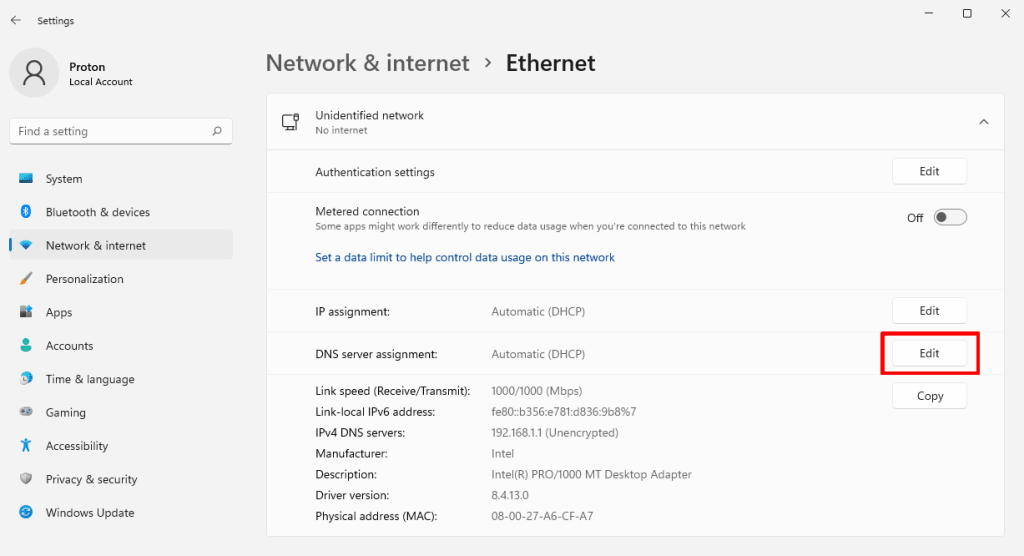
3. अगर आप कस्टम DNS सेटिंग इस्तेमाल कर रहे हैं, तो ड्रॉपडाउन मेनू से बस Automatic (DHCP) चुनने से समस्या ठीक हो सकती है (या कम से कम समस्या निवारण में मदद मिल सकती है)। काम पूरा होने पे Save पे क्लिक करें।
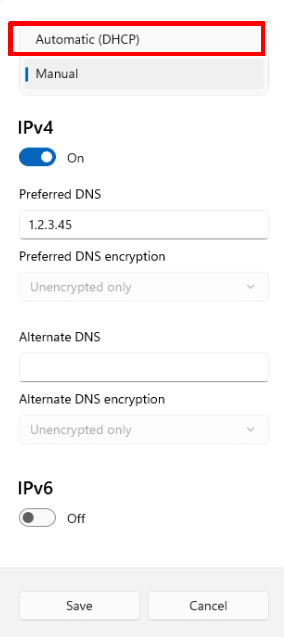
अपना DNS सर्वर बदलने या अपनी मौजूदा कस्टम DNS सेटिंग जांचने के लिए, ड्रॉपडाउन मेनू से Manual चुनें। अब IPv4 → Preferred DNS पे जाएं और उस DNS सर्वर या सर्विस का पता दर्ज करें या जांचें जिसे आप इस्तेमाल करना चाहते हैं (Cloudflare की 1.1.1.1 DNS सर्विस काफ़ी निजता-फ्रेंडली और याद रखने में आसान विकल्प है)।
ध्यान दें कि सिर्फ एक Preferred DNS server पता ज़रूरी है, हालांकि फॉलबैक के लिए एक वैकल्पिक पता जोड़ना अच्छा विचार है।
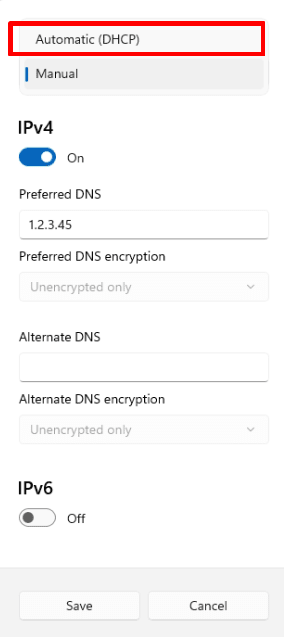
4. अगर आपके पास IPv6 कनेक्शन है (या आपको पक्का नहीं पता), तो IPv6 के लिए कदम 2 दोहराएं।
macOS
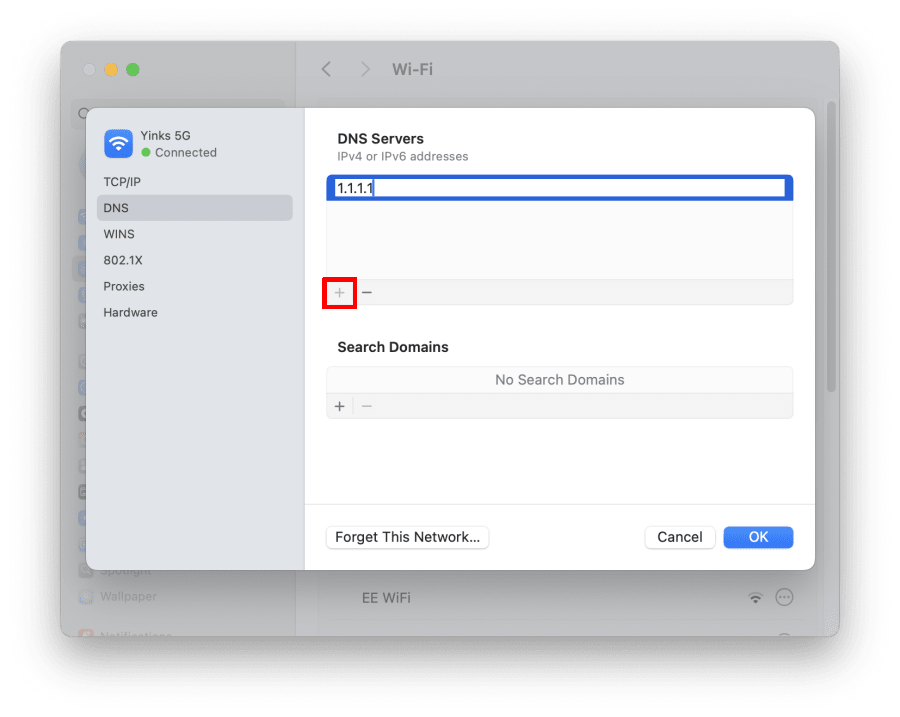
- Settings ऐप खोलें और Network पे जाएं → अपना नेटवर्क इंटरफेस (जैसे WiFi या Ethernet) चुनें → Details… → DNS टैब। यहां से आप आसानी से अपनी DNS सेटिंग देख सकते हैं।
- अगर आप कस्टम DNS सेटिंग इस्तेमाल कर रहे हैं, तो बस उन्हें हटाने से, ताकि आपका Mac आपके ISP का DNS सर्वर इस्तेमाल करे, समस्या ठीक हो सकती है (या कम से कम समस्या निवारण में मदद मिल सकती है)। ऐसा करने के लिए, किसी भी तीसरें-पार्टी DNS servers को चुनें और उन्हें हटाने के लिए – बटन पे क्लिक करें। काम पूरा होने पे OK पे क्लिक करें।

अपना DNS सर्वर बदलने के लिए, पहले कोई भी मौजूदा कस्टम सर्वर पते हटाएं (अगर हों)। फिर + बटन पे क्लिक करें और उस DNS सर्वर या सर्विस का पता दर्ज करें जिसे आप इस्तेमाल करना चाहते हैं (Cloudflare की 1.1.1.1 DNS सर्विस काफ़ी निजता-फ्रेंडली और याद रखने में आसान विकल्प है)।
अगर आप चाहें, तो और DNS सर्वर पते जोड़ सकते हैं जिन पे macOS सूची के क्रम में फॉलबैक करेगा। काम पूरा होने पे OK पे क्लिक करें।
Linux
हर Linux डिस्ट्रो और डेस्कटॉप एनवायरनमेंट DNS सेटिंग बदलने के लिए अलग यूज़र इंटरफेस ऑफर करता है (हालांकि अक्सर बहुत मिलता-जुलता)। उदाहरण के लिए, Ubuntu GNOME में:
1. ऐप्स दिखाएं → सेटिंग → नेटवर्क पर जाएं और अपने नेटवर्क इंटरफेस के बगल में मौजूद गियर आइकन पर क्लिक करें।
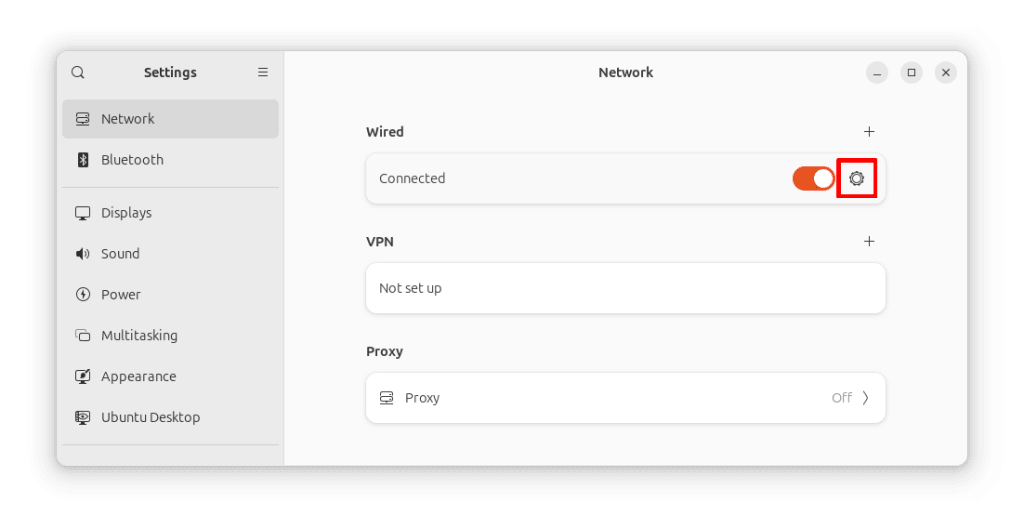
2. IPv4 और IPv6 टैब पे जाएं। यहां से आप आसानी से अपनी DNS सेटिंग देख सकते हैं। अगर आप कस्टम DNS सेटिंग इस्तेमाल कर रहे हैं, तो बस उन्हें हटाने से, ताकि आपका PC आपके ISP का DNS सर्वर इस्तेमाल करे, समस्या ठीक हो सकती है (या कम से कम समस्या निवारण में मदद मिल सकती है)।
ऐसा करने के लिए, कोई भी मौजूदा DNS एंट्री मिटा दें और Automatic स्विच को on करें। काम पूरा होने पे Apply पे क्लिक करें।
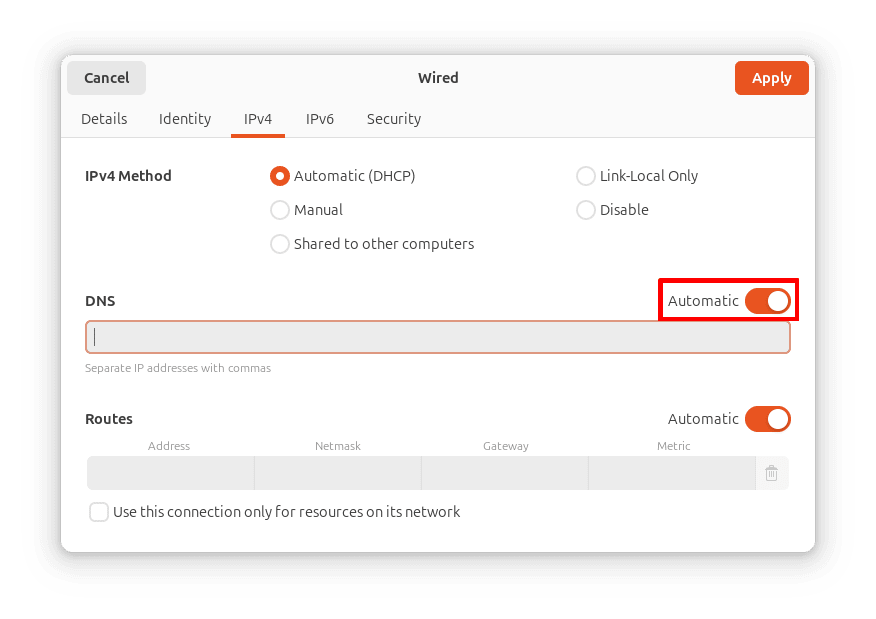
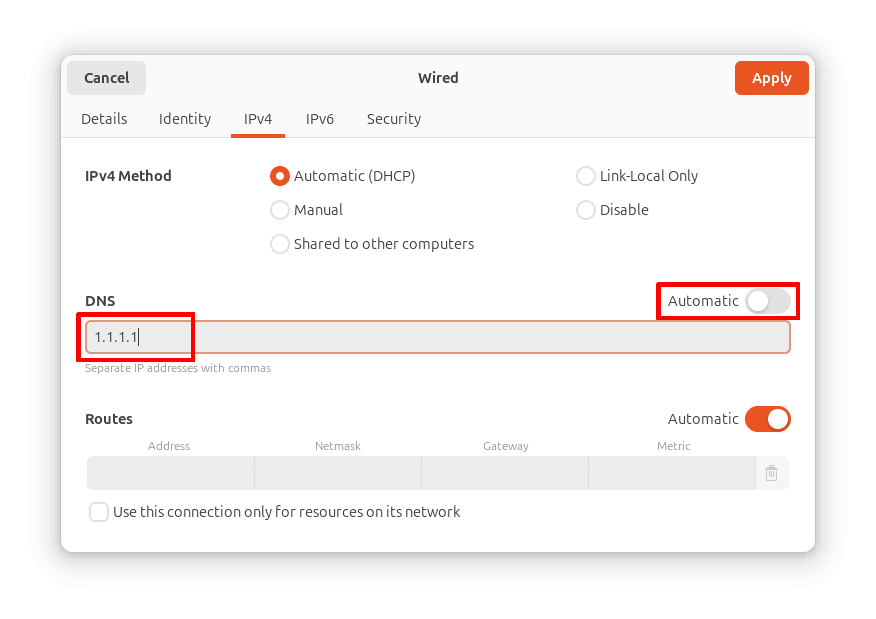
अपना DNS सर्वर बदलने के लिए, पहले कोई भी मौजूदा कस्टम सर्वर पते हटाएं। फिर Automatic स्विच को on करें (अगर पहले से नहीं है) और उस DNS सर्वर या सर्विस का पता दर्ज करें जिसे आप इस्तेमाल करना चाहते हैं (Cloudflare की 1.1.1.1 DNS सर्विस काफ़ी निजता-फ्रेंडली और याद रखने में आसान विकल्प है)।
अगर आप चाहें, तो और DNS सर्वर पते जोड़ सकते हैं (कॉमा से अलग करके) जिन पे Linux सूची के क्रम में फॉलबैक करेगा। काम पूरा होने पे Apply पे क्लिक करें।
Linux पे DNS सेटिंग बदलना एक ऐसा मामला है जहां कमांड-लाइन की जगह GUI इस्तेमाल करना आम तौर पे आसान है। अगर आप कमांड-लाइन इस्तेमाल करना पसंद करते हैं, तो आप /etc/resolv.conf फ़ाइल आसानी से बदल सकते हैं, लेकिन ज़्यादातर Linux सिस्टम पे (जो systemd(नई विंडो) चलाते हैं), आपके किए गए बदलाव सिस्टम वापिस शुरु करने पे गायब हो जाएंगे।
अपनी DNS सेटिंग हमेशा के लिए बदलने के लिए, आपको nmcli कमांड इस्तेमाल करनी होगी। इस पर गाइड के लिए यहां(नई विंडो) देखें।
आखिरी बात: ज़्यादातर “DNS सर्वर रिस्पॉन्स नहीं दे रहा” एरर ठीक किए जा सकते हैं
DNS सर्वर की समस्या परेशान करने वाली हो सकती है, लेकिन वजह का समस्या निवारण एक आसान कदम-दर-कदम विकल्प-निवारण प्रक्रिया है, और ज़्यादातर मामलों में ये कुछ ऐसा होगा जिसे आप खुद आसानी से ठीक कर सकते हैं, जिससे आप जल्दी वापस ऑनलाइन आ सकते हैं।

