


При попытке подключиться к веб-сайту вы можете столкнуться с ошибкой подключения. В Windows 10 при запуске средства устранения неполадок диагностики сетей Windows(новое окно) может возникнуть ошибка DNS-сервер не отвечает. Windows 11 возвращает менее информативное сообщение об ошибке [Ваше интернет-подключение] не имеет действительной конфигурации, где проблема с DNS-сервером может быть одной из нескольких возможных причин. В macOS и Linux конкретного сообщения об ошибке нет, но проверка на наличие проблем с DNS-сервером должна быть важным шагом в процессе устранения неполадок.
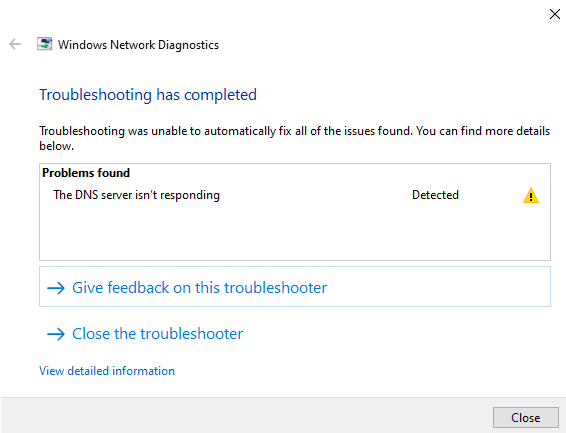
К счастью, независимо от того, связана ли проблема с вашим DNS-сервером или устройством, есть шаги, которые вы можете предпринять для устранения большинства проблем с DNS-сервером. В этой статье мы рассмотрим:
- Что означает «DNS-сервер не отвечает»?
- Как исправить ошибку «DNS-сервер не отвечает»
- Как изменить настройки DNS в Windows 10
- Как изменить настройки DNS в Windows 11
- Как изменить настройки DNS в macOS
- Как изменить настройки DNS в Linux
Что означает «DNS-сервер не отвечает»?
Каждому подключению к интернету присваивается уникальный числовой идентификатор, известный как IP-адрес (адрес интернет-протокола). Человеческий мозг не приспособлен для запоминания длинных строк цифр, поэтому мы идентифицируем интернет-ресурсы (например, веб-сайты) с помощью более понятных текстовых строк, называемых доменными именами.
Система доменных имен (DNS) подобна глобальной телефонной книге, которая преобразует удобные для восприятия URL-адреса в IP-адреса, используемые компьютерами.
Например, URL-адрес protonvpn.com в настоящее время указывает на IP-адрес 185.159.159.140.
Разрешение DNS — это процесс преобразования домена в соответствующий ему IP-адрес, который выполняется DNS-серверами, по умолчанию обслуживаемыми вашим интернет-провайдером (ISP). Ошибка DNS-сервера означает, что в этом процессе что-то пошло не так.
Как исправить ошибку «DNS-сервер не отвечает»
Как уже упоминалось, Windows 10 сообщит вам, если возникнет проблема с DNS. На других платформах устранение неполадок с DNS является частью более широкого процесса исключения, необходимого для выявления проблемы с подключением. Чтобы исправить ошибку DNS-сервер не отвечает, попробуйте выполнить следующие шаги:
1. Используйте VPN
Когда вы используете VPN (например, Proton VPN), DNS-запросы отправляются через VPN-туннель для разрешения DNS-серверами провайдера VPN вместо DNS-сервера по умолчанию, настроенного в настройках Windows. Таким образом, использование VPN — это простой способ обойти проблемы как с DNS-сервером (поскольку вы меняете DNS-сервер), так и с настройками DNS в Windows (поскольку ваши DNS-запросы разрешает VPN-сервер, а не настроенный в Windows сервер). Единственный недостаток этого подхода заключается в том, что он может не помочь вам выявить первопричину проблемы.
Стоит отметить, что теперь Proton VPN предлагает функцию пользовательского DNS на некоторых платформах, которая позволяет указывать стороннюю службу DNS для разрешения ваших DNS-запросов при подключении к VPN.
Подробнее о функции пользовательского DNS в Proton VPN
2. Устраните неполадки с интернет-подключением
Неисправное или медленное интернет-подключение может препятствовать соединению вашего устройства с DNS-сервером. Подключение к совершенно другой сети, например к точке доступа Wi-Fi на телефоне, — хороший способ определить, в этом ли заключается проблема. Если да, то простая перезагрузка модема и маршрутизатора (которые часто представляют собой одно и то же устройство) может решить проблему. Если у вас нет второй сети для подключения, вы можете просто попробовать сбросить настройки модема и маршрутизатора.
Если проблема заключается в вашем интернет-подключении, скорее всего, простое ожидание, пока ваш интернет-провайдер исправит проблему, решит ее. Если нет, вам может потребоваться связаться со своим интернет-провайдером.
3. Измените DNS-сервер
Используемый вами DNS-сервер (который по умолчанию обслуживается вашим интернет-провайдером) может испытывать технические трудности или быть перегружен запросами. Фактическое устранение проблемы с DNS-сервером зависит от того, кто его обслуживает, но вы можете просто изменить используемый DNS-сервер. Подробности см. ниже.
4. Проверьте настройки DNS
Возможно, ваши настройки DNS настроены неправильно. Они могут быть устаревшими, вы могли настроить их неверно, или же стороннее программное обеспечение в вашей системе могло изменить их (это также может быть вредоносная программа, поэтому в случае сомнений тщательно просканируйте систему).
Процесс проверки настроек DNS в принципе совпадает с процессом изменения DNS-сервера (подробности см. ниже).
5. Отключите брандмауэр и настройки антивирусного программного обеспечения
Слишком строгие настройки брандмауэра или антивируса могут блокировать подключение к вашему DNS-серверу. Не стоит отключать их навсегда, но временное отключение позволит определить, являются ли они причиной проблемы.
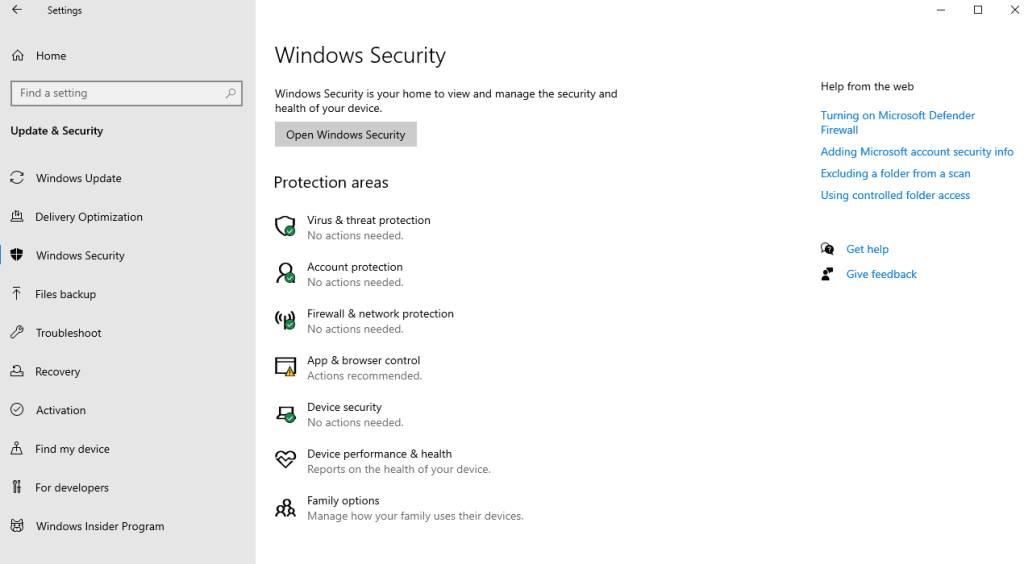
Чтобы найти настройки по умолчанию в Windows 10 для разделов Защита от вирусов и угроз и Брандмауэр и защита сети, перейдите в меню Пуск → Параметры → Обновление и безопасность → Безопасность Windows. В Windows 11 перейдите в меню Пуск → Параметры → Конфиденциальность и безопасность → Безопасность Windows.
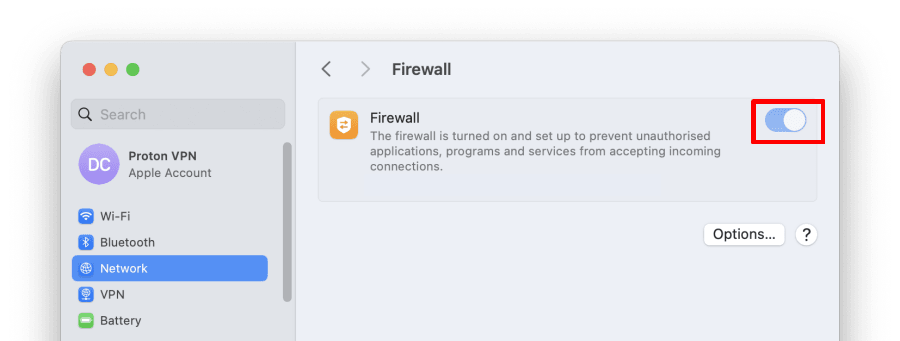
В macOS нет(новое окно) встроенной защиты от вирусов по умолчанию, но вы можете отключить брандмауэр, перейдя в Системные настройки → Сеть → Брандмауэр.
Большинство дистрибутивов Linux также по умолчанию не имеют встроенной защиты от вирусов, но во многих из них работает брандмауэр. Хорошее руководство по отключению брандмауэра по умолчанию в популярных дистрибутивах Linux можно найти здесь(новое окно). Если вы используете стороннее программное обеспечение для обеспечения безопасности, обратитесь к его документации.
6. Очистите кеш DNS
Поврежденный кеш DNS, как и неверные или устаревшие настройки DNS, может препятствовать правильному разрешению доменов. Таким образом, очистка кеша DNS в Windows может решить эти проблемы.
7. Перезапустите устройство в безопасном режиме
Загрузите устройство в безопасном режиме с поддержкой сетевых драйверов(новое окно) (Windows), безопасном режиме(новое окно) (macOS) или режиме восстановления с поддержкой сети (детали зависят от дистрибутива, но эти инструкции(новое окно) должны работать для большинства систем, использующих загрузчик GRUB), чтобы проверить, не является ли причиной проблемы стороннее программное обеспечение. Если в безопасном режиме всё работает, проверьте недавно установленные или обновленные приложения.
Как изменить DNS-сервер или проверить настройки DNS
Один из наиболее важных шагов по устранению неполадок, которые вы можете предпринять, — это проверить настройки DNS вашей системы. Это позволит убедиться в их правильности или ввести новые параметры для смены службы DNS.
Windows 10
1. Перейдите в Пуск → Параметры → Сеть и Интернет → ваш сетевой интерфейс (например, WiFi или Ethernet) → Дополнительные параметры сети → Изменение параметров адаптера.
2. Нажмите правой кнопкой мыши на ваш сетевой интерфейс → Свойства → IP версии 4 (TCP/IPv4) → Свойства.
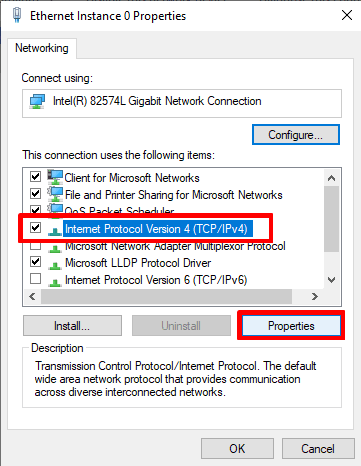
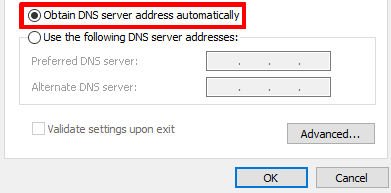
- Параметр Получить адрес DNS-сервера автоматически указывает Windows использовать DNS-сервер вашего интернет-провайдера и является настройкой по умолчанию. Если вы используете пользовательские настройки DNS, простой выбор этого параметра может решить проблему (или по крайней мере помочь в ее устранении). Нажмите OK, когда закончите.
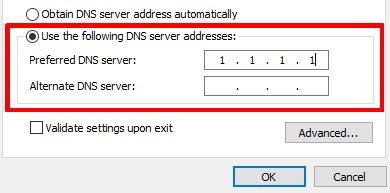
Чтобы изменить DNS-сервер или проверить существующие пользовательские настройки DNS, выберите Использовать следующие адреса DNS-серверов и введите или проверьте адрес DNS-сервера или службы, которую вы хотите использовать (DNS-служба Cloudflare 1.1.1.1 — это достаточно конфиденциальный и простой для запоминания вариант).
Обратите внимание, что обязательным является только адрес в поле Предпочитаемый DNS-сервер, хотя рекомендуется также добавить альтернативный адрес на случай сбоя.
4. Если у вас подключение IPv6 (или вы не уверены в этом), повторите шаги 2 и 3 для IP версии 6 (TCP/IPv6).
Windows 11
1. Перейдите в Пуск → Параметры → Сеть и Интернет → выберите ваш сетевой интерфейс (например, WiFi или Ethernet).
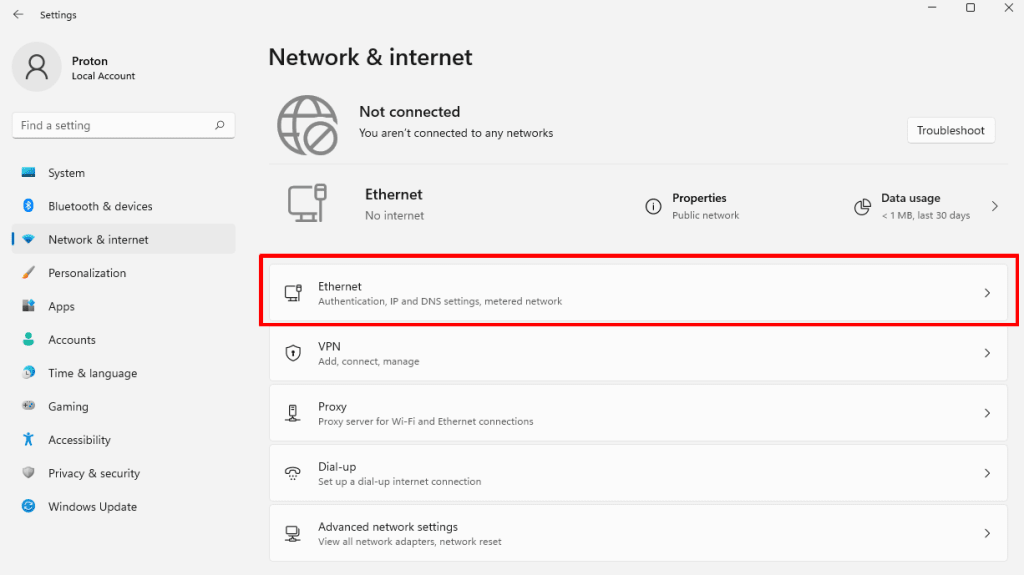
2. Перейдите в раздел Назначение DNS-сервера → Изменить.
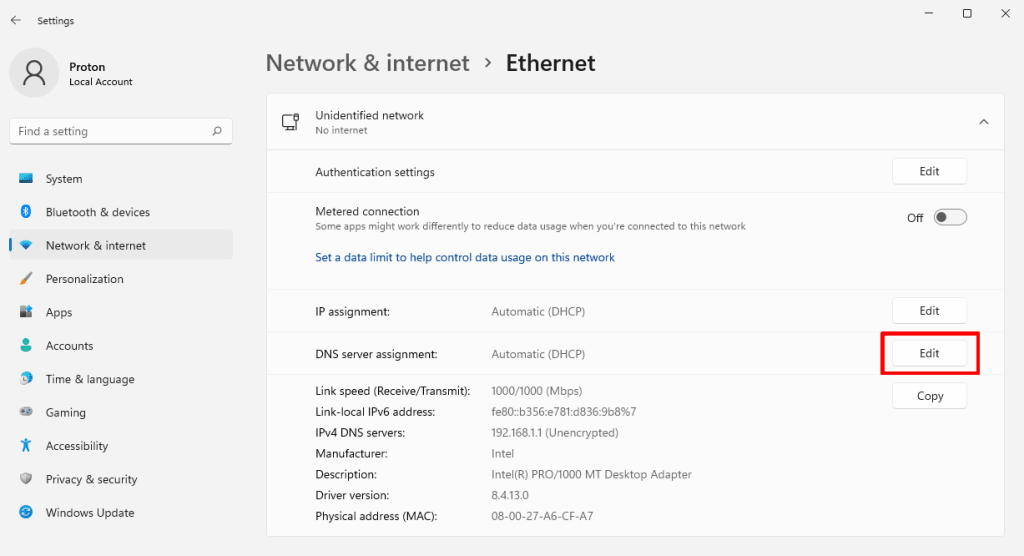
3. Если вы используете пользовательские настройки DNS, простой выбор варианта Автоматически (DHCP) в раскрывающемся меню может решить проблему (или по крайней мере помочь в ее устранении). Нажмите Сохранить, когда закончите.
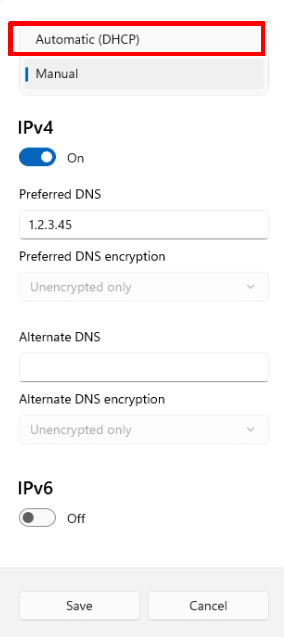
Чтобы изменить DNS-сервер или проверить существующие пользовательские настройки DNS, выберите Вручную в раскрывающемся меню. Затем перейдите в раздел IPv4 → Предпочитаемый DNS-сервер и введите или проверьте адрес DNS-сервера или службы, которую вы хотите использовать (DNS-служба Cloudflare 1.1.1.1 — это достаточно конфиденциальный и простой для запоминания вариант).
Обратите внимание, что обязательным является только адрес в поле Предпочитаемый DNS-сервер, хотя рекомендуется также добавить альтернативный адрес на случай сбоя.
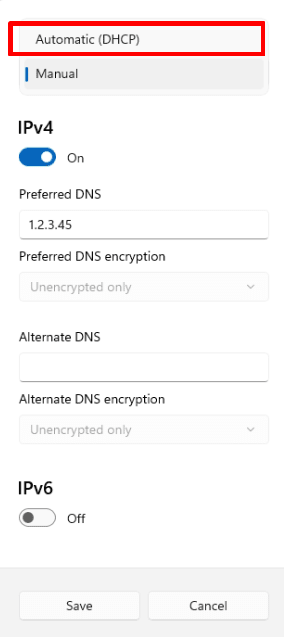
4. Если у вас подключение IPv6 (или вы не уверены в этом), повторите шаг 2 для IPv6.
macOS
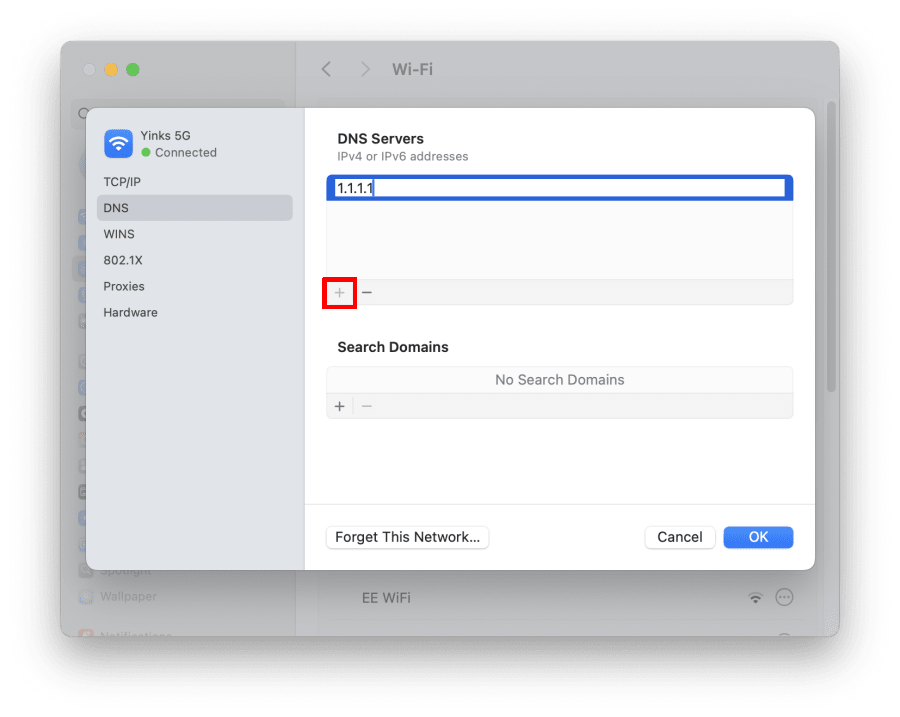
- Откройте приложение Настройки и перейдите в раздел Сеть → выберите ваш сетевой интерфейс (например, WiFi или Ethernet) → Подробнее… → вкладка DNS. Здесь вы можете легко просмотреть ваши настройки DNS.
- Если вы используете пользовательские настройки DNS, простое их удаление (чтобы ваш Mac использовал DNS-сервер вашего интернет-провайдера) может решить проблему (или по крайней мере помочь в ее устранении). Для этого выберите любые сторонние DNS-серверы и нажмите кнопку –, чтобы удалить их. Нажмите OK, когда закончите.

Чтобы изменить DNS-сервер, сначала удалите существующие адреса пользовательских серверов (при их наличии). Затем нажмите кнопку «+» и введите адрес DNS-сервера или службы, которую вы хотите использовать (DNS-служба Cloudflare 1.1.1.1 — это достаточно конфиденциальный и простой для запоминания вариант).
При желании вы можете добавить дополнительные адреса DNS-серверов, которые macOS будет использовать в качестве резервных в указанном порядке. Нажмите OK, когда закончите.
Linux
Каждый дистрибутив Linux и среда рабочего стола предлагают свой (хотя часто очень похожий) пользовательский интерфейс для изменения настроек DNS. Например, в Ubuntu GNOME:
1. Перейдите в раздел Показать приложения → Настройки → Сеть и нажмите на значок шестеренки рядом с вашим сетевым интерфейсом.
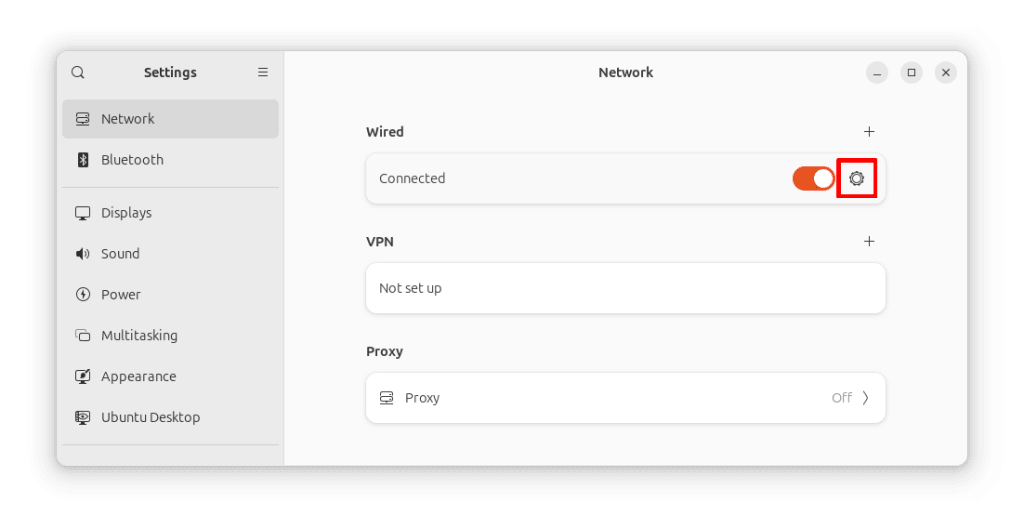
2. Перейдите на вкладки IPv4 и IPv6. Здесь вы можете легко просмотреть ваши настройки DNS. Если вы используете пользовательские настройки DNS, простое их удаление (чтобы ваш ПК использовал DNS-сервер вашего интернет-провайдера) может решить проблему (или по крайней мере помочь в ее устранении).
Для этого удалите все существующие записи DNS и установите переключатель Автоматический в положение Вкл. Нажмите Применить, когда закончите.
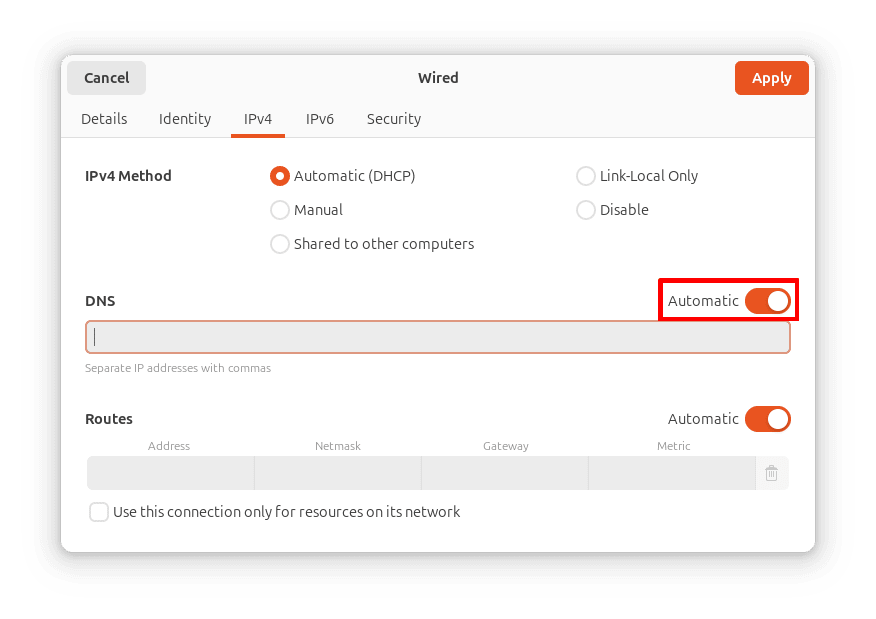
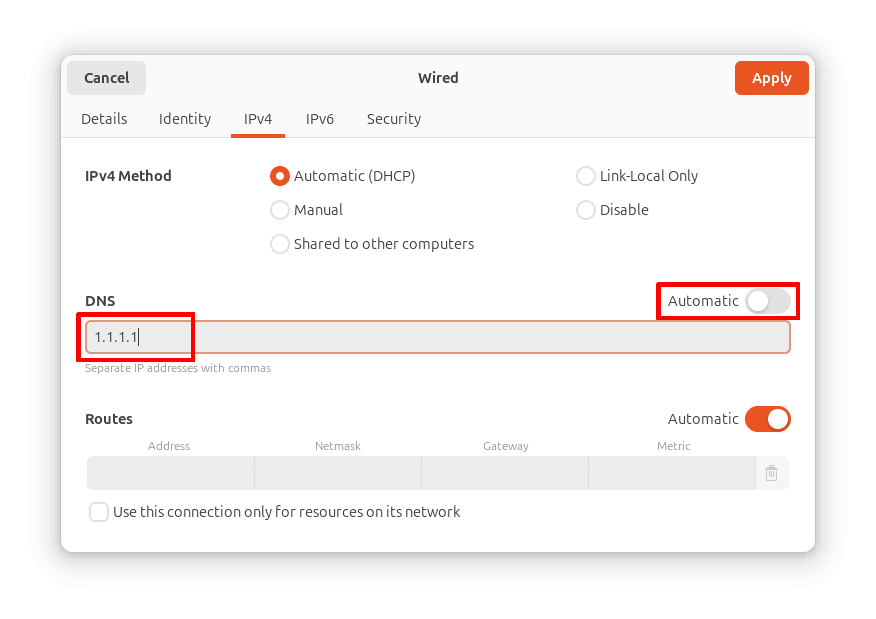
Чтобы изменить DNS-сервер, сначала удалите существующие адреса пользовательских серверов. Затем установите переключатель Автоматический в положение Вкл (если он еще не включен) и введите адрес DNS-сервера или службы, которую вы хотите использовать (DNS-служба Cloudflare 1.1.1.1 — это достаточно конфиденциальный и простой для запоминания вариант).
При желании вы можете добавить дополнительные адреса DNS-серверов (через запятую), которые Linux будет использовать в качестве резервных в указанном порядке. Нажмите Применить, когда закончите.
Изменение настроек DNS в Linux — это тот случай, когда обычно проще использовать графический интерфейс, а не командную строку. Если вы предпочитаете использовать командную строку, то можете легко изменить файл /etc/resolv.conf, но в большинстве систем Linux (работающих на базе systemd(новое окно)) любые внесенные изменения исчезнут после перезагрузки системы.
Чтобы изменить настройки DNS на постоянной основе, вам понадобится использовать команду nmcli. Инструкцию по этой теме можно найти здесь(новое окно).
В заключение: большинство ошибок «DNS-сервер не отвечает» можно исправить
Проблемы с DNS-сервером могут раздражать, но устранение их причин — это простой пошаговый процесс исключения, и в большинстве случаев вы сможете легко исправить все самостоятельно, чтобы быстро вернуться в сеть.

