


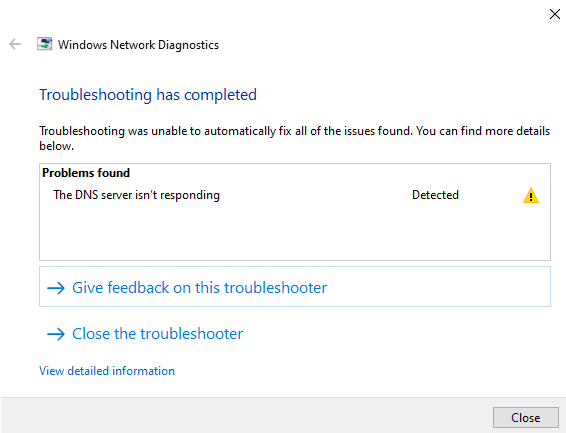
Wenn du versuchst, eine Verbindung zu einer Website herzustellen, kann ein Verbindungsfehler auftreten. Wenn du unter Windows 10 das Fehlerbehebungstool Windows-Netzwerkdiagnose(neues Fenster) ausführst, wird möglicherweise der Fehler DNS-Server antwortet nicht ausgegeben. Windows 11 gibt den weniger hilfreichen Fehler [Deine Internetverbindung] verfügt nicht über eine gültige Konfiguration aus, bei dem ein Problem mit dem DNS-Server eine von mehreren möglichen Ursachen sein kann. Unter macOS und Linux gibt es keine spezifische Fehlermeldung, aber die Suche nach DNS-Server-Problemen sollte ein wichtiger Schritt bei deiner Fehlerbehebung sein.
Glücklicherweise gibt es Schritte, die du unternehmen kannst, um die meisten DNS-Server-Probleme zu beheben, ganz gleich, ob das Problem an deinem DNS-Server oder deinem Gerät liegt. In diesem Artikel besprechen wir:
- Was bedeutet „DNS-Server antwortet nicht“?
- So behebst du den Fehler „DNS-Server antwortet nicht“
- So änderst du deine DNS-Einstellungen unter Windows 10
- So änderst du deine DNS-Einstellungen unter Windows 11
- So änderst du deine DNS-Einstellungen unter macOS
- So änderst du deine DNS-Einstellungen unter Linux
Was bedeutet „DNS-Server antwortet nicht“?
Jeder Internetverbindung wird eine eindeutige numerische Kennung zugewiesen, die als IP-Adresse (Internet Protocol) bekannt ist. Das menschliche Gehirn ist nicht dafür gemacht, sich lange Zahlenketten zu merken, weshalb wir Internetressourcen (wie z. B. Websites) anhand von benutzerfreundlicheren Textzeichenfolgen identifizieren, die als Domainnamen bezeichnet werden.
Das Domain Name System (DNS) ist wie ein globales Telefonbuch, das benutzerfreundliche URLs in die IP-Adressen übersetzt, die Computer verwenden.
Beispielsweise ist die URL protonvpn.com derzeit der IP-Adresse 185.159.159.140 zugeordnet.
Die DNS-Auflösung ist der Prozess der Übersetzung einer Domain in die entsprechende IP-Adresse und wird von DNS-Servern durchgeführt, die standardmäßig von deinem Internetdienstanbieter (ISP) betrieben werden. Ein DNS-Serverfehler bedeutet, dass bei diesem Prozess etwas schiefgelaufen ist.
So behebst du den Fehler „DNS-Server antwortet nicht“
Wie bereits erwähnt, teilt dir Windows 10 mit, wenn ein DNS-Problem vorliegt. Auf anderen Plattformen ist die Fehlerbehebung bei DNS-Problemen Teil des umfassenderen Ausschlussverfahrens, das zur Identifizierung eines Verbindungsproblems erforderlich ist. Um den Fehler „DNS-Server antwortet nicht“ zu beheben, versuche folgende Schritte:
1. Verwende ein VPN
Wenn du ein VPN (wie Proton VPN) verwendest, werden DNS-Anfragen durch den VPN-Tunnel gesendet, um von den DNS-Servern des VPN-Anbieters anstelle des in deinen Windows-Einstellungen konfigurierten Standard-DNS-Servers aufgelöst zu werden. Die Verwendung eines VPN ist daher eine einfache Möglichkeit, Probleme sowohl mit dem DNS-Server (da du den DNS-Server änderst) als auch mit deinen Windows-DNS-Einstellungen zu umgehen (da der VPN-Server deine DNS-Anfragen auflöst und nicht der unter Windows konfigurierte Server). Der einzige Nachteil dieses Ansatzes besteht darin, dass er dir möglicherweise nicht dabei hilft, das zugrunde liegende Problem zu identifizieren.
Es ist erwähnenswert, dass Proton VPN jetzt auf einigen Plattformen eine benutzerdefinierte DNS-Funktion anbietet, mit der du einen Drittanbieter-DNS-Dienst festlegen kannst, um deine DNS-Anfragen aufzulösen, während du mit dem VPN verbunden bist.
Erfahre mehr über die benutzerdefinierte DNS-Funktion von Proton VPN
2. Probleme mit der Internetverbindung beheben
Eine fehlerhafte oder langsame Internetverbindung kann verhindern, dass dein Gerät den DNS-Server erreicht. Die Verbindung mit einem völlig anderen Netzwerk, beispielsweise mit einem WLAN-Hotspot deines Smartphones, ist eine gute Möglichkeit, um festzustellen, ob dies das Problem ist. Wenn ja, kann ein einfacher Neustart deines Modems und Routers (die oft dasselbe Gerät sind) das Problem beheben. Wenn du kein zweites Netzwerk hast, mit dem du dich verbinden kannst, kannst du einfach versuchen, dein Modem und deinen Router zurückzusetzen.
Wenn das Problem bei deiner Internetverbindung liegt, reicht es wahrscheinlich aus, ein wenig zu warten, bis dein ISP das Problem behrebt. Wenn nicht, musst du dich möglicherweise an deinen ISP wenden.
3. Deinen DNS-Server ändern
Der von dir verwendete DNS-Server (der standardmäßig von deinem ISP betrieben wird) hat möglicherweise technische Probleme oder ist mit Anfragen überlastet. Die eigentliche Behebung eines DNS-Server-Problems liegt beim Betreiber des DNS-Servers, aber was du tun kannst, ist einfach den von dir verwendeten DNS-Server zu ändern. Siehe unten für weitere Details.
4. Deine DNS-Einstellungen überprüfen
Es ist möglich, dass deine DNS-Einstellungen in irgendeiner Weise falsch konfiguriert sind. Sie sind möglicherweise veraltet, du hast sie eventuell falsch konfiguriert oder eine Drittanbieter-Software auf deinem System hat sie geändert (dies könnte potenziell auch Malware einschließen. Scanne dein System im Zweifelsfall also gründlich).
Der Vorgang zur Überprüfung deiner DNS-Einstellungen ist im Prinzip derselbe wie für das Ändern deines DNS-Servers (siehe unten für weitere Details).
5. Deine Firewall- und Antivirensoftware-Einstellungen deaktivieren
Zu restriktive Firewall- oder Antivireneinstellungen blockieren möglicherweise die Verbindung zu deinem DNS-Server. Du solltest diese nicht dauerhaft ausschalten, aber durch ein vorübergehendes Deaktivieren kannst du feststellen, ob sie die Ursache deines Problems sind.
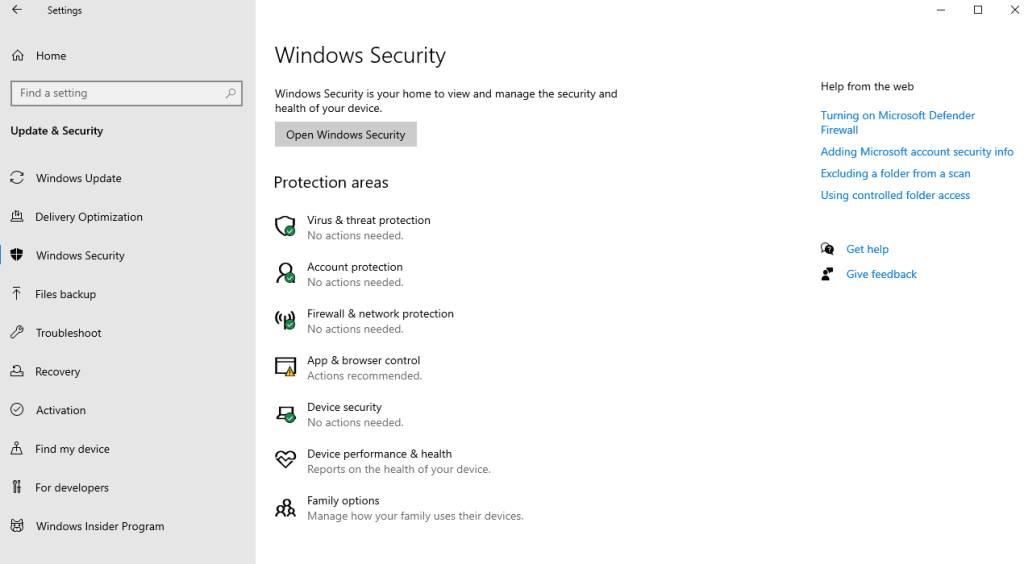
Um die Standardeinstellungen für Viren- & Bedrohungsschutz und Firewall- & Netzwerkschutz unter Windows 10 zu finden, gehe zu Start → Einstellungen → Update & Sicherheit → Windows-Sicherheit. Gehe unter Windows 11 zu Start → Einstellungen → Datenschutz & Sicherheit → Windows-Sicherheit.
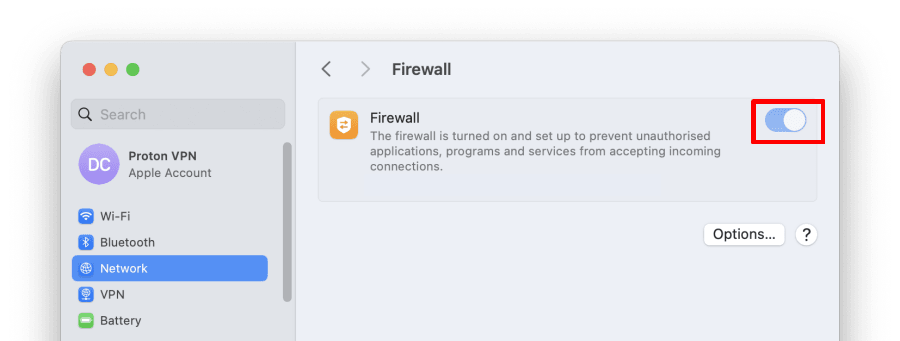
macOS bietet keinen(neues Fenster) standardmäßigen Virenschutz, aber du kannst die Firewall deaktivieren, indem du zu Systemeinstellungen → Netzwerk → Firewall gehst.
Die meisten Linux-Distributionen bieten standardmäßig ebenfalls keinen Virenschutz, aber viele nutzen eine Firewall. Eine gute Anleitung zum Deaktivieren der Standard-Firewall auf beliebten Linux-Distributionen findest du hier(neues Fenster). Wenn du Sicherheitssoftware von Drittanbietern verwendest, konsultiere bitte deren Dokumentation.
6. Deinen DNS-Cache leeren
Ein beschädigter DNS-Cache kann eine ordnungsgemäße Domainauflösung verhindern, ebenso wie falsche oder veraltete DNS-Einstellungen. Das Leeren deines Windows-DNS-Caches kann daher Probleme beheben.
Erfahre, wie du deinen DNS-Cache leerst
7. Dein Gerät im abgesicherten Modus neu starten
Starte dein Gerät im abgesicherten Modus mit Netzwerktreibern(neues Fenster) (Windows), im gesicherten Modus(neues Fenster) (macOS) oder im Wiederherstellungsmodus mit Netzwerkunterstützung (die Details variieren je nach Distribution, aber diese Anweisungen(neues Fenster) sollten für die meisten Systeme funktionieren, die den GRUB-Bootloader verwenden), um zu überprüfen, ob Drittanbieter-Software das Problem verursacht. Wenn es im abgesicherten Modus funktioniert, überprüfe kürzlich installierte oder aktualisierte Apps.
So änderst du deinen DNS-Server oder überprüfst deine DNS-Einstellungen
Einer der wichtigsten Schritte zur Fehlerbehebung, die du unternehmen kannst, ist ein Blick auf die DNS-Einstellungen deines Systems. Dadurch kannst du überprüfen, ob sie korrekt sind, oder neue Einstellungen eingeben, um deinen DNS-Dienst zu ändern.
Windows 10
1. Gehe zu Start → Einstellungen → Netzwerk & Internet → deine Netzwerkschnittstelle (z. B. WLAN oder Ethernet) → Erweiterte Netzwerkeinstellungen → Adapteroptionen ändern.
2. Mache einen Rechtsklick auf deine Netzwerkschnittstelle → Eigenschaften → Internetprotokoll, Version 4 (TCP/IPv4) → Eigenschaften.
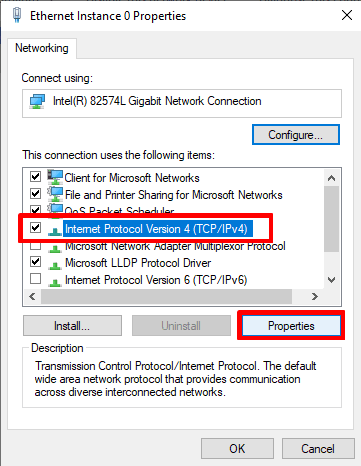
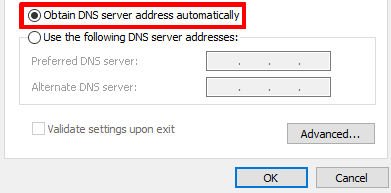
- Die Einstellung DNS-Serveradresse automatisch beziehen weist Windows an, den DNS-Server deines ISPs zu verwenden, und ist die Standardeinstellung. Wenn du benutzerdefinierte DNS-Einstellungen verwendest, kann das Auswählen dieser Option das Problem beheben (oder dir zumindest bei der Fehlerbehebung helfen). Klicke auf OK, wenn du fertig bist.
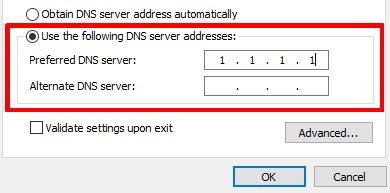
Um deinen DNS-Server zu ändern oder deine bestehenden benutzerdefinierten DNS-Einstellungen zu überprüfen, wähle Folgende DNS-Serveradresse verwenden und gib die Adresse des DNS-Servers oder -Dienstes ein, den du verwenden möchtest, oder überprüfe sie (der DNS-Dienst 1.1.1.1 von Cloudflare ist eine relativ privatsphäre-freundliche und leicht zu merkende Option).
Beachte, dass nur die Adresse eines bevorzugten DNS-Servers erforderlich ist, obwohl es eine gute Idee ist, eine alternative Adresse als Ausweichoption hinzuzufügen.
4. Wenn du eine IPv6-Verbindung hast (oder nicht sicher bist, ob dies der Fall ist), wiederhole die Schritte 2 und 3 für Internetprotokoll, Version 6 (TCP/IPv6).
Windows 11
1. Gehe zu Start → Einstellungen → Netzwerk & Internet → wähle deine Netzwerkschnittstelle aus (z. B. WLAN oder Ethernet).
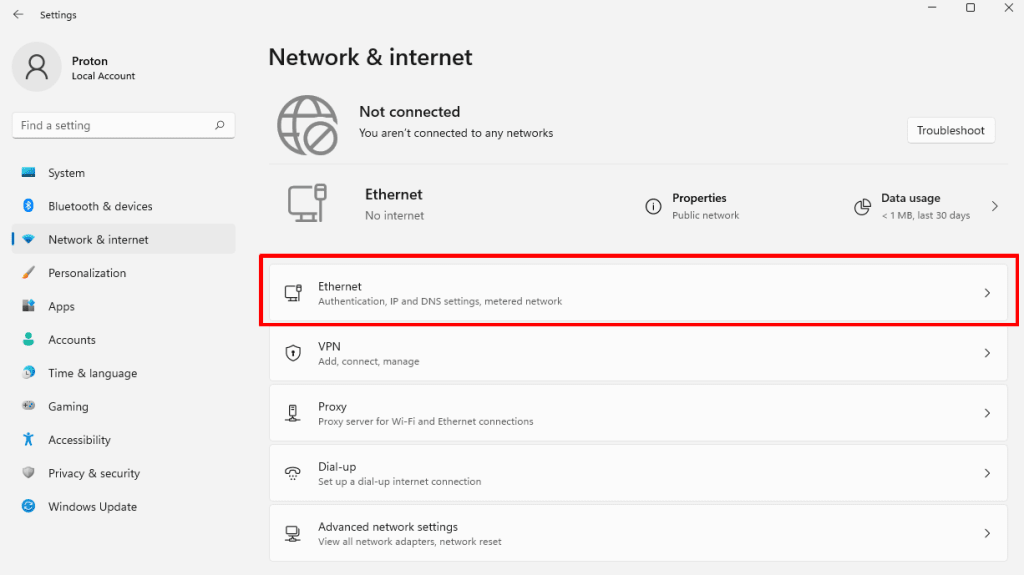
2. Gehe zu DNS-Serverzuweisung → Bearbeiten.
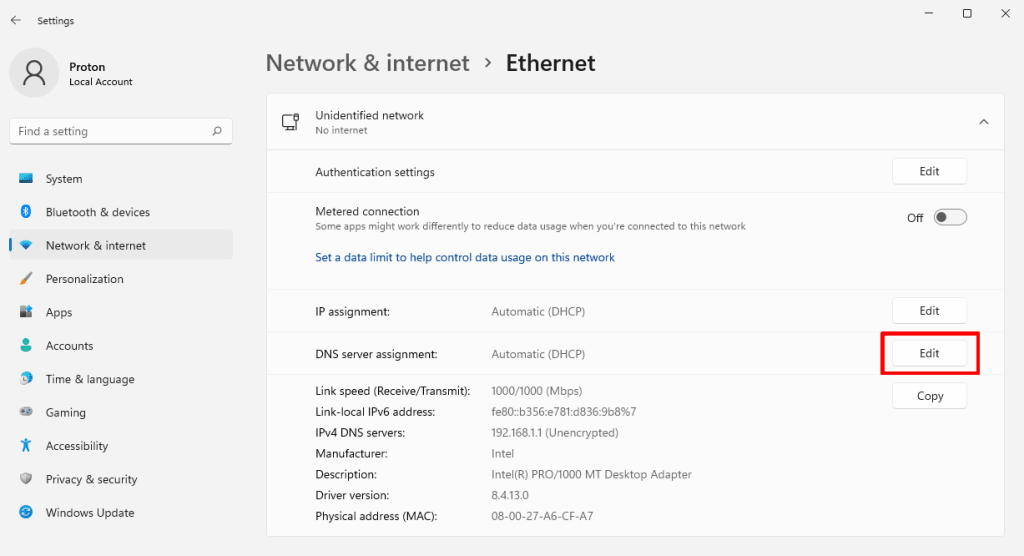
3. Wenn du benutzerdefinierte DNS-Einstellungen verwendest, kann das einfache Auswählen von Automatisch (DHCP) aus dem Dropdown-Menü das Problem beheben (oder dir zumindest bei der Fehlerbehebung helfen). Klicke auf Speichern, wenn du fertig bist.
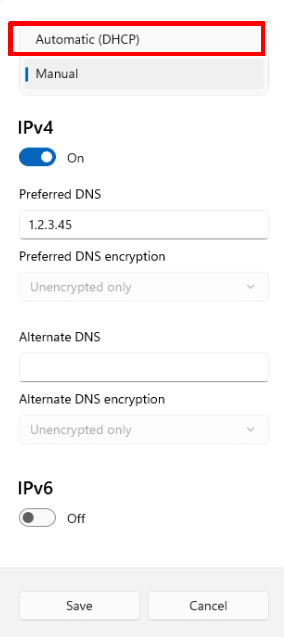
Um deinen DNS-Server zu ändern oder deine bestehenden benutzerdefinierten DNS-Einstellungen zu überprüfen, wähle Manuell aus dem Dropdown-Menü. Gehe nun zu IPv4 → Bevorzugter DNS und gib die Adresse des DNS-Servers oder -Dienstes ein, den du verwenden möchtest, oder überprüfe sie (der DNS-Dienst 1.1.1.1 von Cloudflare ist eine relativ privatsphäre-freundliche und leicht zu merkende Option).
Beachte, dass nur die Adresse eines bevorzugten DNS-Servers erforderlich ist, obwohl es eine gute Idee ist, eine alternative Adresse als Ausweichoption hinzuzufügen.
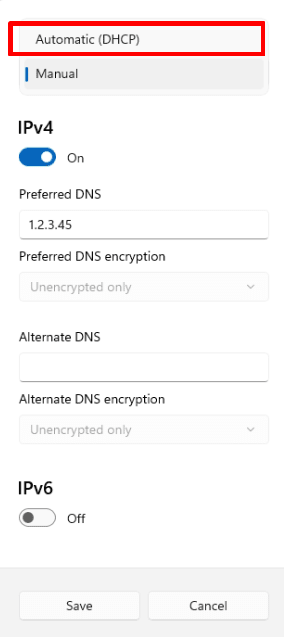
4. Wenn du eine IPv6-Verbindung hast (oder nicht sicher bist, ob dies der Fall ist), wiederhole Schritt 2 für IPv6.
macOS
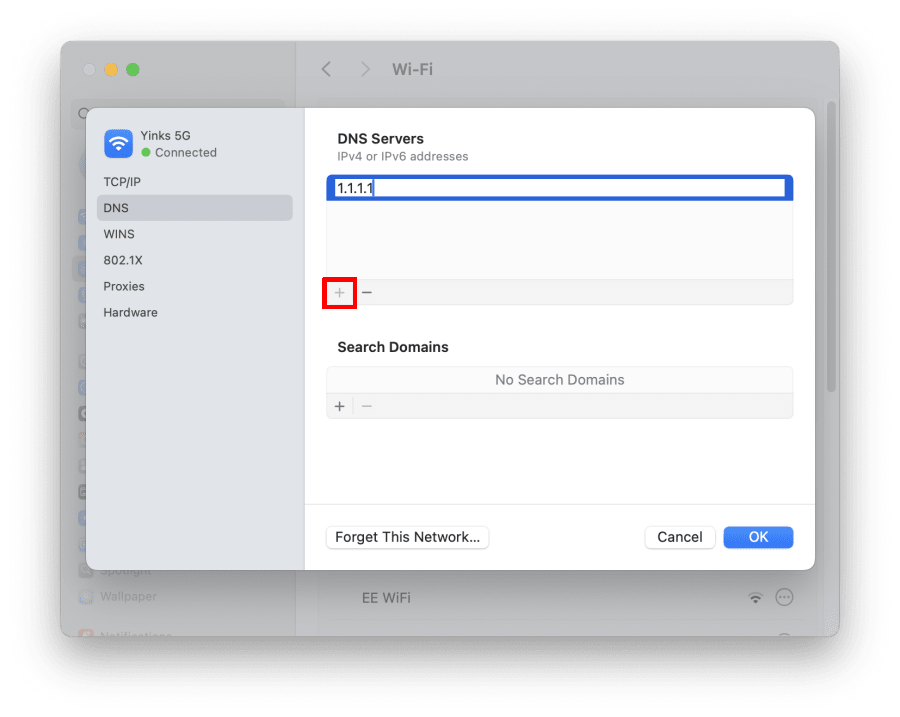
- Öffne die Einstellungen-App und gehe zu Netzwerk → wähle deine Netzwerkschnittstelle aus (z. B. WLAN oder Ethernet) → Details… → Registerkarte DNS. Hier kannst du deine DNS-Einstellungen ganz einfach überprüfen.
- Wenn du benutzerdefinierte DNS-Einstellungen verwendest, kann das einfache Entfernen dieser Einstellungen, sodass dein Mac den DNS-Server deines ISPs verwendet, das Problem beheben (oder dir zumindest bei der Fehlerbehebung helfen). Wähle dazu beliebige DNS-Server von Drittanbietern aus und klicke auf die Schaltfläche –, um sie zu entfernen. Klicke auf OK, wenn du fertig bist.

Um deinen DNS-Server zu ändern, entferne zuerst alle vorhandenen benutzerdefinierten Serveradressen (falls vorhanden). Klicke dann auf die Schaltfläche „+“ und gib die Adresse des DNS-Servers oder -Dienstes ein, den du verwenden möchtest (der DNS-Dienst 1.1.1.1 von Cloudflare ist eine relativ privatsphäre-freundliche und leicht zu merkende Option).
Wenn du möchtest, kannst du weitere DNS-Serveradressen hinzufügen, auf die macOS in der angegebenen Reihenfolge ausweicht. Klicke auf OK, wenn du fertig bist.
Linux
Jede Linux-Distribution und Desktop-Umgebung bietet eine andere (wenn auch oft sehr ähnliche) Benutzeroberfläche zum Ändern der DNS-Einstellungen. In Ubuntu GNOME zum Beispiel:
1. Gehe zu Anwendungen anzeigen → Einstellungen → Netzwerk und klicke auf das Zahnrad-Symbol neben deiner Netzwerkschnittstelle.
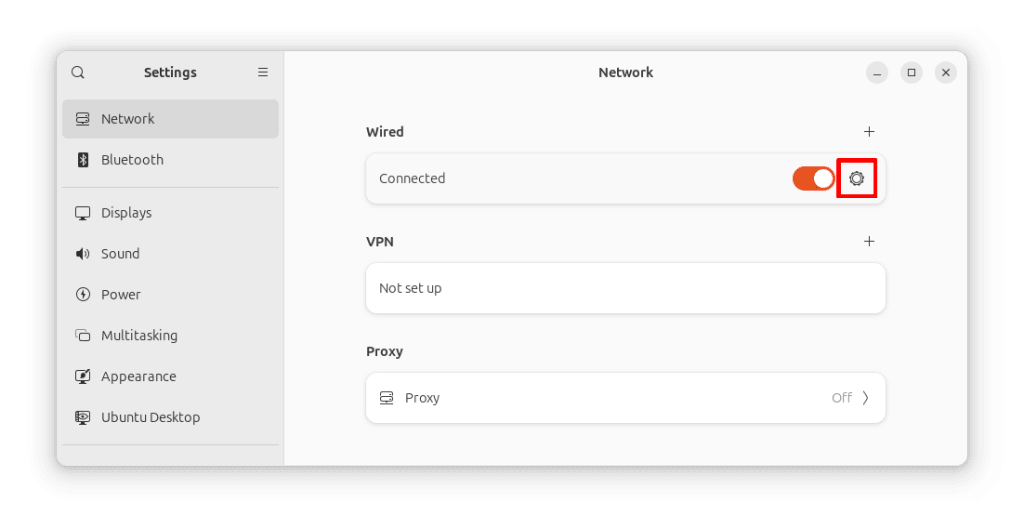
2. Gehe zu den Registerkarten IPv4 und IPv6. Von hier aus kannst du deine DNS-Einstellungen ganz einfach überprüfen. Wenn du benutzerdefinierte DNS-Einstellungen verwendest, kann das einfache Entfernen dieser Einstellungen, sodass dein PC den DNS-Server deines ISPs verwendet, das Problem beheben (oder dir zumindest bei der Fehlerbehebung helfen).
Lösche dazu alle vorhandenen DNS-Einträge und schalte den Schalter für Automatisch auf Ein. Klicke auf Anwenden, wenn du fertig bist.
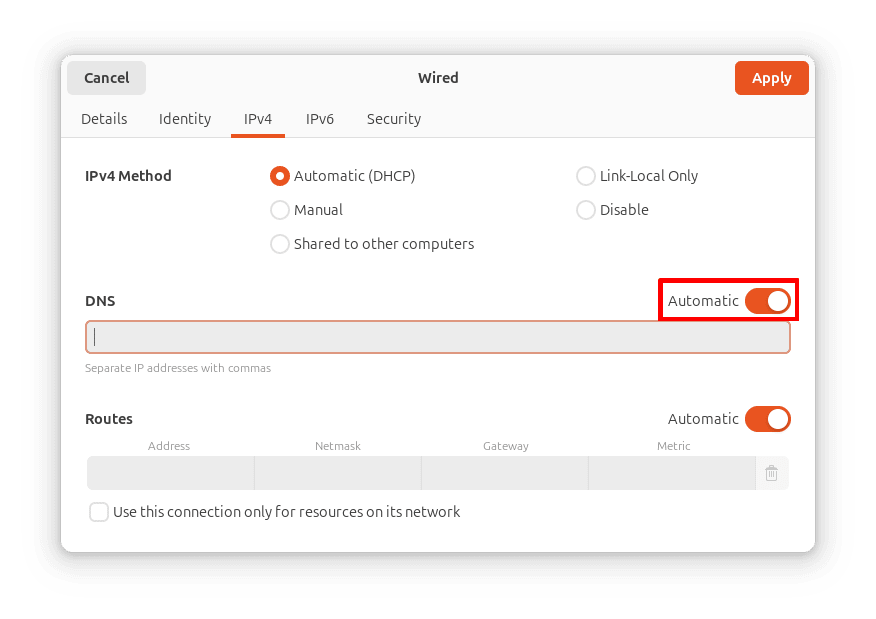
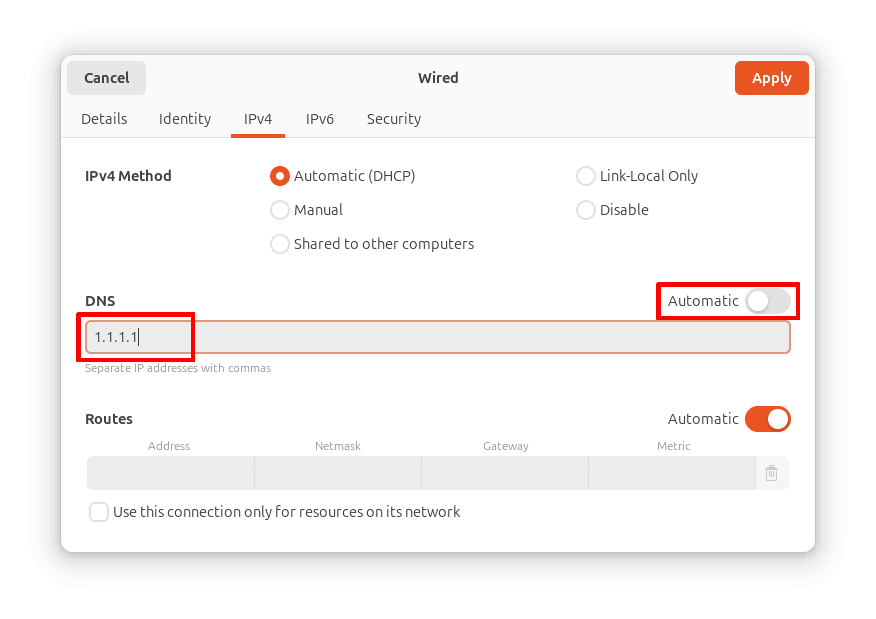
Um deinen DNS-Server zu ändern, entferne zuerst alle vorhandenen benutzerdefinierten Serveradressen. Schalte dann den Schalter für Automatisch auf Ein (falls er es nicht bereits ist) und gib die Adresse des DNS-Servers oder -Dienstes ein, den du verwenden möchtest (der DNS-Dienst 1.1.1.1 von Cloudflare ist eine relativ privatsphäre-freundliche und leicht zu merkende Option).
Wenn du möchtest, kannst du weitere DNS-Serveradressen (durch Komma getrennt) hinzufügen, auf die Linux in der angegebenen Reihenfolge ausweicht. Klicke auf Anwenden, wenn du fertig bist.
Das Ändern der DNS-Einstellungen unter Linux ist ein Fall, in dem es im Allgemeinen einfacher ist, eine grafische Benutzeroberfläche (GUI) zu verwenden als die Befehlszeile. Wenn du lieber die Befehlszeile verwenden möchtest, kannst du die Datei /etc/resolv.conf ganz einfach bearbeiten. Auf den meisten Linux-Systemen (denen, auf denen systemd(neues Fenster) ausgeführt wird) verschwinden alle von dir vorgenommenen Änderungen jedoch beim Neustart deines Systems.
Um deine DNS-Einstellungen dauerhaft zu ändern, musst du den Befehl „nmcli“ verwenden. Eine Anleitung dazu findest du hier(neues Fenster).
Fazit: Die meisten Fehler des Typs „DNS-Server antwortet nicht“ können behoben werden
Ein Problem mit dem DNS-Server kann nervig sein, aber die Fehlersuche nach der Ursache ist ein einfacher, schrittweiser Ausschluss-Prozess, und in den meisten Fällen handelt es sich um etwas, das du leicht selbst beheben kannst, sodass du schnell wieder online bist.

