


Yrittäessänne muodostaa yhteyttä verkkosivustoon saatatte kohdata yhteysvirheen. Jos suoritatte Windowsin verkon vianmäärityksen(uusi ikkuna) vianetsintätyökalun Windows 10 -käyttöjärjestelmässä, se saattaa palauttaa virheen DNS-palvelin ei vastaa. Windows 11 palauttaa vähemmän hyödyllisen virheen [Internetyhteydellänne] ei ole kelvollisia määrityksiä, jossa DNS-palvelinongelma voi olla yksi useista mahdollisista syistä. macOS– ja Linux-käyttöjärjestelmissä ei ole erityistä virheilmoitusta, mutta DNS-palvelimen ongelmien tarkistamisen pitäisi olla tärkeä vaihe vianetsintäprosessissanne.
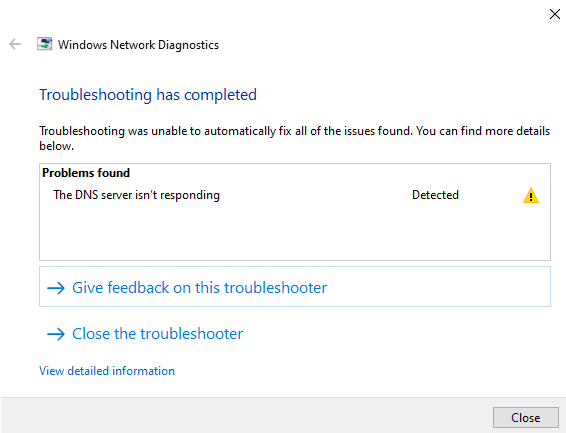
Onneksi riippumatta siitä, onko ongelma DNS-palvelimessanne vai laitteessanne, voitte ryhtyä toimenpiteisiin useimpien DNS-palvelimen ongelmien ratkaisemiseksi. Tässä artikkelissa käsittelemme seuraavia aiheita:
- Mitä “DNS-palvelin ei vastaa” tarkoittaa?
- Miten korjata “DNS-palvelin ei vastaa” -virhe
- Miten muuttaa DNS-asetuksia Windows 10:ssä
- Miten muuttaa DNS-asetuksia Windows 11:ssä
- Miten muuttaa DNS-asetuksia macOS-käyttöjärjestelmässä
- Miten muuttaa DNS-asetuksia Linuxissa
Mitä “DNS-palvelin ei vastaa” tarkoittaa?
Jokaiselle internetyhteydelle määritetään yksilöllinen numeerinen tunniste, joka tunnetaan IP-osoitteena (Internet Protocol). Ihmisaivoja ei ole suunniteltu muistamaan pitkiä numerosarjoja, joten tunnistamme internetresurssit (kuten verkkosivustot) käyttämällä ihmisille helpommin ymmärrettäviä tekstijonoja, joita kutsutaan verkkotunnuksiksi.
DNS-järjestelmä (Domain Name System) on kuin maailmanlaajuinen puhelinluettelo, joka kääntää ihmisystävälliset URL-osoitteet tietokoneiden käyttämiksi IP-osoitteiksi.
Esimerkiksi URL-osoite protonvpn.com viittaa tällä hetkellä IP-osoitteeseen 185.159.159.140.
DNS-selvitys on prosessi, jossa verkkotunnus käännetään sitä vastaavaksi IP-osoitteeksi, ja sen suorittavat DNS-palvelimet, joita oletusarvoisesti ylläpitää internet-palveluntarjoajanne (ISP). DNS-palvelimen virhe tarkoittaa, että jokin on mennyt pieleen tässä prosessissa.
Miten korjata “DNS-palvelin ei vastaa” -virhe
Kuten olemme jo maininneet, Windows 10 ilmoittaa teille, jos teillä on DNS-ongelma. Muilla alustoilla DNS-ongelmien vianetsintä on osa laajempaa poissulkemisprosessia, jota tarvitaan yhteysongelman tunnistamiseen. Korjataksenne DNS-palvelin ei vastaa -virheen kokeilkaa seuraavia vaiheita:
1. Käyttäkää VPN-yhteyttä
Kun käytätte VPN-yhteyttä (kuten Proton VPN:ää), DNS-kyselyt lähetetään VPN-tunneliin ratkaistaviksi VPN-palveluntarjoajan DNS-palvelimilla sen sijaan, että käytettäisiin Windowsin asetuksissa määritettyä oletusarvoista DNS-palvelinta. VPN:n käyttäminen on siksi helppo tapa ohittaa sekä DNS-palvelimen ongelmat (koska vaihdatte DNS-palvelinta) että Windowsin DNS-asetusten ongelmat (koska VPN-palvelin selvittää DNS-kyselyt, ei Windowsiin määritetty palvelin). Ainoa haittapuoli tässä lähestymistavassa on, että se ei välttämättä auta teitä tunnistamaan perimmäistä ongelmaa.
On syytä huomata, että Proton VPN tarjoaa nykyään joillakin alustoilla mukautetun DNS-ominaisuuden, jonka avulla voitte määrittää ulkopuolisen tahon DNS-palvelun selvittämään DNS-kyselyitänne, kun olette yhteydessä VPN-verkkoon.
Lue lisää Proton VPN:n mukautetusta DNS-ominaisuudesta
2. Tehkää internetyhteyden ongelmien vianetsintä
Viallinen tai hidas internetyhteys voi estää laitettanne tavoittamasta DNS-palvelinta. Yhdistäminen täysin toiseen verkkoon, kuten puhelimen Wi-Fi-hotspotiin, on hyvä tapa selvittää, onko kyse tästä ongelmasta. Jos näin on, pelkkä modeemin ja reitittimen (jotka ovat usein sama laite) käynnistäminen uudelleen voi ratkaista ongelman. Jos teillä ei ole toista verkkoa, johon muodostaa yhteys, voitte kokeilla modeemin ja reitittimen palauttamista.
Jos ongelma on internetyhteydessänne, on todennäköistä, että pelkkä hetken odottaminen internet-palveluntarjoajanne korjatessa ongelman ratkaisee sen. Jos näin ei ole, teidän on ehkä otettava yhteyttä internet-palveluntarjoajaanne.
3. Muuttakaa DNS-palvelimenne
Käyttämässänne DNS-palvelimessa (jota oletusarvoisesti ylläpitää internet-palveluntarjoajanne) saattaa olla teknisiä vaikeuksia tai se voi olla ylikuormitettu pyynnöistä. Varsinaisen DNS-palvelinongelman korjaaminen on DNS-palvelinta ylläpitävän tahon vastuulla, mutta voitte yksinkertaisesti vaihtaa käyttämänne DNS-palvelimen. Katso lisätietoja alta.
4. Tarkistakaa DNS-asetuksenne
On mahdollista, että DNS-asetuksenne on määritetty jollain tavalla väärin. Ne voivat olla vanhentuneita, olette ehkä määrittäneet ne väärin tai järjestelmänne ulkopuolisen tahon ohjelmisto on saattanut muuttaa niitä (tämä voi mahdollisesti sisältää haittaohjelmia, joten jos olette epävarmoja, skannatkaa järjestelmänne perusteellisesti).
DNS-asetusten tarkistusprosessi on periaatteessa sama kuin DNS-palvelimen muuttaminen (katso lisätietoja alta).
5. Kytkekää palomuurinne ja virustorjuntaohjelmistonne asetukset pois päältä
Liian rajoittavat palomuurin tai virustorjunnan asetukset saattavat estää yhteyden DNS-palvelimeenne. Ette varmastikaan halua ottaa niitä pysyvästi pois käytöstä, mutta niiden poistaminen käytöstä tilapäisesti auttaa teitä selvittämään, ovatko ne syynä ongelmaanne.
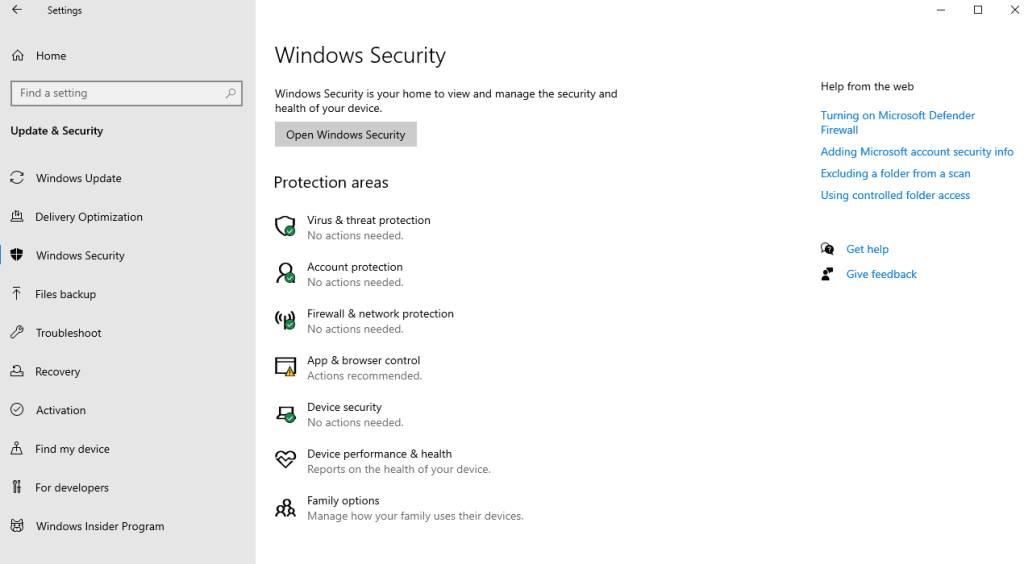
Löytääksenne Windows 10:n oletusarvoiset Virusten ja uhkien torjunta– ja Palomuuri ja verkon suojaus -asetukset, siirtykää kohtaan Käynnistä → Asetukset → Päivittäminen ja suojaus → Windowsin suojaus. Windows 11 -käyttöjärjestelmässä siirtykää kohtaan Käynnistä → Asetukset → Tietosuoja ja suojaus → Windowsin suojaus.
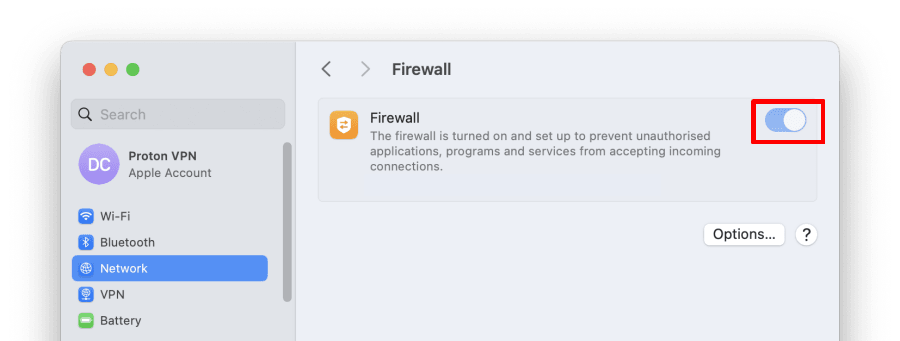
macOS ei sisällä(uusi ikkuna) oletusarvoista virustorjuntaa, mutta voitte kytkeä sen palomuurin pois päältä siirtymällä kohtaan Järjestelmäasetukset → Verkko → Palomuuri.
Useimmissa Linux-jakelupaketeissa ei myöskään ole oletuksena oletusarvoista virustorjuntaa, mutta monet käyttävät palomuuria. Hyvä opas oletuspalomuurin poistamiseen käytöstä suosituissa Linux-jakeluissa löytyy täältä(uusi ikkuna). Jos käytätte ulkopuolisen tahon tietoturvaohjelmistoa, tutustukaa sen dokumentaatioon.
6. Tyhjentäkää DNS-välimuistinne
Vioittunut DNS-välimuisti voi estää oikean verkkotunnuksen selvityksen, aivan kuten virheelliset tai vanhentuneet DNS-asetuksetkin. Windowsin DNS-välimuistin tyhjentäminen voi siksi ratkaista ongelmia.
7. Käynnistäkää laitteenne uudelleen vikasietotilassa
Käynnistäkää laitteenne vikasietotilassa verkkoyhteyden ollessa käytössä(uusi ikkuna) (Windows), vikasietotilassa(uusi ikkuna) (macOS) tai palautustilassa verkkoyhteyden ollessa käytössä (tiedot vaihtelevat jakelun mukaan, mutta näiden ohjeiden(uusi ikkuna) pitäisi toimia useimmissa GRUB-käynnistyslataajaa käyttävissä järjestelmissä) nähdäksenne, aiheuttaako ulkopuolisen tahon ohjelmisto ongelman. Jos se toimii vikasietotilassa, tutkikaa viimeisimpiä asentamianne tai päivittämiänne sovelluksia.
Miten muuttaa DNS-palvelinta tai tarkistaa DNS-asetukset
Yksi tärkeimmistä vianetsintävaiheista, joita voitte tehdä, on tarkastella järjestelmänne DNS-asetuksia. Tämän avulla voitte tarkistaa, ovatko ne oikein, tai syöttää uudet asetukset DNS-palvelunne muuttamiseksi.
Windows 10
1. Siirry kohtaan Käynnistä → Asetukset → Verkko ja internet → verkkoliitäntäsi (esim. Wi-Fi tai Ethernet) → Verkon lisäasetukset → Muuta sovittimen asetuksia.
2. Napsauta hiiren kakkospainikkeella verkkoliitäntääsi → Ominaisuudet → Internet-protokolla versio 4 (TCP/IPv4) → Ominaisuudet.
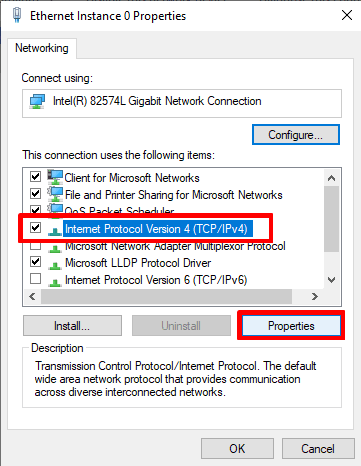
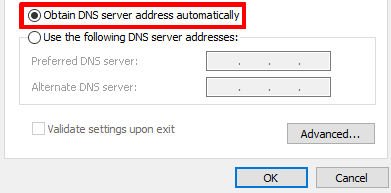
- Hae DNS-palvelimen osoite automaattisesti -asetus määrittää Windowsin käyttämään internet-palveluntarjoajanne DNS-palvelinta, ja se on oletusasetus. Jos käytätte mukautettuja DNS-asetuksia, tämän vaihtoehdon valitseminen saattaa korjata ongelman (tai ainakin auttaa vianetsinnässä). Napsauttakaa OK, kun olette valmis.
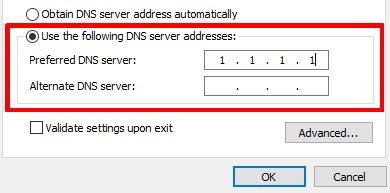
Jos haluatte muuttaa DNS-palvelintanne tai tarkistaa nykyiset mukautetut DNS-asetuksenne, valitkaa Käytä seuraavaa DNS-palvelimen osoitetta ja syöttäkää tai vahvistakaa sen DNS-palvelimen tai -palvelun osoite, jota haluatte käyttää (Cloudflaren 1.1.1.1 -DNS-palvelu on melko yksityisyysystävällinen ja helppo muistaa).
Huomaattehan, että vain Ensisijainen DNS-palvelin -osoite on pakollinen, vaikka vaihtoehtoisen osoitteen lisääminen vikatilanteiden varalta onkin hyvä idea.
4. Jos käytössänne on IPv6-yhteys (tai jos ette ole varma siitä), toistakaa vaiheet 2 ja 3 kohdassa Internet-protokolla versio 6 (TCP/IPv6).
Windows 11
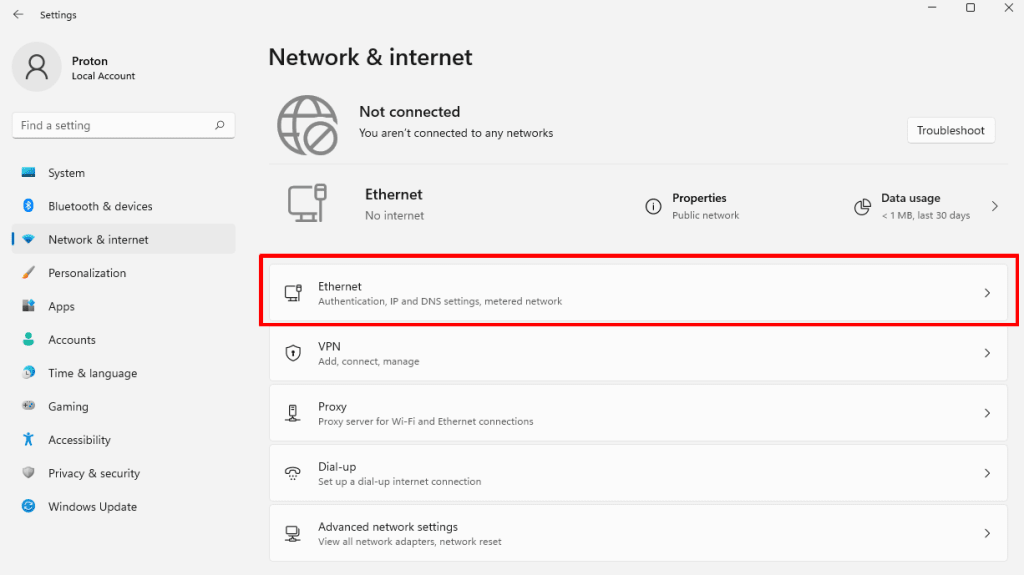
1. Siirry kohtaan Käynnistä → Asetukset → Verkko ja internet → valitkaa verkkoliitäntänne (esim. Wi-Fi tai Ethernet).
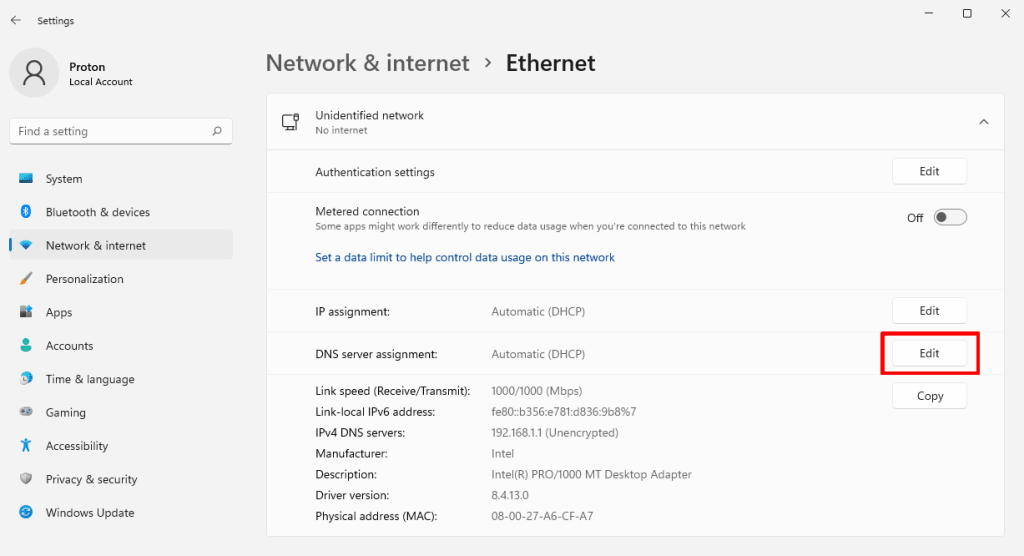
2. Siirtykää kohtaan DNS-palvelimen määritys → Muokkaa.
3. Jos käytätte mukautettuja DNS-asetuksia, pelkkä Automaattinen (DHCP) -vaihtoehdon valitseminen pudotusvalikosta saattaa korjata ongelman (tai ainakin auttaa vianetsinnässä). Napsauttakaa Tallenna, kun olette valmis.
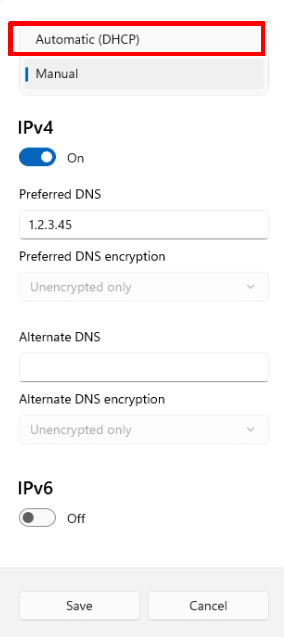
Jos haluatte muuttaa DNS-palvelintanne tai tarkistaa nykyiset mukautetut DNS-asetuksenne, valitkaa pudotusvalikosta Manuaalinen. Siirtykää sitten kohtaan IPv4 → Ensisijainen DNS ja syöttäkää tai vahvistakaa sen DNS-palvelimen tai -palvelun osoite, jota haluatte käyttää (Cloudflaren 1.1.1.1 -DNS-palvelu on melko yksityisyysystävällinen ja helppo muistaa).
Huomaattehan, että vain Ensisijainen DNS-palvelin -osoite on pakollinen, vaikka vaihtoehtoisen osoitteen lisääminen vikatilanteiden varalta onkin hyvä idea.
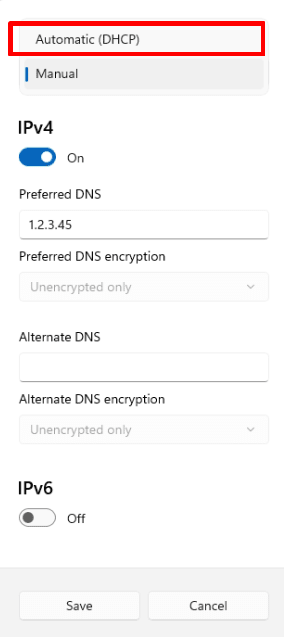
4. Jos käytössänne on IPv6-yhteys (tai jos ette ole varma siitä), toistakaa vaihe 2 kohdassa IPv6.
macOS
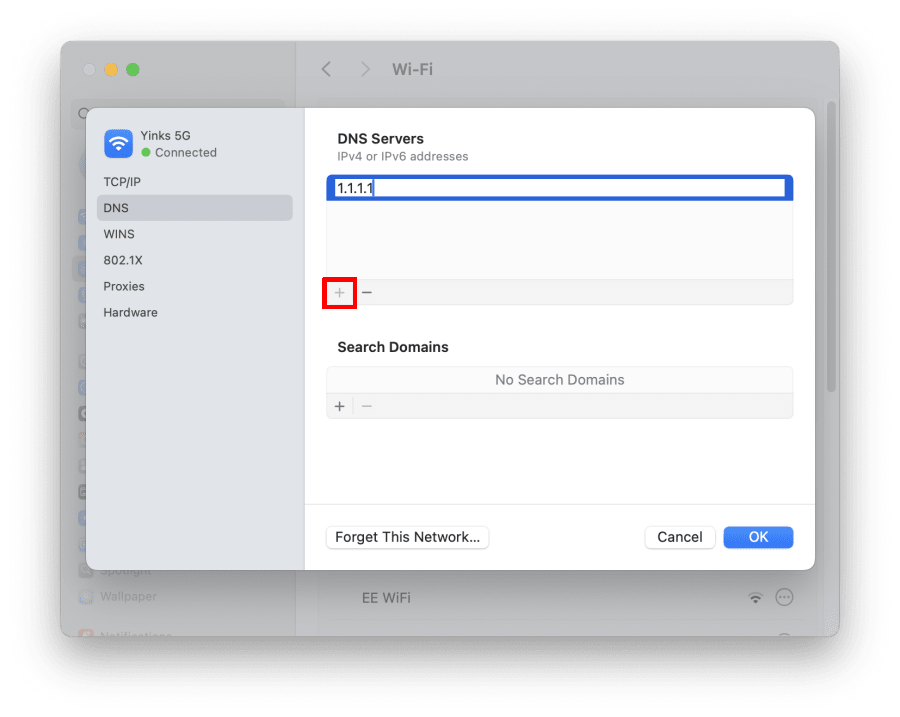
- Avatkaa Asetukset-sovellus ja siirtykää kohtaan Verkko → valitkaa verkkoliitäntänne (esim. Wi-Fi tai Ethernet) → Tiedot… → DNS-välilehti. Täältä voitte helposti tarkistaa DNS-asetuksenne.
- Jos käytätte mukautettuja DNS-asetuksia, pelkkä niiden poistaminen, jotta Macinne käyttää internet-palveluntarjoajanne DNS-palvelinta, saattaa korjata ongelman (tai ainakin auttaa vianetsinnässä). Tehkää tämä valitsemalla mahdolliset ulkopuolisen tahon DNS-palvelimet ja napsauttamalla –-painiketta poistaaksenne ne. Napsauttakaa OK, kun olette valmis.

Jos haluatte muuttaa DNS-palvelintanne, poistakaa ensin mahdolliset nykyiset mukautetut palvelinosoitteet. Napsauttakaa sitten +-painiketta ja syöttäkää sen DNS-palvelimen tai -palvelun osoite, jota haluatte käyttää (Cloudflaren 1.1.1.1 -DNS-palvelu on melko yksityisyysystävällinen ja helppo muistaa).
Halutessanne voitte lisätä useampia DNS-palvelinosoitteita, joita macOS käyttää varayhteyksinä luetellussa järjestyksessä. Napsauttakaa OK, kun olette valmis.
Linux
Jokainen Linux-jakelu ja -työpöytäympäristö tarjoaa erilaisen (vaikkakin usein hyvin samankaltaisen) käyttöliittymän DNS-asetusten muuttamiseen. Esimerkiksi Ubuntu GNOME -käyttöjärjestelmässä:
1. Siirtykää kohtaan Näytä sovellukset → Asetukset → Verkko ja napsauttakaa verkkoliitäntänne vieressä olevaa hammasrataskuvaketta.
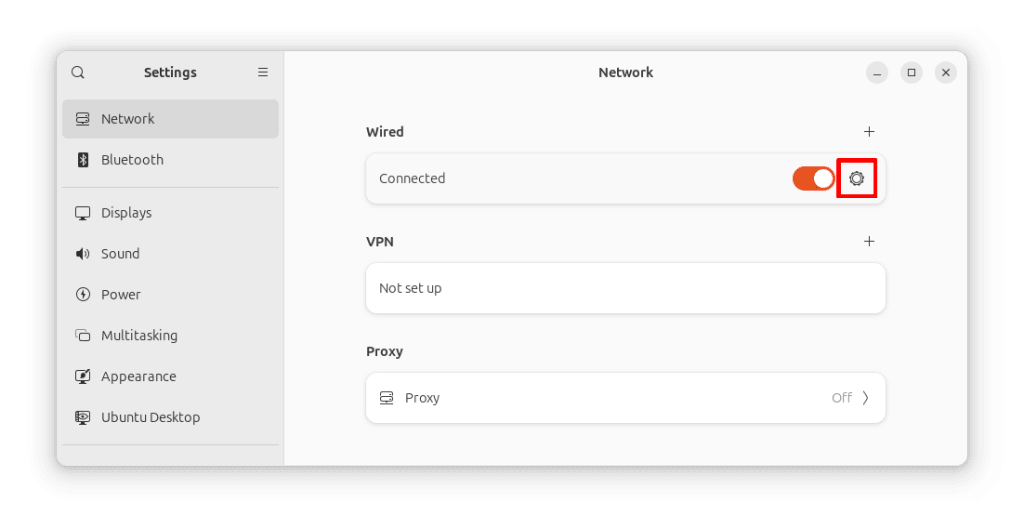
2. Siirtykää IPv4– ja IPv6-välilehdille. Täältä voitte helposti tarkistaa DNS-asetuksenne. Jos käytätte mukautettuja DNS-asetuksia, pelkkä niiden poistaminen, jotta tietokoneenne käyttää internet-palveluntarjoajanne DNS-palvelinta, saattaa korjata ongelman (tai ainakin auttaa vianetsinnässä).
Tehkää tämä poistamalla mahdolliset nykyiset DNS-tietueet ja kytkemällä Automaattinen-kytkin päälle. Napsauttakaa Käytä, kun olette valmis.
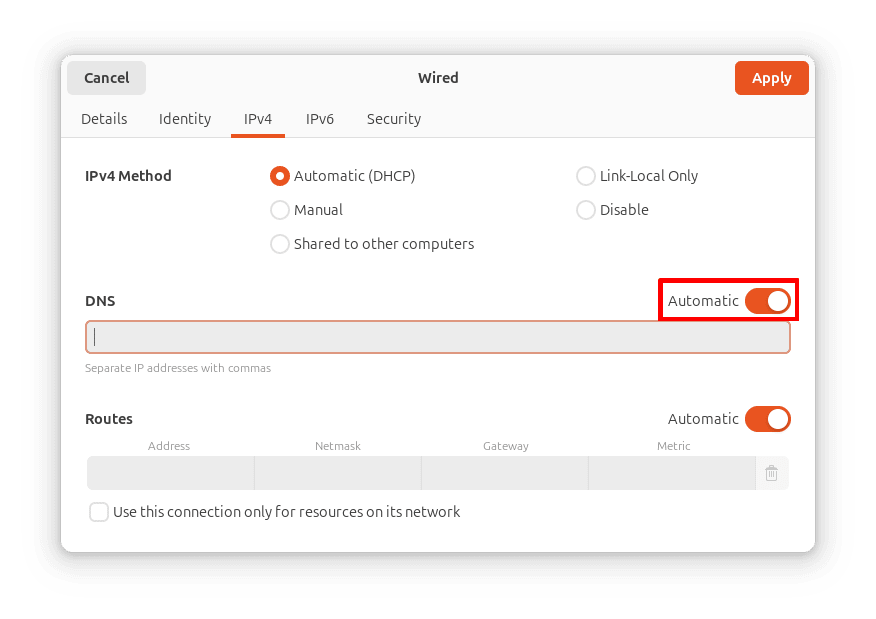
Jos haluatte muuttaa DNS-palvelintanne, poistakaa ensin mahdolliset nykyiset mukautetut palvelinosoitteet. Kytkekää sitten Automaattinen-kytkin päälle (jos se ei jo ole) ja syöttäkää sen DNS-palvelimen tai -palvelun osoite, jota haluatte käyttää (Cloudflaren 1.1.1.1 -DNS-palvelu on melko yksityisyysystävällinen ja helppo muistaa).
Halutessanne voitte lisätä useampia DNS-palvelinosoitteita (pilkulla erotettuina), joita Linux käyttää varayhteyksinä luetellussa järjestyksessä. Napsauttakaa Käytä, kun olette valmis.
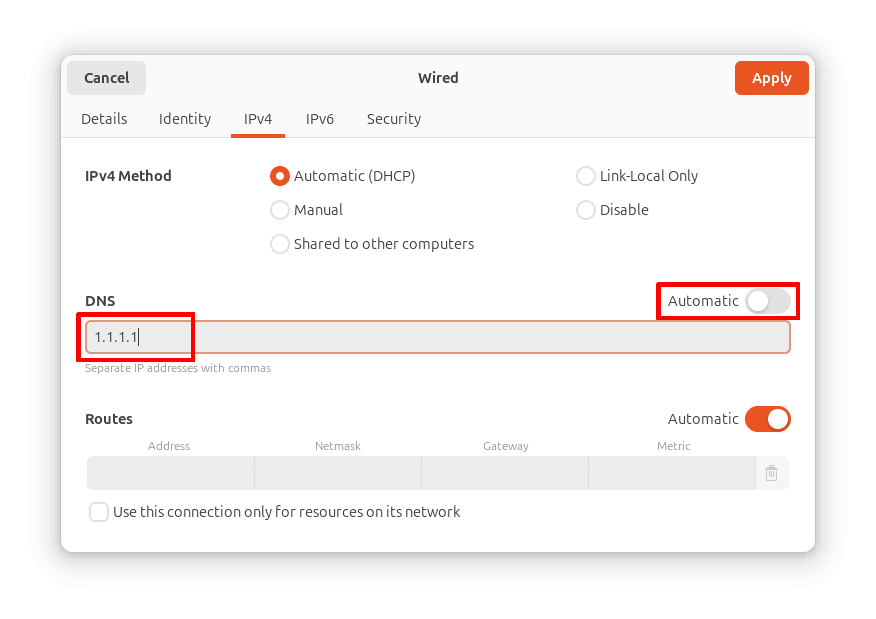
DNS-asetusten muuttaminen Linuxissa on tilanne, jossa on yleensä helpompaa käyttää graafista käyttöliittymää (GUI) kuin komentoriviä. Jos käytätte mieluummin komentoriviä, voitte helposti muokata /etc/resolv.conf-tiedostoa, mutta useimmissa Linux-järjestelmissä (niissä, joissa käytetään systemd(uusi ikkuna)-järjestelmää), kaikki tekemänne muutokset katoavat, kun käynnistätte järjestelmän uudelleen.
Jos haluatte muuttaa DNS-asetustanne pysyvästi, teidän on käytettävä nmcli-komentoa. Löydätte ohjeet tähän täältä(uusi ikkuna).
Lopuksi: Useimmat “DNS-palvelin ei vastaa” -virheet voidaan korjata
DNS-palvelimen ongelma voi olla turhauttava, mutta syyn vianetsintä on yksinkertainen vaiheittainen poissulkemisprosessi, ja useimmissa tapauksissa voitte korjata sen helposti itse, jolloin pääsette nopeasti takaisin linjoille.

