


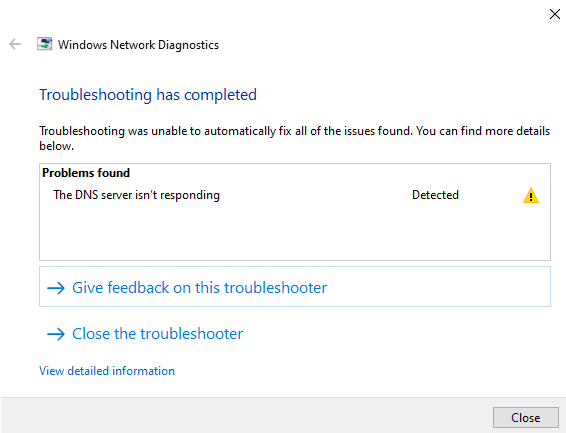
Når De forsøger at oprette forbindelse til et websted, kan De opleve en forbindelsesfejl. Hvis De på Windows 10 kører fejlfindingsværktøjet Windows Netværksdiagnosticering(nyt vindue), kan det returnere fejlmeddelelsen DNS-serveren svarer ikke. Windows 11 returnerer den mindre nyttige fejlmeddelelse [Deres internetforbindelse] har ikke en gyldig konfiguration, hvor et DNS-serverproblem kan være en af flere mulige årsager. På macOS og Linux er der ingen specifik fejlmeddelelse, men kontrol for DNS-serverproblemer bør være et vigtigt skridt i Deres fejlfindingsproces.
Uanset om problemet ligger hos Deres DNS-server eller enhed, er der heldigvis skridt, De kan tage for at løse de fleste DNS-serverproblemer. I denne artikel diskuterer vi:
- Hvad betyder det, at DNS-serveren ikke svarer?
- Sådan løses en fejl med, at DNS-serveren ikke svarer
- Sådan ændrer De Deres DNS-indstillinger på Windows 10
- Sådan ændrer De Deres DNS-indstillinger på Windows 11
- Sådan ændrer De Deres DNS-indstillinger på macOS
- Sådan ændrer De Deres DNS-indstillinger på Linux
Hvad betyder det, at DNS-serveren ikke svarer?
Enhver forbindelse til internettet tildeles en unik numerisk identifikator kendt som en internetprotokol-adresse (IP-adresse). Menneskehjernen er ikke designet til at huske lange rækker af tal, så vi identificerer internetressourcer (såsom websteder) ved hjælp af mere brugervenlige tekststrenge kendt som domænenavne.
Domain Name System (DNS) er som en global telefonbog, der oversætter brugervenlige URL’er til de IP-adresser, som computere bruger.
For eksempel peger URL’en protonvpn.com i øjeblikket på IP-adressen 185.159.159.140.
DNS-opløsning er processen med at oversætte et domæne til dets matchende IP-adresse og udføres af DNS-servere, som som standard drives af Deres internetudbyder (ISP). En DNS-serverfejl betyder, at noget er gået galt i denne proces.
Sådan løses en fejl med, at DNS-serveren ikke svarer
Som vi allerede har nævnt, vil Windows 10 give Dem besked, hvis De har et DNS-problem. På andre platforme er fejlfinding af DNS-problemer en del af den bredere udelukkelsesproces, der kræves for at identificere et forbindelsesproblem. Prøv følgende trin for at løse en fejlmeddelelse om, at DNS-serveren ikke svarer:
1. Brug en VPN
Når De bruger en VPN (såsom Proton VPN), sendes DNS-forespørgsler gennem VPN-tunnellen for at blive opløst af VPN-udbyderens DNS-servere i stedet for den standard DNS-server, der er konfigureret i Deres Windows-indstillinger. Brug af en VPN er derfor en nem måde at omgå problemer med både DNS-serveren (da De skifter DNS-server) og med Deres Windows DNS-indstillinger (da det er VPN-serveren, der opløser Deres DNS-forespørgsler, ikke den server, der er konfigureret i Windows). Den eneste ulempe ved denne tilgang er, at den måske ikke hjælper Dem med at identificere det underliggende problem.
Det er værd at bemærke, at Proton VPN nu tilbyder en brugerdefineret DNS-funktion på nogle platforme, som giver Dem mulighed for at angive en tredjeparts DNS-tjeneste til at opløse Deres DNS-forespørgsler, dens De er forbundet til VPN’en.
Få mere at vide om Proton VPN’s brugerdefinerede DNS-funktion
2. Fejlfind problemer med internetforbindelsen
En fejlbehæftet eller langsom internetforbindelse kan forhindre Deres enhed i at nå DNS-serveren. At oprette forbindelse to et helt andet netværk, f.eks. til et wi-fi-hotspot fra Deres telefon, er en god måde at identificere, om dette er problemet. Hvis det er tilfældet, kan en simpel genstart af Deres modem og router (som ofte er den samme enhed) løse problemet. Hvis De ikke har et andet netværk at oprette forbindelse til, kan De bare prøve at nulstille Deres modem og router.
Hvis problemet ligger hos Deres internetforbindelse, er der stor sandsynlighed for, at det løser sig ved blot at vente lidt på, at Deres ISP løser problemet. Hvis ikke, skal De muligvis kontakte Deres ISP.
3. Skift Deres DNS-server
Den DNS-server, De bruger (som som standard drives af Deres ISP), kan have tekniske problemer eller være overvældet af anmodninger. At løse et egentligt DNS-serverproblem er op til den, der driver DNS-serveren, men det, De kan gøre, er blot at skifte den DNS-server, De bruger. Se nedenfor for flere detaljer.
4. Kontrollér Deres DNS-indstillinger
Det er muligt, at Deres DNS-indstillinger er fejlkonfigureret på en eller anden måde. De kan være forældede, De kan have konfigureret dem forkert, eller en tredjepartssoftware på Deres system kan have ændret dem (dette kan potentielt omfatte malware, så hvis De er i tvivl, bør De scanne Deres system grundigt).
Processen for at kontrollere Deres DNS-indstillinger er stort set den samme som for at skifte Deres DNS-server (se nedenfor for flere detaljer).
5. Slå indstillingerne for Deres firewall og antivirussoftware fra
Overdrevent restriktive firewall- eller antivirusindstillinger kan blokere forbindelsen til Deres DNS-server. De ønsker ikke at slå disse fra permanent, men hvis De slår dem midlertidigt fra, kan De identificere, om de er årsagen til Deres problem.
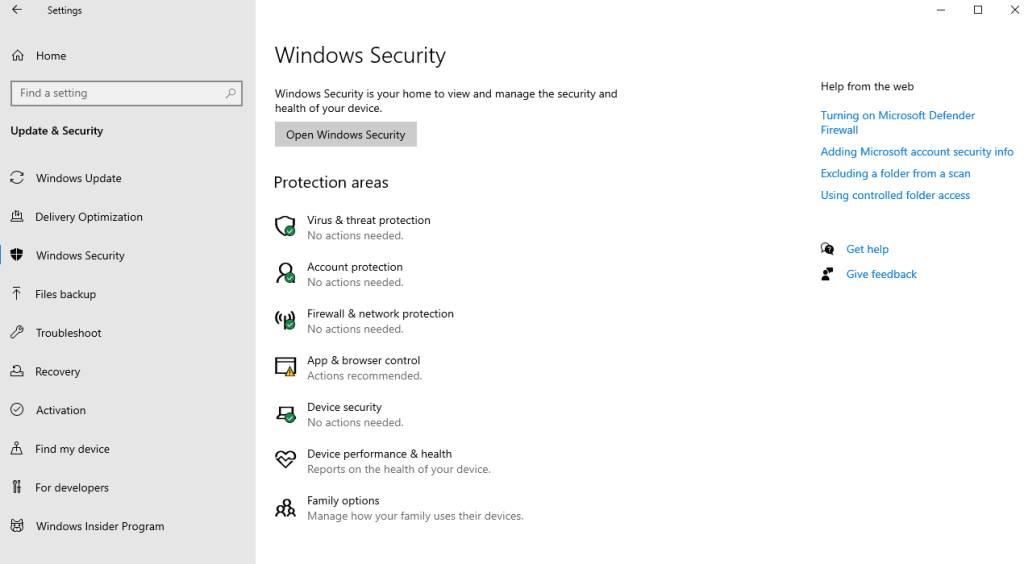
For at finde standardindstillingerne for Windows 10 Virus- og trusselsbeskyttelse og Firewall- og netværksbeskyttelse skal De gå til Start → Indstillinger → Opdatering og sikkerhed → Windows Sikkerhed. På Windows 11 skal De gå til Start → Indstillinger → Beskyttelse af personlige oplysninger og sikkerhed → Windows Sikkerhed.
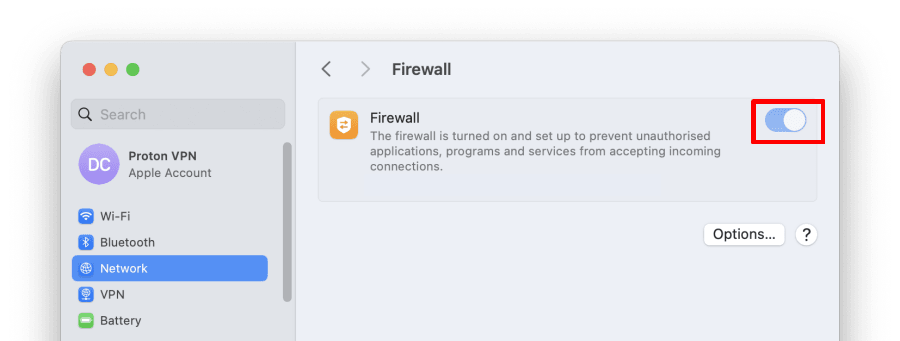
macOS inkluderer ikke(nyt vindue) standard virusbeskyttelse, men De kan slå firewallen fra ved at gå til Systemindstillinger → Netværk → Firewall.
De fleste Linux-distributioner har heller ikke standard virusbeskyttelse som standard, men mange kører en firewall. En god vejledning til at slå standardfirewallen fra på populære Linux-distributioner kan findes her(nyt vindue). Hvis De bruger tredjeparts sikkerhedssoftware, bedes De konsultere dens dokumentation.
6. Ryd Deres DNS-cache
En beskadiget DNS-cache kan forhindre korrekt domæneopløsning, ligesom forkerte eller forældede DNS-indstillinger kan. Rydning af Deres Windows DNS-cache kan derfor løse problemer.
Få mere at vide om, hvordan De rydder Deres DNS
7. Genstart Deres enhed i fejlsikret tilstand
Start Deres enhed i fejlsikret tilstand med netværk aktiveret(nyt vindue) (Windows), sikker tilstand(nyt vindue) (macOS) eller genoprettelsestilstand med netværk aktiveret (detaljerne vil variere efter distribution, men disse instruktioner(nyt vindue) bør virke på de fleste systemer, der bruger GRUB-bootloaderen) for at se, om tredjepartssoftware er skyld i problemet. Hvis det virker i fejlsikret tilstand, bør De undersøge nyligt installerede eller opdaterede apps.
Sådan ændrer De DNS-server eller kontrollerer Deres DNS-indstillinger
Et af de vigtigste fejlfindingstrin, De kan tage, er at kigge på Deres systems DNS-indstillinger. Dette vil gøre det muligt for Dem at kontrollere, om de er korrekte, eller angive nye indstillinger for at skifte Deres DNS-tjeneste.
Windows 10
1. Gå til Start → Indstillinger → Netværk og internet → Deres netværksinterface (f.eks. WiFi eller Ethernet) → Avancerede netværksindstillinger → Skift adapterindstillinger.
2. Højreklik på Deres netværksinterface → Egenskaber → Internetprotokol version 4 (TCP/IPv4) → Egenskaber.
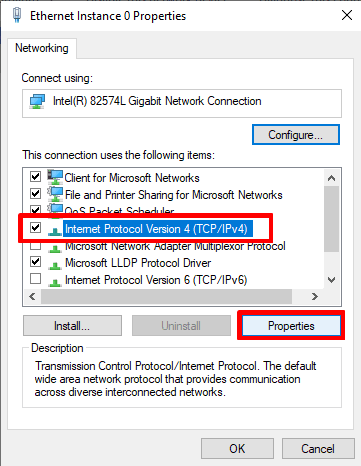
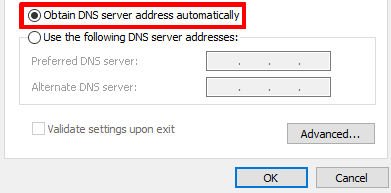
- Indstillingen Hent automatisk DNS-serveradresse fortæller Windows, at den skal bruge Deres ISP’s DNS-server, og det er standardindstillingen. Hvis De bruger brugerdefinerede DNS-indstillinger, kan det muligvis løse problemet (eller i det mindste hjælpe Dem med fejlfinding), hvis De blot vælger denne mulighed. Klik på OK, når De er færdig.
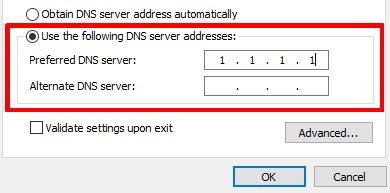
Hvis De vil ændre Deres DNS-server eller kontrollere Deres eksisterende brugerdefinerede DNS-indstillinger, skal De vælge Brug følgende DNS-serveradresser og indtaste eller bekræfte adressen på den DNS-server eller -tjeneste, De ønsker at bruge (Cloudflares 1.1.1.1 DNS-tjeneste er en nogenlunde privatlivsvenlig og nem løsning at huske).
Bemærk, at der kun kræves en adresse til Foretrukken DNS-server, selvom det er en god idé at tilføje en alternativ adresse som backup.
4. Hvis De har en IPv6-forbindelse (eller hvis De ikke er sikker på, om De har det), skal De gentage trin 2 og 3 for Internetprotokol version 6 (TCP/IPv6).
Windows 11
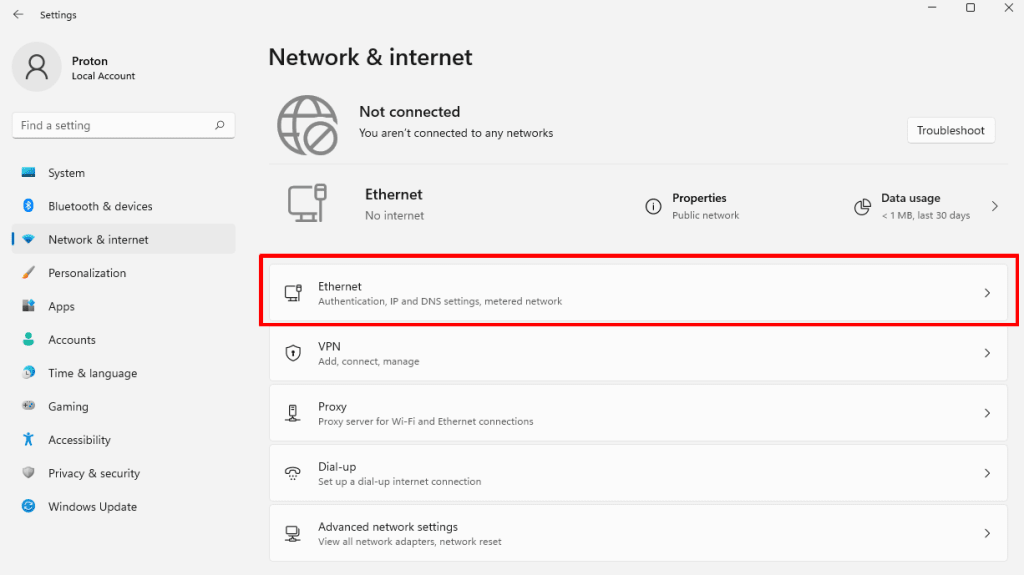
1. Gå til Start → Indstillinger → Netværk og internet → vælg Deres netværksinterface (f.eks. WiFi eller Ethernet).
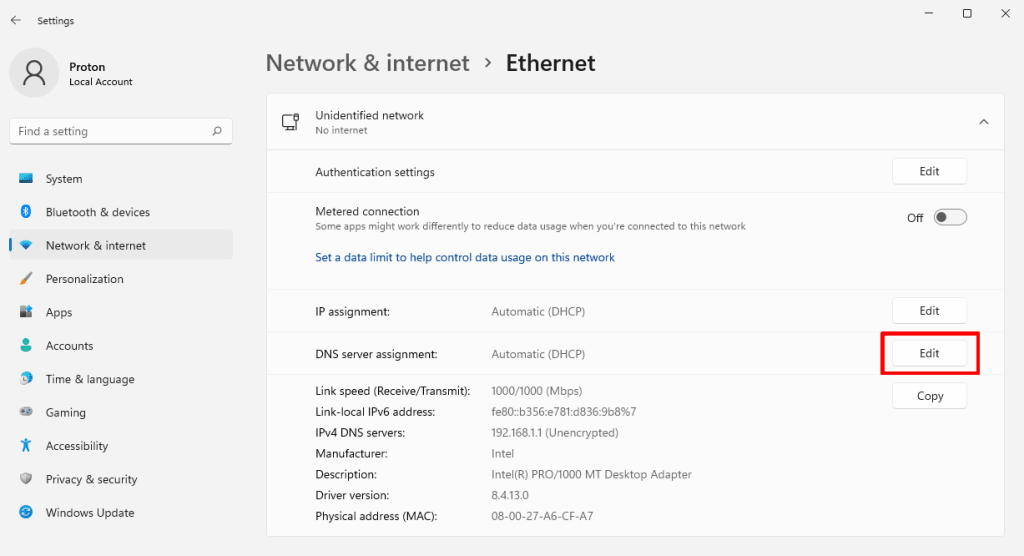
2. Gå til Tildeling af DNS-server → Rediger.
3. Hvis De bruger brugerdefinerede DNS-indstillinger, kan det muligvis løse problemet (eller i det mindste hjælpe Dem med fejlfinding), hvis De blot vælger Automatisk (DHCP) fra rullemenuen. Klik på Gem, når De er færdig.
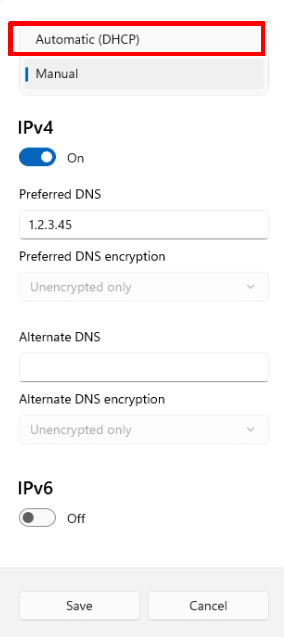
Hvis De vil ændre Deres DNS-server eller kontrollere Deres eksisterende brugerdefinerede DNS-indstillinger, skal De vælge Manuel fra rullemenuen. Gå derefter til IPv4 → Foretrukken DNS, og indtast eller bekræft adressen på den DNS-server eller -tjeneste, De ønsker at bruge (Cloudflares 1.1.1.1 DNS-tjeneste er en nogenlunde privatlivsvenlig og nem løsning at huske).
Bemærk, at der kun kræves en adresse til Foretrukken DNS-server, selvom det er en god idé at tilføje en alternativ adresse som backup.
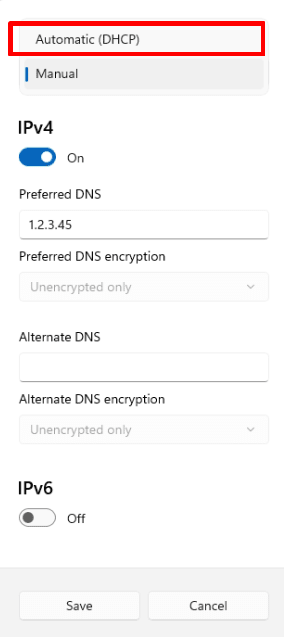
4. Hvis De har en IPv6-forbindelse (eller hvis De ikke er sikker på, om De har det), skal De gentage trin 2 for IPv6.
macOS
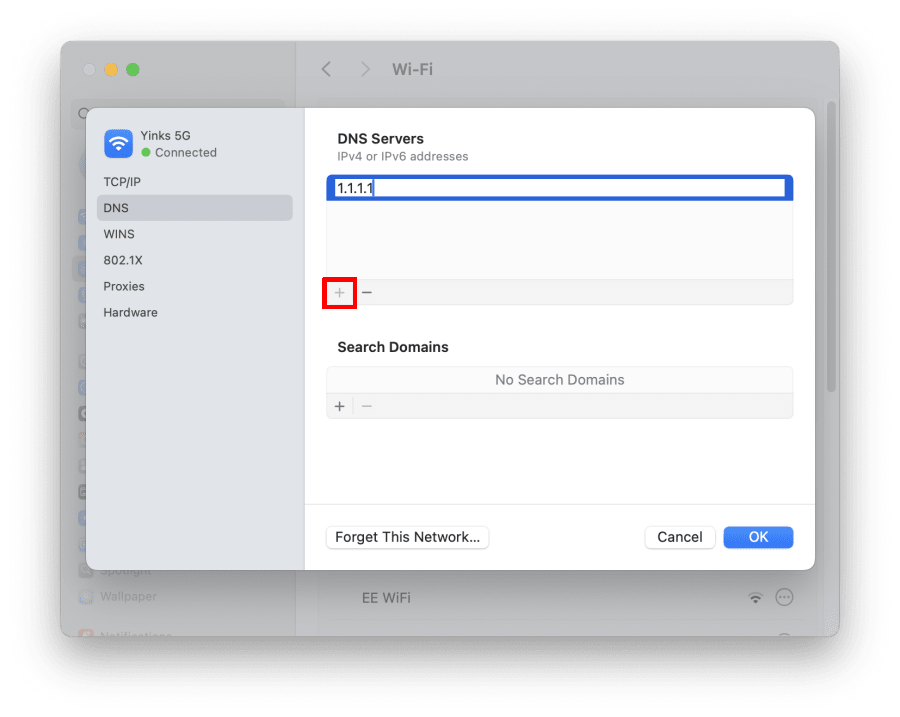
- Åbn appen Indstillinger, og gå til Netværk → vælg Deres netværksinterface (f.eks. WiFi eller Ethernet) → Detaljer… → fanen DNS. Herfra kan De nemt gennemse Deres DNS-indstillinger.
- Hvis De bruger brugerdefinerede DNS-indstillinger, kan det muligvis løse problemet (eller i det mindste hjælpe Dem med fejlfinding), hvis De blot fjerner dem, så Deres Mac bruger Deres ISP’s DNS-server. Dette gøres ved at vælge eventuelle tredjeparts-DNS-servere og klikke på knappen – for at fjerne dem. Klik på OK, når De er færdig.

Hvis De vil ændre Deres DNS-server, skal De først fjerne eventuelle eksisterende brugerdefinerede serveradresser. Klik derefter på knappen +, og indtast adressen på den DNS-server eller -tjeneste, De ønsker at bruge (Cloudflares 1.1.1.1 DNS-tjeneste er en nogenlunde privatlivsvenlig og nem løsning at huske).
Hvis De ønsker det, kan De tilføje flere DNS-serveradresser, som macOS vil falde tilbage på i den rækkefølge, de vises. Klik på OK, når De er færdig.
Linux
Hver enkelt Linux-distribution og hvert skrivebordsmiljø tilbyder en forskellig (men ofte meget ens) brugergrænseflade til at ændre DNS-indstillinger. I Ubuntu GNOME for eksempel:
1. Gå til Vis apps → Indstillinger → Netværk, og klik på tandhjulsikonet ved siden af Deres netværksinterface.
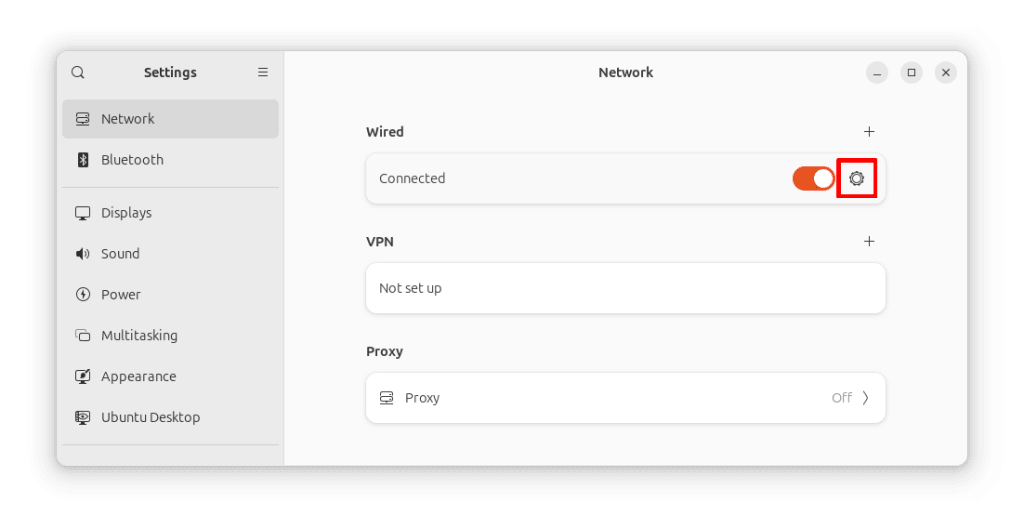
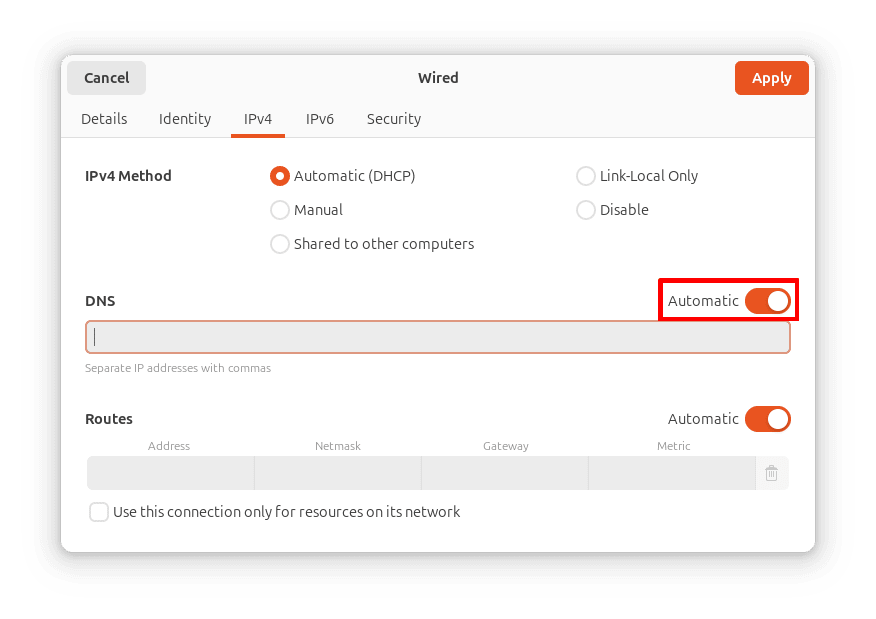
2. Gå til fanerne IPv4 og IPv6. Herfra kan De nemt gennemse Deres DNS-indstillinger. Hvis De bruger brugerdefinerede DNS-indstillinger, kan det muligvis løse problemet (eller i det mindste hjælpe Dem med fejlfinding), hvis De blot fjerner dem, så Deres pc bruger Deres ISP’s DNS-server.
Dette gøres ved at slette eventuelle eksisterende DNS-poster og slå kontakten Automatisk til. Klik på Anvend, når De er færdig.
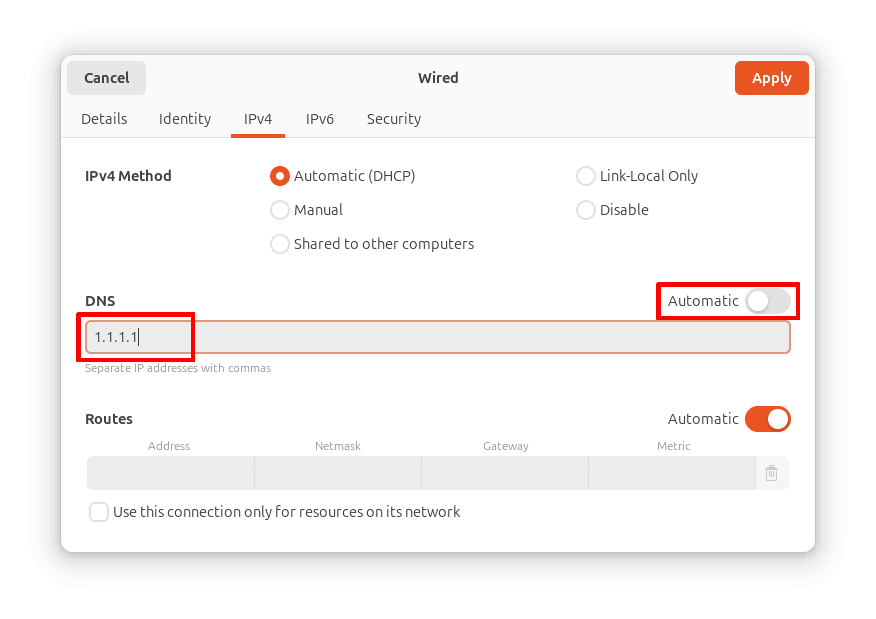
Hvis De vil ændre Deres DNS-server, skal De først fjerne eventuelle eksisterende brugerdefinerede serveradresser. Slå derefter kontakten Automatisk til (hvis den ikke allerede er det), og indtast adressen på den DNS-server eller -tjeneste, De ønsker at bruge (Cloudflares 1.1.1.1 DNS-tjeneste er en nogenlunde privatlivsvenlig og nem løsning at huske).
Hvis De ønsker det, kan De tilføje flere DNS-serveradresser (adskilt af et komma), som Linux vil falde tilbage på i den rækkefølge, de vises. Klik på Anvend, når De er færdig.
Ændring af DNS-indstillinger på Linux er et tilfælde, hvor det generelt er nemmere at bruge en grafisk brugerflade (GUI) end kommandolinjen. Hvis De foretrækker at bruge kommandolinjen, kan De nemt redigere filen /etc/resolv.conf, men på de fleste Linux-systemer (dem, der kører systemd(nyt vindue)), vil de ændringer, De foretager, forsvinde, når De genstarter systemet.
For at ændre Deres DNS-indstilling permanent skal De bruge kommandoen nmcli. Se her(nyt vindue) for en vejledning om dette.
Afsluttende tanker: De fleste “DNS-serveren svarer ikke”-fejl kan løses
Et problem med DNS-serveren kan være irriterende, men fejlfinding af årsagen er en simpel trinvis udelukkelsesmetode, og i de fleste tilfælde vil det være noget, De nemt selv kan løse, så De hurtigt kan komme online igen.

