


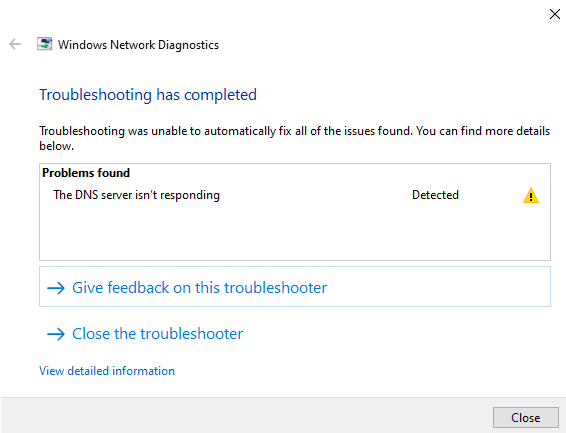
Podczas próby połączenia ze stroną internetową możesz napotkać błąd połączenia. W systemie Windows 10 po uruchomieniu narzędzia do rozwiązywania problemów Diagnostyka sieci systemu Windows(nowe okno) może ono zwrócić błąd Serwer DNS nie odpowiada. Windows 11 zwraca mniej pomocny błąd [Twoje połączenie internetowe] nie ma prawidłowej konfiguracji, w przypadku którego problem z serwerem DNS może być jedną z kilku możliwych przyczyn. W systemach macOS i Linux nie ma konkretnego komunikatu o błędzie, ale sprawdzenie problemów z serwerem DNS powinno być ważnym krokiem w procesie rozwiązywania problemów.
Na szczęście, niezależnie od tego, czy problem dotyczy serwera DNS, czy Twojego urządzenia, możesz podjąć kroki, aby rozwiązać większość problemów z serwerem DNS. W tym artykule omówimy:
- Co oznacza, że serwer DNS nie odpowiada?
- Jak naprawić błąd „serwer DNS nie odpowiada”
- Jak zmienić ustawienia DNS w systemie Windows 10
- Jak zmienić ustawienia DNS w systemie Windows 11
- Jak zmienić ustawienia DNS w systemie macOS
- Jak zmienić ustawienia DNS w systemie Linux
Co oznacza, że serwer DNS nie odpowiada?
Każdemu połączeniu z internetem przypisany jest unikalny identyfikator numeryczny znany jako adres protokołu internetowego (IP). Ludzki mózg nie jest przystosowany do zapamiętywania długich ciągów liczb, dlatego identyfikujemy zasoby internetowe (takie jak strony internetowe) za pomocą bardziej przyjaznych dla człowieka ciągów tekstowych znanych jako nazwy domen.
Domain Name System (DNS) jest jak globalna książka telefoniczna, która tłumaczy przyjazne dla człowieka adresy URL na adresy IP używane przez komputery.
Na przykład adres URL protonvpn.com jest obecnie powiązany z adresem IP 185.159.159.140.
Rozpoznawanie nazw DNS to proces tłumaczenia domeny na pasujący do niej adres IP. Jest on wykonywany przez serwery DNS, które domyślnie są obsługiwane przez Twojego dostawcę usług internetowych (ISP). Błąd serwera DNS oznacza, że w tym procesie poszło coś nie tak.
Jak naprawić błąd „serwer DNS nie odpowiada”
Jak już wspomnieliśmy, system Windows 10 poinformuje Cię, jeśli wystąpi problem z DNS. Na innych platformach rozwiązywanie problemów z DNS jest częścią szerszego procesu eliminacji wymaganej do zidentyfikowania problemu z połączeniem. Aby naprawić błąd Serwer DNS nie odpowiada, wypróbuj następujące kroki:
1. Użyj VPN
Gdy korzystasz z VPN (takiego jak Proton VPN), zapytania DNS są wysyłane przez tunel VPN i rozwiązywane przez serwery DNS dostawcy VPN, a nie przez domyślny serwer DNS skonfigurowany w ustawieniach systemu Windows. Korzystanie z VPN to łatwy sposób na obejście problemów zarówno z serwerem DNS (ponieważ zmieniasz serwer DNS), jak i z ustawieniami DNS systemu Windows (ponieważ to serwer VPN rozpoznaje Twoje zapytania DNS, a nie serwer skonfigurowany w systemie Windows). Jedynym minusem tego podejścia jest to, że może ono nie pomóc w zidentyfikowaniu leżącego u podstaw problemu.
Warto zauważyć, że Proton VPN oferuje teraz funkcję niestandardowego DNS na niektórych platformach, która pozwala określić usługę DNS innej firmy do obsługi zapytań DNS podczas połączenia z VPN.
Dowiedz się więcej o funkcji niestandardowego DNS w Proton VPN
2. Rozwiązywanie problemów z połączeniem internetowym
Wadliwe lub powolne połączenie internetowe może uniemożliwić Twojemu urządzeniu połączenie się z serwerem DNS. Połączenie się z zupełnie inną siecią, np. z hotspotem Wi-Fi w telefonie, to dobry sposób na sprawdzenie, czy to jest przyczyną problemu. Jeśli tak, zwykłe ponowne uruchomienie modemu i routera (często będących tym samym urządzeniem) może rozwiązać problem. Jeśli nie masz drugiej sieci, z którą możesz się połączyć, możesz po prostu spróbować zresetować modem i router.
Jeśli problem leży po stronie połączenia internetowego, istnieje duża szansa, że zwykłe odczekanie chwili, aż Twój ISP rozwiąże problem, przyniesie rozwiązanie. Jeśli nie, konieczne może być skontaktowanie się z ISP.
3. Zmień swój serwer DNS
Serwer DNS, z którego korzystasz (który domyślnie jest prowadzony przez Twojego ISP), może mieć problemy techniczne lub być przeciążony zapytaniami. Rzeczywiste naprawienie problemu z serwerem DNS należy do podmiotu nim zarządzającego, ale Ty możesz po prostu zmienić używany serwer DNS. Zobacz poniżej, aby uzyskać więcej szczegółów.
4. Sprawdź swoje ustawienia DNS
Możliwe, że Twoje ustawienia DNS są w jakiś sposób błędnie skonfigurowane. Mogą być nieaktualne, możesz je niepoprawnie skonfigurować lub oprogramowanie innej firmy mogło je zmienić (może to dotyczyć złośliwego oprogramowania, więc w razie wątpliwości dokładnie przeskanuj system).
Proces sprawdzania ustawień DNS jest zasadniczo taki sam jak w przypadku zmiany serwera DNS (więcej szczegółów poniżej).
5. Wyłącz zaporę sieciową i ustawienia oprogramowania antywirusowego
Zbyt rygorystyczne ustawienia zapory sieciowej lub oprogramowania antywirusowego mogą blokować połączenie z serwerem DNS. Nie chcesz wyłączać ich na stałe, ale tymczasowe ich wyłączenie pozwoli Ci sprawdzić, czy to one są przyczyną problemu.
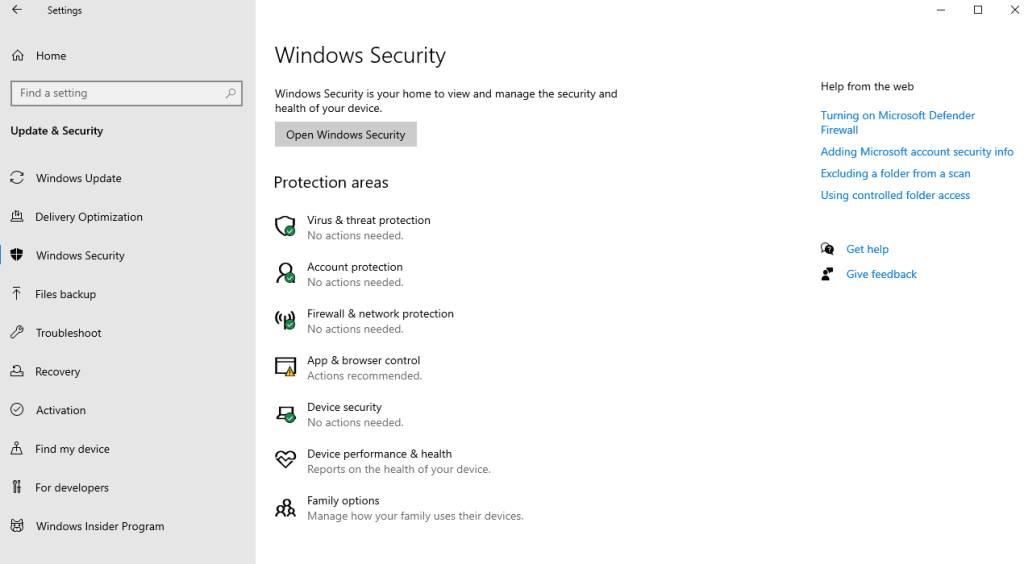
Aby znaleźć domyślne ustawienia Ochrona przed wirusami i zagrożeniami oraz Zapora i ochrona sieci w systemie Windows 10, przejdź do sekcji Start → Ustawienia → Aktualizacja i zabezpieczenia → Zabezpieczenia systemu Windows. W systemie Windows 11 przejdź do sekcji Start → Ustawienia → Prywatność i zabezpieczenia → Zabezpieczenia systemu Windows.
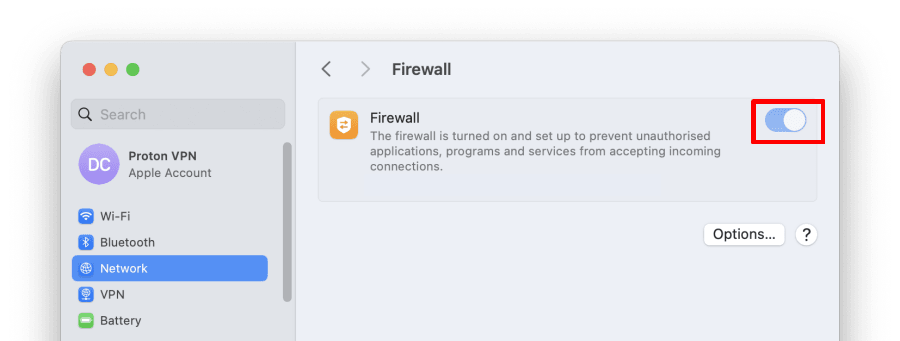
System macOS nie zawiera(nowe okno) domyślnej ochrony antywirusowej, ale możesz wyłączyć jego zaporę sieciową, przechodząc do sekcji Ustawienia systemowe → Sieć → Zapora sieciowa.
Większość dystrybucji systemu Linux również nie ma domyślnie wbudowanej ochrony antywirusowej, ale wiele z nich korzysta z zapory sieciowej. Dobry przewodnik dotyczący wyłączania domyślnej zapory sieciowej w popularnych dystrybucjach systemu Linux można znaleźć tutaj(nowe okno). Jeśli korzystasz z oprogramowania zabezpieczającego innych firm, zapoznaj się z jego dokumentacją.
6. Opróżnij pamięć podręczną DNS
Uszkodzona pamięć podręczna DNS może uniemożliwić prawidłowe rozpoznawanie domen, podobnie jak nieprawidłowe lub nieaktualne ustawienia DNS. Wyczyszczenie pamięci podręcznej DNS w systemie Windows może zatem rozwiązać te problemy.
Dowiedz się, jak opróżnić pamięć podręczną DNS
7. Uruchom ponownie urządzenie w trybie awaryjnym
Uruchom swoje urządzenie w trybie awaryjnym z obsługą sieci(nowe okno) (Windows), trybie awaryjnym(nowe okno) (macOS) lub trybie odzyskiwania z obsługą sieci (szczegóły różnią się w zależności od dystrybucji, ale te instrukcje(nowe okno) powinny działać w większości systemów korzystających z programu rozruchowego GRUB), aby sprawdzić, czy przyczyną problemu jest oprogramowanie innej firmy. Jeśli działa w trybie awaryjnym, przyjrzyj się ostatnio zainstalowanym lub zaktualizowanym aplikacjom.
Jak zmienić serwer DNS lub sprawdzić swoje ustawienia DNS
Jednym z najważniejszych kroków w rozwiązywaniu problemów, jakie możesz podjąć, jest sprawdzenie ustawień DNS systemu. Pozwoli to sprawdzić, czy są one poprawne, lub wprowadzić nowe ustawienia w celu zmiany usługi DNS.
Windows 10
1. Przejdź do Start → Ustawienia → Sieć i internet → Twój interfejs sieciowy (np. Wi-Fi lub Ethernet) → Zaawansowane ustawienia sieci → Zmień opcje karty.
2. Kliknij prawym przyciskiem myszy na swój interfejs sieciowy → Właściwości → Protokół internetowy w wersji 4 (TCP/IPv4) → Właściwości.
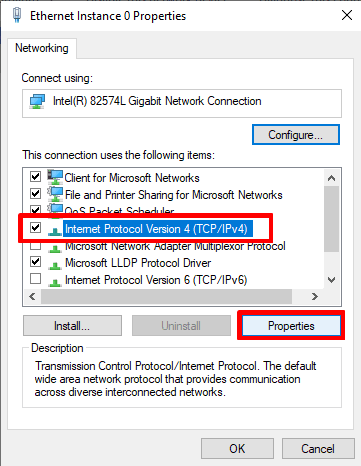
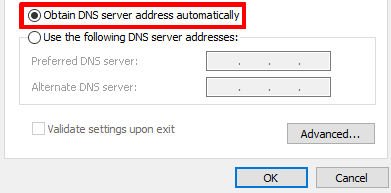
- Ustawienie Uzyskaj adres serwera DNS automatycznie nakazuje systemowi Windows korzystanie z serwera DNS Twojego ISP i jest to ustawienie domyślne. Jeśli używasz niestandardowych ustawień DNS, samo wybranie tej opcji może rozwiązać problem (lub przynajmniej pomóc w jego rozwiązywaniu). Po zakończeniu kliknij OK.
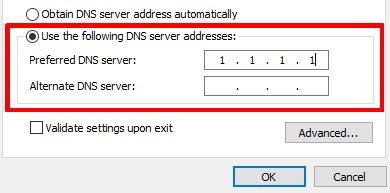
Aby zmienić serwer DNS lub sprawdzić istniejące niestandardowe ustawienia DNS, wybierz Użyj następujących adresów serwerów DNS i wpisz lub zweryfikuj adres serwera DNS bądź usługi, z której chcesz korzystać (usługa DNS 1.1.1.1 od Cloudflare to dość dbająca o prywatność i łatwa do zapamiętania opcja).
Pamiętaj, że wymagany jest tylko adres Preferowanego serwera DNS, choć warto dodać również adres alternatywny jako rozwiązanie awaryjne.
4. Jeśli masz połączenie IPv6 (lub nie masz pewności, czy je masz), powtórz kroki 2 i 3 dla Protokołu internetowego w wersji 6 (TCP/IPv6).
Windows 11
1. Przejdź do Start → Ustawienia → Sieć i internet → wybierz swój interfejs sieciowy (np. Wi-Fi lub Ethernet).
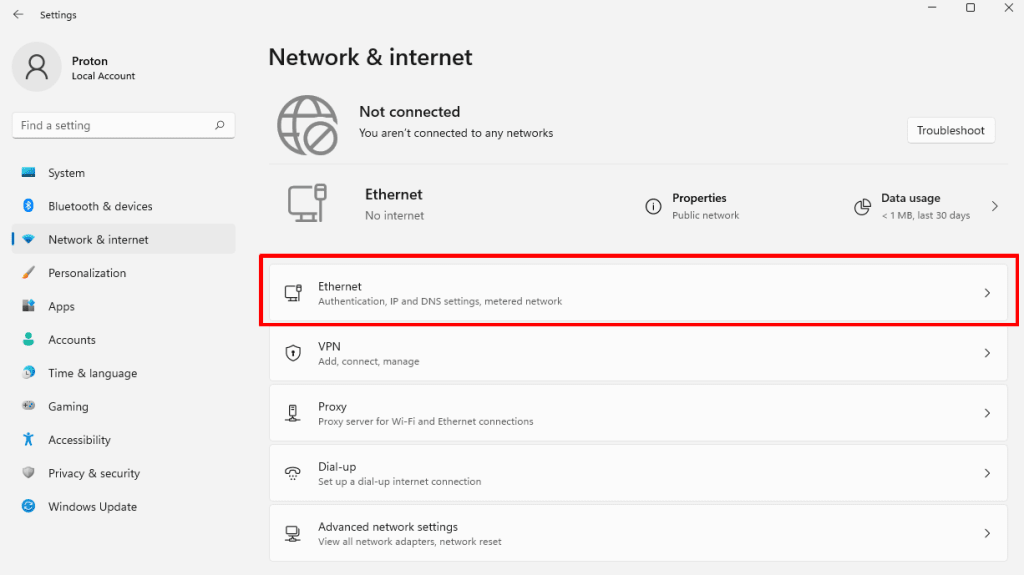
2. Przejdź do Przypisanie serwera DNS → Edytuj.
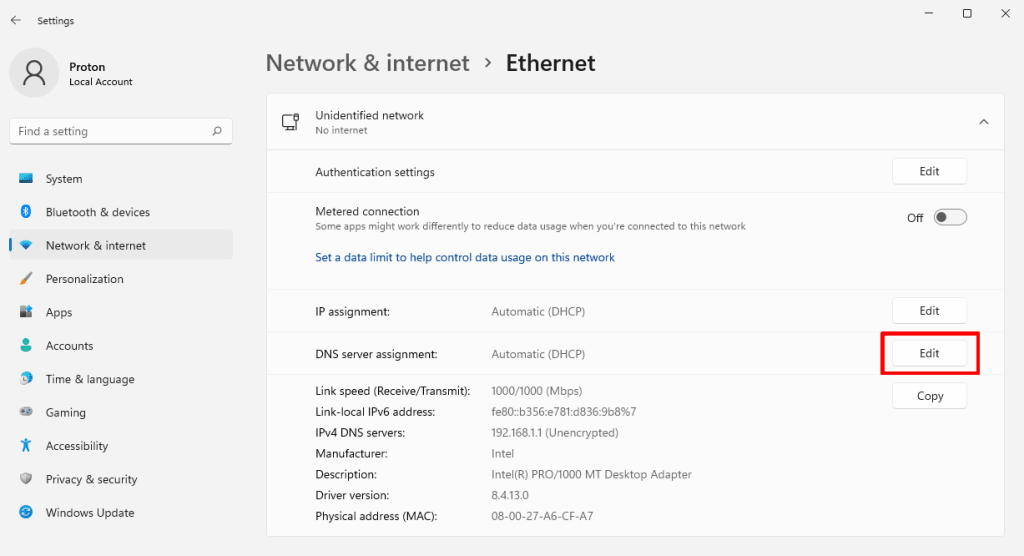
3. Jeśli używasz niestandardowych ustawień DNS, samo wybranie opcji Automatycznie (DHCP) z rozwijanego menu może rozwiązać problem (lub przynajmniej pomóc w jego rozwiązywaniu). Po zakończeniu kliknij Zapisz.
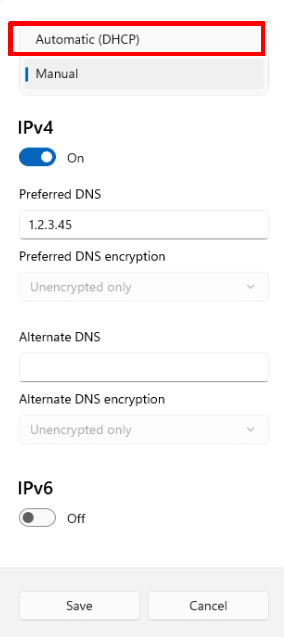
Aby zmienić serwer DNS lub sprawdzić istniejące niestandardowe ustawienia DNS, wybierz Ręcznie z rozwijanego menu. Następnie przejdź do IPv4 → Preferowany DNS i wpisz lub zweryfikuj adres serwera DNS bądź usługi, z której chcesz korzystać (usługa DNS 1.1.1.1 od Cloudflare to dość dbająca o prywatność i łatwa do zapamiętania opcja).
Pamiętaj, że wymagany jest tylko adres Preferowanego serwera DNS, choć warto dodać również adres alternatywny jako rozwiązanie awaryjne.
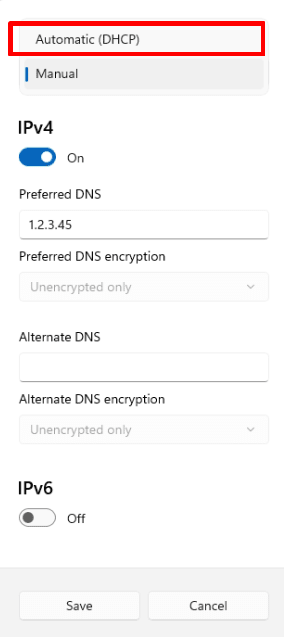
4. Jeśli masz połączenie IPv6 (lub nie masz pewności, czy je masz), powtórz krok 2 dla IPv6.
macOS
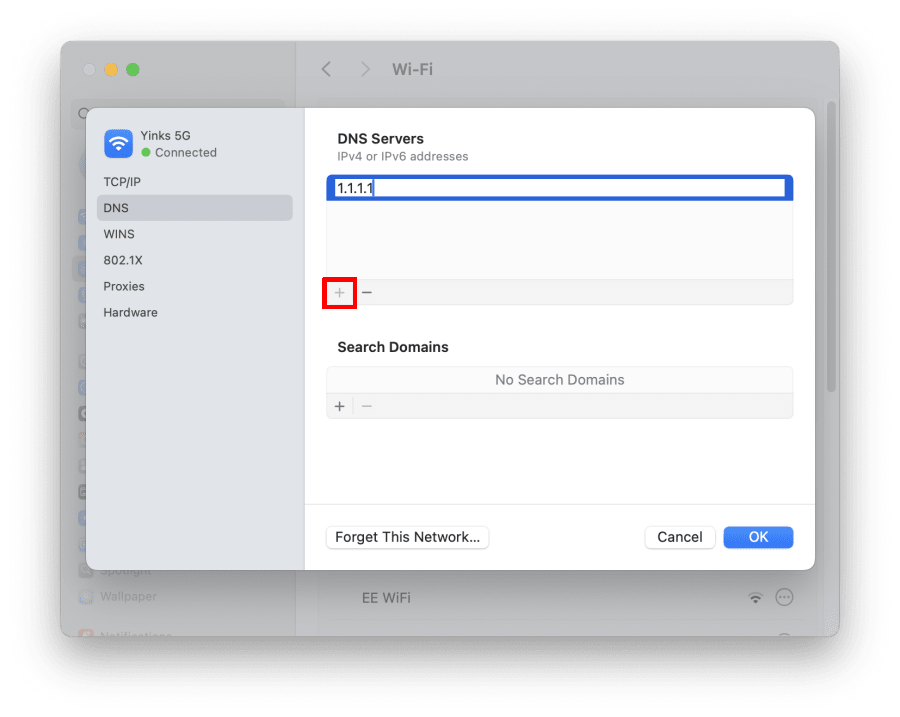
- Otwórz aplikację Ustawienia i przejdź do sekcji Sieć → wybierz swój interfejs sieciowy (np. Wi-Fi lub Ethernet) → Szczegóły… → karta DNS. W tym miejscu możesz łatwo przejrzeć swoje ustawienia DNS.
- Jeśli używasz niestandardowych ustawień DNS, samo ich usunięcie, tak aby Twój Mac korzystał z serwera DNS Twojego ISP, może rozwiązać problem (lub przynajmniej pomóc w jego rozwiązywaniu). Aby to zrobić, wybierz dowolne serwery DNS stron trzecich i kliknij przycisk –, aby je usunąć. Po zakończeniu kliknij OK.

Aby zmienić serwer DNS, najpierw usuń wszelkie istniejące adresy niestandardowych serwerów (jeśli takie są). Następnie kliknij przycisk + i wpisz adres serwera DNS lub usługi, z której chcesz korzystać (usługa DNS 1.1.1.1 od Cloudflare to dość dbająca o prywatność i łatwa do zapamiętania opcja).
Jeśli chcesz, możesz dodać więcej adresów serwerów DNS, z których system macOS skorzysta awaryjnie w podanej kolejności. Po zakończeniu kliknij OK.
Linux
Każda dystrybucja Linuksa i środowisko graficzne oferują inny (choć często bardzo podobny) interfejs użytkownika do zmiany ustawień DNS. Na przykład w Ubuntu GNOME:
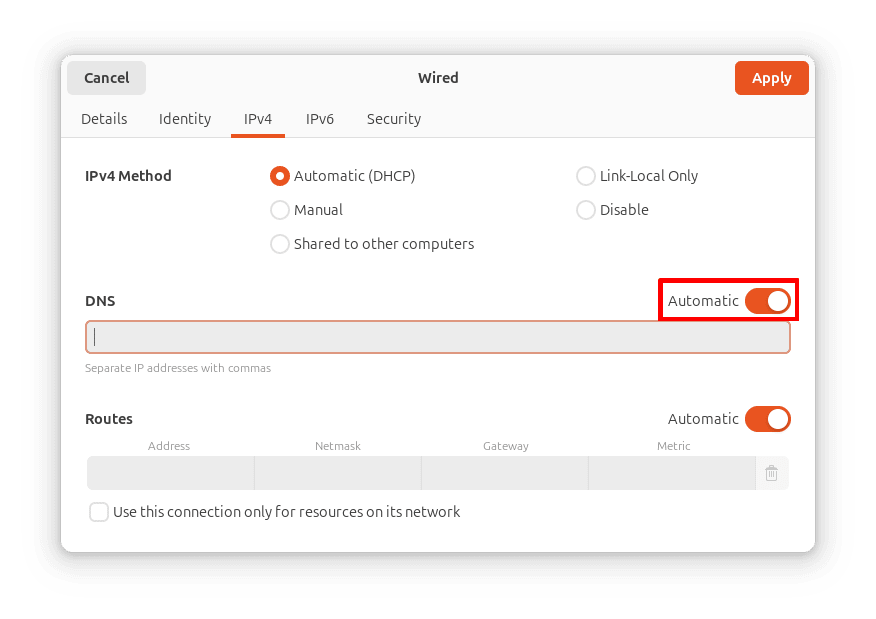
1. Przejdź do Pokaż aplikacje → Ustawienia → Sieć i kliknij ikonę koła zębatego obok swojego interfejsu sieciowego.
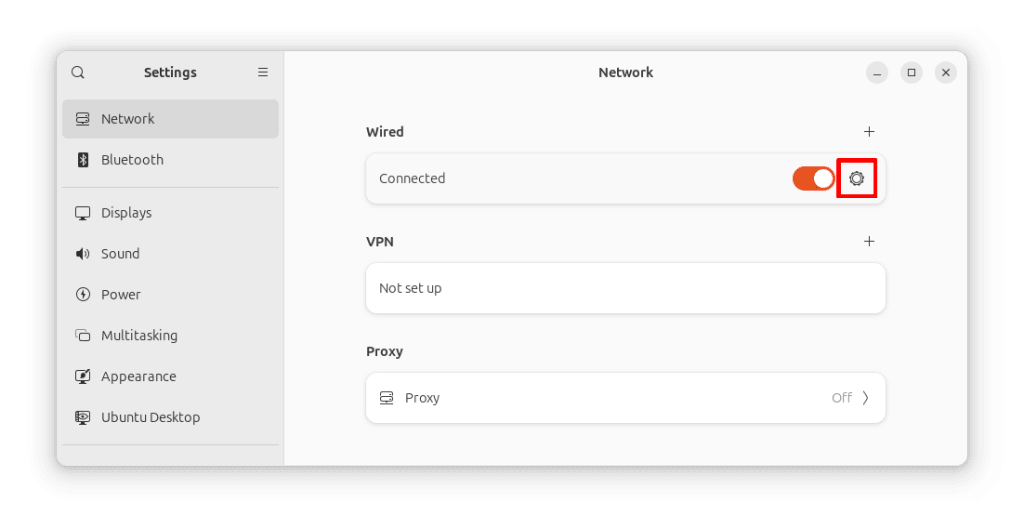
2. Przejdź do kart IPv4 i IPv6. W tym miejscu możesz łatwo przejrzeć swoje ustawienia DNS. Jeśli używasz niestandardowych ustawień DNS, samo ich usunięcie, tak aby Twój komputer korzystał z serwera DNS Twojego ISP, może rozwiązać problem (lub przynajmniej pomóc w jego rozwiązywaniu).
Aby to zrobić, usuń wszelkie istniejące wpisy DNS i ustaw przełącznik Automatycznie w pozycji włączonej. Po zakończeniu kliknij Zastosuj.
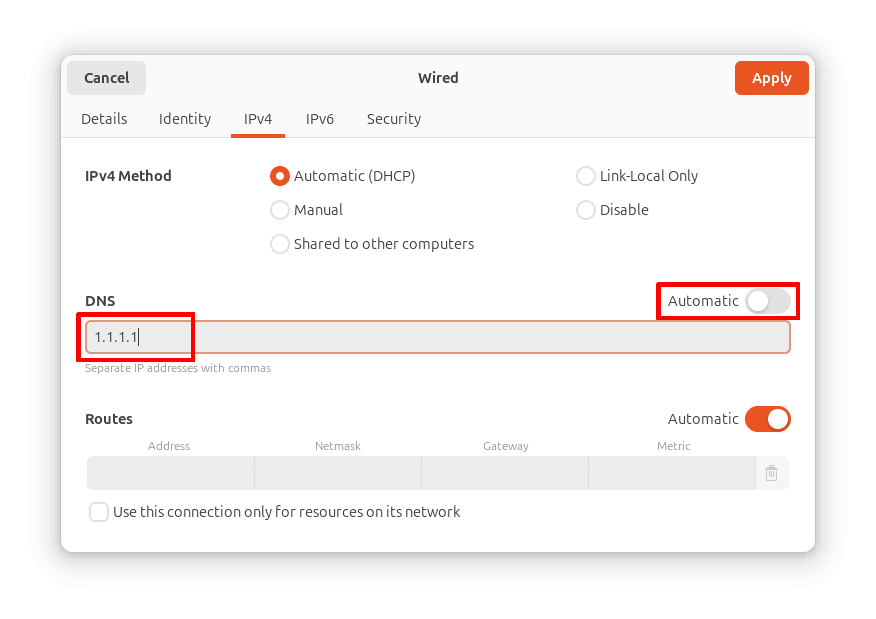
Aby zmienić serwer DNS, najpierw usuń wszelkie istniejące adresy niestandardowych serwerów. Następnie ustaw przełącznik Automatycznie w pozycji włączonej (jeśli jeszcze nie jest) i wpisz adres serwera DNS lub usługi, z której chcesz korzystać (usługa DNS 1.1.1.1 od Cloudflare to dość przyjazna dla prywatności i łatwa do zapamiętania opcja).
Jeśli chcesz, możesz dodać więcej adresów serwerów DNS (rozdzielonych przecinkami), z których system Linux skorzysta awaryjnie w podanej kolejności. Po zakończeniu kliknij Zastosuj.
Zmiana ustawień DNS w systemie Linux to przypadek, w którym zazwyczaj łatwiej jest użyć interfejsu graficznego (GUI) niż wiersza poleceń. Jeśli wolisz korzystać z wiersza poleceń, możesz łatwo edytować plik /etc/resolv.conf, ale w większości systemów Linux (tych z systemd(nowe okno)) wszelkie wprowadzone zmiany znikną po ponownym uruchomieniu systemu.
Aby zmienić ustawienia DNS na stałe, musisz użyć polecenia nmcli. Zobacz poradnik na ten temat tutaj(nowe okno).
Podsumowanie: większość błędów „Serwer DNS nie odpowiada” można naprawić
Problem z serwerem DNS może być irytujący, ale rozwiązywanie problemów z nim związanych to prosty proces eliminacji krok po kroku, a w większości przypadków będzie to coś, co możesz łatwo naprawić samodzielnie, co pozwoli Ci szybko wrócić do sieci.

