


Saat mencoba menghubungkan ke situs web, kesalahan koneksi mungkin terjadi. Pada Windows 10, jika menjalankan alat penyelesaian masalah Windows Network Diagnostics(jendela baru), alat tersebut dapat menampilkan kesalahan server DNS tidak merespons. Windows 11 menampilkan kesalahan yang kurang membantu yaitu [Koneksi internet Anda] tidak memiliki konfigurasi yang valid, di mana isu server DNS mungkin menjadi salah satu dari beberapa kemungkinan penyebab. Pada macOS dan Linux, tidak ada pesan kesalahan khusus, tetapi memeriksa isu server DNS harus menjadi langkah penting dalam proses penyelesaian masalah.
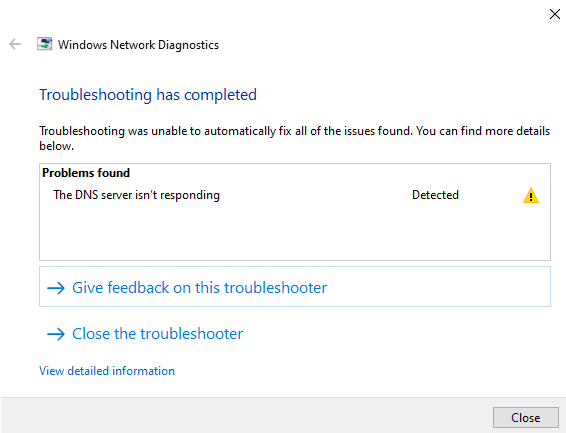
Untungnya, baik masalahnya ada pada server DNS atau perangkat, terdapat langkah-langkah yang dapat dilakukan untuk menyelesaikan sebagian besar isu server DNS. Dalam artikel ini, akan dibahas:
- Apa arti server DNS tidak merespons?
- Cara mengatasi kesalahan server DNS tidak merespons
- Cara mengubah pengaturan DNS di Windows 10
- Cara mengubah pengaturan DNS di Windows 11
- Cara mengubah pengaturan DNS di macOS
- Cara mengubah pengaturan DNS di Linux
Apa arti server DNS tidak merespons?
Setiap koneksi ke internet diberikan pengidentifikasi unik berupa angka yang dikenal sebagai alamat protokol internet (IP). Otak manusia tidak dirancang untuk mengingat deretan angka yang panjang, sehingga sumber daya internet (seperti situs web) diidentifikasi menggunakan string teks yang lebih mudah dipahami manusia yang dikenal sebagai nama domain.
Domain Name System (DNS) seperti direktori telepon global yang menerjemahkan URL yang mudah dipahami manusia ke alamat IP yang digunakan oleh komputer.
Sebagai contoh, URL protonvpn.com saat ini dipetakan ke alamat IP 185.159.159.140.
Resolusi DNS adalah proses menerjemahkan domain ke alamat IP yang sesuai dan dilakukan oleh server DNS, yang secara bawaan dioperasikan oleh penyedia layanan internet (ISP). Kesalahan server DNS berarti terjadi masalah dalam proses ini.
Cara mengatasi kesalahan server DNS tidak merespons
Seperti yang telah disebutkan sebelumnya, Windows 10 akan memberi tahu jika terdapat isu DNS. Pada platform lain, penyelesaian masalah isu DNS adalah bagian dari proses eliminasi yang lebih luas yang diperlukan untuk mengidentifikasi masalah koneksi. Untuk mengatasi kesalahan server DNS tidak merespons, coba langkah-langkah berikut:
1. Gunakan VPN
Saat menggunakan VPN (seperti Proton VPN), kueri DNS dikirim melalui terowongan VPN untuk diselesaikan oleh server DNS penyedia VPN, bukan server DNS bawaan yang dikonfigurasi dalam pengaturan Windows. Oleh karena itu, menggunakan VPN adalah cara mudah untuk menghindari isu baik pada server DNS (karena mengubah server DNS) maupun pada pengaturan DNS Windows (karena server VPN yang menyelesaikan kueri DNS, bukan server yang dikonfigurasi pada Windows). Satu-satunya kelemahan dari metode ini adalah mungkin tidak membantu mengidentifikasi masalah mendasarnya.
Perlu dicatat bahwa Proton VPN kini menawarkan fitur DNS khusus pada beberapa platform yang memungkinkan untuk menentukan layanan DNS pihak ketiga guna menyelesaikan kueri DNS saat terhubung ke VPN.
Pelajari lebih lanjut tentang fitur DNS khusus Proton VPN
2. Selesaikan masalah koneksi internet
Koneksi internet yang bermasalah atau lambat dapat mencegah perangkat menjangkau server DNS. Menghubungkan ke jaringan yang sama sekali berbeda, seperti ke hotspot WiFi dari ponsel, adalah cara yang baik untuk mengidentifikasi apakah ini isunya. Jika ya, cukup mulai ulang modem dan router (yang sering kali merupakan perangkat yang sama) dapat menyelesaikan masalah tersebut. Jika tidak memiliki jaringan kedua untuk dihubungkan, cukup coba atur ulang modem dan router.
Jika masalah terletak pada koneksi internet, kemungkinan dengan hanya menunggu beberapa saat agar ISP memperbaiki masalah tersebut akan menyelesaikannya. Jika tidak, mungkin perlu menghubungi ISP.
3. Ubah server DNS
Server DNS yang digunakan (yang secara bawaan dijalankan oleh ISP) mungkin sedang mengalami kesulitan teknis atau kelebihan beban permintaan. Memperbaiki isu server DNS sebenarnya bergantung pada siapa pun yang menjalankan server DNS tersebut, tetapi yang dapat dilakukan adalah cukup mengubah server DNS yang digunakan. Lihat di bawah untuk rincian lebih lanjut.
4. Periksa pengaturan DNS
Ada kemungkinan bahwa pengaturan DNS salah dikonfigurasi dengan beberapa cara. Pengaturan tersebut mungkin usang, mungkin salah dikonfigurasi, atau perangkat lunak pihak ketiga pada sistem mungkin telah mengubahnya (ini berpotensi mencakup malware, jadi jika ragu, pindai sistem secara menyeluruh).
Proses untuk memeriksa pengaturan DNS pada dasarnya sama dengan mengubah server DNS (lihat di bawah untuk rincian lebih lanjut).
5. Matikan pengaturan perangkat lunak antivirus dan firewall
Pengaturan firewall atau antivirus yang terlalu membatasi mungkin memblokir koneksi ke server DNS. Memang tidak ingin mematikannya secara permanen, tetapi mematikannya sementara akan memungkinkan untuk mengidentifikasi apakah hal tersebut merupakan penyebab masalah.
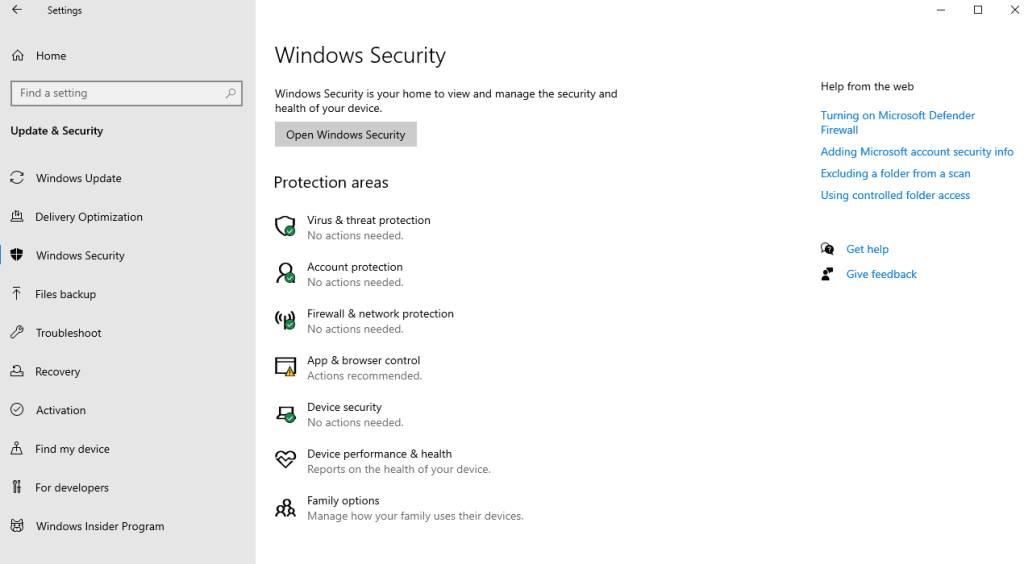
Untuk menemukan pengaturan bawaan Windows 10 Virus & threat protection dan Firewall & network protection, buka Mulai → Pengaturan → Pembaruan & Keamanan → Keamanan Windows. Pada Windows 11, buka Mulai → Pengaturan → Privasi & Keamanan → Keamanan Windows.
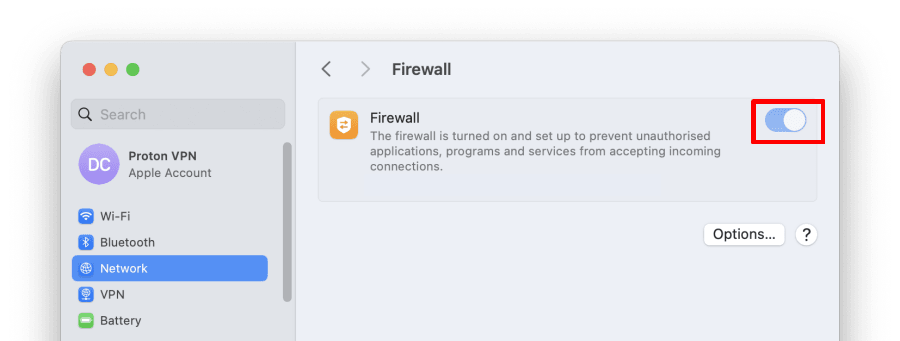
macOS tidak menyertakan(jendela baru) perlindungan virus bawaan, tetapi firewall dapat dimatikan dengan membuka Pengaturan Sistem → Jaringan → Firewall.
Sebagian besar distro Linux juga secara bawaan tidak memiliki perlindungan virus bawaan, tetapi banyak yang menjalankan firewall. Panduan yang baik untuk mematikan firewall bawaan pada distribusi Linux populer dapat ditemukan di sini(jendela baru). Jika menggunakan perangkat lunak keamanan pihak ketiga, silakan merujuk ke dokumentasinya.
6. Bersihkan tembolok DNS
Tembolok DNS yang rusak dapat mencegah resolusi domain yang tepat, begitu pula pengaturan DNS yang salah atau usang. Oleh karena itu, membersihkan tembolok DNS Windows dapat menyelesaikan isu.
Pelajari cara membersihkan DNS
7. Mulai ulang perangkat dalam Safe Mode
Boot perangkat dalam Safe Mode dengan jaringan diaktifkan(jendela baru) (Windows), Safe Mode(jendela baru) (macOS), atau Mode Pemulihan dengan jaringan diaktifkan (rincian akan bervariasi menurut distribusi, tetapi petunjuk ini(jendela baru) seharusnya berfungsi untuk sebagian besar sistem yang menggunakan boot loader GRUB) untuk melihat apakah perangkat lunak pihak ketiga menyebabkan isu tersebut. Jika berfungsi dalam Safe Mode, periksa aplikasi terbaru yang telah diinstal atau diperbarui.
Cara mengubah server DNS atau memeriksa pengaturan DNS
Salah satu langkah penyelesaian masalah terpenting yang dapat dilakukan adalah memeriksa pengaturan DNS sistem. Ini akan memungkinkan untuk memeriksa apakah pengaturan tersebut sudah benar atau menginput pengaturan baru untuk mengubah layanan DNS.
Windows 10
1. Buka Mulai → Pengaturan → Jaringan & Internet → antarmuka jaringan (mis. WiFi atau Ethernet) → Pengaturan jaringan lanjutan → Ubah pengaturan adaptor.
2. Klik kanan pada antarmuka jaringan → Properti → Internet Protocol Version 4 (TCP/IPv4) → Properti.
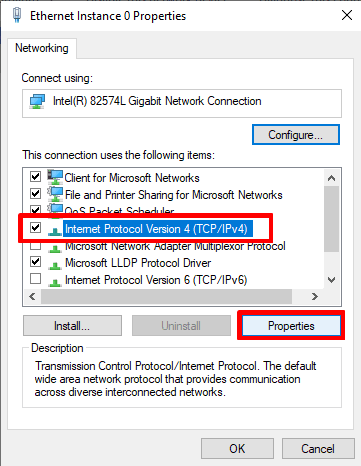
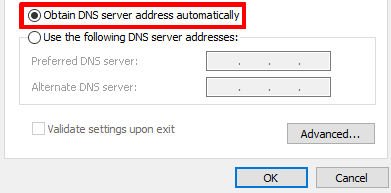
- Pengaturan Dapatkan alamat server DNS secara otomatis memberi tahu Windows untuk menggunakan server DNS ISP dan merupakan pengaturan bawaan. Jika menggunakan pengaturan DNS khusus, cukup dengan memilih opsi ini dapat mengatasi (atau setidaknya membantu menyelesaikan masalah) gangguan tersebut. Klik OK setelah selesai.
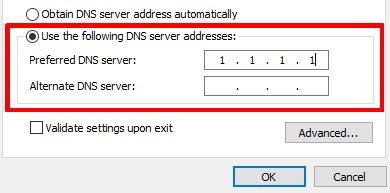
Untuk mengubah server DNS atau memeriksa pengaturan DNS khusus yang ada, pilih Gunakan alamat server DNS berikut lalu masukkan atau verifikasi alamat server atau layanan DNS yang ingin digunakan (layanan DNS 1.1.1.1 Cloudflare adalah opsi yang cukup ramah privasi dan mudah diingat).
Perhatikan bahwa hanya alamat Server DNS pilihan yang diperlukan, meskipun menambahkan alamat alternatif sebagai cadangan adalah langkah yang baik.
4. Jika memiliki koneksi IPv6 (atau jika tidak yakin apakah memilikinya), ulangi langkah 2 dan 3 untuk Internet Protocol Version 6 (TCP/IPv6).
Windows 11
1. Buka Mulai → Pengaturan → Jaringan & Internet → pilih antarmuka jaringan (mis., WiFi atau Ethernet).
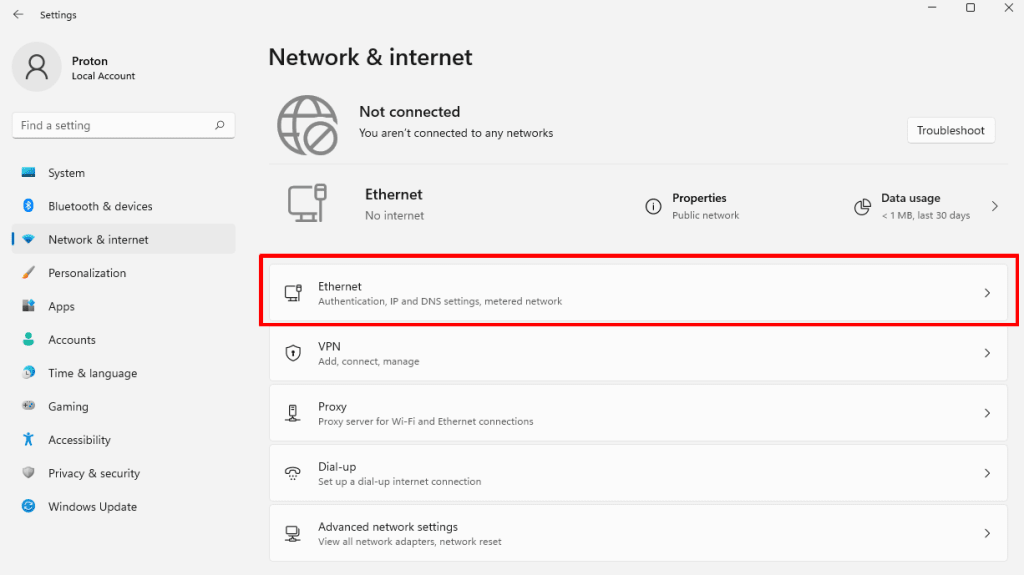
2. Buka Penetapan server DNS → Edit.
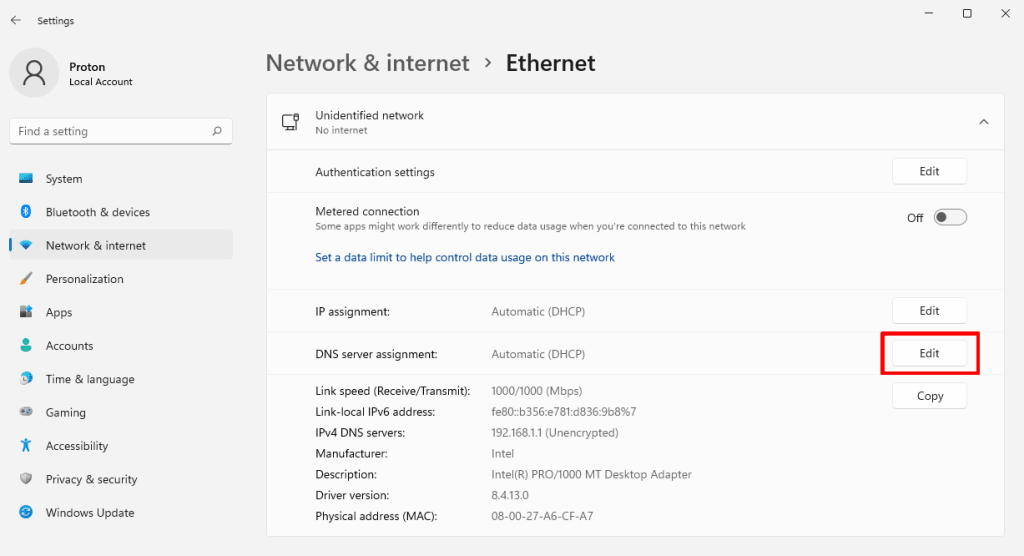
3. Jika menggunakan pengaturan DNS khusus, cukup dengan memilih Otomatis (DHCP) dari menu drop-down dapat mengatasi (atau setidaknya membantu menyelesaikan masalah) gangguan tersebut. Klik Simpan setelah selesai.
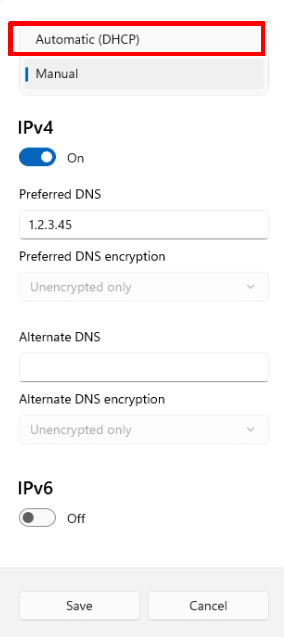
Untuk mengubah server DNS atau memeriksa pengaturan DNS khusus yang ada, pilih Manual dari menu drop-down. Sekarang buka IPv4 → DNS Pilihan lalu masukkan atau verifikasi alamat server atau layanan DNS yang ingin digunakan (layanan DNS 1.1.1.1 Cloudflare adalah opsi yang cukup ramah privasi dan mudah diingat).
Perhatikan bahwa hanya alamat Server DNS pilihan yang diperlukan, meskipun menambahkan alamat alternatif sebagai cadangan adalah langkah yang baik.
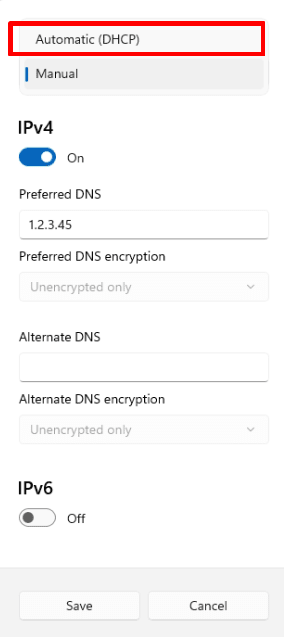
4. Jika memiliki koneksi IPv6 (atau jika tidak yakin apakah memilikinya), ulangi langkah 2 untuk IPv6.
macOS
- Buka aplikasi Pengaturan dan buka Jaringan → pilih antarmuka jaringan (mis., WiFi atau Ethernet) → Rincian… → tab DNS. Dari sini, pengaturan DNS dapat ditinjau dengan mudah.
- Jika menggunakan pengaturan DNS khusus, cukup dengan menghapusnya agar Mac menggunakan server DNS ISP dapat mengatasi (atau setidaknya membantu menyelesaikan masalah) gangguan tersebut. Untuk melakukan ini, pilih server DNS pihak ketiga mana pun dan klik tombol – untuk menghapusnya. Klik OK setelah selesai.
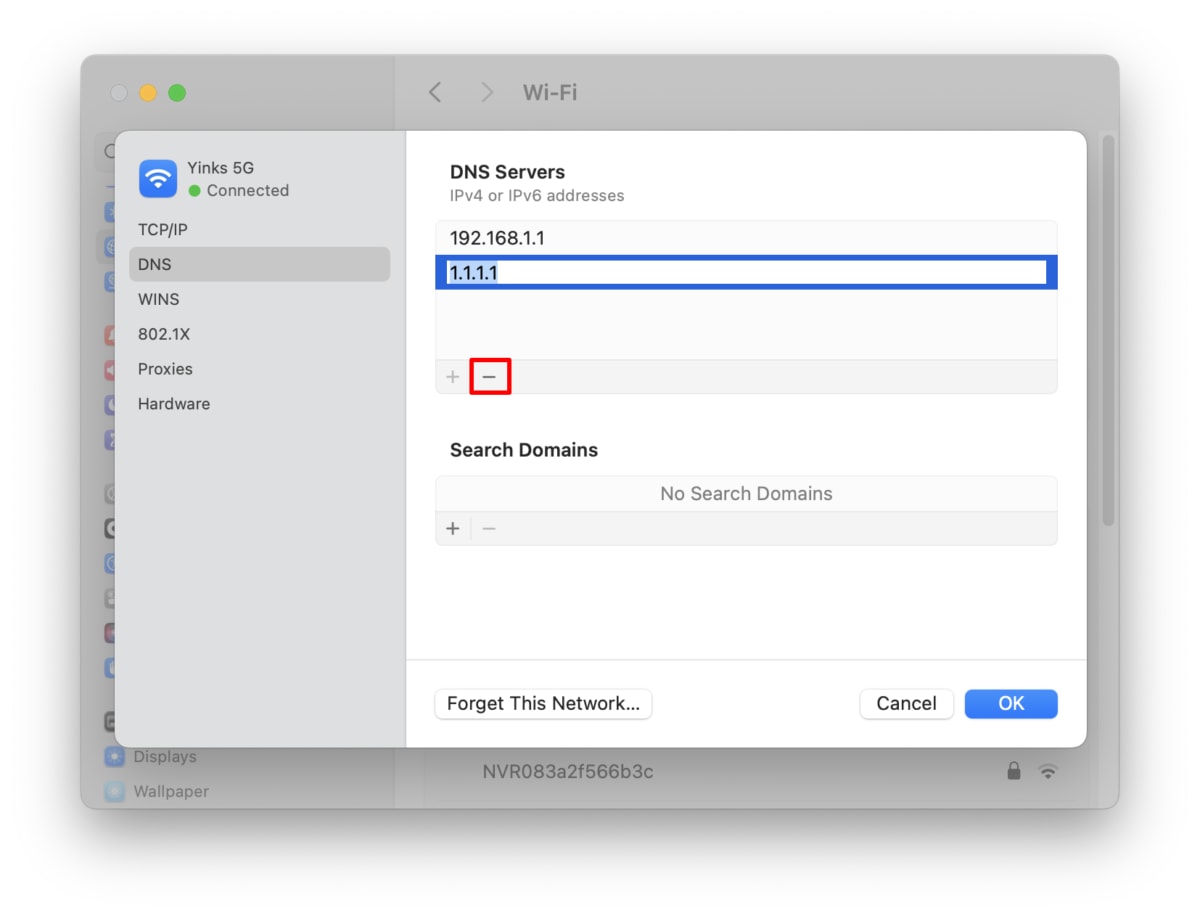
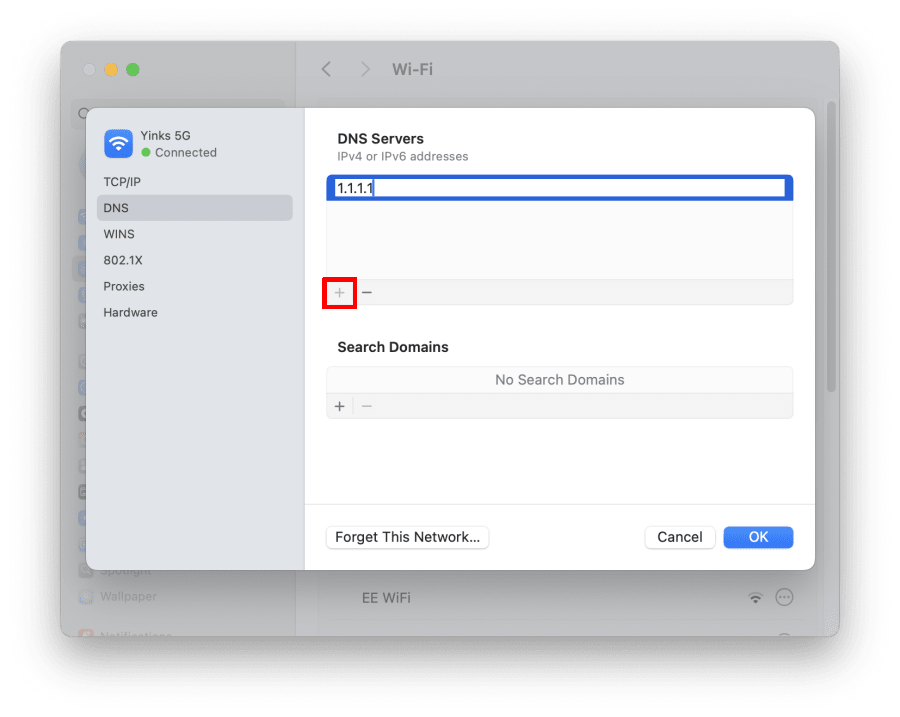
Untuk mengubah server DNS, hapus terlebih dahulu alamat server khusus yang ada (jika ada). Kemudian klik tombol + dan masukkan alamat server atau layanan DNS yang ingin digunakan (layanan DNS 1.1.1.1 Cloudflare adalah opsi yang cukup ramah privasi dan mudah diingat).
Jika diinginkan, alamat server DNS tambahan dapat ditambahkan yang akan digunakan oleh macOS sebagai cadangan sesuai urutan yang tercantum. Klik OK setelah selesai.
Linux
Setiap distro Linux dan lingkungan desktop menawarkan antarmuka pengguna yang berbeda (meskipun sering kali sangat mirip) untuk mengubah pengaturan DNS. Di Ubuntu GNOME, misalnya:
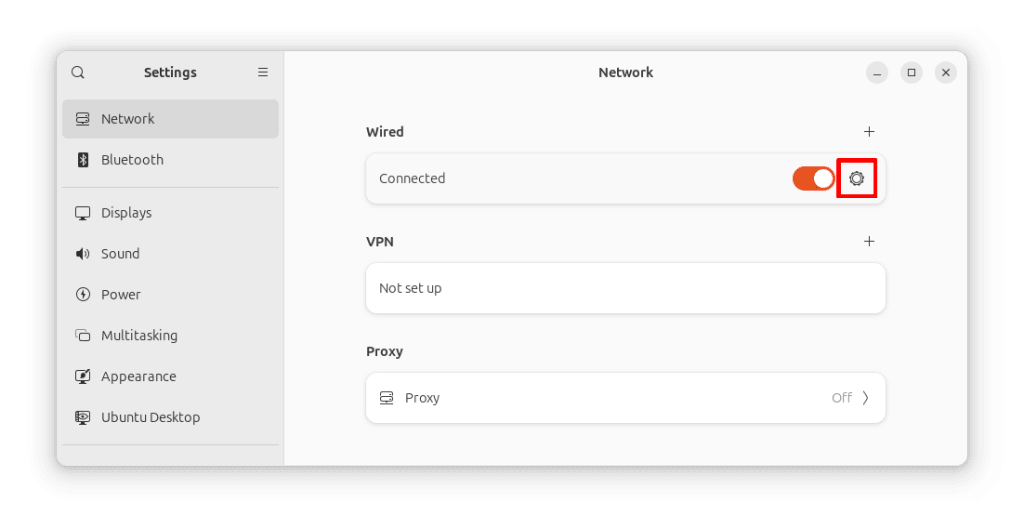
1. Buka Tampilkan Aplikasi → Pengaturan → Jaringan dan klik ikon pengaturan di samping antarmuka jaringan.
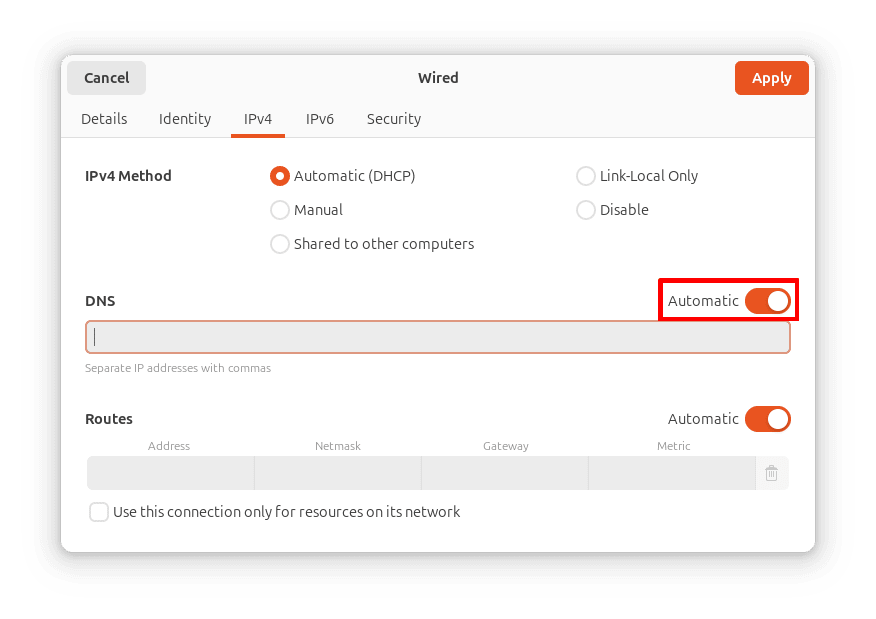
2. Buka tab IPv4 dan IPv6. Dari sini, pengaturan DNS dapat ditinjau dengan mudah. Jika menggunakan pengaturan DNS khusus, cukup dengan menghapusnya agar PC menggunakan server DNS ISP dapat mengatasi (atau setidaknya membantu menyelesaikan masalah) gangguan tersebut.
Untuk melakukan ini, hapus entri DNS yang ada dan geser sakelar Otomatis ke posisi aktif. Klik Terapkan setelah selesai.
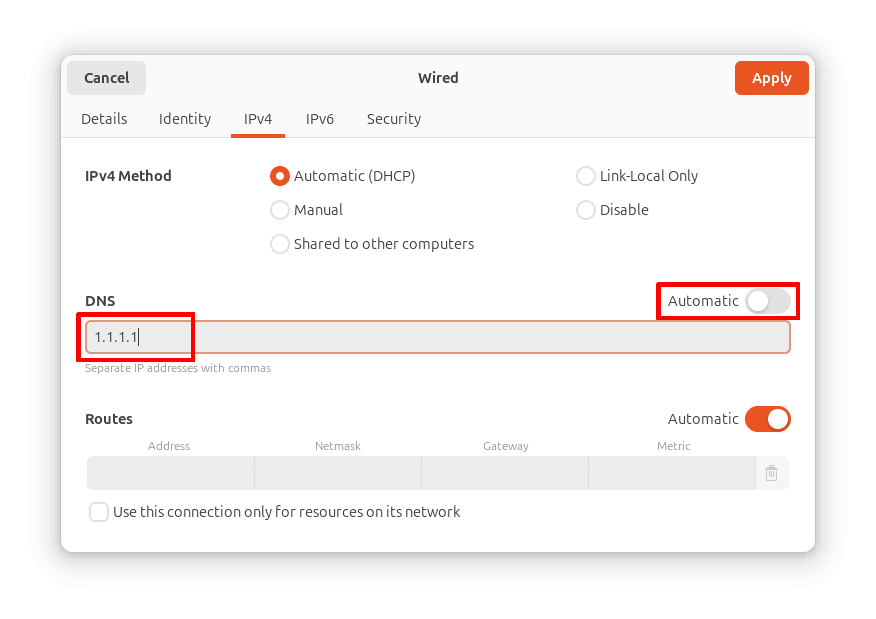
Untuk mengubah server DNS, hapus terlebih dahulu alamat server khusus yang ada. Kemudian geser sakelar Otomatis ke posisi aktif (jika belum aktif) dan masukkan alamat server atau layanan DNS yang ingin digunakan (layanan DNS 1.1.1.1 Cloudflare adalah opsi yang cukup ramah privasi dan mudah diingat).
Jika diinginkan, alamat server DNS tambahan dapat ditambahkan (dipisahkan dengan koma) yang akan digunakan Linux sebagai cadangan sesuai urutan yang tercantum. Klik Terapkan setelah selesai.
Mengubah pengaturan DNS di Linux adalah salah satu kasus di mana penggunaan GUI umumnya lebih mudah daripada baris perintah. Jika lebih memilih menggunakan baris perintah, file /etc/resolv.conf dapat diedit dengan mudah, tetapi pada sebagian besar sistem Linux (yang menjalankan systemd(jendela baru)), perubahan apa pun yang dibuat akan hilang saat sistem di-reboot.
Untuk mengubah pengaturan DNS secara permanen, perintah nmcli harus digunakan. Lihat di sini(jendela baru) untuk panduannya.
Kesimpulan: Sebagian besar kesalahan “server DNS tidak merespons” dapat diatasi
Masalah server DNS memang menjengkelkan, tetapi penyelesaian masalah penyebabnya adalah proses eliminasi langkah demi langkah yang sederhana, dan dalam kebanyakan kasus, masalah ini dapat diatasi sendiri dengan mudah sehingga koneksi dapat segera kembali daring.

