


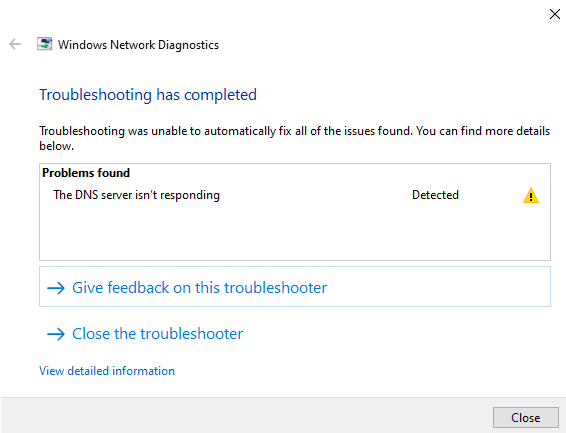
เมื่อพยายามเชื่อมต่อกับเว็บไซต์ อาจพบข้อผิดพลาดในการเชื่อมต่อ สำหรับ Windows 10 หากเรียกใช้เครื่องมือแก้ไขปัญหา Windows Network Diagnostics(หน้าต่างใหม่) อาจมีข้อความแสดงข้อผิดพลาด DNS server not responding ปรากฏขึ้น ส่วน Windows 11 จะแสดงข้อความแสดงข้อผิดพลาดที่ระบุรายละเอียดน้อยกว่าอย่าง [การเชื่อมต่ออินเทอร์เน็ต] ไม่มีการกำหนดค่าที่ถูกต้อง ซึ่งปัญหาเซิร์ฟเวอร์ DNS อาจเป็นหนึ่งในสาเหตุที่เป็นไปได้หลายประการ สำหรับ macOS และ Linux จะไม่มีข้อความแสดงข้อผิดพลาดที่เฉพาะเจาะจง แต่การตรวจสอบปัญหาเซิร์ฟเวอร์ DNS ถือเป็นขั้นตอนสำคัญในกระบวนการแก้ไขปัญหา
โชคดีที่ ไม่ว่าปัญหาจะเกิดขึ้นกับเซิร์ฟเวอร์ DNS หรืออุปกรณ์ ก็มีขั้นตอนที่สามารถดำเนินการเพื่อแก้ไขปัญหาเซิร์ฟเวอร์ DNS ส่วนใหญ่ได้ ในบทความนี้จะอธิบายถึง:
- เซิร์ฟเวอร์ DNS ไม่ตอบสนอง หมายความว่าอย่างไร?
- วิธีแก้ไขข้อผิดพลาดเซิร์ฟเวอร์ DNS ไม่ตอบสนอง
- วิธีเปลี่ยนการตั้งค่า DNS ใน Windows 10
- วิธีเปลี่ยนการตั้งค่า DNS ใน Windows 11
- วิธีเปลี่ยนการตั้งค่า DNS ใน macOS
- วิธีเปลี่ยนการตั้งค่า DNS ใน Linux
เซิร์ฟเวอร์ DNS ไม่ตอบสนอง หมายความว่าอย่างไร
การเชื่อมต่ออินเทอร์เน็ตทุกครั้งจะได้รับรหัสระบุเฉพาะที่เป็นตัวเลข ซึ่งเรียกว่าที่อยู่อินเทอร์เน็ตโปรโตคอล (IP) สมองของมนุษย์ไม่ได้ถูกออกแบบมาให้จดจำตัวเลขที่ยาวเหยียด ดังนั้นจึงระบุทรัพยากรอินเทอร์เน็ต (เช่น เว็บไซต์) โดยใช้ข้อความที่เข้าใจง่ายกว่าซึ่งเรียกว่าชื่อโดเมน
Domain Name System (DNS) เปรียบเสมือนสมุดโทรศัพท์ระดับโลกที่คอยแปล URL ที่เข้าใจง่ายให้เป็นที่อยู่ IP ที่คอมพิวเตอร์ใช้
ตัวอย่างเช่น ปัจจุบัน URL protonvpn.com ถูกจับคู่กับที่อยู่ IP 185.159.159.140
การแปลงค่า DNS คือกระบวนการแปลโดเมนให้เป็นที่อยู่ IP ที่ตรงกัน และดำเนินการโดยเซิร์ฟเวอร์ DNS ซึ่งตามค่าเริ่มต้นจะดำเนินการโดยผู้ให้บริการอินเทอร์เน็ต (ISP) ข้อผิดพลาดของเซิร์ฟเวอร์ DNS หมายความว่ามีบางอย่างผิดปกติเกิดขึ้นกับกระบวนการนี้
วิธีแก้ไขข้อผิดพลาดเซิร์ฟเวอร์ DNS ไม่ตอบสนอง
ตามที่ได้กล่าวไปแล้ว Windows 10 จะแจ้งให้ทราบหากมีปัญหา DNS สำหรับแพลตฟอร์มอื่นๆ การแก้ไขปัญหา DNS เป็นส่วนหนึ่งของกระบวนการคัดออกในวงกว้างที่จำเป็นในการระบุปัญหาการเชื่อมต่อ หากต้องการแก้ไขข้อผิดพลาดเซิร์ฟเวอร์ DNS ไม่ตอบสนอง ให้ลองปฏิบัติตามขั้นตอนต่อไปนี้:
1. ใช้ VPN
เมื่อใช้ VPN (เช่น Proton VPN) คำถาม DNS จะถูกส่งผ่านอุโมงค์ VPN เพื่อให้เซิร์ฟเวอร์ DNS ของผู้ให้บริการ VPN แปลผล แทนที่จะเป็นเซิร์ฟเวอร์ DNS เริ่มต้นที่กำหนดค่าไว้ในการตั้งค่า Windows ดังนั้นการใช้ VPN จึงเป็นวิธีง่ายๆ ในการเลี่ยงปัญหาของทั้งเซิร์ฟเวอร์ DNS (เนื่องจากมีการเปลี่ยนเซิร์ฟเวอร์ DNS) และปัญหาเกี่ยวกับการตั้งค่า Windows DNS (เนื่องจากเซิร์ฟเวอร์ VPN จะเป็นผู้แปลผลคำถาม DNS ไม่ใช่เซิร์ฟเวอร์ที่กำหนดค่าไว้ใน Windows) ข้อเสียเพียงอย่างเดียวของแนวทางนี้คืออาจไม่ได้ช่วยให้ระบุสาเหตุที่แท้จริงของปัญหาได้
โปรดทราบว่าขณะนี้ Proton VPN มีคุณสมบัติ DNS ที่กำหนดเองในบางแพลตฟอร์ม ซึ่งช่วยให้สามารถระบุบริการ DNS ของบุคคลที่สามเพื่อแปลผลคำถาม DNS ในขณะที่เชื่อมต่อกับ VPN ได้
เรียนรู้เพิ่มเติมเกี่ยวกับคุณสมบัติ DNS ที่กำหนดเองของ Proton VPN
2. แก้ไขปัญหาการเชื่อมต่ออินเทอร์เน็ต
การเชื่อมต่ออินเทอร์เน็ตที่ขัดข้องหรือช้าอาจขัดขวางไม่ให้อุปกรณ์เข้าถึงเซิร์ฟเวอร์ DNS ได้ การเชื่อมต่อกับเครือข่ายอื่นโดยสิ้นเชิง เช่น ฮอตสปอต WiFi จากโทรศัพท์ เป็นวิธีที่ดีในการตรวจสอบว่าเป็นปัญหานี้หรือไม่ หากใช่ การรีบูตโมเด็มและเราเตอร์ใหม่ (ซึ่งมักจะเป็นอุปกรณ์เดียวกัน) จะช่วยแก้ปัญหานี้ได้ หากไม่มีเครือข่ายที่สองให้เชื่อมต่อ ก็สามารถลองรีเซ็ตโมเด็มและเราเตอร์ได้
หากปัญหาเกิดจากการเชื่อมต่ออินเทอร์เน็ต มีความเป็นไปได้สูงว่าการรอสักครู่เพื่อให้ ISP แก้ไขปัญหาจะช่วยให้สถานการณ์ดีขึ้น หากไม่เป็นเช่นนั้น อาจจำเป็นต้องติดต่อ ISP
3. เปลี่ยนเซิร์ฟเวอร์ DNS
เซิร์ฟเวอร์ DNS ที่ใช้งานอยู่ (ซึ่งตามค่าเริ่มต้นจะทำงานโดย ISP) อาจกำลังประสบปัญหาทางเทคนิคหรือมีคำขอใช้งานมากเกินไป แท้จริงแล้วการแก้ไขปัญหาเซิร์ฟเวอร์ DNS จะขึ้นอยู่กับผู้ดูแลระบบเซิร์ฟเวอร์ DNS นั้นๆ แต่สิ่งที่สามารถทำได้คือเพียงแค่เปลี่ยนเซิร์ฟเวอร์ DNS ที่ใช้งาน โปรดดูรายละเอียดเพิ่มเติมด้านล่าง
4. ตรวจสอบการตั้งค่า DNS
เป็นไปได้ว่าการตั้งค่า DNS อาจได้รับการกำหนดค่าไม่ถูกต้องในบางลักษณะ อาจล้าสมัย กำหนดค่าผิดพลาด หรือซอฟต์แวร์ของบุคคลที่สามในระบบอาจมีการเปลี่ยนแปลงการตั้งค่าเหล่านั้น (ซึ่งอาจรวมถึงมัลแวร์ด้วย ดังนั้นหากมีข้อสงสัย ให้ทำการสแกนระบบอย่างละเอียด)
ขั้นตอนการตรวจสอบการตั้งค่า DNS โดยพื้นฐานแล้วจะเหมือนกับการเปลี่ยนเซิร์ฟเวอร์ DNS (โปรดดูรายละเอียดเพิ่มเติมด้านล่าง)
5. ปิดการตั้งค่าไฟร์วอลล์และซอฟต์แวร์ป้องกันไวรัส
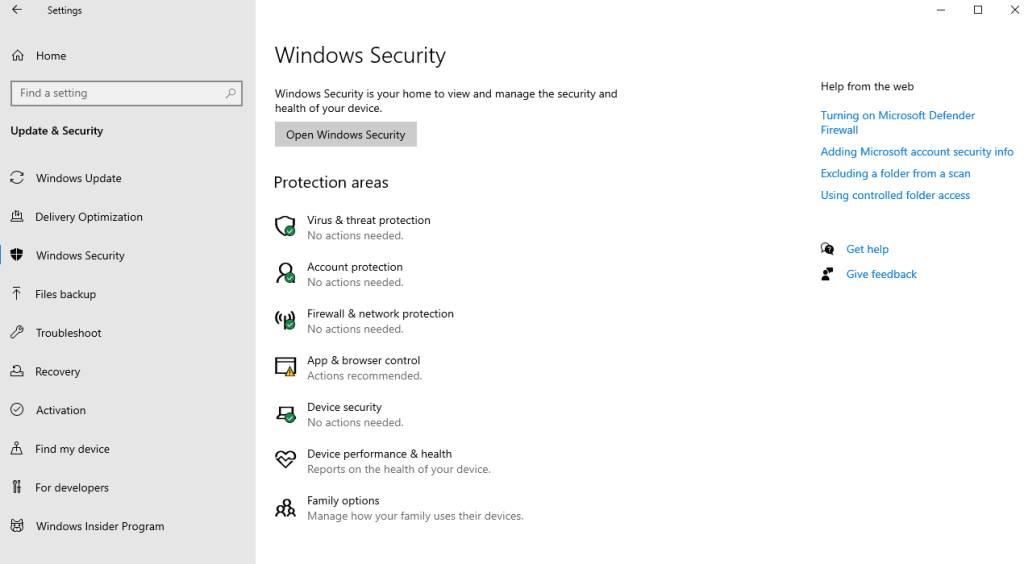
การตั้งค่าไฟร์วอลล์หรือการป้องกันไวรัสที่เข้มงวดเกินไปอาจบล็อกการเชื่อมต่อกับเซิร์ฟเวอร์ DNS ได้ แม้ว่าจะไม่ควรปิดการใช้งานสิ่งเหล่านี้เป็นการถาวร แต่การปิดใช้งานชั่วคราวจะช่วยให้ระบุได้ว่าสิ่งเหล่านี้เป็นสาเหตุของปัญหาหรือไม่
หากต้องการค้นหาการตั้งค่า การป้องกันไวรัสและภัยคุกคาม และ การป้องกันไฟร์วอลล์และเครือข่าย เริ่มต้นใน Windows 10 ให้ไปที่ เริ่มต้น → การตั้งค่า → การอัปเดตและความปลอดภัย → ความปลอดภัยของ Windows สำหรับ Windows 11 ให้ไปที่ เริ่มต้น → การตั้งค่า → ความเป็นส่วนตัวและความปลอดภัย → ความปลอดภัยของ Windows
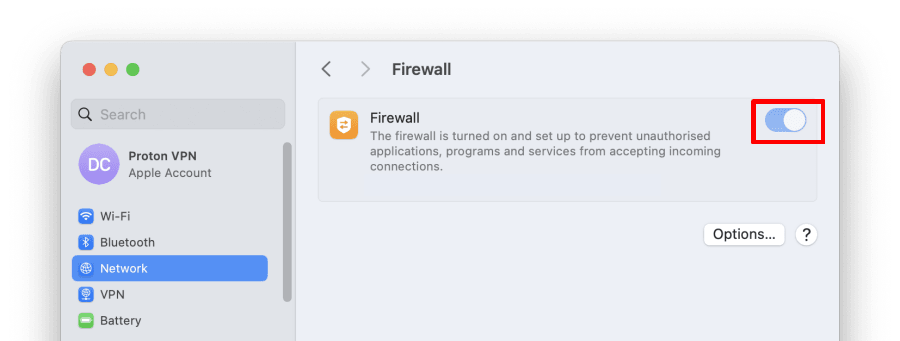
macOS ไม่มี(หน้าต่างใหม่)การป้องกันไวรัสเริ่มต้นมาให้ แต่สามารถปิดไฟร์วอลล์ได้โดยไปที่ การตั้งค่าระบบ → เครือข่าย → ไฟร์วอลล์
ดิสโทร Linux ส่วนใหญ่ไม่มีการป้องกันไวรัสเริ่มต้นมาให้เช่นกัน แต่ส่วนใหญ่จะใช้งานไฟร์วอลล์ สามารถดูคำแนะนำที่ดีในการปิดใช้งานไฟร์วอลล์เริ่มต้นบนดิสโทร Linux ยอดนิยมได้ที่นี่(หน้าต่างใหม่) หากใช้ซอฟต์แวร์รักษาความปลอดภัยของบุคคลที่สาม โปรดศึกษาจากเอกสารประกอบการใช้งาน
6. ล้างแคช DNS
แคช DNS ที่เสียหายอาจขัดขวางการแปลงค่าโดเมนที่ถูกต้อง เช่นเดียวกับการตั้งค่า DNS ที่ไม่ถูกต้องหรือล้าสมัย ดังนั้นการล้างแคช Windows DNS จึงสามารถแก้ไขปัญหาได้
7. เริ่มอุปกรณ์ใหม่ในโหมดปลอดภัย
บูตอุปกรณ์ใน โหมดปลอดภัยแบบเปิดใช้งานเครือข่าย(หน้าต่างใหม่) (Windows), โหมดปลอดภัย(หน้าต่างใหม่) (macOS) หรือโหมดกู้คืนแบบเปิดใช้งานเครือข่าย (รายละเอียดจะแตกต่างกันไปตามดิสโทร แต่คำแนะนำเหล่านี้(หน้าต่างใหม่)น่าจะใช้งานได้กับระบบส่วนใหญ่ที่ใช้บูตโหลดเดอร์ GRUB) เพื่อดูว่าซอฟต์แวร์ของบุคคลที่สามเป็นสาเหตุของปัญหาหรือไม่ หากสามารถทำงานได้ในโหมดปลอดภัย ให้ตรวจสอบแอปที่เพิ่งติดตั้งหรือได้รับการอัปเดตเมื่อไม่นานมานี้
วิธีเปลี่ยนเซิร์ฟเวอร์ DNS หรือตรวจสอบการตั้งค่า DNS
หนึ่งในขั้นตอนการแก้ไขปัญหาที่สำคัญที่สุดคือการตรวจสอบการตั้งค่า DNS ของระบบ ซึ่งจะช่วยให้สามารถตรวจสอบว่าการตั้งค่าถูกต้อง หรือป้อนข้อมูลการตั้งค่าใหม่เพื่อเปลี่ยนบริการ DNS ได้
Windows 10
1. ไปที่ Start → Settings → Network & Internet → อินเทอร์เฟซเครือข่าย (เช่น WiFi หรือ Ethernet) → Advanced network settings → Change adapter settings.
2. คลิกขวา บนอินเทอร์เฟซเครือข่าย → Properties → Internet Protocol Version 4 (TCP/IPv4) → Properties.
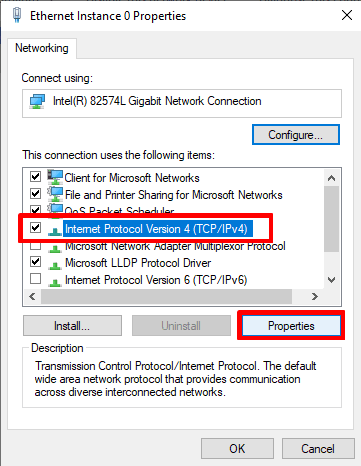
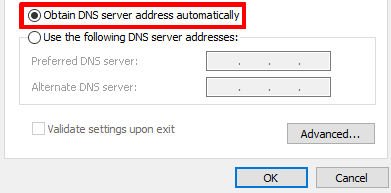
- การตั้งค่า รับที่อยู่เซิร์ฟเวอร์ DNS โดยอัตโนมัติ จะบอกให้ Windows ใช้เซิร์ฟเวอร์ DNS ของ ISP และเป็นค่าเริ่มต้น หากใช้การตั้งค่า DNS แบบกำหนดเอง การเลือกตัวเลือกนี้เพียงอย่างเดียวอาจช่วยแก้ไข (หรืออย่างน้อยก็ช่วยในการแก้ไขปัญหา) ปัญหาได้ คลิก OK เมื่อเสร็จสิ้น
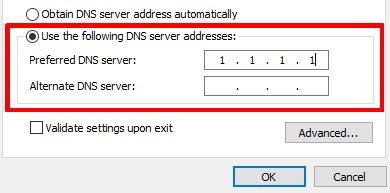
หากต้องการเปลี่ยนเซิร์ฟเวอร์ DNS หรือตรวจสอบการตั้งค่า DNS แบบกำหนดเองที่มีอยู่ ให้เลือก ใช้ที่อยู่เซิร์ฟเวอร์ DNS ต่อไปนี้ แล้วป้อนหรือตรวจสอบที่อยู่ของเซิร์ฟเวอร์ DNS หรือบริการที่ต้องการใช้ (บริการ DNS 1.1.1.1 ของ Cloudflare เป็นตัวเลือกที่ค่อนข้างเป็นมิตรต่อความเป็นส่วนตัวและจำง่าย)
โปรดทราบว่าจำเป็นต้องใช้เฉพาะที่อยู่ เซิร์ฟเวอร์ DNS ที่ต้องการ (Preferred DNS server) เท่านั้น แต่ขอแนะนำให้เพิ่มที่อยู่ทางเลือกไว้เพื่อใช้สำรอง
4. หากมีการเชื่อมต่อ IPv6 (หรือหากไม่แน่ใจ) ให้ทำซ้ำขั้นตอนที่ 2 และ 3 สำหรับ Internet Protocol Version 6 (TCP/IPv6)
Windows 11
1. ไปที่ Start → Settings → Network & Internet → เลือกอินเทอร์เฟซเครือข่าย (เช่น WiFi หรือ Ethernet)
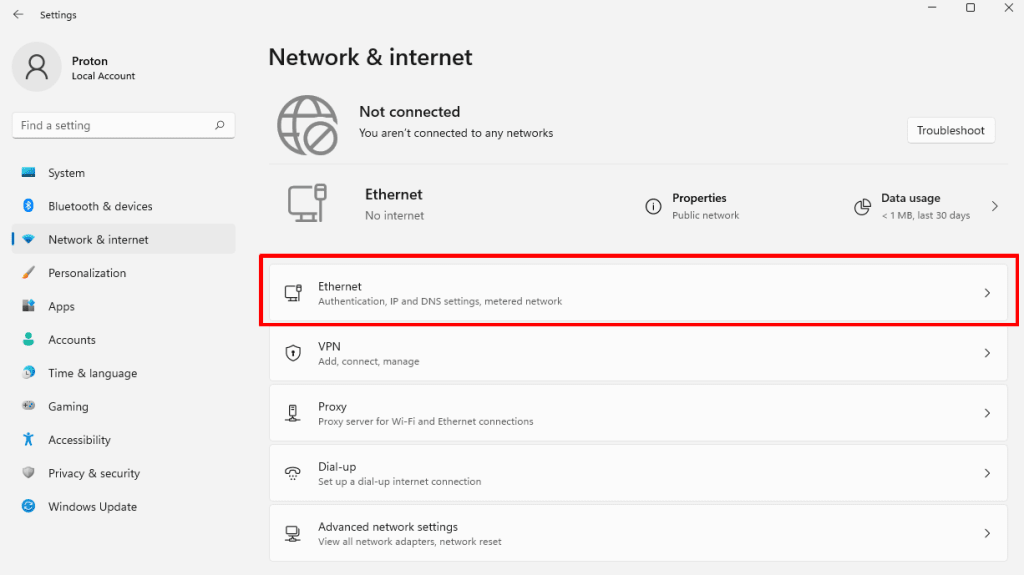
2. ไปที่ การกำหนดเซิร์ฟเวอร์ DNS → แก้ไข
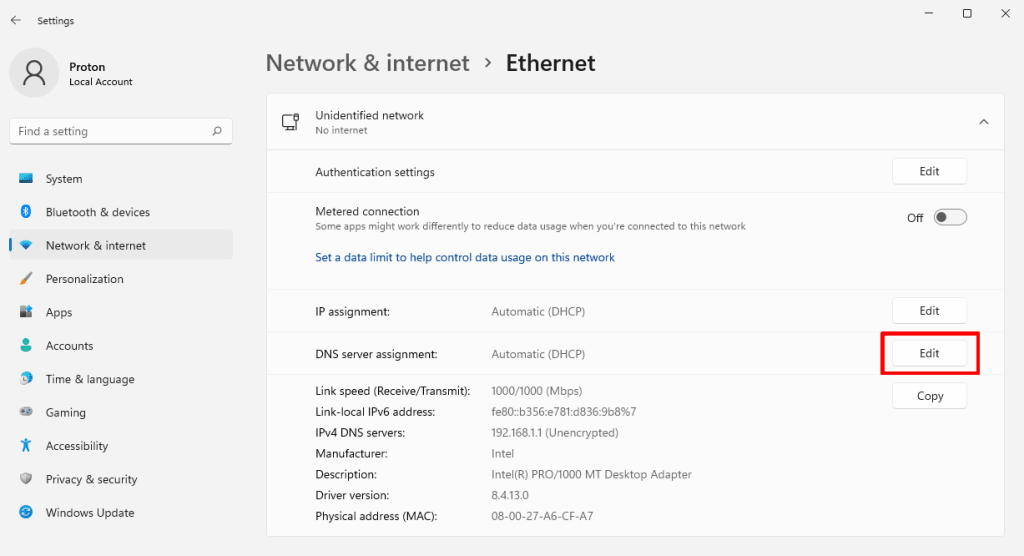
3. หากใช้การตั้งค่า DNS แบบกำหนดเอง เพียงเลือก อัตโนมัติ (DHCP) จากเมนูดรอปดาวน์ก็อาจแก้ไข (หรืออย่างน้อยก็ช่วยในการแก้ไขปัญหา) ปัญหาได้ คลิก บันทึก เมื่อเสร็จสิ้น
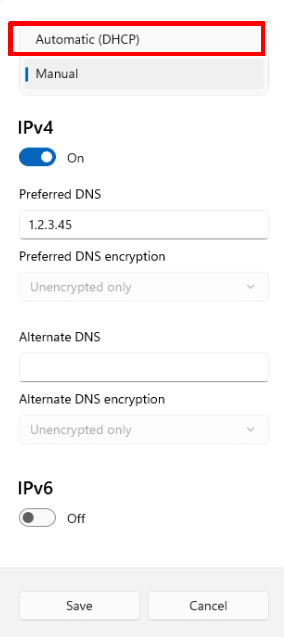
หากต้องการเปลี่ยนเซิร์ฟเวอร์ DNS หรือตรวจสอบการตั้งค่า DNS แบบกำหนดเองที่มีอยู่ ให้เลือก ด้วยตนเอง จากเมนูดรอปดาวน์ จากนั้นไปที่ IPv4 → DNS ที่ต้องการ (Preferred DNS) แล้วป้อนหรือตรวจสอบที่อยู่ของเซิร์ฟเวอร์ DNS หรือบริการที่ต้องการใช้ (บริการ DNS 1.1.1.1 ของ Cloudflare เป็นตัวเลือกที่ค่อนข้างเป็นมิตรต่อความเป็นส่วนตัวและจำง่าย)
โปรดทราบว่าจำเป็นต้องใช้เฉพาะที่อยู่ เซิร์ฟเวอร์ DNS ที่ต้องการ (Preferred DNS server) เท่านั้น แต่ขอแนะนำให้เพิ่มที่อยู่ทางเลือกไว้เพื่อใช้สำรอง
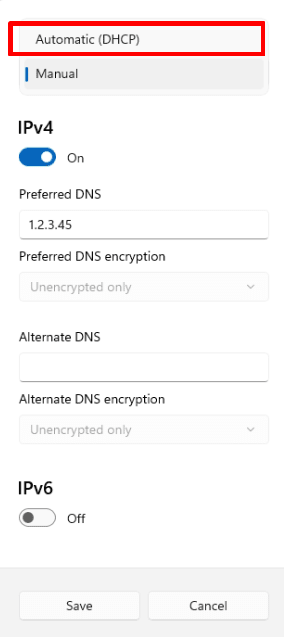
4. หากมีการเชื่อมต่อ IPv6 (หรือหากไม่แน่ใจ) ให้ทำซ้ำขั้นตอนที่ 2 สำหรับ IPv6
macOS
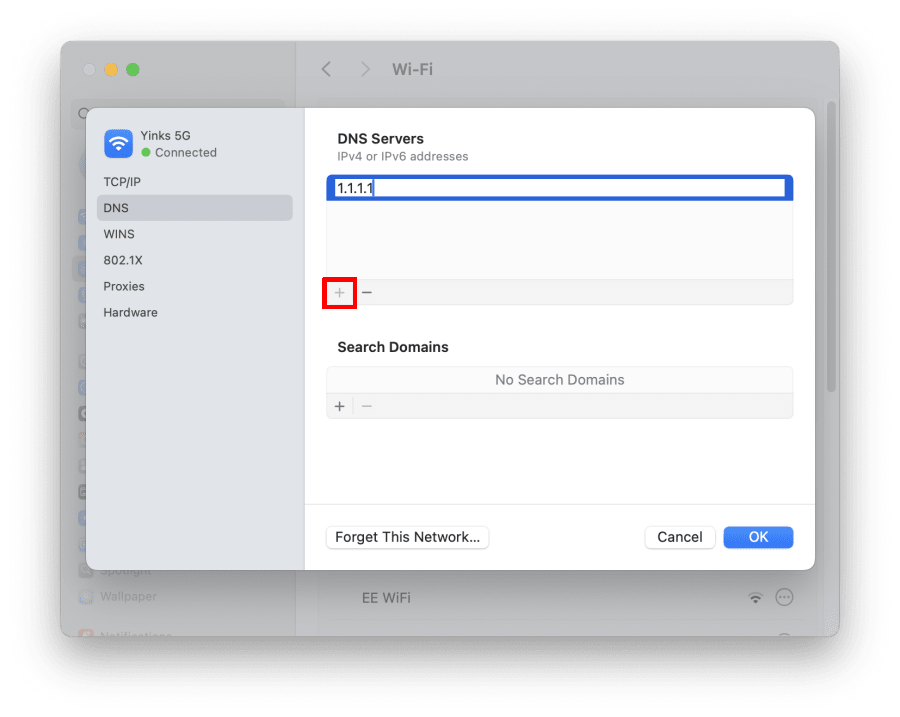
- เปิดแอป Settings และไปที่ Network → เลือกอินเทอร์เฟซเครือข่าย (เช่น WiFi หรือ Ethernet) → Details… → แท็บ DNS จากจุดนี้ จะสามารถตรวจสอบการตั้งค่า DNS ได้อย่างง่ายดาย
- หากใช้การตั้งค่า DNS แบบกำหนดเอง เพียงลบการตั้งค่าเหล่านั้นออกเพื่อให้ Mac ใช้เซิร์ฟเวอร์ DNS ของ ISP ก็อาจช่วยแก้ไข (หรืออย่างน้อยก็ช่วยในการแก้ไขปัญหา) ปัญหาได้ ในการดำเนินการนี้ ให้เลือกเซิร์ฟเวอร์ DNS ของบุคคลที่สาม และคลิกปุ่ม – เพื่อลบออก คลิก OK เมื่อเสร็จสิ้น

หากต้องการเปลี่ยนเซิร์ฟเวอร์ DNS ขั้นแรกให้ลบที่อยู่เซิร์ฟเวอร์แบบกำหนดเองที่มีอยู่ออก (หากมี) จากนั้นคลิกปุ่ม + และป้อนที่อยู่ของเซิร์ฟเวอร์ DNS หรือบริการที่ต้องการใช้ (บริการ DNS 1.1.1.1 ของ Cloudflare เป็นตัวเลือกที่ค่อนข้างเป็นมิตรต่อความเป็นส่วนตัวและจำง่าย)
หากต้องการ สามารถเพิ่มที่อยู่เซิร์ฟเวอร์ DNS เพิ่มเติมเพื่อให้ macOS ใช้สำรองตามลำดับที่แสดงไว้ คลิก OK เมื่อเสร็จสิ้น
Linux
Linux แต่ละดิสโทรและสภาพแวดล้อมเดสก์ท็อปจะมีอินเทอร์เฟซผู้ใช้สำหรับเปลี่ยนการตั้งค่า DNS ที่แตกต่างกันออกไป (แม้ว่ามักจะคล้ายกันมากก็ตาม) ตัวอย่างเช่น ใน Ubuntu GNOME:
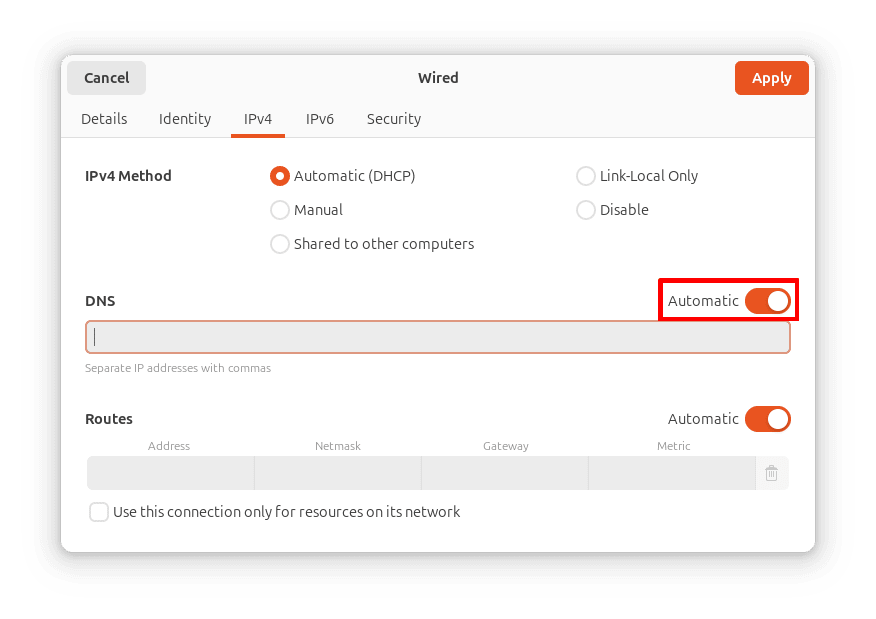
1. ไปที่ Show Apps → Settings → Network และคลิก ไอคอนรูปเฟือง ถัดจากอินเทอร์เฟซเครือข่าย
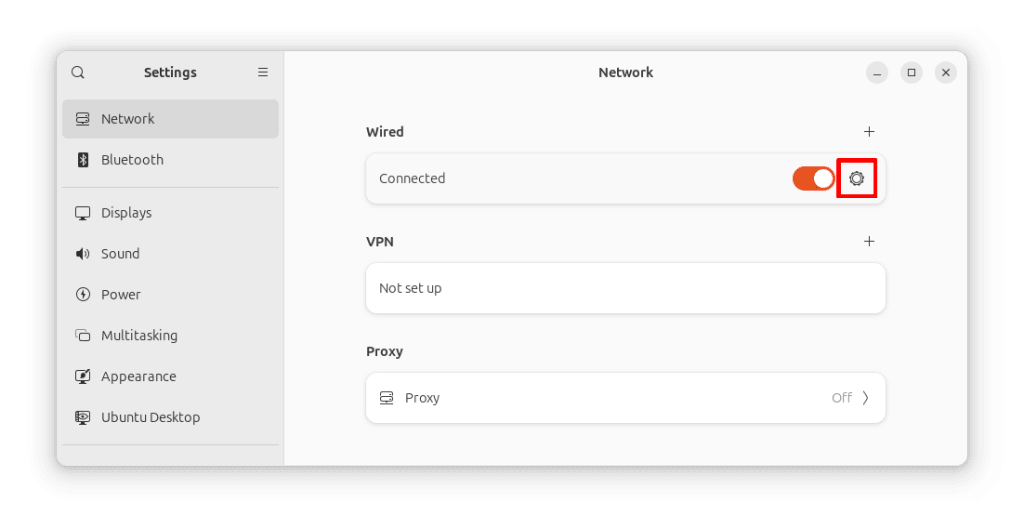
2. ไปที่แท็บ IPv4 และ IPv6 จากจุดนี้ จะสามารถตรวจสอบการตั้งค่า DNS ได้อย่างง่ายดาย หากใช้การตั้งค่า DNS แบบกำหนดเอง เพียงลบการตั้งค่าเหล่านั้นออกเพื่อให้พีซีใช้เซิร์ฟเวอร์ DNS ของ ISP ก็อาจช่วยแก้ไข (หรืออย่างน้อยก็ช่วยในการแก้ไขปัญหา) ปัญหาได้
ในการดำเนินการนี้ ให้ลบรายการ DNS ที่มีอยู่เดิม และปรับสวิตช์ อัตโนมัติ (Automatic) ไปที่ เปิด คลิก นำไปใช้ เมื่อเสร็จสิ้น
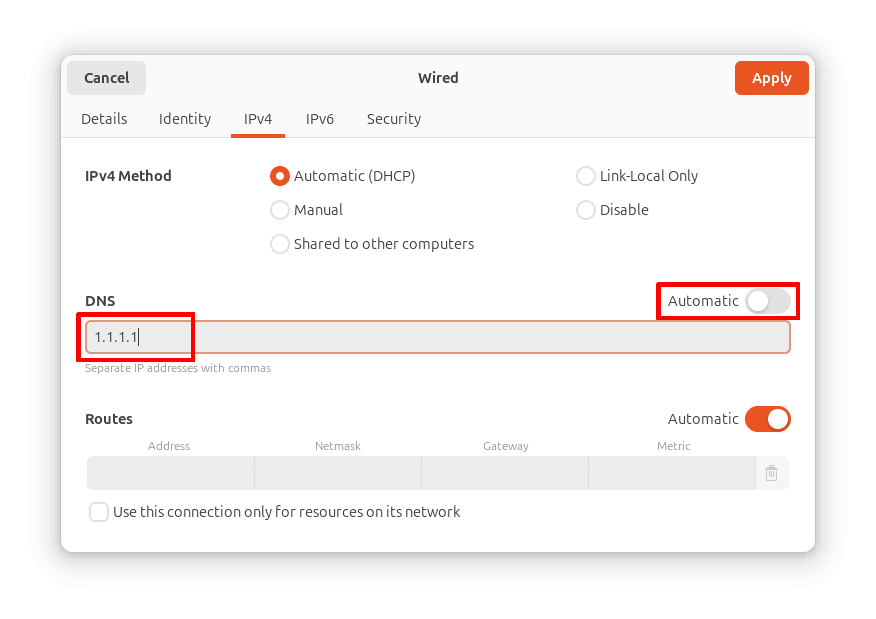
หากต้องการเปลี่ยนเซิร์ฟเวอร์ DNS ขั้นแรกให้ลบที่อยู่เซิร์ฟเวอร์แบบกำหนดเองที่มีอยู่ออก จากนั้นปรับสวิตช์ อัตโนมัติ (Automatic) ไปที่ เปิด (หากยังไม่ได้เปิด) และป้อนที่อยู่ของเซิร์ฟเวอร์ DNS หรือบริการที่ต้องการใช้ (บริการ DNS 1.1.1.1 ของ Cloudflare เป็นตัวเลือกที่ค่อนข้างเป็นมิตรต่อความเป็นส่วนตัวและจำง่าย)
หากต้องการ สามารถเพิ่มที่อยู่เซิร์ฟเวอร์ DNS เพิ่มเติม (แยกด้วยเครื่องหมายจุลภาค) เพื่อให้ Linux ใช้สำรองตามลำดับที่แสดงไว้ คลิก นำไปใช้ เมื่อเสร็จสิ้น
การเปลี่ยนการตั้งค่า DNS บน Linux เป็นกรณีที่โดยทั่วไปแล้วการใช้ GUI จะง่ายกว่าการใช้บรรทัดคำสั่ง (command-line) หากต้องการใช้บรรทัดคำสั่ง ก็สามารถแก้ไขไฟล์ /etc/resolv.conf ได้อย่างง่ายดาย แต่ในระบบ Linux ส่วนใหญ่ (ระบบที่รัน systemd(หน้าต่างใหม่)) การเปลี่ยนแปลงใดๆ ที่ทำจะหายไปเมื่อรีบูตระบบ
หากต้องการเปลี่ยนการตั้งค่า DNS อย่างถาวร จำเป็นต้องใช้คำสั่ง nmcli ดูคู่มือเกี่ยวกับเรื่องนี้ได้ ที่นี่(หน้าต่างใหม่)
บทสรุป: ข้อผิดพลาด “เซิร์ฟเวอร์ DNS ไม่ตอบสนอง” ส่วนใหญ่สามารถแก้ไขได้
ปัญหาเซิร์ฟเวอร์ DNS อาจเป็นเรื่องที่น่ารำคาญ แต่การแก้ไขปัญหาเพื่อหาสาเหตุนั้นเป็นขั้นตอนง่ายๆ ในการตัดตัวเลือกออกไป และในกรณีส่วนใหญ่ก็จะเป็นสิ่งที่สามารถแก้ไขได้ง่ายๆ ด้วยตนเอง ช่วยให้กลับมาออนไลน์ได้อย่างรวดเร็ว

