


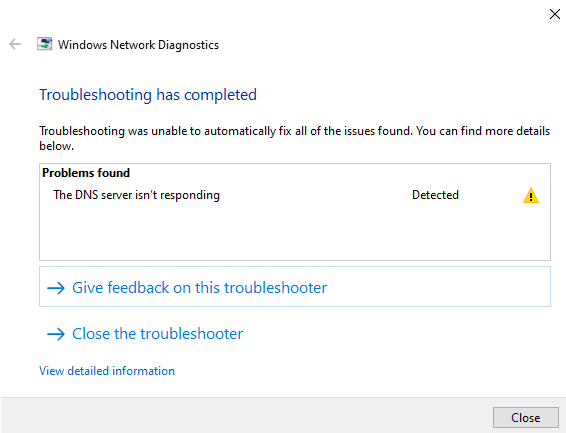
När du försöker ansluta till en webbplats kan du stöta på ett anslutningsfel. Om du kör felsökningsverktyget Windows nätverksdiagnostik(nytt fönster) på Windows 10 kan det returnera felet DNS-servern svarar inte. Windows 11 returnerar det mindre hjälpsamma felet [Din internetanslutning] har inte en giltig konfiguration, där ett problem med en DNS-server kan vara en av flera möjliga orsaker. På macOS och Linux finns det inget specifikt felmeddelande, men att söka efter problem med DNS-servern bör vara ett viktigt steg i din felsökningsprocess.
Lyckligtvis finns det åtgärder du kan vidta för att lösa de flesta problem med DNS-servrar, oavsett om problemet ligger hos din DNS-server eller din enhet. I den här artikeln diskuterar vi:
- Vad betyder DNS-servern svarar inte?
- Hur du åtgärdar felet DNS-servern svarar inte
- Hur du ändrar dina DNS-inställningar i Windows 10
- Hur du ändrar dina DNS-inställningar i Windows 11
- Hur du ändrar dina DNS-inställningar på macOS
- Hur du ändrar dina DNS-inställningar på Linux
Vad betyder DNS-servern svarar inte?
Varje anslutning till internet tilldelas en unik numerisk identifierare som kallas en IP-adress (Internet Protocol). Den mänskliga hjärnan är inte gjord för att komma ihåg långa siffersekvenser, så vi identifierar internetresurser (som webbplatser) med mer användarvänliga textsträngar som kallas domännamn.
Domain Name System (DNS) är som en global telefonkatalog som översätter användarvänliga URL:er till de IP-adresser som datorer använder.
Till exempel pekar URL:en protonvpn.com för närvarande på IP-adressen 185.159.159.140.
DNS-matchning är processen att översätta en domän till dess motsvarande IP-adress och utförs av DNS-servrar, vilka som standard drivs av din internetleverantör (ISP). Ett fel på DNS-servern innebär att något har gått fel i denna process.
Hur du åtgärdar felet DNS-servern svarar inte
Som vi redan har nämnt meddelar Windows 10 dig om du har ett DNS-problem. På andra plattformar är felsökning av DNS-problem en del av den bredare uteslutningsmetod som krävs för att identifiera ett anslutningsproblem. För att åtgärda felet DNS-servern svarar inte kan du prova följande steg:
1. Använd ett VPN
När du använder ett VPN (som Proton VPN) skickas DNS-förfrågningar genom VPN-tunneln för att slås upp av VPN-leverantörens DNS-servrar istället för den standard-DNS-server som har konfigurerats i dina Windows-inställningar. Att använda ett VPN är därför ett enkelt sätt att kringgå problem med både DNS-servern (eftersom du byter DNS-server) och dina DNS-inställningar i Windows (eftersom det är VPN-servern som slår upp dina DNS-förfrågningar, inte den server som konfigurerats i Windows). Den enda nackdelen med detta tillvägagångssätt är att det kanske inte hjälper dig åtgärda det underliggande problemet.
Det är värt att notera att Proton VPN nu erbjuder en funktion för anpassad DNS på vissa plattformar som gör att du kan ange en DNS-tjänst från tredje part för att slå upp dina DNS-förfrågningar när du är ansluten till ditt VPN.
Lär dig mer om Proton VPN:s funktion för anpassad DNS
2. Felsök problem med internetanslutningen
En felaktig eller långsam internetanslutning kan förhindra att din enhet når DNS-servern. Att ansluta till ett helt annat nätverk, till exempel till en WiFi-surfzon från din telefon, är ett bra sätt att identifiera om detta är problemet. Om så är fallet kan du enkelt lösa problemet genom att starta om ditt modem och din router (som ofta är samma enhet). Om du inte har ett andra nätverk att ansluta till kan du bara försöka återställa ditt modem och din router.
Om problemet ligger hos din internetanslutning är chansen stor att det löser sig genom att du helt enkelt väntar en liten stund på att din internetleverantör ska åtgärda problemet. Om inte kan du behöva kontakta din internetleverantör.
3. Byt din DNS-server
DNS-servern du använder (som som standard drivs av din internetleverantör) kan ha tekniska problem eller vara överbelastad med förfrågningar. Att faktiskt åtgärda ett DNS-serverproblem är upp till den som driver DNS-servern, vad du kan göra är att helt enkelt byta den DNS-server du använder. Se nedan för mer detaljer.
4. Kontrollera dina DNS-inställningar
Det är möjligt att dina DNS-inställningar är felaktigt konfigurerade på något sätt. De kan vara föråldrade, du kan ha konfigurerat dem felaktigt, eller så kan en mjukvara från tredje part på ditt system ha ändrat dem (detta kan potentiellt inkludera skadlig kod, så om du är osäker bör du skanna ditt system noggrant).
Processen för att kontrollera dina DNS-inställningar är i princip densamma som för att byta din DNS-server (se nedan för mer detaljer).
5. Inaktivera inställningarna för din brandvägg och antivirusmjukvara
Alltför restriktiva inställningar för brandvägg eller antivirus kan blockera anslutningen till din DNS-server. Du vill inte stänga av dessa permanent, men att tillfälligt inaktivera dem gör att du kan identifiera om de är orsaken till ditt problem.
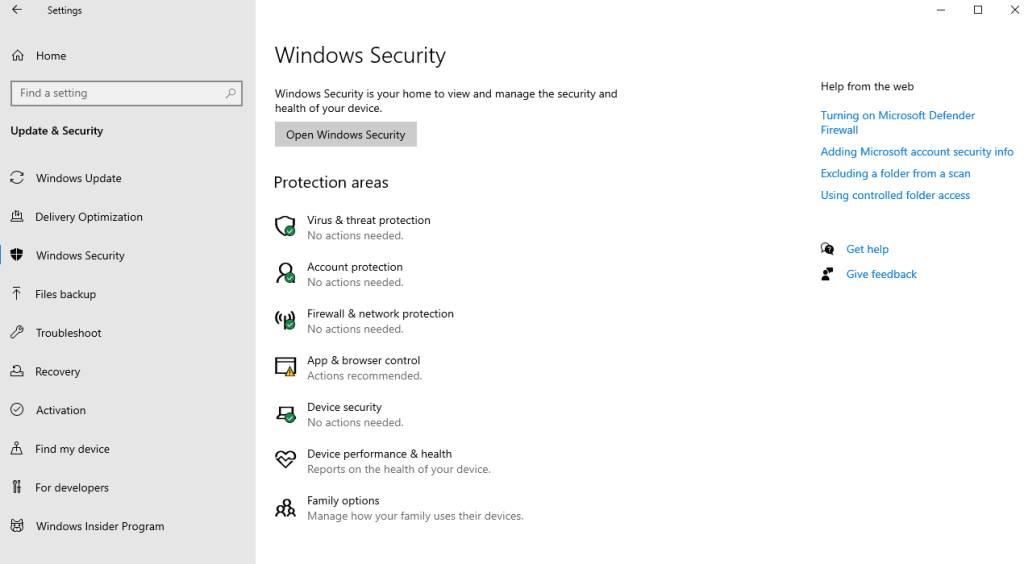
För att hitta standardinställningarna för Skydd mot virus & hot och Brandvägg & nätverksskydd i Windows 10 går du till Start → Inställningar → Uppdatering & säkerhet → Windows-säkerhet. I Windows 11 går du till Start → Inställningar → Integritet & säkerhet → Windows-säkerhet.
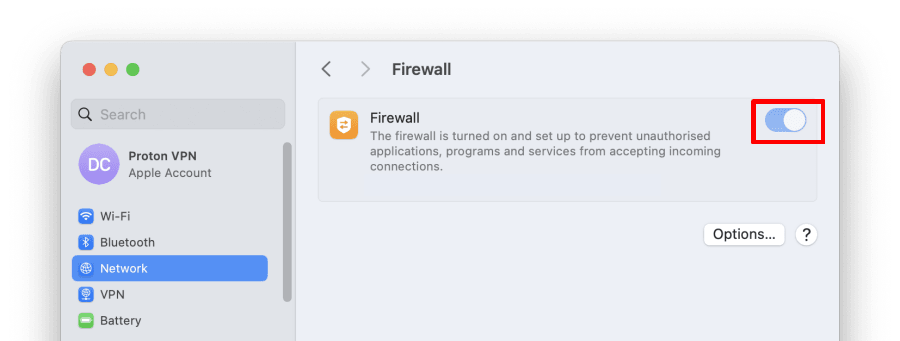
macOS innehåller inte(nytt fönster) något standardskydd mot virus, men du kan stänga av dess brandvägg genom att gå till Systeminställningar → Nätverk → Brandvägg.
De flesta Linux-distributioner har inte heller något standardskydd mot virus som standard, men många kör en brandvägg. En bra guide för hur du stänger av standardbrandväggen på populära Linux-distributioner finns här(nytt fönster). Om du använder säkerhetsmjukvara från tredje part bör du läsa dess dokumentation.
6. Rensa din DNS-cache
En skadad DNS-cache kan förhindra korrekt domänmatchning, liksom felaktiga eller föråldrade DNS-inställningar. Att rensa din DNS-cache i Windows kan därför lösa problem.
7. Starta om din enhet i felsäkert läge
Starta din enhet i felsäkert läge med nätverk aktiverat(nytt fönster) (Windows), felsäkert läge(nytt fönster) (macOS) eller återställningsläge med nätverk aktiverat (detaljerna varierar beroende på distribution, men dessa instruktioner(nytt fönster) bör fungera för de flesta system som använder GRUB-starthanteraren) för att se om mjukvara från tredje part orsakar problemet. Om det fungerar i felsäkert läge bör du undersöka appar som du nyligen har installerat eller uppdaterat.
Hur du byter DNS-server eller kontrollerar dina DNS-inställningar
Ett av de viktigaste felsökningsstegen du kan vidta är att titta på ditt systems DNS-inställningar. Detta gör att du kan kontrollera att de är korrekta eller ange nya inställningar för att byta din DNS-tjänst.
Windows 10
1. Gå till Start → Inställningar → Nätverk och internet → ditt nätverksgränssnitt (t.ex. WiFi eller Ethernet) → Avancerade nätverksinställningar → Ändra inställningar för nätverkskort.
2. Högerklicka på ditt nätverksgränssnitt → Egenskaper → Internet Protocol Version 4 (TCP/IPv4) → Egenskaper.
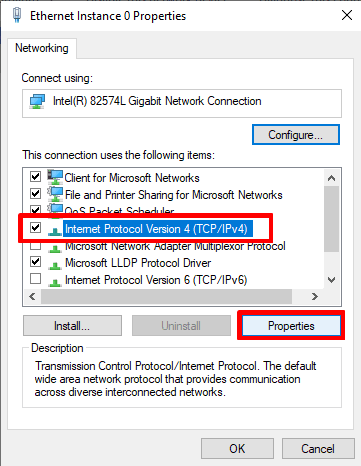
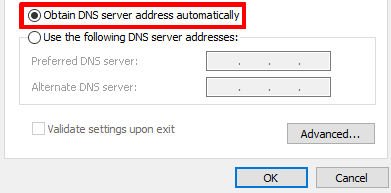
- Inställningen Erhåll en DNS-serveradress automatiskt instruerar Windows att använda din internetleverantörs DNS-server och är standardinställningen. Om du använder anpassade DNS-inställningar kan det lösa problemet (eller åtminstone hjälpa dig med felsökningen) om du helt enkelt väljer det här alternativet. Klicka på OK när du är klar.
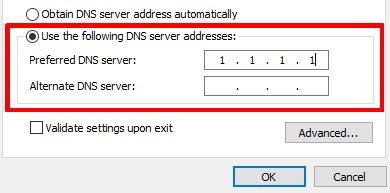
För att ändra din DNS-server eller kontrollera dina befintliga anpassade DNS-inställningar väljer du Använd följande DNS-serveradresser och anger eller verifierar adressen till den DNS-server eller tjänst du vill använda (Cloudflares DNS-tjänst 1.1.1.1 är ett ganska integritetsvänligt alternativ som är lätt att komma ihåg).
Observera att endast en adress för önskad DNS-server krävs, även om det är en god idé att lägga till en alternativ adress som reserv.
4. Om du har en IPv6-anslutning (eller om du inte är säker på om du har det), upprepar du steg 2 och 3 för Internet Protocol Version 6 (TCP/IPv6).
Windows 11
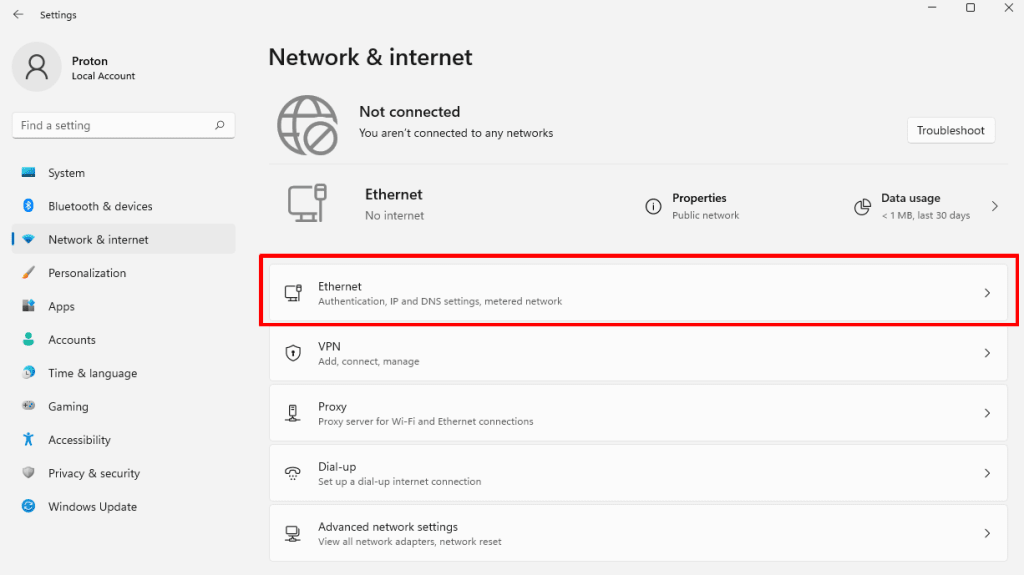
1. Gå till Start → Inställningar → Nätverk och internet → välj ditt nätverksgränssnitt (t.ex. WiFi eller Ethernet).
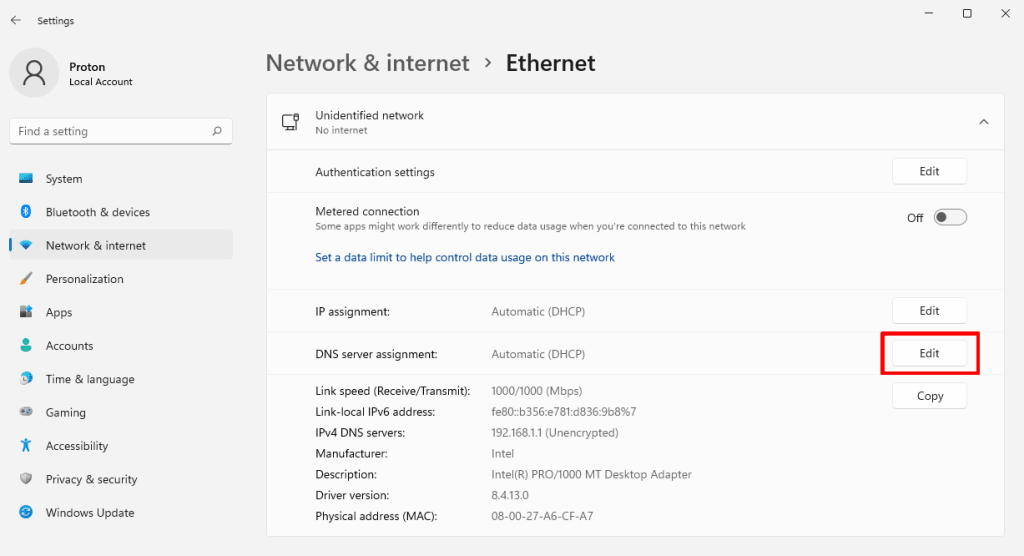
2. Gå till DNS-servertilldelning → Redigera.
3. Om du använder anpassade DNS-inställningar kan det lösa problemet (eller åtminstone hjälpa dig med felsökningen) om du helt enkelt väljer Automatiskt (DHCP) i rullgardinsmenyn. Klicka på Spara när du är klar.
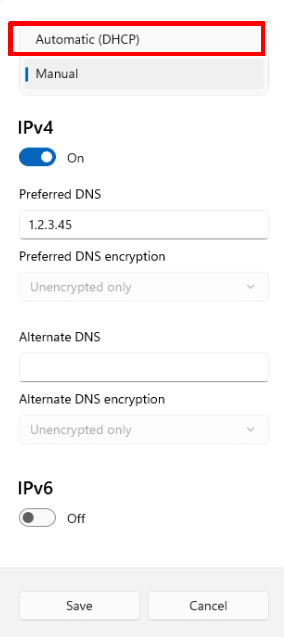
För att ändra din DNS-server eller kontrollera dina befintliga anpassade DNS-inställningar väljer du Manuellt i rullgardinsmenyn. Gå sedan till IPv4 → Föredragen DNS och ange eller verifierar adressen till den DNS-server eller tjänst du vill använda (Cloudflares DNS-tjänst 1.1.1.1 är ett ganska integritetsvänligt alternativ som är lätt att komma ihåg).
Observera att endast en adress för önskad DNS-server krävs, även om det är en god idé att lägga till en alternativ adress som reserv.
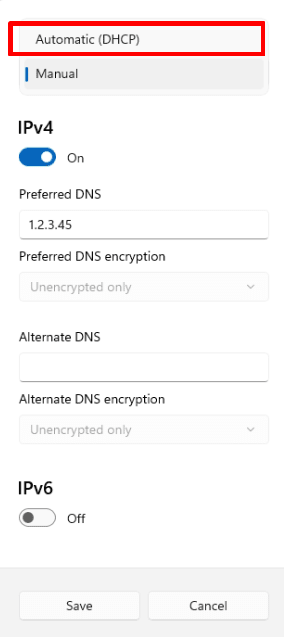
4. Om du har en IPv6-anslutning (eller om du inte är säker på om du har det), upprepar du steg 2 för IPv6.
macOS
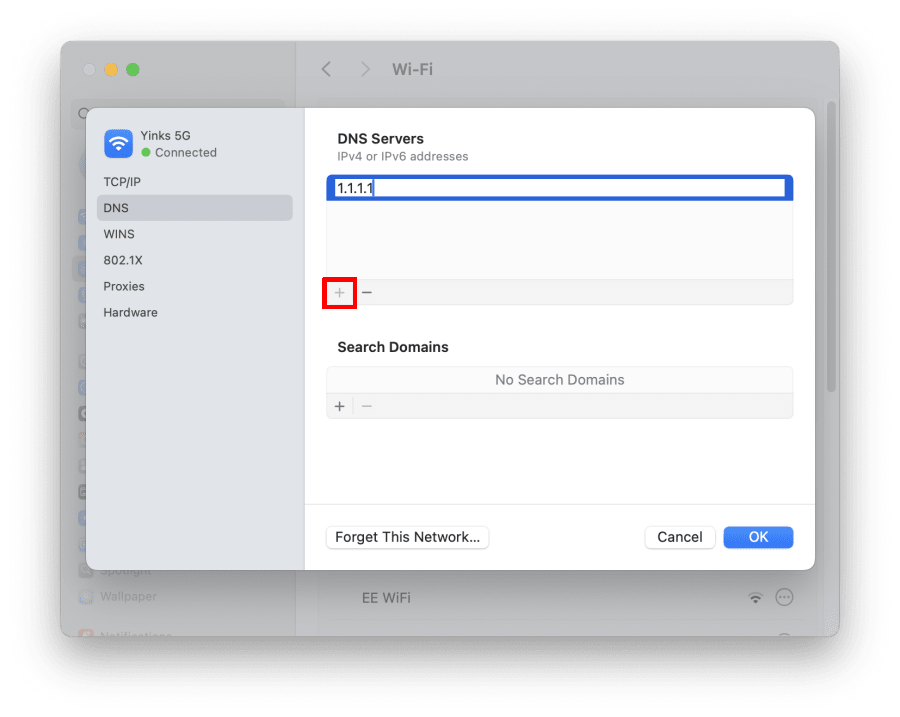
- Öppna appen Inställningar och gå till Nätverk → välj ditt nätverksgränssnitt (t.ex. WiFi eller Ethernet) → Detaljer… → fliken DNS. Härifrån kan du enkelt granska dina DNS-inställningar.
- Om du använder anpassade DNS-inställningar kan det lösa problemet (eller åtminstone hjälpa dig med felsökningen) om du helt enkelt tar bort dem så att din Mac använder din internetleverantörs DNS-server. För att göra detta väljer du eventuella DNS-servrar från tredje part och klickar på knappen – för att ta bort dem. Klicka på OK när du är klar.

För att ändra din DNS-server tar du först bort eventuella befintliga anpassade serveradresser (om det finns några). Klicka sedan på +-knappen och ange adressen till den DNS-server eller tjänst du vill använda (Cloudflares DNS-tjänst 1.1.1.1 är ett ganska integritetsvänligt alternativ som är lätt att komma ihåg).
Om du vill kan du lägga till fler DNS-serveradresser som macOS faller tillbaka på i den ordning de listas. Klicka på OK när du är klar.
Linux
Varje Linux-distribution och skrivbordsmiljö erbjuder ett unikt (även om det ofta är väldigt likt) användargränssnitt för att ändra DNS-inställningar. I Ubuntu GNOME, till exempel:
1. Gå till Visa appar → Inställningar → Nätverk och klicka på kugghjulsikonen bredvid ditt nätverksgränssnitt.
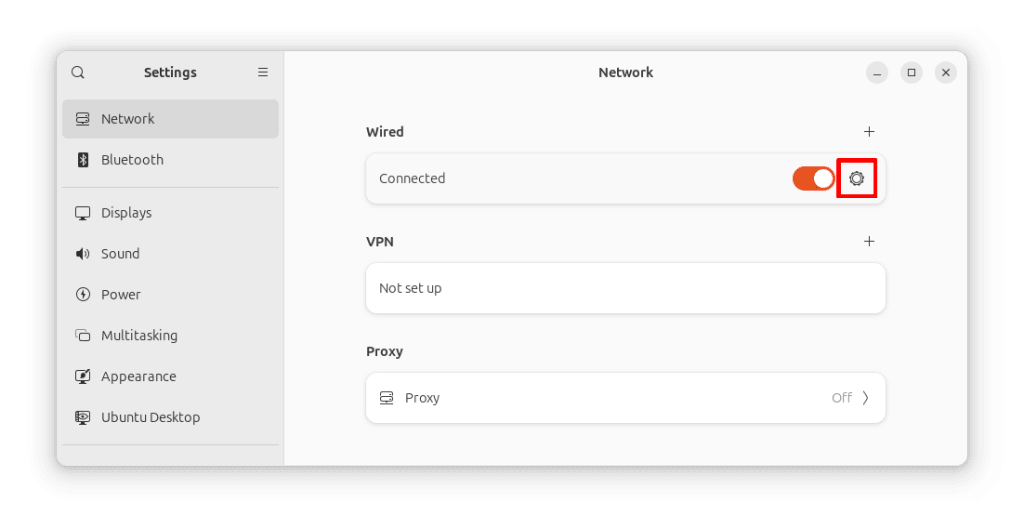
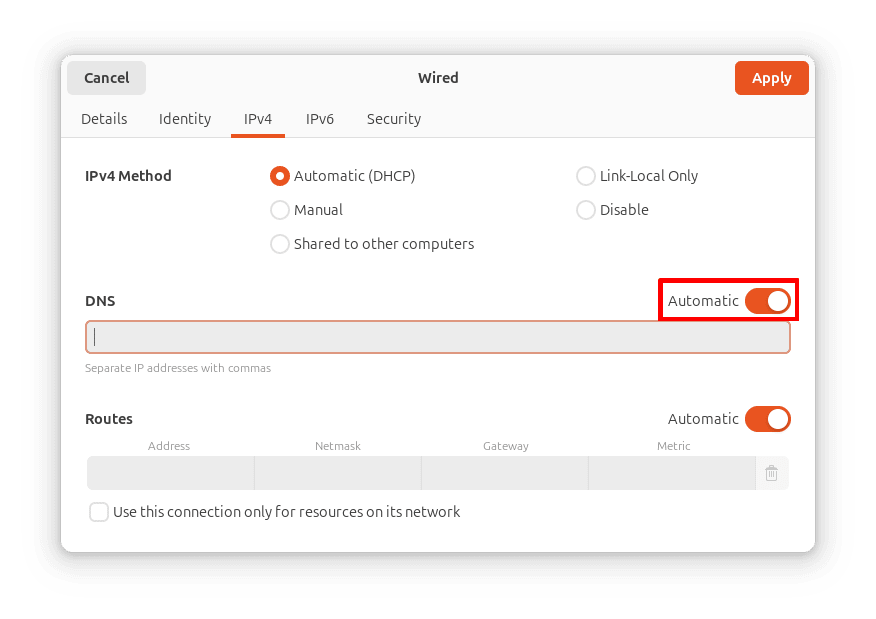
2. Gå till flikarna IPv4 och IPv6. Härifrån kan du enkelt granska dina DNS-inställningar. Om du använder anpassade DNS-inställningar kan det lösa problemet (eller åtminstone hjälpa dig med felsökningen) om du helt enkelt tar bort dem så att din dator använder din internetleverantörs DNS-server.
För att göra detta tar du bort eventuella befintliga DNS-poster och slår på reglaget för Automatisk. Klicka på Tillämpa när du är klar.
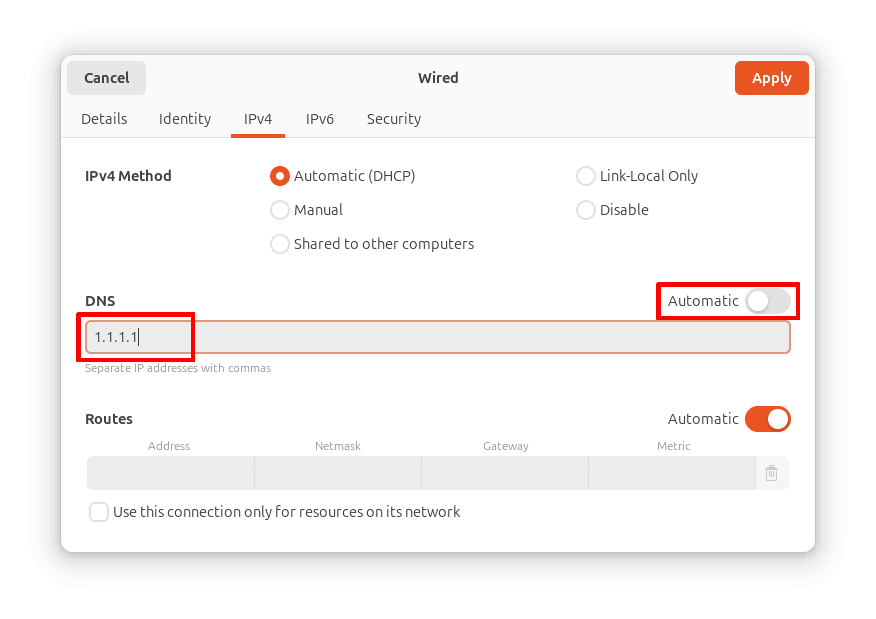
För att ändra din DNS-server tar du först bort eventuella befintliga anpassade serveradresser. Slå sedan på reglaget för Automatisk (om det inte redan är det) och ange adressen till den DNS-server eller tjänst du vill använda (Cloudflares DNS-tjänst 1.1.1.1 är ett ganska integritetsvänligt alternativ som är lätt att komma ihåg).
Om du vill kan du lägga till fler DNS-serveradresser (separerade med ett kommatecken) som Linux faller tillbaka på i den ordning de listas. Klicka på Tillämpa när du är klar.
Att ändra DNS-inställningar i Linux är ett fall där det generellt sett är enklare att använda ett grafiskt gränssnitt än kommandoraden. Om du föredrar att använda kommandoraden kan du enkelt redigera filen /etc/resolv.conf, men på de flesta Linux-system (de som kör systemd(nytt fönster)) kommer alla ändringar du gör att försvinna när du startar om systemet.
För att ändra din DNS-inställning permanent måste du använda nmcli-kommandot. Se här(nytt fönster) för en guide om detta.
Slutord: De flesta “DNS-servern svarar inte”-fel kan åtgärdas
Ett problem med DNS-servern kan vara irriterande, men felsökning av orsaken är en enkel stegvis uteslutningsmetod, och i de flesta fall är det något du enkelt kan åtgärda själv, så att du snabbt kan komma online igen.

