


Quando cerchi di connetterti a un sito web, potresti riscontrare un errore di connessione. Su Windows 10, se avvii lo strumento di risoluzione dei problemi Diagnostica di rete Windows(nuova finestra), potresti ricevere un errore Il server DNS non risponde. Windows 11 restituisce l’errore meno utile [La tua connessione Internet] non dispone di una configurazione valida, in cui un problema con il server DNS potrebbe essere una delle varie cause possibili. Su macOS e Linux non c’è un messaggio di errore specifico, ma verificare la presenza di problemi relativi al server DNS dovrebbe essere un passaggio importante nel tuo processo di risoluzione dei problemi.
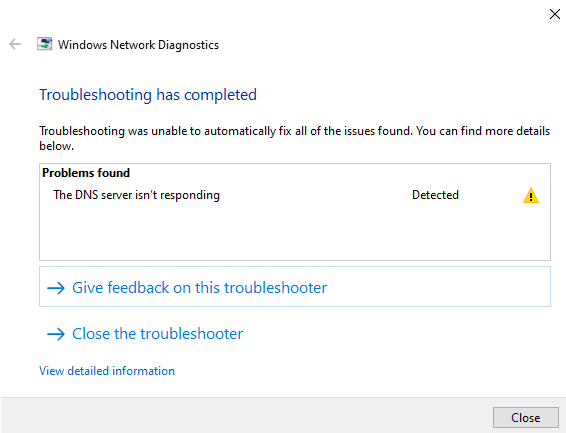
Fortunatamente, sia che il problema riguardi il server DNS o il tuo dispositivo, ci sono dei passaggi che puoi seguire per risolvere la maggior parte dei problemi del server DNS. In questo articolo parleremo di:
- Cosa significa che il server DNS non risponde?
- Come risolvere l’errore “Il server DNS non risponde”
- Come modificare le impostazioni DNS su Windows 10
- Come modificare le impostazioni DNS su Windows 11
- Come modificare le impostazioni DNS su macOS
- Come modificare le impostazioni DNS su Linux
Cosa significa che il server DNS non risponde?
A ogni connessione a Internet viene assegnato un identificatore numerico unico, noto come indirizzo IP (Internet Protocol). Il cervello umano non è progettato per ricordare lunghe stringhe di numeri, quindi identifichiamo le risorse Internet (come i siti web) utilizzando stringhe di testo più facili da ricordare per le persone, note come nomi di dominio.
Il Domain Name System (DNS) è come un elenco telefonico globale che traduce gli URL leggibili dalle persone negli indirizzi IP utilizzati dai computer.
Ad esempio, l’URL protonvpn.com attualmente rimanda all’indirizzo IP 185.159.159.140.
La risoluzione DNS è il processo di traduzione di un dominio nel corrispondente indirizzo IP e viene eseguita dai server DNS, che per impostazione predefinita sono gestiti dal tuo fornitore di servizi internet (ISP). Un errore del server DNS significa che qualcosa è andato storto in questo processo.
Come risolvere l’errore “Il server DNS non risponde”
Come abbiamo già accennato, Windows 10 ti avviserà in caso di problemi con il DNS. Su altre piattaforme, la risoluzione dei problemi relativi al DNS fa parte di un più ampio processo di eliminazione necessario per identificare un problema di connessione. Per risolvere l’errore Il server DNS non risponde, prova a seguire questi passaggi:
1. Usa una VPN
Quando usi una VPN (come Proton VPN), le query DNS vengono inviate attraverso il tunnel VPN per essere risolte dai server DNS del provider VPN invece che dal server DNS predefinito configurato nelle tue impostazioni di Windows. L’uso di una VPN è quindi un modo semplice per aggirare i problemi sia con il server DNS (dal momento che stai cambiando il server DNS) sia con le tue impostazioni DNS di Windows (poiché è il server VPN a risolvere le query DNS, non il server configurato su Windows). L’unico inconveniente di questo approccio è che potrebbe non aiutarti a identificare il problema alla base.
Vale la pena notare che Proton VPN offre ora una funzionalità di DNS personalizzato su alcune piattaforme che ti consente di specificare un servizio DNS di terze parti per risolvere le query DNS mentre sei connesso alla VPN.
Scopri di più sulla funzionalità di DNS personalizzato di Proton VPN
2. Risolvi i problemi di connessione a Internet
Una connessione a Internet lenta o difettosa può impedire al tuo dispositivo di raggiungere il server DNS. Connettersi a una rete completamente diversa, ad esempio all’hotspot WiFi del tuo telefono, è un buon modo per capire se il problema è questo. In tal caso, il semplice riavvio del modem e del router (che spesso sono lo stesso dispositivo) può risolvere il problema. Se non hai una seconda rete a cui connetterti, puoi semplicemente provare a reimpostare il modem e il router.
Se il problema riguarda la tua connessione a Internet, è probabile che il semplice fatto di attendere un po’ che l’ISP risolva il problema sia sufficiente. In caso contrario, potrebbe essere necessario contattare il tuo ISP.
3. Cambia il tuo server DNS
Il server DNS che stai utilizzando (che per impostazione predefinita è gestito dal tuo ISP) potrebbe riscontrare difficoltà tecniche o essere sovraccarico di richieste. La risoluzione effettiva di un problema del server DNS spetta a chi lo gestisce, ma ciò che puoi fare è semplicemente cambiare il server DNS che utilizzi. Vedi sotto per ulteriori dettagli.
4. Controlla le tue impostazioni DNS
È possibile che le tue impostazioni DNS siano configurate in modo errato in qualche modo. Potrebbero essere obsolete, potresti averle configurate in modo non corretto, oppure un software di terze parti sul tuo sistema potrebbe averle modificate (questo potrebbe potenzialmente includere malware, quindi nel dubbio esegui una scansione approfondita del tuo sistema).
Il processo per controllare le tue impostazioni DNS è fondamentalmente lo stesso della modifica del server DNS (vedi sotto per ulteriori dettagli).
5. Disattiva le impostazioni del firewall e del software antivirus
Le impostazioni troppo restrittive del firewall o dell’antivirus potrebbero bloccare la connessione al tuo server DNS. Non è consigliabile disattivarle in modo permanente, ma farlo temporaneamente ti consentirà di identificare se sono la causa del problema.
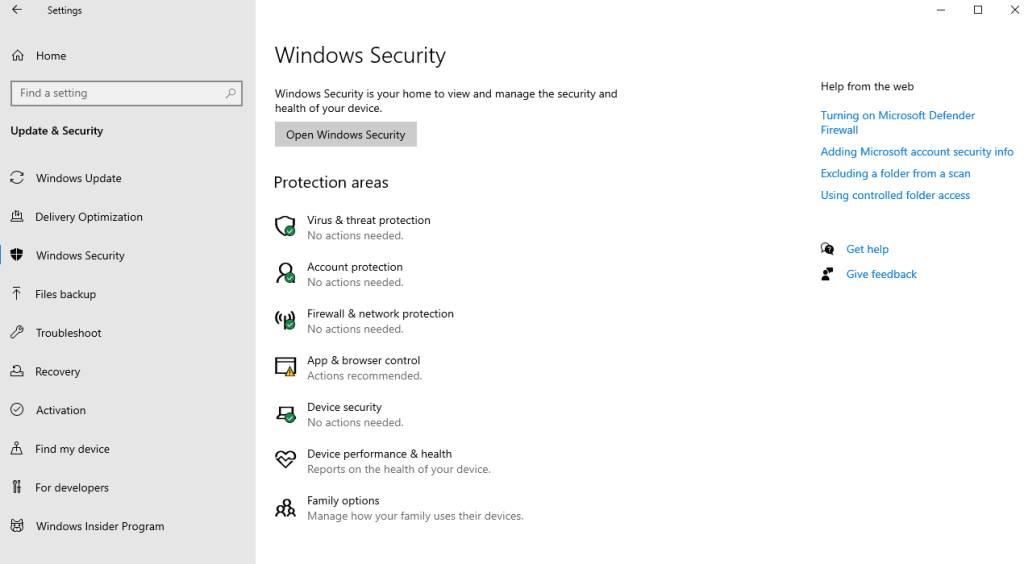
Per trovare le impostazioni predefinite di Protezione da virus e minacce e Firewall e protezione rete di Windows 10, vai su Start → Impostazioni → Aggiornamento e sicurezza → Sicurezza di Windows. Su Windows 11, vai su Start → Impostazioni → Privacy e sicurezza → Sicurezza di Windows.
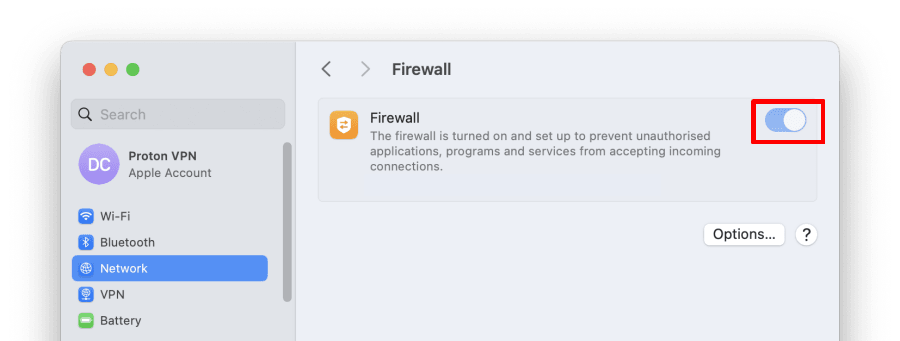
macOS non include(nuova finestra) una protezione antivirus predefinita, ma puoi disattivare il firewall andando su Impostazioni di Sistema → Rete → Firewall.
Anche la maggior parte delle distribuzioni Linux non ha una protezione antivirus predefinita, ma molte utilizzano un firewall. Una buona guida su come disattivare il firewall predefinito sulle distribuzioni Linux più diffuse è disponibile qui(nuova finestra). Se utilizzi un software di sicurezza di terze parti, consulta la relativa documentazione.
6. Svuota la cache DNS
Una cache DNS corrotta può impedire la corretta risoluzione del dominio, così come impostazioni DNS errate o obsolete. Svuotare la cache DNS di Windows può quindi risolvere i problemi.
7. Riavvia il dispositivo in modalità provvisoria
Avvia il dispositivo in Modalità provvisoria con rete(nuova finestra) (Windows), Modalità provvisoria(nuova finestra) (macOS) o in Modalità di ripristino con rete (i dettagli variano a seconda della distribuzione, ma queste istruzioni(nuova finestra) dovrebbero funzionare per la maggior parte dei sistemi che utilizzano il boot loader GRUB) per verificare se un software di terze parti sta causando il problema. Se in Modalità provvisoria funziona, controlla le app installate o aggiornate di recente.
Come cambiare il server DNS o controllare le impostazioni DNS
Uno dei passaggi di risoluzione dei problemi più importanti che puoi compiere consiste nel controllare le impostazioni DNS del tuo sistema. Questo ti consentirà di verificare che siano corrette o di inserire nuove impostazioni per modificare il servizio DNS.
Windows 10
1. Vai su Start → Impostazioni → Rete e Internet → la tua interfaccia di rete (ad es. WiFi o Ethernet) → Impostazioni di rete avanzate → Modifica opzioni scheda.
2. Clicca con il tasto destro del mouse sulla tua interfaccia di rete → Proprietà → Protocollo Internet Versione 4 (TCP/IPv4) → Proprietà.
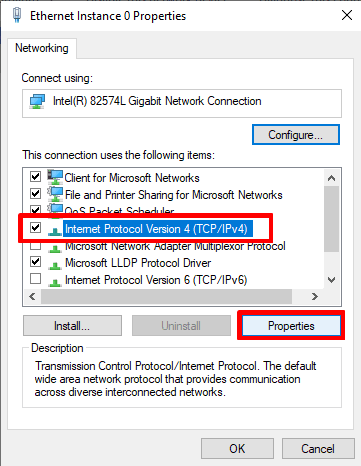
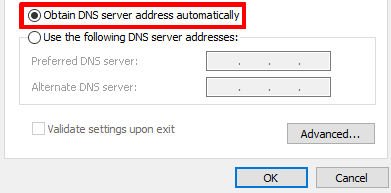
- L’impostazione Ottieni automaticamente indirizzo server DNS indica a Windows di utilizzare il server DNS del tuo ISP ed è l’impostazione predefinita. Se utilizzi impostazioni DNS personalizzate, selezionare semplicemente questa opzione potrebbe risolvere (o almeno aiutarti a diagnosticare) il problema. Clicca su OK quando hai finito.
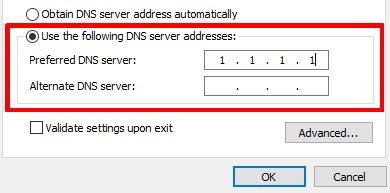
Per modificare il tuo server DNS o verificare le impostazioni DNS personalizzate esistenti, seleziona Utilizza i seguenti indirizzi server DNS e inserisci o verifica l’indirizzo del server o servizio DNS che desideri utilizzare (il servizio DNS 1.1.1.1 di Cloudflare è un’opzione abbastanza attenta alla privacy e facile da ricordare).
Tieni presente che è richiesto solo l’indirizzo di un Server DNS preferito, anche se è una buona idea aggiungere un indirizzo alternativo come soluzione di riserva.
4. Se hai una connessione IPv6 (o se non hai la certezza di averla), ripeti i passaggi 2 e 3 per Protocollo Internet Versione 6 (TCP/IPv6).
Windows 11
1. Vai su Start → Impostazioni → Rete e Internet → seleziona la tua interfaccia di rete (ad es. WiFi o Ethernet).
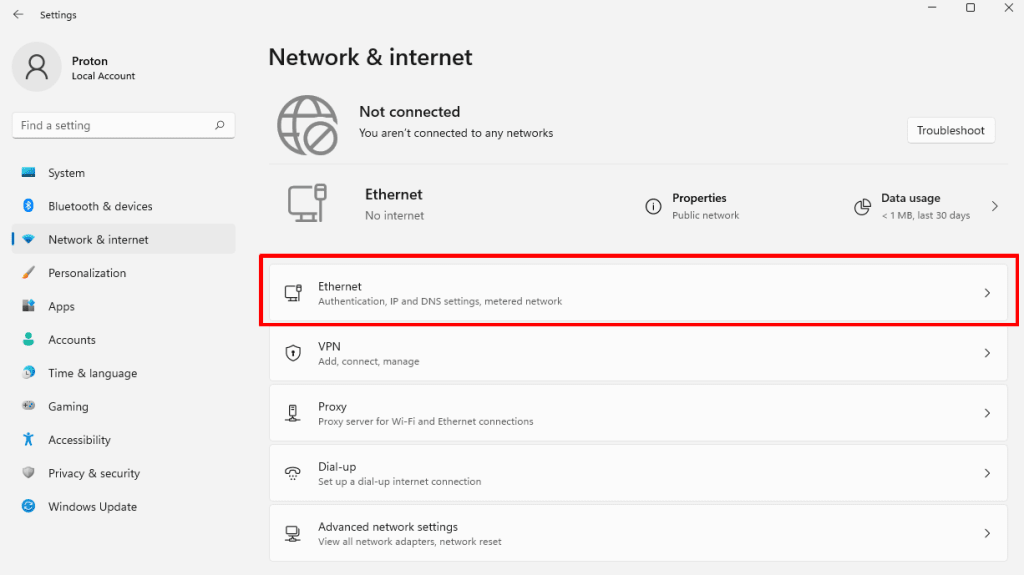
2. Vai su Assegnazione server DNS → Modifica.
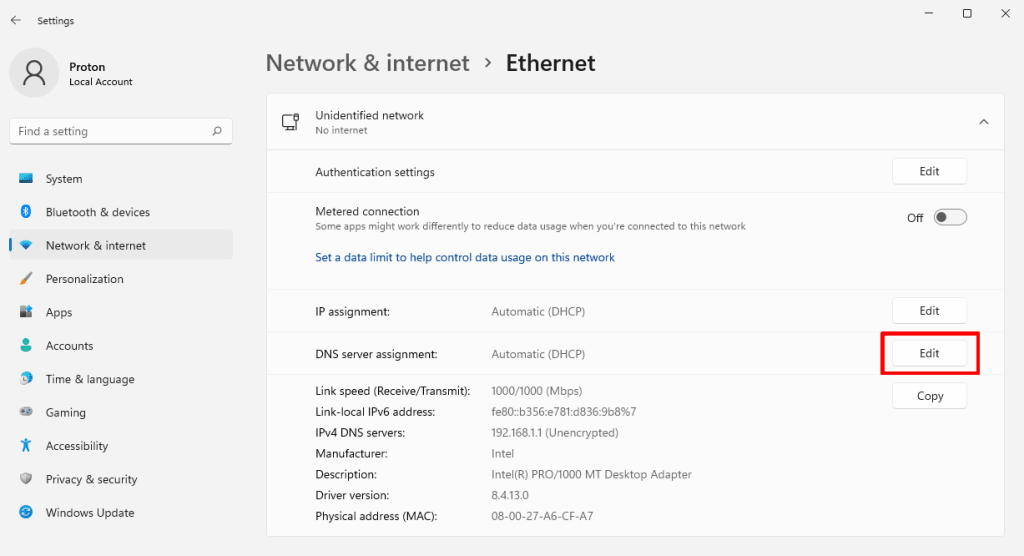
3. Se utilizzi impostazioni DNS personalizzate, selezionare semplicemente Automatico (DHCP) dal menu a discesa potrebbe risolvere (o almeno aiutarti a diagnosticare) il problema. Clicca su Salva quando hai finito.
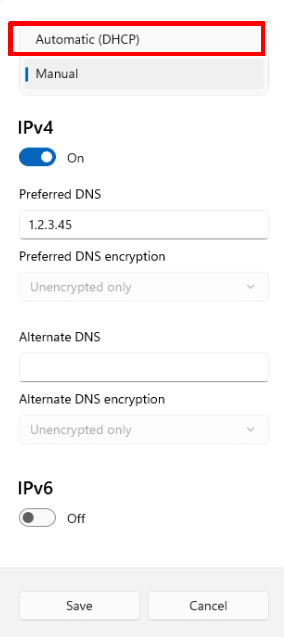
Per modificare il tuo server DNS o verificare le impostazioni DNS personalizzate esistenti, seleziona Manuale dal menu a discesa. Ora vai su IPv4 → DNS preferito e inserisci o verifica l’indirizzo del server o servizio DNS che desideri utilizzare (il servizio DNS 1.1.1.1 di Cloudflare è un’opzione abbastanza attenta alla privacy e facile da ricordare).
Tieni presente che è richiesto solo l’indirizzo di un Server DNS preferito, anche se è una buona idea aggiungere un indirizzo alternativo come soluzione di riserva.
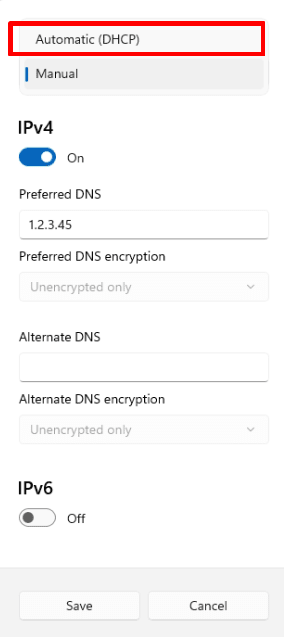
4. Se hai una connessione IPv6 (o se non hai la certezza di averla), ripeti il passaggio 2 per IPv6.
macOS
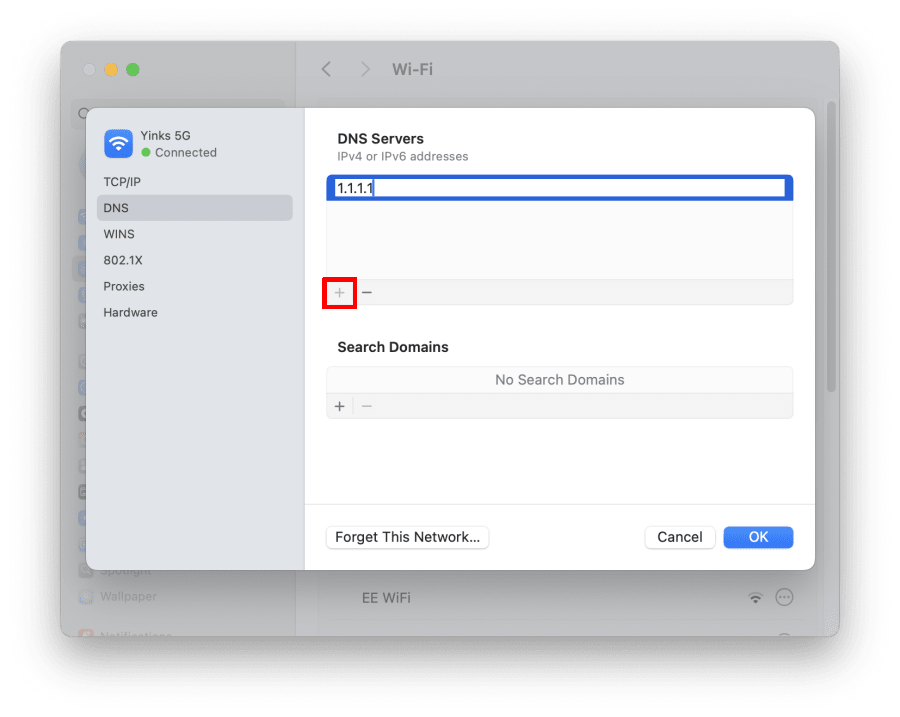
- Apri l’app Impostazioni e vai su Rete → seleziona la tua interfaccia di rete (ad es. WiFi o Ethernet) → Dettagli… → scheda DNS. Da qui, puoi facilmente verificare le tue impostazioni DNS.
- Se utilizzi impostazioni DNS personalizzate, rimuoverle semplicemente in modo che il tuo Mac utilizzi il server DNS del tuo ISP potrebbe risolvere (o almeno aiutarti a diagnosticare) il problema. Per farlo, seleziona i server DNS di terze parti e clicca sul pulsante – per rimuoverli. Clicca su OK quando hai finito.

Per modificare il tuo server DNS, rimuovi prima gli eventuali indirizzi di server personalizzati esistenti. Successivamente, clicca sul pulsante + e inserisci l’indirizzo del server o servizio DNS che desideri utilizzare (il servizio DNS 1.1.1.1 di Cloudflare è un’opzione abbastanza attenta alla privacy e facile da ricordare).
Se lo desideri, puoi aggiungere altri indirizzi di server DNS che macOS utilizzerà come riserva nell’ordine indicato. Clicca su OK quando hai finito.
Linux
Ogni distribuzione Linux e ambiente desktop offre un’interfaccia utente diversa (anche se spesso molto simile) per modificare le impostazioni DNS. In Ubuntu GNOME, ad esempio:
1. Vai su Mostra applicazioni → Impostazioni → Rete e clicca sull’icona dell’ingranaggio accanto alla tua interfaccia di rete.
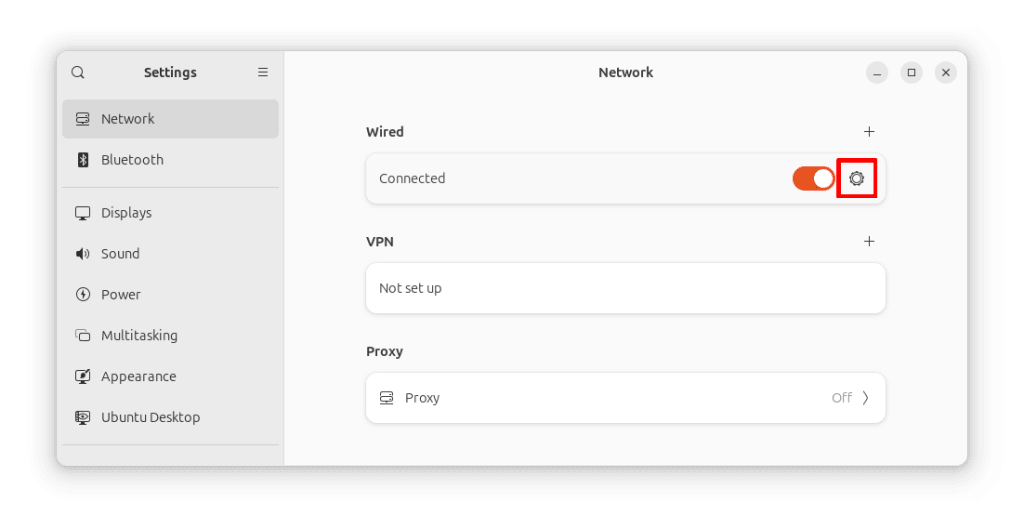
2. Vai alle schede IPv4 e IPv6. Da qui, puoi facilmente verificare le tue impostazioni DNS. Se utilizzi impostazioni DNS personalizzate, rimuoverle semplicemente in modo che il tuo PC utilizzi il server DNS del tuo ISP potrebbe risolvere (o almeno aiutarti a diagnosticare) il problema.
Per farlo, elimina le voci DNS esistenti e sposta l’interruttore Automatico su on. Clicca su Applica quando hai finito.
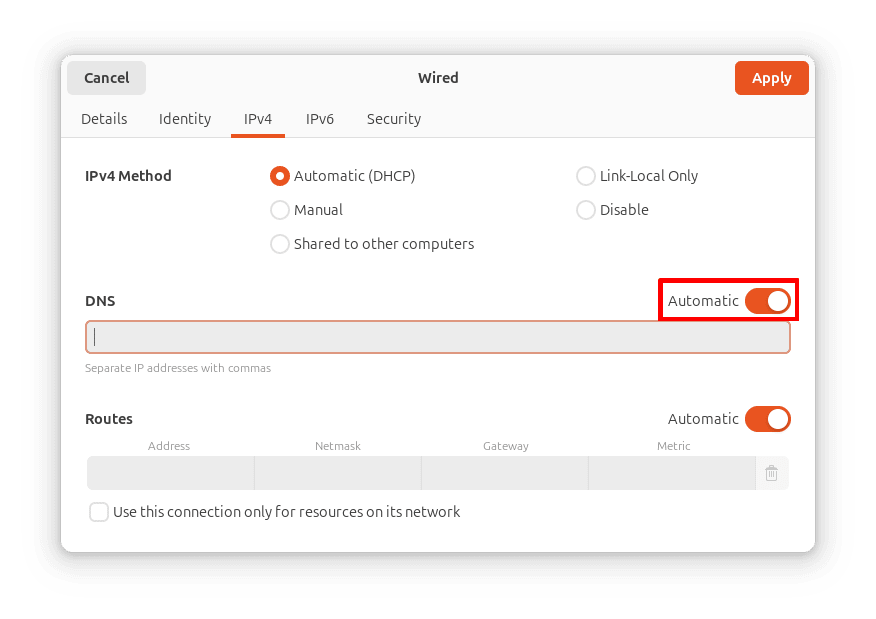
Per modificare il tuo server DNS, rimuovi prima gli eventuali indirizzi di server personalizzati esistenti. Successivamente, sposta l’interruttore Automatico su on (se non lo è già) e inserisci l’indirizzo del server o servizio DNS che desideri utilizzare (il servizio DNS 1.1.1.1 di Cloudflare è un’opzione abbastanza attenta alla privacy e facile da ricordare).
Se lo desideri, puoi aggiungere altri indirizzi di server DNS (separati da una virgola) che Linux utilizzerà come riserva nell’ordine indicato. Clicca su Applica quando hai finito.
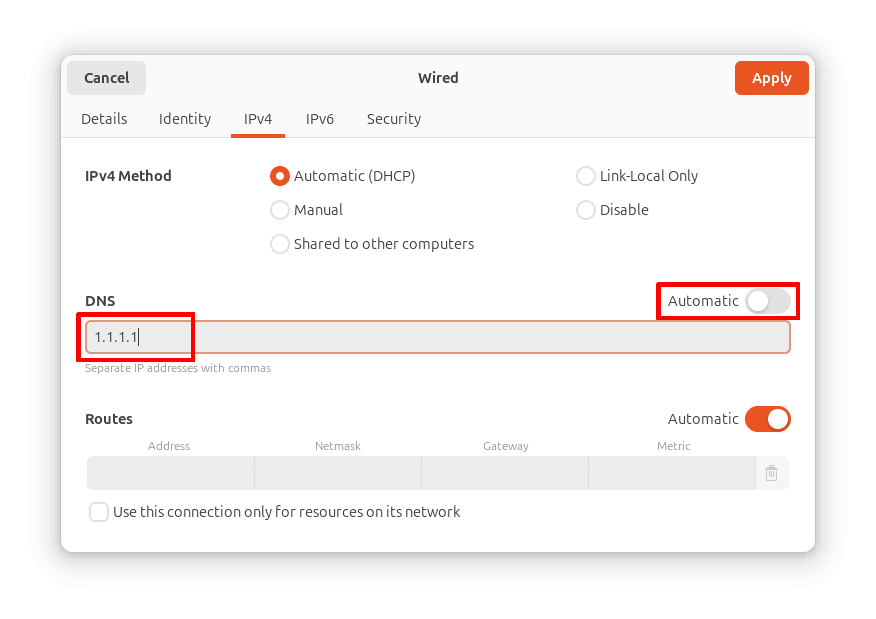
Modificare le impostazioni DNS su Linux è un caso in cui è generalmente più semplice utilizzare un’interfaccia grafica (GUI) rispetto alla riga di comando. Se preferisci utilizzare la riga di comando, puoi facilmente modificare il file /etc/resolv.conf, ma sulla maggior parte dei sistemi Linux (quelli che eseguono systemd(nuova finestra)), qualsiasi modifica apportata scomparirà al riavvio del sistema.
Per modificare in modo permanente le tue impostazioni DNS, dovrai utilizzare il comando nmcli. Consulta questa pagina(nuova finestra) per una guida sull’argomento.
Considerazioni finali: la maggior parte degli errori “il server DNS non risponde” può essere risolta
Un problema con il server DNS può essere fastidioso, ma risolverne la causa è un semplice processo di eliminazione passo-passo e, nella maggior parte dei casi, sarà qualcosa che potrai risolvere facilmente da te, permettendoti di tornare rapidamente online.

