


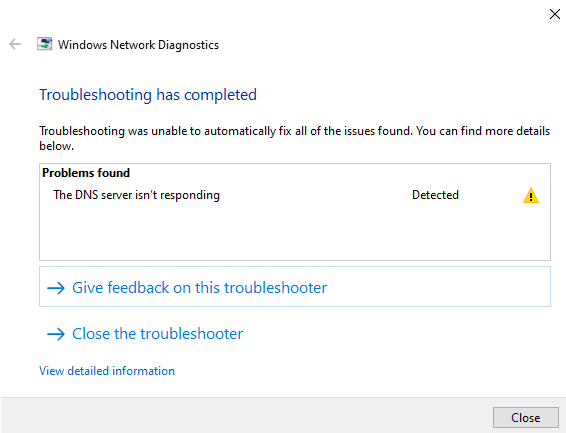
尝试连接网站时,您可能会遇到连接错误。在 Windows 10 上,如果您运行 Windows 网络诊断(新窗口)故障排除工具,可能会返回DNS 服务器无响应错误。Windows 11 会返回一个不太有用的错误信息:[您的互联网连接] 没有有效的配置,其中 DNS 服务器问题可能是多种可能原因之一。在 macOS 和 Linux 上,没有具体的错误消息,但检查 DNS 服务器问题应该是故障排除过程中的重要一步。
幸运的是,无论问题出在 DNS 服务器还是设备上,您都可以采取一些步骤来解决大多数 DNS 服务器问题。在本文中,我们将讨论:
- DNS 服务器无响应是什么意思?
- 如何修复 DNS 服务器无响应错误
- 如何在 Windows 10 上更改您的 DNS 设置
- 如何在 Windows 11 上更改您的 DNS 设置
- 如何在 macOS 上更改您的 DNS 设置
- 如何在 Linux 上更改您的 DNS 设置
DNS 服务器无响应是什么意思?
每个互联网连接都会分配一个唯一的数字标识符,称为互联网协议(IP)地址。人类的大脑天生不擅长记住长串数字,因此我们使用对人类更友好的文本字符串(称为域名)来识别互联网资源(例如网站)。
域名系统(DNS)就像一本全球电话簿,将对人类友好的网址转换为计算机使用的 IP 地址。
例如,网址 protonvpn.com 目前映射到 IP 地址 185.159.159.140。
DNS 解析是将域名转换为其对应 IP 地址的过程,由 DNS 服务器执行,默认情况下,DNS 服务器由您的互联网服务提供商(ISP)运营。DNS 服务器错误意味着此过程中出现了问题。
如何修复 DNS 服务器无响应错误
如前所述,Windows 10 会告知您是否存在 DNS 问题。在其他平台上,排查 DNS 问题是识别连接问题所需的更广泛的排除过程的一部分。要修复DNS 服务器无响应错误,请尝试以下步骤:
1. 使用 VPN
当您使用 VPN(例如 Proton VPN)时,DNS 查询会通过 VPN 隧道发送,由 VPN 提供商的 DNS 服务器而不是在 Windows 设置中配置的默认 DNS 服务器进行解析。因此,使用 VPN 是一种绕过 DNS 服务器问题(因为您更改了 DNS 服务器)和 Windows DNS 设置问题的简便方法(因为是由 VPN 服务器解析您的 DNS 查询,而不是 Windows 上配置的服务器)。这种方法的唯一缺点是它可能无法帮助您确定潜在的问题。
值得注意的是,Proton VPN 现在在某些平台上提供自定义 DNS 功能,允许您在连接到 VPN 时指定第三方 DNS 服务来解析您的 DNS 查询。
2. 排查互联网连接问题
互联网连接出现故障或速度缓慢可能会阻止您的设备连接到 DNS 服务器。连接到一个完全不同的网络(例如用手机连接 WiFi 热点)是确定问题是否出在这里的好方法。如果是,只需重启调制解调器和路由器(它们通常是同一设备)即可解决问题。如果您没有第二个网络可供连接,可以尝试重置调制解调器和路由器。
如果问题出在您的互联网连接上,只需稍等片刻让 ISP 修复问题,很可能就能解决。如果不能,您可能需要联系您的 ISP。
3. 更改您的 DNS 服务器
您正在使用的 DNS 服务器(默认由您的 ISP 运营)可能遇到了技术故障,或者因请求过多而不堪重负。修复 DNS 服务器问题取决于运营该 DNS 服务器的一方,但您可以做的是简单地更换您使用的 DNS 服务器。更多详细信息请参见下文。
4. 检查您的 DNS 设置
您的 DNS 设置可能存在某种配置错误。它们可能已过时,您可能配置有误,或者系统上的第三方软件可能更改了它们(其中可能包括恶意软件,因此如有任何疑问,请彻底扫描您的系统)。
检查 DNS 设置的过程与更改 DNS 服务器基本相同(更多详细信息请参见下文)。
5. 关闭您的防火墙和杀毒软件设置
Overly restrictive firewall(新窗口) or antivirus settings might block the connection to your DNS server. You don’t want to turn these off permanently, but temporarily turning them off will allow you to identify if they’re the cause of your problem.
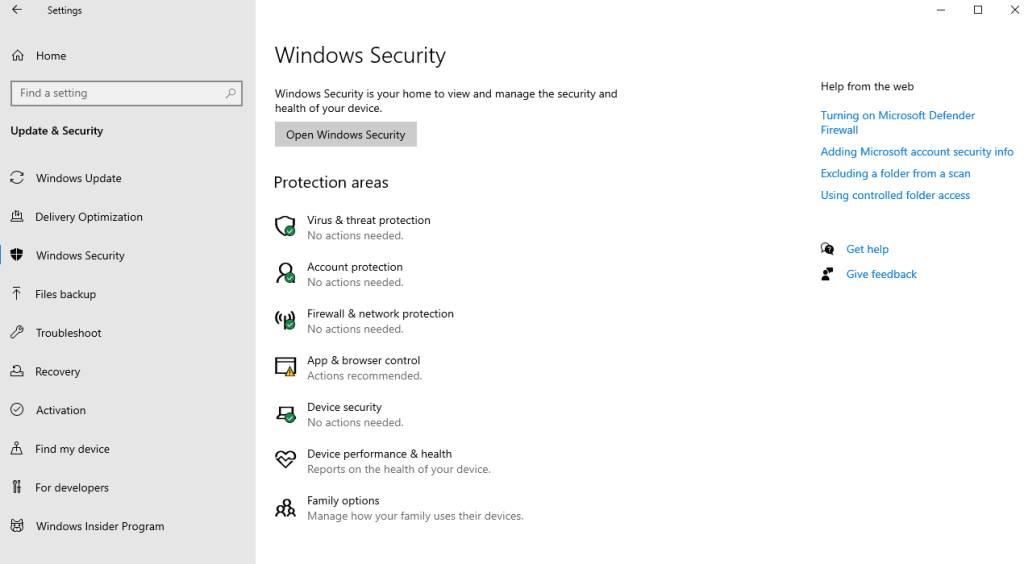
要查找 Windows 10 的默认病毒和威胁防护以及防火墙和网络保护设置,请依次进入开始 → 设置 → 更新和安全 → Windows 安全中心。在 Windows 11 上,请依次进入开始 → 设置 → 隐私和安全性 → Windows 安全中心。
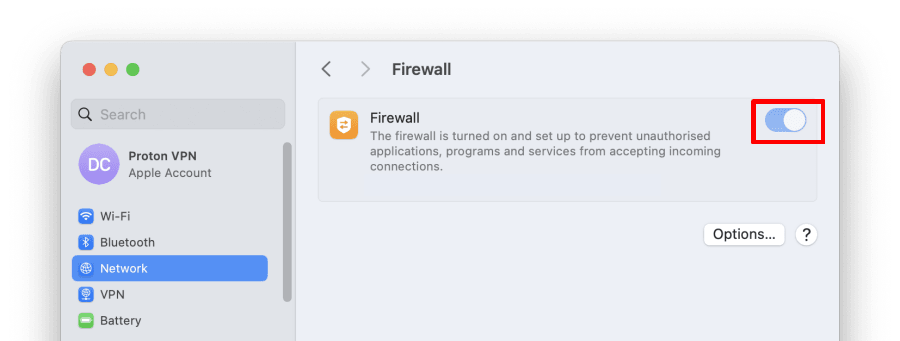
macOS 不包含(新窗口)默认的病毒防护,但您可以通过依次进入系统设置 → 网络 → 防火墙来关闭其防火墙。
大多数 Linux 发行版默认也没有病毒防护,但许多发行版运行防火墙。关于关闭热门 Linux 发行版默认防火墙的详细指南,请点击此处(新窗口)。如果您使用第三方安全软件,请查阅其文档。
6. 清除您的 DNS 缓存
损坏的 DNS 缓存可能会阻止正常的域名解析,不正确或过时的 DNS 设置也是如此。因此,清除 Windows DNS 缓存可以解决问题。
7. 在安全模式下重启您的设备
在启用网络连接的安全模式(新窗口)(Windows)、安全模式(新窗口)(macOS)或启用网络连接的恢复模式(详细信息因发行版而异,但这些说明(新窗口)应该适用于大多数使用 GRUB 引导加载程序的系统)下启动您的设备,以查看第三方软件是否是问题的原因。如果在安全模式下可以正常工作,请排查您最近安装或更新过的应用。
如何更改 DNS 服务器或检查您的 DNS 设置
最重要的故障排除步骤之一是查看系统的 DNS 设置。这使您能够检查设置是否正确,或输入新设置以更改您的 DNS 服务。
Windows 10
1. 依次进入开始 → 设置 → 网络和 Internet → 您的网络接口(例如 WiFi 或以太网)→ 高级网络设置 → 更改适配器设置。
2. 右键点击您的网络接口 → 属性 → Internet 协议版本 4 (TCP/IPv4) → 属性。
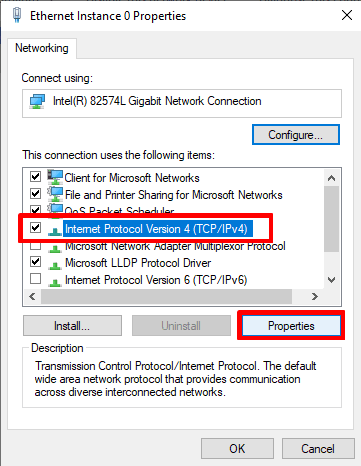
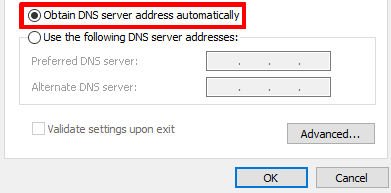
- 自动获得 DNS 服务器地址设置会告知 Windows 使用您的 ISP 的 DNS 服务器,这是默认设置。如果您使用的是自定义 DNS 设置,只需选择此选项即可修复问题(或至少帮助您排查问题)。完成后点击确定。
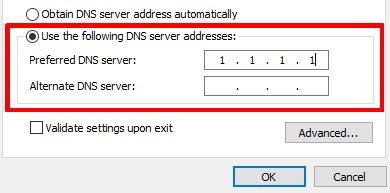
要更改您的 DNS 服务器或检查现有的自定义 DNS 设置,请选择使用下面的 DNS 服务器地址,然后输入或验证您希望使用的 DNS 服务器或服务的地址(Cloudflare 的 1.1.1.1 DNS 服务是一个相当注重隐私且易于记忆的选项)。
请注意,只需填写首选 DNS 服务器地址即可,但建议添加一个备用地址以供回退使用。
4. 如果您使用 IPv6 连接(或者不确定自己是否使用),请对Internet 协议版本 6 (TCP/IPv6) 重复步骤 2 和 3。
Windows 11
1. 依次进入开始 → 设置 → 网络和 Internet → 选择您的网络接口(例如 WiFi 或以太网)。
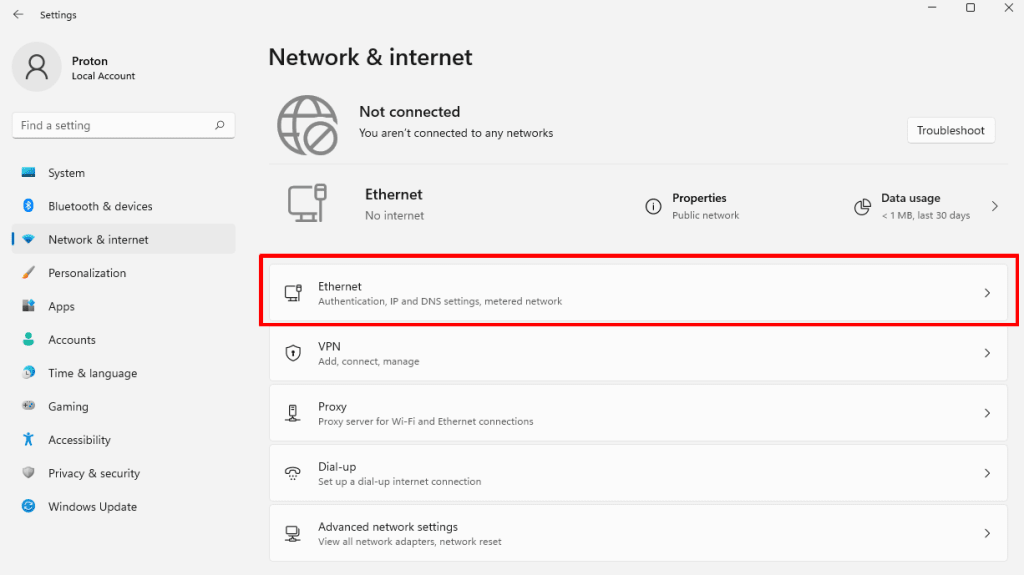
2. 依次进入DNS 服务器分配 → 编辑。
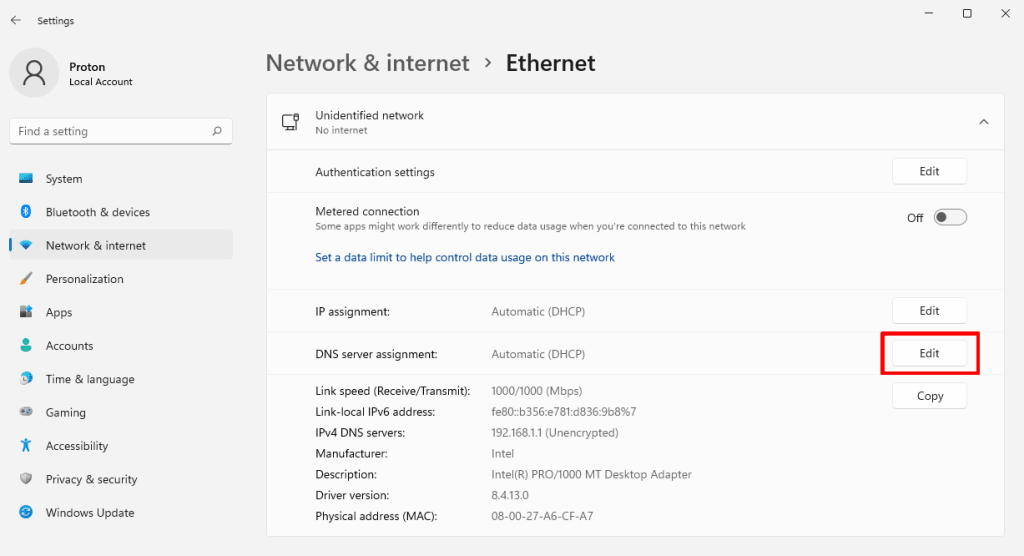
3. 如果您使用的是自定义 DNS 设置,只需从下拉菜单中选择自动 (DHCP) 即可修复问题(或至少帮助您排查问题)。完成后点击保存。
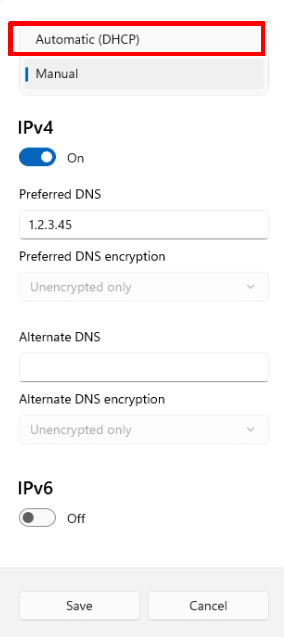
要更改您的 DNS 服务器或检查现有的自定义 DNS 设置,请从下拉菜单中选择手动。然后依次进入 IPv4 → 首选 DNS,输入或验证您希望使用的 DNS 服务器或服务的地址(Cloudflare 的 1.1.1.1 DNS 服务是一个相当注重隐私且易于记忆的选项)。
请注意,只需填写首选 DNS 服务器地址即可,但建议添加一个备用地址以供回退使用。
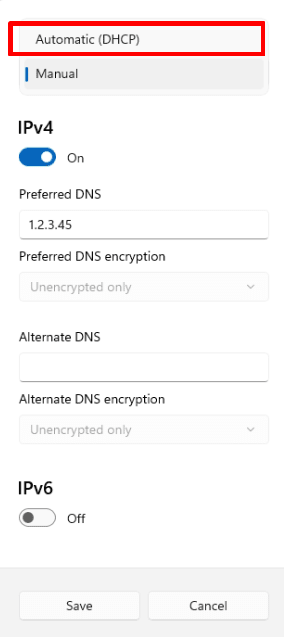
4. 如果您使用 IPv6 连接(或者不确定自己是否使用),请对 IPv6 重复步骤 2。
macOS
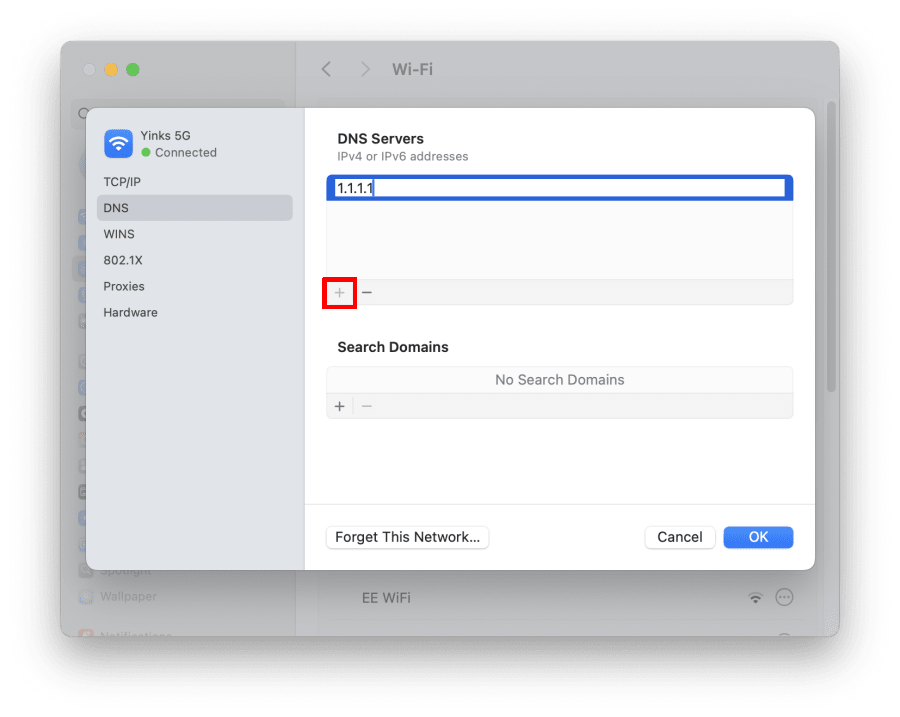
- 打开设置应用,依次进入网络 → 选择您的网络接口(例如 WiFi 或以太网)→ 详细信息… → DNS 标签页。在这里,您可以轻松查看您的 DNS 设置。
- 如果您使用的是自定义 DNS 设置,只需将其移除,让您的 Mac 使用 ISP 的 DNS 服务器,即可修复问题(或至少帮助您排查问题)。为此,请选择任何第三方 DNS 服务器,然后点击 – 按钮将其移除。完成后点击确定。

要更改您的 DNS 服务器,请先移除现有的任何自定义服务器地址(如有)。然后点击 + 按钮并输入您希望使用的 DNS 服务器或服务的地址(Cloudflare 的 1.1.1.1 DNS 服务是一个相当注重隐私且易于记忆的选项)。
如果您愿意,可以添加更多 DNS 服务器地址,macOS 将按列出的顺序依次回退使用。完成后点击确定。
Linux
每个 Linux 发行版和桌面环境都提供不同的(尽管通常非常相似)用于更改 DNS 设置的用户界面。例如,在 Ubuntu GNOME 中:
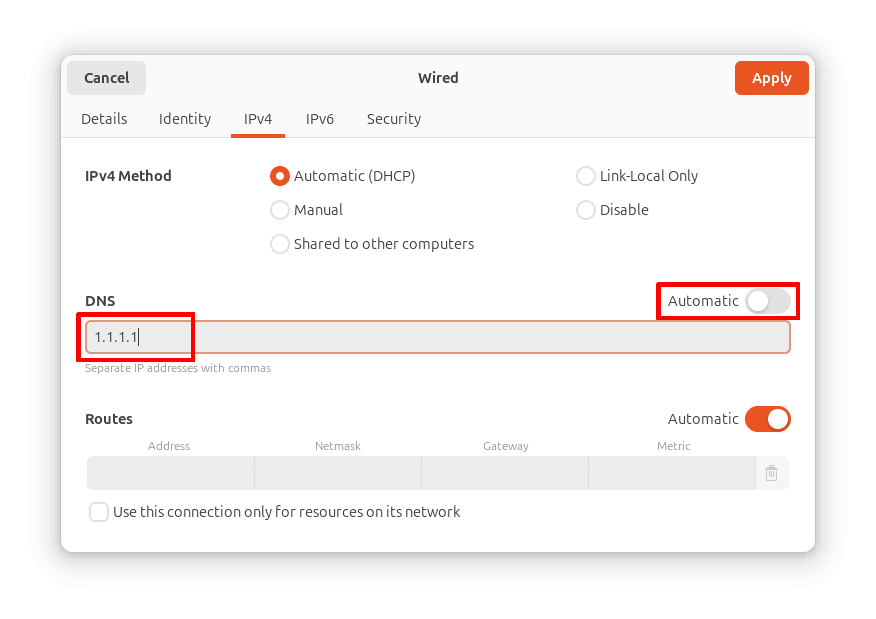
1. 依次进入显示应用 → 设置 → 网络,然后点击网络接口旁边的齿轮图标。
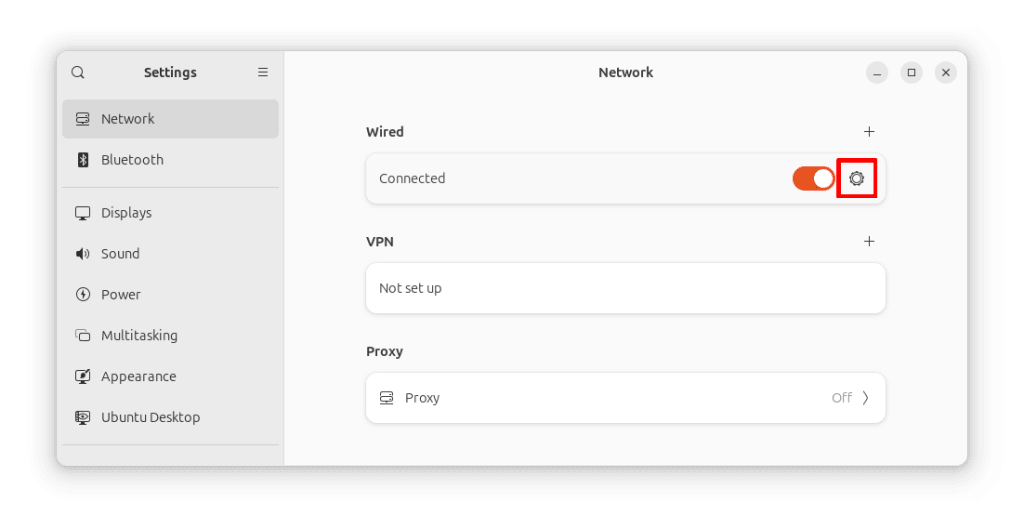
2. 依次进入 IPv4 和 IPv6 标签页。在这里,您可以轻松查看您的 DNS 设置。如果您使用的是自定义 DNS 设置,只需将其移除,让您的电脑使用 ISP 的 DNS 服务器,即可修复问题(或至少帮助您排查问题)。
为此,请删除任何现有的 DNS 条目,并将自动开关切换为开。完成后点击应用。
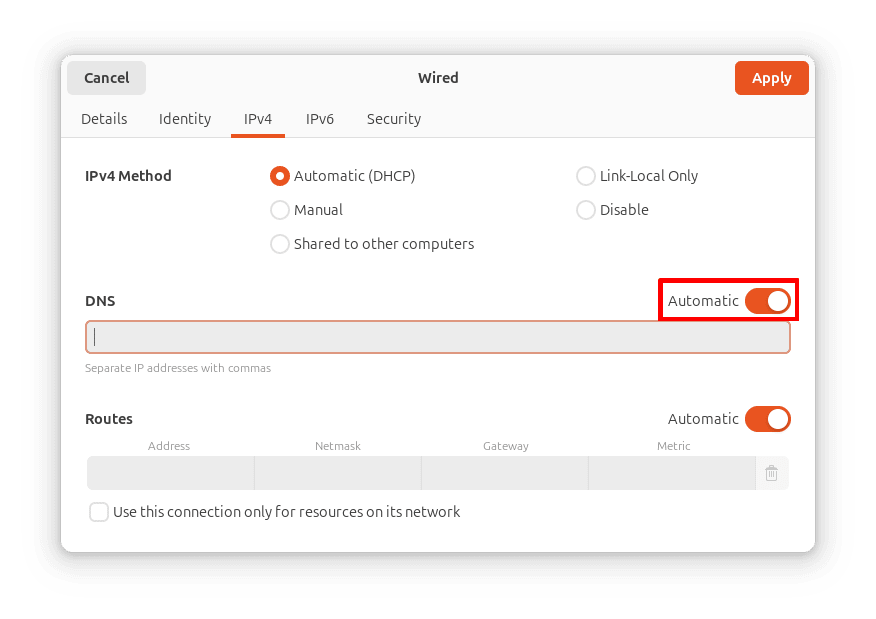
要更改您的 DNS 服务器,请先移除现有的任何自定义服务器地址。然后将自动开关切换为开(如果尚未开启),并输入您希望使用的 DNS 服务器或服务的地址(Cloudflare 的 1.1.1.1 DNS 服务是一个相当注重隐私且易于记忆的选项)。
如果您愿意,可以添加更多 DNS 服务器地址(以逗号分隔),Linux 将按列出的顺序依次回退使用。完成后点击应用。
在 Linux 上更改 DNS 设置时,通常使用图形界面比命令行更容易。如果您更喜欢使用命令行,可以轻松编辑 /etc/resolv.conf 文件,但在大多数 Linux 系统(运行 systemd(新窗口) 的系统)上,您所做的任何更改都会在重启系统后消失。
要永久更改您的 DNS 设置,您需要使用 nmcli 命令。相关指南请点击此处(新窗口)。
总结:大多数“DNS 服务器无响应”错误都可以修复
DNS 服务器问题可能很烦人,但排查原因是一个简单的逐步排除过程,而且在大多数情况下,您可以轻松自行修复,从而快速恢复在线。

