


ウェブサイトに接続しようとすると、接続エラーが発生することがあります。Windows 10でWindowsネットワーク診断(新しいウィンドウ)トラブルシューティングツールを実行すると、DNSサーバーが応答していませんというエラーが返されることがあります。Windows 11では、あまり役に立たない[お客様のインターネット接続]に有効な構成がありませんというエラーが返されます。この場合、複数の原因の1つとしてDNSサーバーの問題が考えられます。macOSおよびLinuxでは、特定のエラーメッセージは表示されませんが、DNSサーバーの問題を確認することは、お客様のトラブルシューティングプロセスにおける重要なステップです。
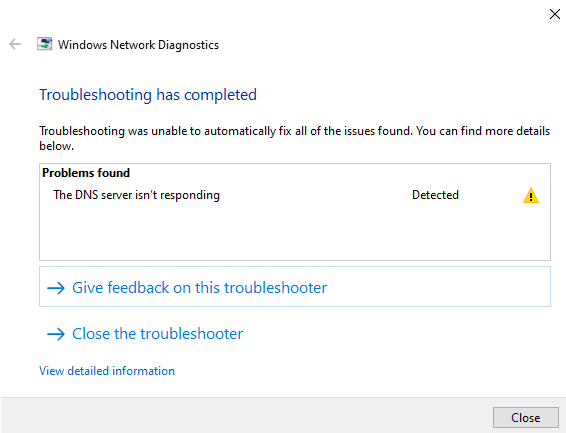
幸いなことに、問題の原因がお客様のDNSサーバーであってもデバイスであっても、ほとんどのDNSサーバーの問題を解決するために実行できる手順があります。この記事では、以下について説明します。
- DNSサーバーが応答しないとはどういう意味ですか?
- DNSサーバーが応答しないエラーの解決方法
- Windows 10でDNS設定を変更する方法
- Windows 11でDNS設定を変更する方法
- macOSでDNS設定を変更する方法
- LinuxでDNS設定を変更する方法
DNSサーバーが応答しないとはどういう意味ですか?
インターネットへのすべての接続には、インターネットプロトコル(IP)アドレスとして知られる、一意の識別番号が割り当てられます。人間の脳は長い数字の列を記憶するようにはできていないため、ドメイン名と呼ばれる、人間にとってより分かりやすい文字列を使用して、インターネット上のリソース(ウェブサイトなど)を識別します。
ドメインネームシステム(DNS)は、人間が理解しやすいURLを、コンピューターが使用するIPアドレスに変換する、世界規模の電話帳のようなものです。
たとえば、URL protonvpn.comは、現在IPアドレスである185.159.159.140に対応しています。
DNS解決とは、ドメインを対応するIPアドレスに変換するプロセスのことであり、デフォルトでは、お客様のインターネットサービスプロバイダ(ISP)によって運営されているDNSサーバーによって実行されます。DNSサーバーのエラーは、このプロセスで何らかの不具合が発生したことを意味します。
DNSサーバーが応答しないエラーの解決方法
すでに説明したように、Windows 10ではDNSの問題が発生すると通知されます。他のプラットフォームでは、DNSの問題のトラブルシューティングは、接続の問題を特定するために必要な消去法のプロセスの広範な一部となります。DNSサーバーが応答しないエラーを解決するには、次の手順をお試しください。
1. VPNを使用する
VPN(Proton VPNなど)を使用すると、DNSクエリはVPNトンネル経由で送信され、Windowsの設定で構成されているデフォルトのDNSサーバーではなく、VPNプロバイダのDNSサーバーによって解決されます。そのため、VPNを使用することは、DNSサーバー(DNSサーバーを変更するため)およびWindowsのDNS設定(DNSクエリを解決するのはWindowsで構成されたサーバーではなくVPNサーバーであるため)の両方の問題を簡単に回避する方法となります。このアプローチの唯一のデメリットは、根本的な問題を特定するのには役立たない可能性がある点です。
Proton VPNは現在、一部のプラットフォームでカスタムDNS機能を提供しており、VPN接続中にお客様のDNSクエリを解決するためのサードパーティ製DNSサービスを指定することができます。
2. インターネット接続の問題を解決する
不安定な、または低速なインターネット接続は、デバイスがDNSサーバーにアクセスする妨げとなる場合があります。お使いのスマートフォンからWi-Fiホットスポットに接続するなど、まったく異なるネットワークに接続してみることで、これが問題の原因であるかどうかを特定できます。原因がこれである場合、モデムとルーター(通常は同じデバイス)を再起動するだけで問題が解決することがあります。接続できる2つ目のネットワークがない場合は、モデムとルーターをリセットしてみてください。
問題の原因がお客様のインターネット接続にある場合、単にISPが問題を解決するのを少し待つだけで解決する可能性が高いです。そうでない場合は、ISPに問い合わせる必要がある場合があります。
3. DNSサーバーを変更する
お客様が使用しているDNSサーバー(デフォルトではお使いのISPによって実行されています)で、技術的な問題が発生しているか、リクエストが多すぎる可能性があります。DNSサーバーの実際の問題解決は、そのDNSサーバーを運営している事業者に委ねられますが、お客様自身でできることは、使用するDNSサーバーを単に変更することです。詳細については、以下をご覧ください。
4. DNS設定を確認する
お客様のDNS設定が何らかの方法で誤って構成されている可能性があります。設定が古くなっている、正しく構成されていない、またはシステム上のサードパーティ製ソフトウェアによって変更された可能性があります(これにはマルウェアが含まれる可能性があるため、疑わしい場合はシステムを徹底的にスキャンしてください)。
DNS設定を確認する手順は、基本的にDNSサーバーを変更する手順と同じです(詳細については以下をご覧ください)。
5. ファイアウォールとウイルス対策ソフトウェアの設定をオフにする
ファイアウォールやウイルス対策の設定が厳しすぎる場合、DNSサーバーへの接続がブロックされることがあります。これらを永続的にオフにすることはお勧めしませんが、一時的にオフにすることで、それらが問題の原因であるかどうかを特定できます。
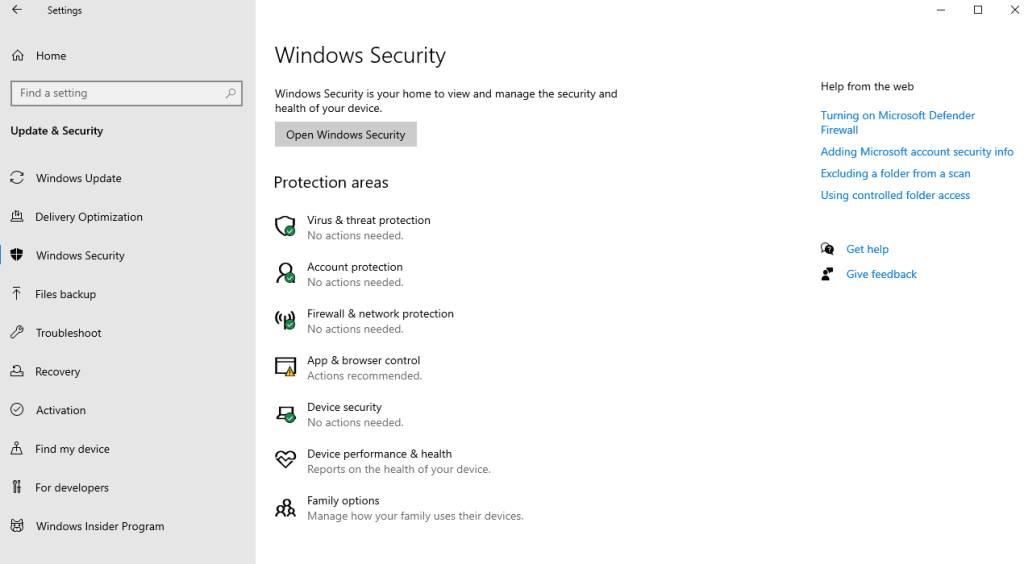
Windows 10のデフォルトのウイルスと脅威の防止およびファイアウォールとネットワーク保護の設定を確認するには、スタート → 設定 → 更新とセキュリティ → Windows セキュリティの順に移動します。Windows 11では、スタート → 設定 → プライバシーとセキュリティ → Windows セキュリティの順に移動します。
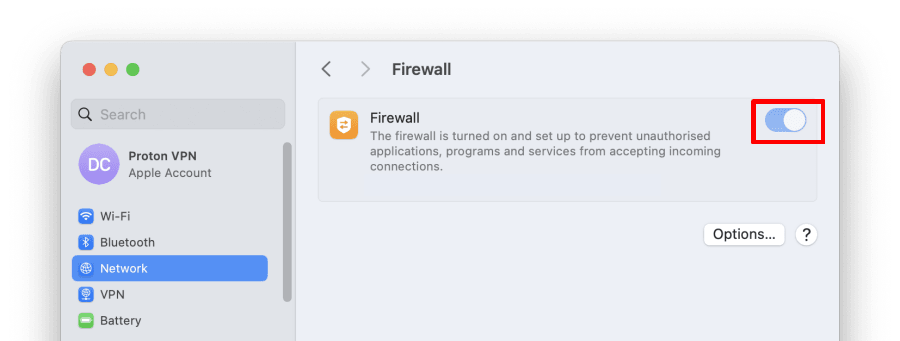
macOSにはデフォルトのウイルス保護機能は含まれていません(新しいウィンドウ)が、システム設定 → ネットワーク → ファイアウォールの順に移動して、ファイアウォールをオフにすることができます。
ほとんどのLinuxディストリビューションでもデフォルトのウイルス保護機能は含まれていませんが、多くはファイアウォールを実行しています。主要なLinuxディストリビューションでデフォルトのファイアウォールをオフにする方法に関する優れたガイドはこちら(新しいウィンドウ)にあります。サードパーティ製のセキュリティソフトウェアを使用している場合は、そのドキュメントを参照してください。
6. DNSキャッシュをクリアする
DNSキャッシュの破損は、誤ったまたは古いDNS設定と同様に、適切なドメイン解決を妨げる可能性があります。そのため、WindowsのDNSキャッシュをクリアすることで、問題を解決できます。
7. デバイスをセーフモードで再起動する
デバイスを、ネットワークを有効にしたセーフモード(新しいウィンドウ)(Windows)、セーフモード(新しいウィンドウ)(macOS)、またはネットワークを有効にしたリカバリモード(詳細はディストリビューションによって異なりますが、ほとんどのGRUBブートローダーを使用するシステムでは、こちらの手順(新しいウィンドウ)が機能します)で起動し、サードパーティ製ソフトウェアが問題の原因であるかどうかを確認してください。セーフモードで動作する場合は、最近インストールまたは更新したアプリを調べてみてください。
DNSサーバーを変更する方法、またはDNS設定を確認する方法
実行できる最も重要なトラブルシューティングの手順の1つは、システムのDNS設定を確認することです。これにより、設定が正しいかどうかを確認したり、新しい設定を入力してDNSサービスを変更したりすることができます。
Windows 10
1. スタート → 設定 → ネットワークとインターネット → お使いのネットワークインターフェース(例:Wi-Fiまたはイーサネット) → ネットワークの詳細設定 → アダプターのオプションを変更するの順に移動します。
2. ネットワークインターフェースを右クリック → プロパティ → インターネット プロトコル バージョン 4 (TCP/IPv4) → プロパティの順に選択します。
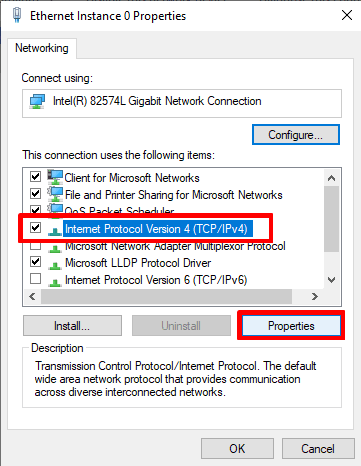
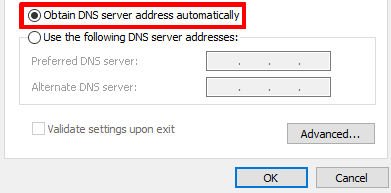
- DNS サーバーのアドレスを自動的に取得する設定は、WindowsにISPのDNSサーバーを使用するように指示するもので、デフォルトの設定です。カスタムDNS設定を使用している場合は、このオプションを選択するだけで問題が解決する(あるいは少なくともトラブルシューティングに役立つ)場合があります。完了したら、OKをクリックします。
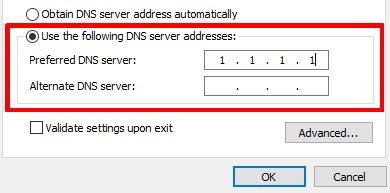
DNSサーバーを変更するか、既存のカスタムDNS設定を確認するには、次のDNSサーバーのアドレスを使うを選択し、使用するDNSサーバーまたはサービスの情報を入力または確認します(Cloudflareの1.1.1.1 DNSサービスは、プライバシーに比較的配慮しており、覚えやすい選択肢です)。
フォールバックのために代替アドレスを追加することをお勧めしますが、必須なのは優先 DNS サーバーのアドレスのみです。
4. IPv6接続を使用している場合(または、使用しているかどうかわからない場合)は、インターネット プロトコル バージョン 6 (TCP/IPv6)について手順2と3を繰り返します。
Windows 11
1. スタート → 設定 → ネットワークとインターネットの順に移動し、ネットワークインターフェース(例:Wi-Fiまたはイーサネット)を選択します。
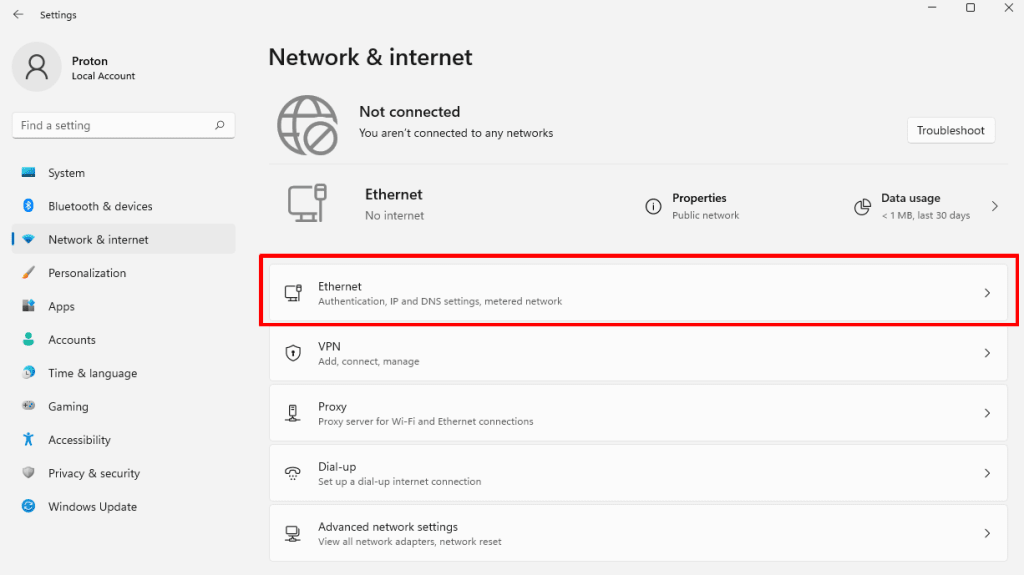
2. DNS サーバーの割り当て → 編集の順に移動します。
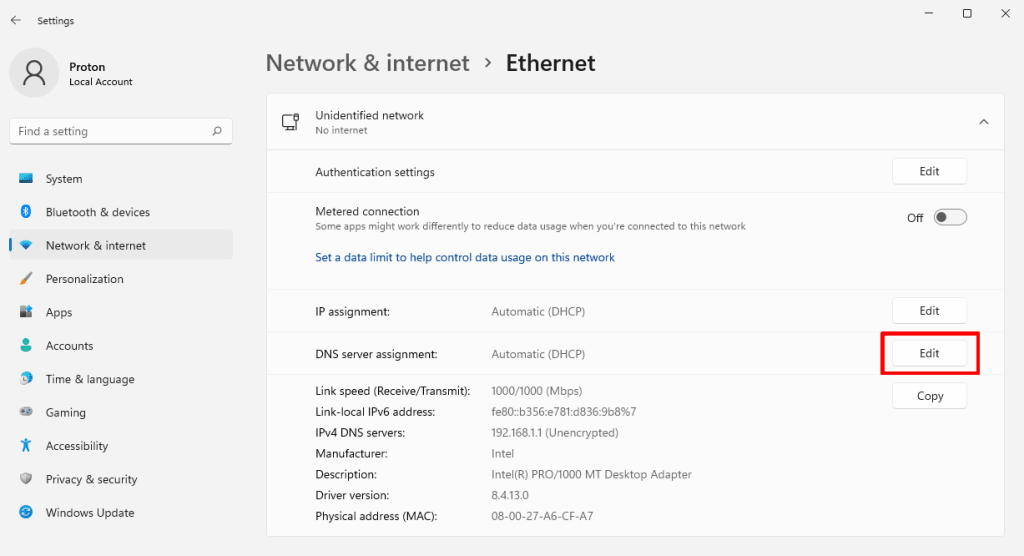
3. カスタムDNS設定を使用している場合は、ドロップダウンメニューから自動 (DHCP)を選択するだけで問題が解決する(あるいは少なくともトラブルシューティングに役立つ)場合があります。完了したら、保存をクリックします。
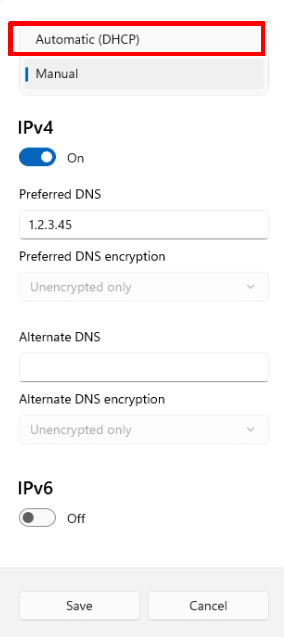
DNSサーバーを変更するか、既存のカスタムDNS設定を確認するには、ドロップダウンメニューから手動を選択します。次に、IPv4 → 優先 DNSの順に移動し、使用するDNSサーバーまたはサービスの情報を入力または確認します(Cloudflareの1.1.1.1 DNSサービスは、プライバシーに比較的配慮しており、覚えやすい選択肢です)。
フォールバックのために代替アドレスを追加することをお勧めしますが、必須なのは優先 DNS サーバーのアドレスのみです。
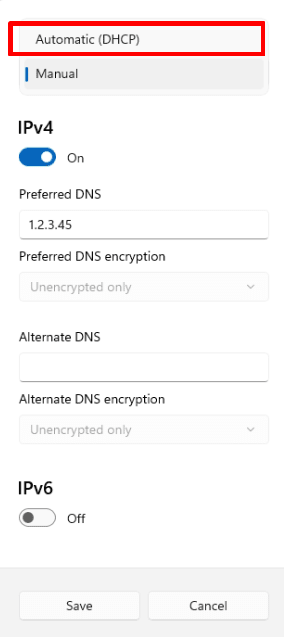
4. IPv6接続を使用している場合(または、使用しているかどうかわからない場合)は、IPv6に対して手順2を繰り返します。
**macOS**
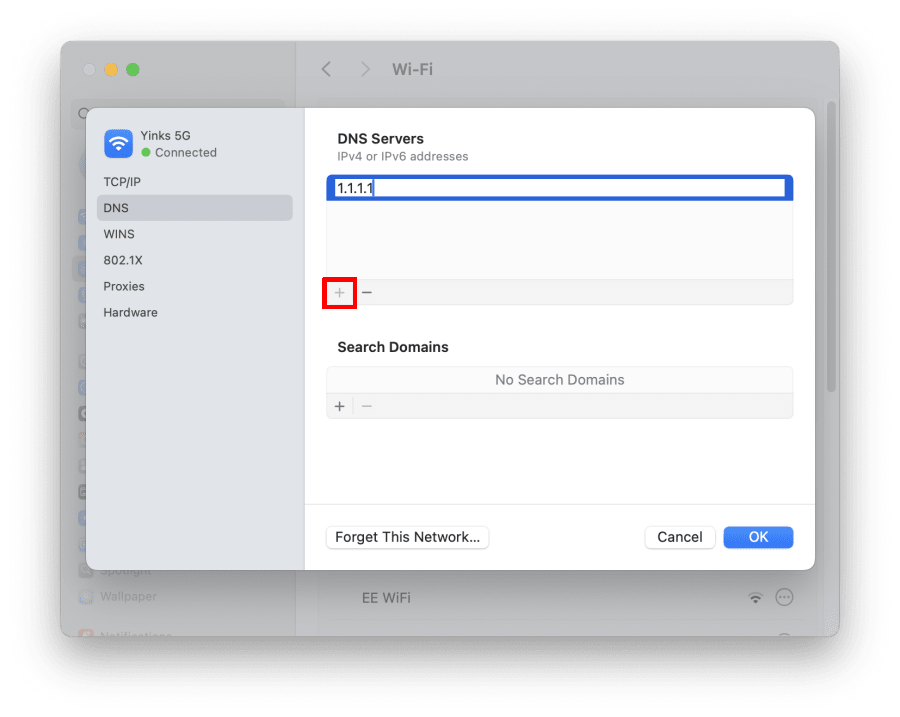
- 設定アプリを開き、ネットワーク → ネットワークインターフェース(例:Wi-Fiまたはイーサネット)を選択 → 詳細… → DNSタブの順に移動します。ここから、DNS設定を簡単に確認できます。
- カスタムDNS設定を使用している場合は、それらを削除してMacがISPのDNSサーバーを使用するようにするだけで、問題が解決する(あるいは少なくともトラブルシューティングに役立つ)場合があります。これを行うには、サードパーティのDNSサーバーを選択し、–ボタンをクリックして削除します。完了したら、OKをクリックします。

DNSサーバーを変更するには、まず既存のカスタムサーバーアドレス(存在する場合)をすべて削除します。次に、「+」ボタンをクリックし、使用するDNSサーバーまたはサービスのアドレスを入力します(Cloudflareの1.1.1.1 DNSサービスは、プライバシーに比較的配慮しており、覚えやすい選択肢です)。
ご希望の場合は、macOSが一覧の順序でフォールバックに使用するDNSサーバーのアドレスをさらに追加できます。完了したら、OKをクリックします。
Linux
Linuxのディストリビューションやデスクトップ環境によって、DNS設定を変更するためのユーザーインターフェースは異なります(酷似していることも多いですが)。たとえば、Ubuntu GNOMEでは以下のようになります。
1. アプリケーションを表示する → 設定 → ネットワークの順に移動し、ネットワークインターフェースの横にある歯車アイコンをクリックします。
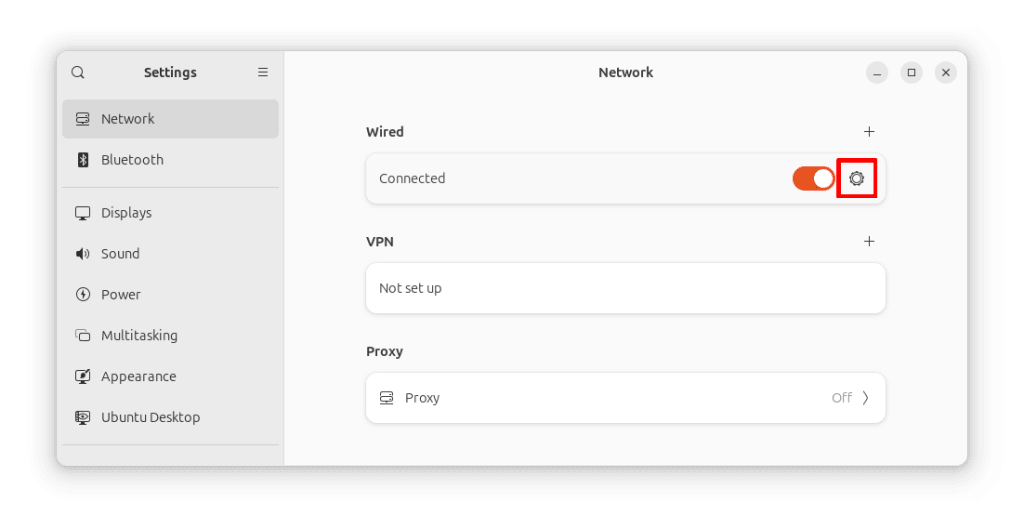
2. IPv4およびIPv6タブに移動します。ここから、DNS設定を簡単に確認できます。カスタムDNS設定を使用している場合は、それらを削除してPCがISP의 DNSサーバーを使用するようにするだけで、問題が解決する(あるいは少なくともトラブルシューティングに役立つ)場合があります。
これを行うには、既存のDNSエントリーをすべて削除し、自動のスイッチをオンに切り替えます。完了したら、適用をクリックします。
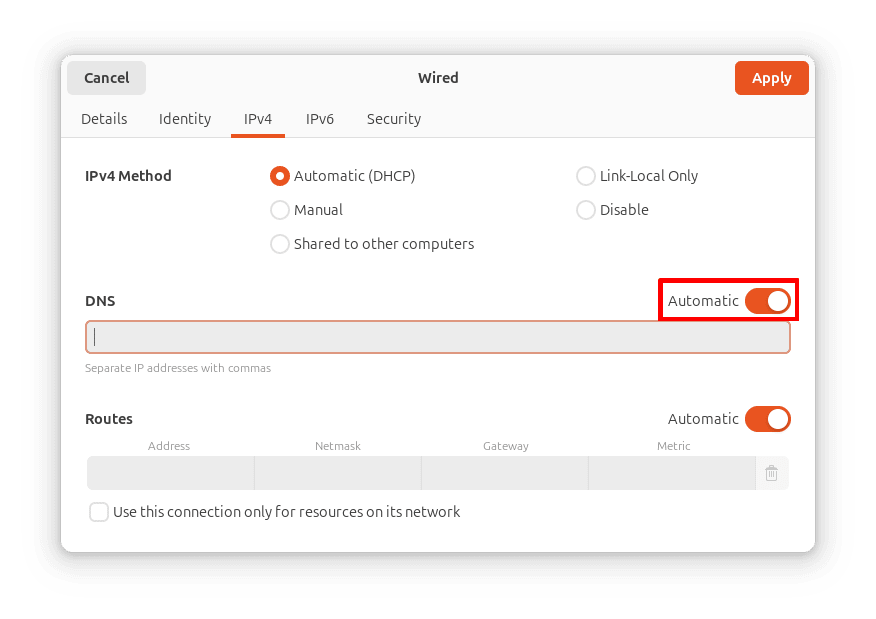
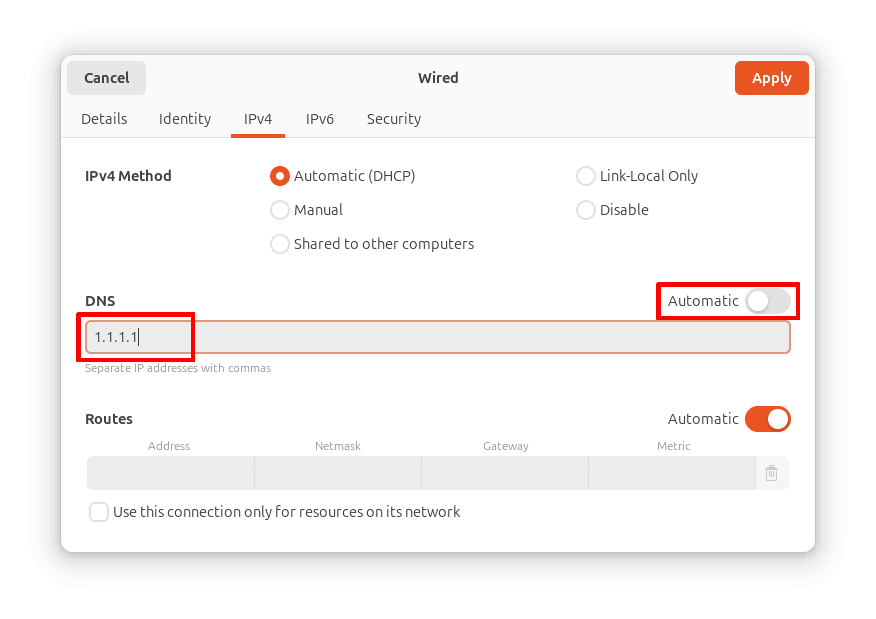
DNSサーバーを変更するには、まず既存のカスタムサーバーアドレスをすべて削除します。次に、自動スイッチをオンに切り替え(すでにオンになっていない場合)、使用するDNSサーバーまたはサービスのアドレスを入力します(Cloudflareの1.1.1.1 DNSサービスは、プライバシーに比較的配慮しており、覚えやすい選択肢です)。
ご希望の場合は、Linuxが一覧の順序でフォールバックに使用するDNSサーバーのアドレスを(カンマで区切って)さらに追加できます。完了したら、適用をクリックします。
LinuxでのDNS設定の変更は、一般的にコマンドラインよりもGUIを使用した方が簡単なケースです。コマンドラインを使用したい場合は、/etc/resolv.confファイルを簡単に編集できますが、ほとんどのLinuxシステム(systemd(新しいウィンドウ)を実行しているシステム)では、変更内容はシステムを再起動すると消えてしまいます。
DNS設定を恒久的に変更するには、nmcliコマンドを使用する必要があります。これに関するガイドについては、こちら(新しいウィンドウ)を参照してください。
最後に:「DNSサーバーが応答していません」というエラーのほとんどは解決可能です
DNSサーバーの問題は厄介なものですが、原因のトラブルシューティングは単純な段階的消去法であり、ほとんどの場合、ご自身で簡単に解決してすぐにオンラインに戻ることができます。

