


Wanneer u verbinding probeert te maken met een website, kunt u een verbindingsfout tegenkomen. Als u op Windows 10 het hulpprogramma voor probleemoplossing Windows Netwerkcontrole(nieuw venster) uitvoert, kan dit een DNS-server reageert niet-fout opleveren. Windows 11 geeft de minder behulpzame foutmelding [Uw internetverbinding] heeft geen geldige configuratie, waarbij een probleem met de DNS-server een van de verschillende mogelijke oorzaken kan zijn. Op macOS en Linux is er geen specifieke foutmelding, maar het controleren op problemen met de DNS-server zou een belangrijke stap in uw probleemoplossingsproces moeten zijn.
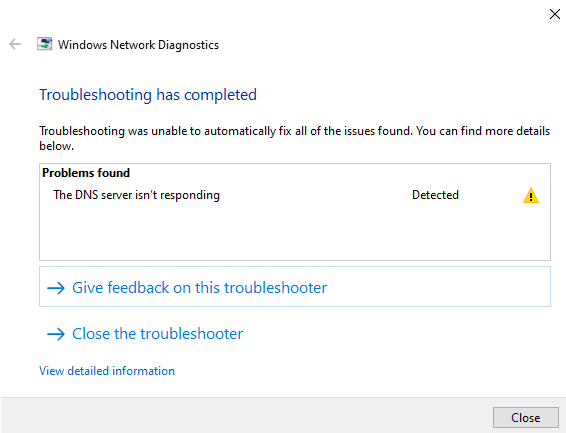
Gelukkig zijn er stappen die u kunt nemen om de meeste problemen met de DNS-server op te lossen, of het probleem nu bij uw DNS-server of uw apparaat ligt. In dit artikel bespreken we:
- Wat betekent ‘DNS-server reageert niet’?
- Hoe u een fout met een niet-reagerende DNS-server kunt oplossen
- Hoe u uw DNS-instellingen wijzigt op Windows 10
- Hoe u uw DNS-instellingen wijzigt op Windows 11
- Hoe u uw DNS-instellingen wijzigt op macOS
- Hoe u uw DNS-instellingen wijzigt op Linux
Wat betekent ‘DNS-server reageert niet’?
Aan elke verbinding met het internet wordt een unieke numerieke identificatie toegewezen, die bekendstaat als een IP-adres (Internet Protocol). Het menselijk brein is niet ontworpen om lange reeksen getallen te onthouden, dus identificeren we internetbronnen (zoals websites) met behulp van gebruiksvriendelijkere tekstreeksen die bekendstaan als domeinnamen.
Het Domain Name System (DNS) is als een wereldwijd telefoonboek dat gebruiksvriendelijke URL’s vertaalt naar de IP-adressen die computers gebruiken.
De URL protonvpn.com verwijst momenteel bijvoorbeeld naar het IP-adres 185.159.159.140.
DNS-resolutie is het proces waarbij een domein wordt vertaald naar het bijbehorende IP-adres. Dit wordt uitgevoerd door DNS-servers, die standaard worden beheerd door uw internetprovider (ISP). Een fout met de DNS-server betekent dat er iets mis is gegaan met dit proces.
Hoe u een fout met een niet-reagerende DNS-server kunt oplossen
Zoals we al hebben vermeld, laat Windows 10 u weten of u een DNS-probleem heeft. Op andere platforms is het oplossen van DNS-problemen onderdeel van een breder eliminatieproces dat nodig is om een verbindingsprobleem te identificeren. Probeer de volgende stappen om een fout met een niet-reagerende DNS-server op te lossen:
1. Gebruik een VPN
Wanneer u een VPN gebruikt (zoals Proton VPN), worden DNS-query’s via de VPN-tunnel verzonden om te worden opgelost door de DNS-servers van de VPN-provider in plaats van de standaard DNS-server die in uw Windows-instellingen is geconfigureerd. Het gebruik van een VPN is daarom een eenvoudige manier om problemen met zowel de DNS-server te omzeilen (omdat u de DNS-server wijzigt) als met uw Windows DNS-instellingen (omdat de VPN-server uw DNS-query’s oplost, en niet de server die op Windows is geconfigureerd). Het enige nadeel van deze aanpak is dat het u mogelijk niet helpt om het onderliggende probleem te identificeren.
Het is vermeldenswaard dat Proton VPN nu op sommige platforms een aangepaste DNS-functie aanbiedt waarmee u een DNS-dienst van derden kunt specificeren om uw DNS-query’s op te lossen terwijl u verbonden bent met de VPN.
Meer informatie over de aangepaste DNS-functie van Proton VPN
2. Problemen met de internetverbinding oplossen
Een defecte of trage internetverbinding kan voorkomen dat uw apparaat de DNS-server bereikt. Verbinding maken met een heel ander netwerk, zoals met een wifi-hotspot van uw telefoon, is een goede manier om vast te stellen of dit het probleem is. Als dat zo is, kan het eenvoudig herstarten van uw modem en router (die vaak hetzelfde apparaat zijn) het probleem oplossen. Als u geen tweede netwerk heeft om verbinding mee te maken, kunt u proberen uw modem en router te resetten.
Als het probleem bij uw internetverbinding ligt, is de kans groot dat het probleem wordt opgelost door gewoon even te wachten tot uw ISP het probleem heeft opgelost. Als dat niet het geval is, moet u mogelijk contact opnemen met uw ISP.
3. Uw DNS-server wijzigen
De DNS-server die u gebruikt (die standaard door uw ISP wordt beheerd) kan technische problemen ondervinden of overbelast zijn met verzoeken. Het daadwerkelijk oplossen van een DNS-serverprobleem is de verantwoordelijkheid van degene die de DNS-server beheert, maar wat u kunt doen, is simpelweg de DNS-server die u gebruikt wijzigen. Zie hieronder voor meer gegevens.
4. Uw DNS-instellingen controleren
Het is mogelijk dat uw DNS-instellingen op de een of andere manier onjuist zijn geconfigureerd. Ze kunnen verouderd zijn, u heeft ze mogelijk onjuist geconfigureerd, of software van derden op uw systeem heeft ze gewijzigd (dit kan mogelijk ook malware zijn, dus voer bij twijfel een grondige scan van uw systeem uit).
Het proces voor het controleren van uw DNS-instellingen is in wezen hetzelfde als voor het wijzigen van uw DNS-server (zie hieronder voor meer gegevens).
5. De instellingen van uw firewall en antivirussoftware uitschakelen
Te strenge firewall- of antivirusinstellingen kunnen de verbinding met uw DNS-server blokkeren. U wilt deze niet permanent uitschakelen, maar door ze tijdelijk uit te schakelen kunt u vaststellen of ze de oorzaak van uw probleem zijn.
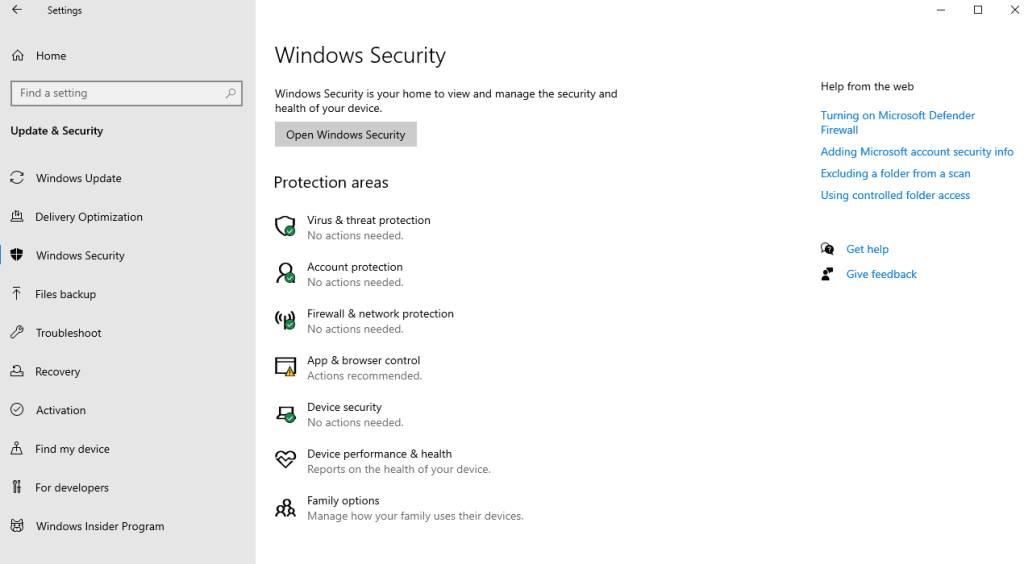
Om de standaardinstellingen voor Virus- en bedreigingsbeveiliging en Firewall- en netwerkbeveiliging in Windows 10 te vinden, gaat u naar Start → Instellingen → Bijwerken en beveiliging → Windows-beveiliging. Ga in Windows 11 naar Start → Instellingen → Privacy en beveiliging → Windows-beveiliging.
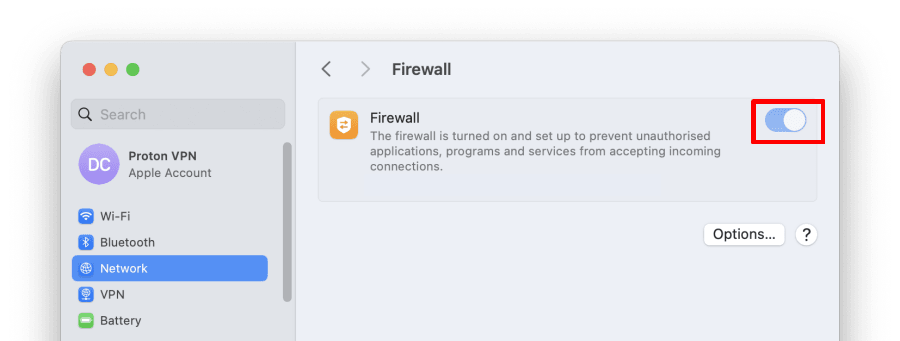
macOS bevat geen(nieuw venster) standaard virusbeveiliging, maar u kunt de firewall uitschakelen door naar Systeeminstellingen → Netwerk → Firewall te gaan.
De meeste Linux-distributies hebben standaard ook geen virusbeveiliging, maar velen draaien wel een firewall. Een goede handleiding voor het uitschakelen van de standaardfirewall op populaire Linux-distributies vindt u hier(nieuw venster). Als u beveiligingssoftware van derden gebruikt, raadpleeg dan de bijbehorende documentatie.
6. Uw DNS-cache legen
Een beschadigde DNS-cache kan een correcte domeinresolutie verhinderen, net als onjuiste of verouderde DNS-instellingen. Het wissen van uw Windows DNS-cache kan daarom problemen oplossen.
7. Uw apparaat herstarten in de veilige modus
Start uw apparaat op in de Veilige modus met netwerkmogelijkheden(nieuw venster) (Windows), Veilige modus(nieuw venster) (macOS) of de herstelmodus met netwerkmogelijkheden (gegevens variëren per distributie, maar deze instructies(nieuw venster) zouden moeten werken voor de meeste systemen die de GRUB-bootloader gebruiken) om te zien of software van derden het probleem veroorzaakt. Als het in de veilige modus werkt, controleer dan recente apps die u heeft geïnstalleerd of bijgewerkt.
Hoe u de DNS-server wijzigt of uw DNS-instellingen controleert
Een van de belangrijkste stappen voor probleemoplossing die u kunt nemen, is het bekijken van de DNS-instellingen van uw systeem. Hiermee kunt u controleren of ze correct zijn of nieuwe instellingen invoeren om uw DNS-dienst te wijzigen.
Windows 10
1. Ga naar Start → Instellingen → Netwerk en internet → uw netwerkinterface (bijv. wifi of ethernet) → Geavanceerde netwerkinstellingen → Adapterinstellingen wijzigen.
2.Klik met de rechtermuisknop op uw netwerkinterface → Eigenschappen → Internet Protocol Versie 4 (TCP/IPv4) → Eigenschappen.
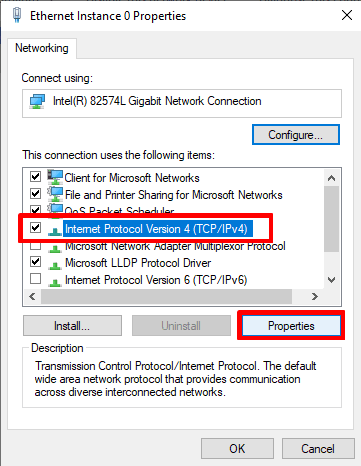
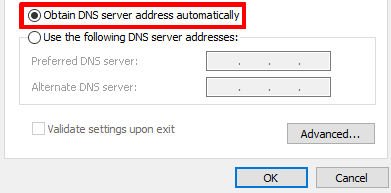
- De instelling Automatisch DNS-serveradressen toewijzen geeft Windows de instructie om de DNS-server van uw ISP te gebruiken en is de standaardinstelling. Als u aangepaste DNS-instellingen gebruikt, kan het eenvoudigweg selecteren van deze optie het probleem oplossen (of u in ieder geval helpen bij de probleemoplossing). Klik op OK als u klaar bent.
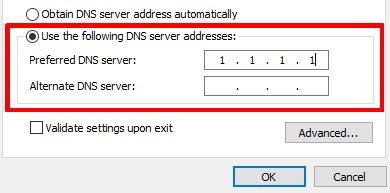
Om uw DNS-server te wijzigen of uw bestaande aangepaste DNS-instellingen te controleren, selecteert u De volgende DNS-serveradressen gebruiken en voert u het adres in van de DNS-server of -dienst die u wilt gebruiken, of controleert u dit (de DNS-dienst 1.1.1.1 van Cloudflare is een vrij privacyvriendelijke en gemakkelijk te onthouden optie).
Houd er rekening mee dat alleen een adres voor de Voorkeurs-DNS-server vereist is, hoewel het een goed idee is om een alternatief adres toe te voegen voor fallback-doeleinden.
4. Als u een IPv6-verbinding hebt (of als u het niet zeker weet), herhaalt u stappen 2 en 3 voor Internet Protocol Versie 6 (TCP/IPv6).
Windows 11
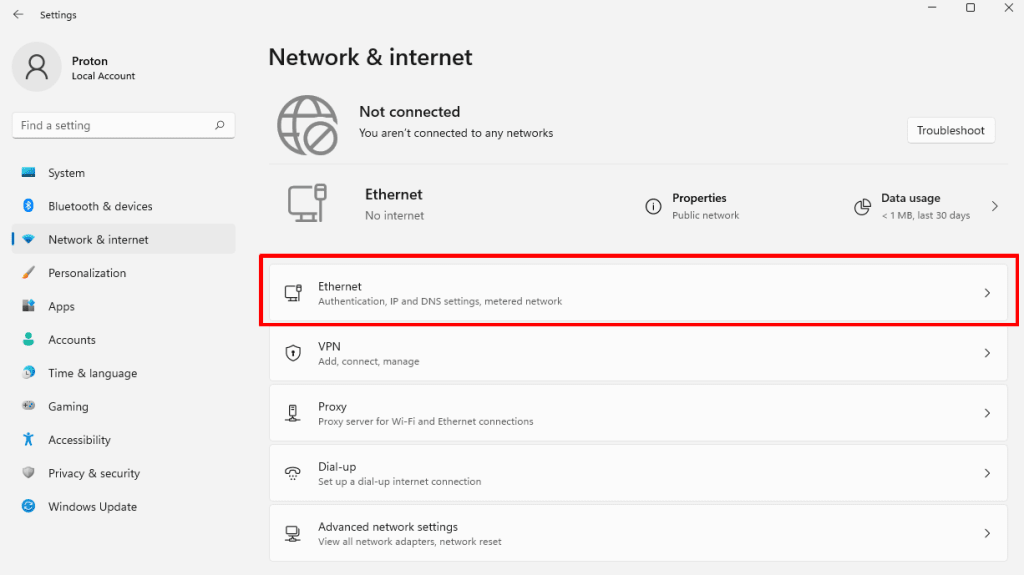
1. Ga naar Start → Instellingen → Netwerk en internet → selecteer uw netwerkinterface (bijv. wifi of ethernet).
2. Ga naar DNS-servertoewijzing → Bewerken.
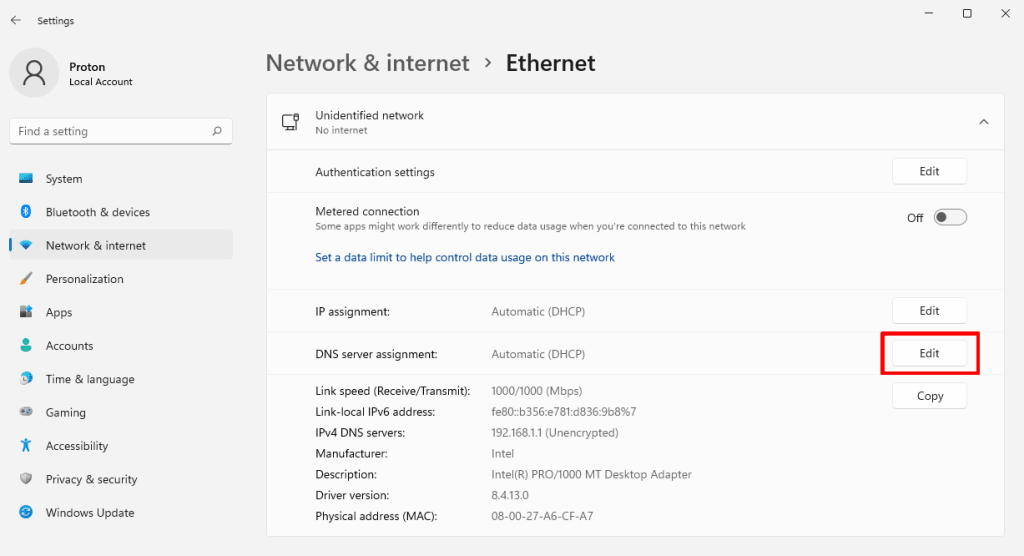
3. Als u aangepaste DNS-instellingen gebruikt, kan het eenvoudig selecteren van Automatisch (DHCP) in het vervolgkeuzemenu het probleem oplossen (of u in ieder geval helpen bij de probleemoplossing). Klik op Opslaan als u klaar bent.
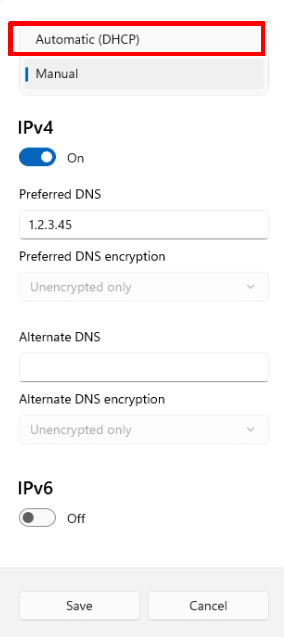
Om uw DNS-server te wijzigen of uw bestaande aangepaste DNS-instellingen te controleren, selecteert u Handmatig in het vervolgkeuzemenu. Ga nu naar IPv4 → Voorkeurs-DNS en voer het adres in van de DNS-server of -dienst die u wilt gebruiken, of controleer dit (de DNS-dienst 1.1.1.1 van Cloudflare is een vrij privacyvriendelijke en gemakkelijk te onthouden optie).
Houd er rekening mee dat alleen een adres voor de Voorkeurs-DNS-server vereist is, hoewel het een goed idee is om een alternatief adres toe te voegen voor fallback-doeleinden.
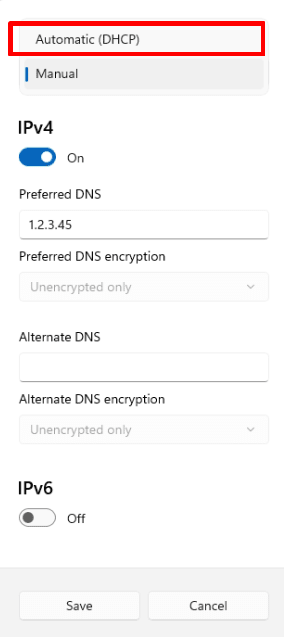
4. Als u een IPv6-verbinding hebt (of als u het niet zeker weet), herhaalt u stap 2 voor IPv6.
macOS
- Open de Instellingen-app en ga naar Netwerk → selecteer uw netwerkinterface (bijv. wifi of ethernet) → Details… → tabblad DNS. Vanaf hier kunt u eenvoudig uw DNS-instellingen bekijken.
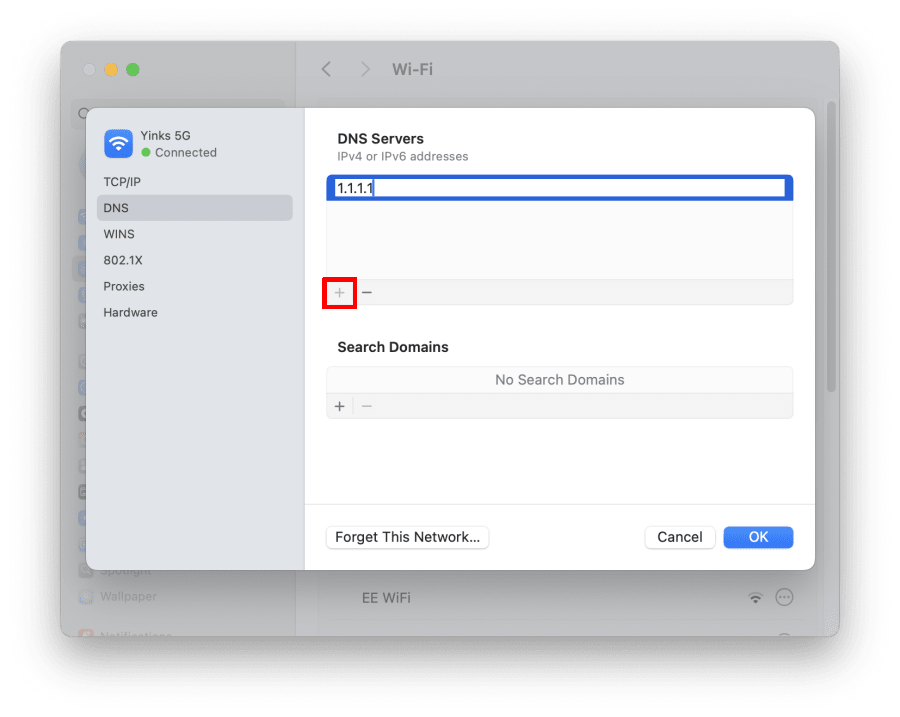
- Als u aangepaste DNS-instellingen gebruikt, kan het eenvoudigweg verwijderen ervan zodat uw Mac de DNS-server van uw ISP gebruikt, het probleem oplossen (of u in ieder geval helpen bij de probleemoplossing). Om dit te doen, selecteert u eventuele DNS-servers van derden en klikt u op de –-knop om ze te verwijderen. Klik op OK als u klaar bent.

Om uw DNS-server te wijzigen, verwijdert u eerst eventuele bestaande aangepaste serveradressen (indien aanwezig). Klik vervolgens op de +-knop en voer het adres in van de DNS-server of -dienst die u wilt gebruiken (de DNS-dienst 1.1.1.1 van Cloudflare is een vrij privacyvriendelijke en gemakkelijk te onthouden optie).
Als u wilt, kunt u meer DNS-serveradressen toevoegen waarop macOS kan terugvallen in de aangegeven volgorde. Klik op OK als u klaar bent.
Linux
Elke Linux-distributie en desktopomgeving biedt een andere (hoewel vaak zeer vergelijkbare) gebruikersinterface voor het wijzigen van de DNS-instellingen. In bijvoorbeeld Ubuntu GNOME:
1. Ga naar Toon apps → Instellingen → Netwerk en klik op het tandwielicoon naast uw netwerkinterface.
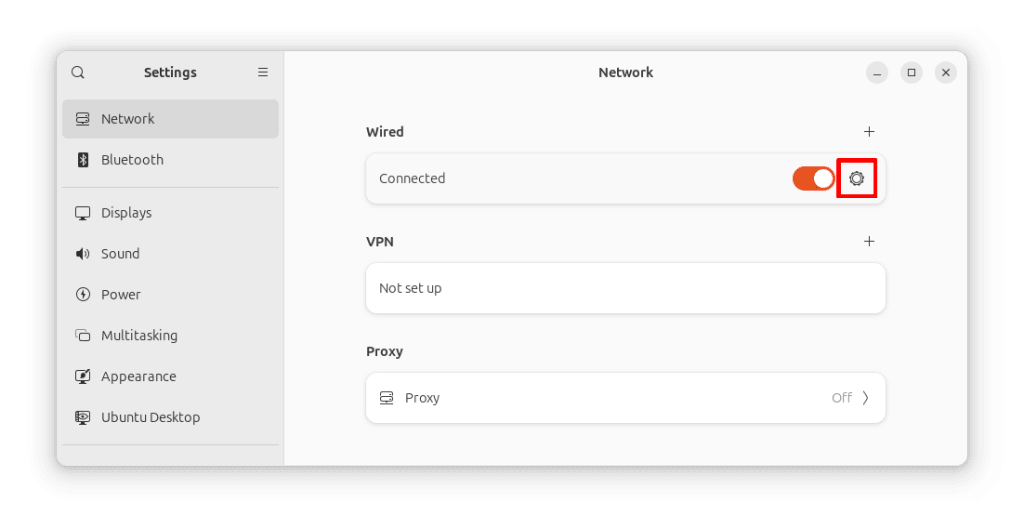
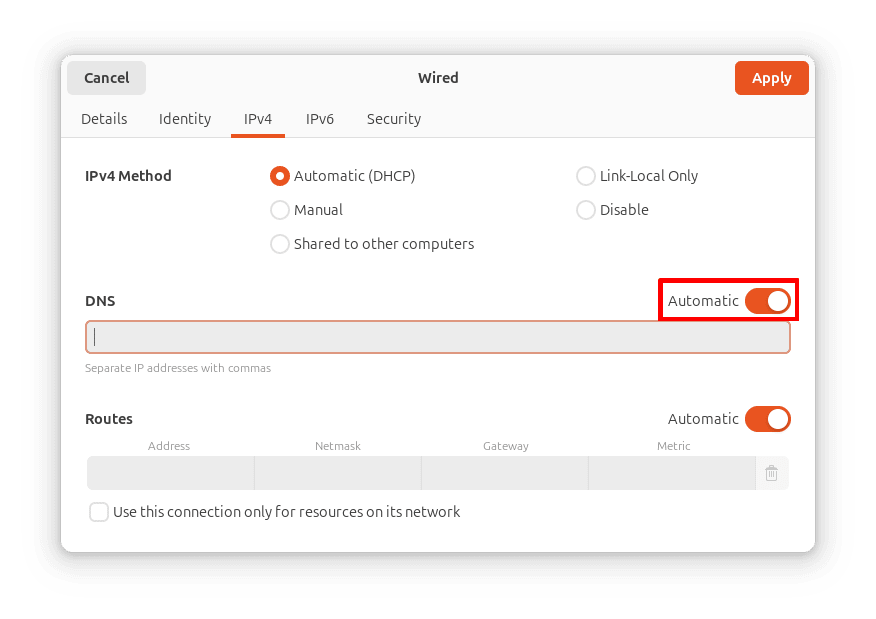
2. Ga naar de tabbladen IPv4 en IPv6. Vanaf hier kunt u eenvoudig uw DNS-instellingen bekijken. Als u aangepaste DNS-instellingen gebruikt, kan het eenvoudigweg verwijderen ervan, zodat uw pc de DNS-server van uw ISP gebruikt, het probleem oplossen (of u in ieder geval helpen bij de probleemoplossing).
Om dit te doen, verwijdert u eventuele bestaande DNS-items en zet u de schakelaar Automatisch aan. Klik op Toepassen als u klaar bent.
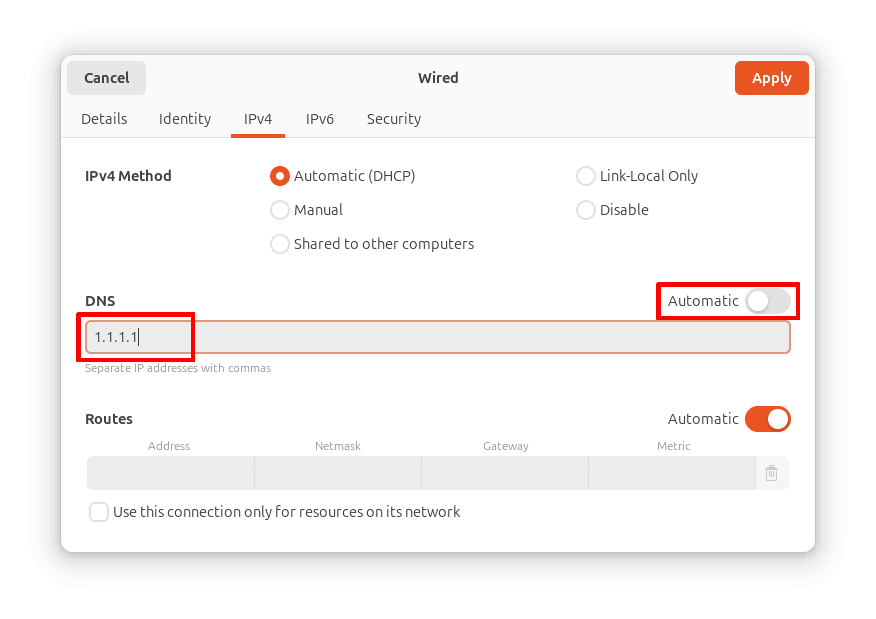
Om uw DNS-server te wijzigen, verwijdert u eerst eventuele bestaande aangepaste serveradressen. Zet vervolgens de schakelaar Automatisch aan (als dit nog niet het geval is) en voer het adres in van de DNS-server of -dienst die u wilt gebruiken (de DNS-dienst 1.1.1.1 van Cloudflare is een vrij privacyvriendelijke en gemakkelijk te onthouden optie).
Als u wilt, kunt u meer DNS-serveradressen toevoegen (gescheiden door een komma) waarop Linux kan terugvallen in de aangegeven volgorde. Klik op Toepassen als u klaar bent.
Het wijzigen van de DNS-instellingen op Linux is een geval waarin het over het algemeen eenvoudiger is om een GUI te gebruiken dan de opdrachtregel. Als u liever de opdrachtregel gebruikt, kunt u eenvoudig het bestand /etc/resolv.conf bewerken, maar op de meeste Linux-systemen (systemen die systemd(nieuw venster) gebruiken), verdwijnen alle wijzigingen die u aanbrengt zodra u uw systeem opnieuw opstart.
Om uw DNS-instellingen permanent te wijzigen, moet u de opdracht nmcli gebruiken. Zie hier(nieuw venster) voor een handleiding hiervoor.
Tot slot: de meeste “DNS-server reageert niet”-fouten kunnen worden opgelost
Een DNS-serverprobleem kan irritant zijn, maar de probleemoplossing van de oorzaak is een eenvoudig stapsgewijs uitsluitingsproces, en in de meeste gevallen is het iets wat u eenvoudig zelf kunt oplossen, zodat u snel weer online bent.

