


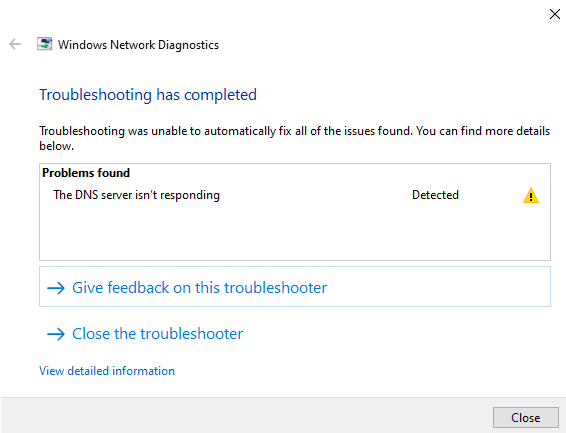
Când încercați să vă conectați la un site web, este posibil să întâmpinați o eroare de conexiune. Pe Windows 10, dacă rulați instrumentul de depanare Windows Network Diagnostics(fereastră nouă), acesta poate returna o eroare Serverul DNS nu răspunde. Windows 11 returnează eroarea mai puțin utilă [Conexiunea dvs. la internet] nu are o configurare validă, în care o problemă de server DNS poate fi una dintre câteva cauze posibile. Pe macOS și Linux, nu există un mesaj de eroare specific, dar verificarea problemelor legate de serverul DNS ar trebui să fie un pas important în procesul dvs. de depanare.
Din fericire, indiferent dacă problema este la serverul dvs. DNS sau la dispozitiv, există pași pe care îi puteți urma pentru a rezolva majoritatea problemelor legate de serverul DNS. În acest articol, vom discuta despre:
- Ce înseamnă că serverul DNS nu răspunde?
- Cum să remediați eroarea „Serverul DNS nu răspunde”
- Cum să schimbați setările DNS în Windows 10
- Cum să schimbați setările DNS în Windows 11
- Cum să schimbați setările DNS în macOS
- Cum să schimbați setările DNS în Linux
Ce înseamnă că serverul DNS nu răspunde?
Fiecărei conexiuni la internet îi este atribuit un identificator numeric unic, cunoscut sub numele de adresă IP (Internet Protocol). Creierul uman nu este conceput pentru a reține șiruri lungi de numere, așa că identificăm resursele de internet (cum ar fi site-urile web) folosind șiruri de text mai ușor de reținut de către oameni, cunoscute sub numele de nume de domenii.
Domain Name System (DNS) este ca o agendă telefonică globală care traduce URL-urile ușor de înțeles de către oameni în adresele IP pe care le folosesc computerele.
De exemplu, URL-ul protonvpn.com corespunde în prezent adresei IP 185.159.159.140.
Rezoluția DNS este procesul de traducere a unui domeniu în adresa sa IP corespunzătoare și este realizată de servere DNS care, în mod implicit, sunt operate de furnizorul dvs. de servicii de internet (ISP). O eroare a serverului DNS înseamnă că ceva nu a funcționat corect în acest proces.
Cum să remediați eroarea „Serverul DNS nu răspunde”
Așa cum am menționat deja, Windows 10 vă va anunța dacă aveți o problemă DNS. Pe alte platforme, depanarea problemelor DNS face parte dintr-un proces mai larg de eliminare, necesar pentru a identifica o problemă de conexiune. Pentru a remedia o eroare de tipul Serverul DNS nu răspunde, încercați următorii pași:
1. Utilizați un VPN
Atunci când utilizați un VPN (cum ar fi Proton VPN), interogările DNS sunt trimise prin tunelul VPN pentru a fi rezolvate de serverele DNS ale furnizorului de VPN, în loc de serverul DNS implicit configurat în setările dvs. Windows. Prin urmare, utilizarea unui VPN este o modalitate simplă de a ocoli problemele atât cu serverul DNS (deoarece schimbați serverul DNS), cât și cu setările DNS din Windows (deoarece serverul VPN vă rezolvă interogările DNS, nu serverul configurat în Windows). Singurul dezavantaj al acestei abordări este că s-ar putea să nu vă ajute să identificați problema de bază.
Merită menționat că Proton VPN oferă acum o caracteristică de DNS personalizat pe unele platforme, care vă permite să specificați un serviciu DNS terț pentru a vă rezolva interogările DNS în timp ce sunteți conectat la VPN.
Aflați mai multe despre caracteristica DNS personalizat de la Proton VPN
2. Depanați problemele de conexiune la internet
O conexiune la internet defectuoasă sau lentă poate împiedica dispozitivul dvs. să acceseze serverul DNS. Conectarea la o rețea complet diferită, cum ar fi la un hotspot Wi-Fi de pe telefon, este o modalitate bună de a identifica dacă aceasta este problema. Dacă este așa, simpla repornire a modemului și a routerului (care sunt adesea același dispozitiv) poate rezolva problema. Dacă nu aveți o a doua rețea la care să vă conectați, puteți încerca pur și simplu să vă resetați modemul și routerul.
Dacă problema este legată de conexiunea dvs. la internet, este foarte probabil ca simpla așteptare ca furnizorul dvs. de servicii internet (ISP) să rezolve problema să o remedieze. În caz contrar, poate fi necesar să contactați furnizorul dvs. de servicii internet (ISP).
3. Schimbați serverul DNS
Serverul DNS pe care îl utilizați (care în mod implicit este operat de furnizorul dvs. de servicii internet (ISP)) ar putea întâmpina dificultăți tehnice sau ar putea fi suprasolicitat cu solicitări. Remedierea efectivă a unei probleme a serverului DNS depinde de cel care operează serverul DNS, dar ceea ce puteți face este pur și simplu să schimbați serverul DNS pe care îl utilizați. Consultați detaliile de mai jos pentru mai multe informații.
4. Verificați setările DNS
Este posibil ca setările dvs. DNS să fie configurate greșit în vreun fel. Acestea pot fi învechite, este posibil să le fi configurat incorect sau un software terț de pe sistemul dvs. le-ar fi putut modifica (acesta ar putea include malware, așa că, dacă aveți îndoieli, scanați-vă sistemul în detaliu).
Procesul de verificare a setărilor dvs. DNS este practic același cu cel pentru schimbarea serverului dvs. DNS (consultați mai jos pentru mai multe detalii).
5. Dezactivați setările firewall-ului și ale software-ului antivirus
Setările prea restrictive ale firewall-ului sau ale antivirusului ar putea bloca conexiunea la serverul dvs. DNS. Nu doriți să le dezactivați permanent, dar dezactivarea lor temporară vă va permite să identificați dacă acestea sunt cauza problemei dvs.
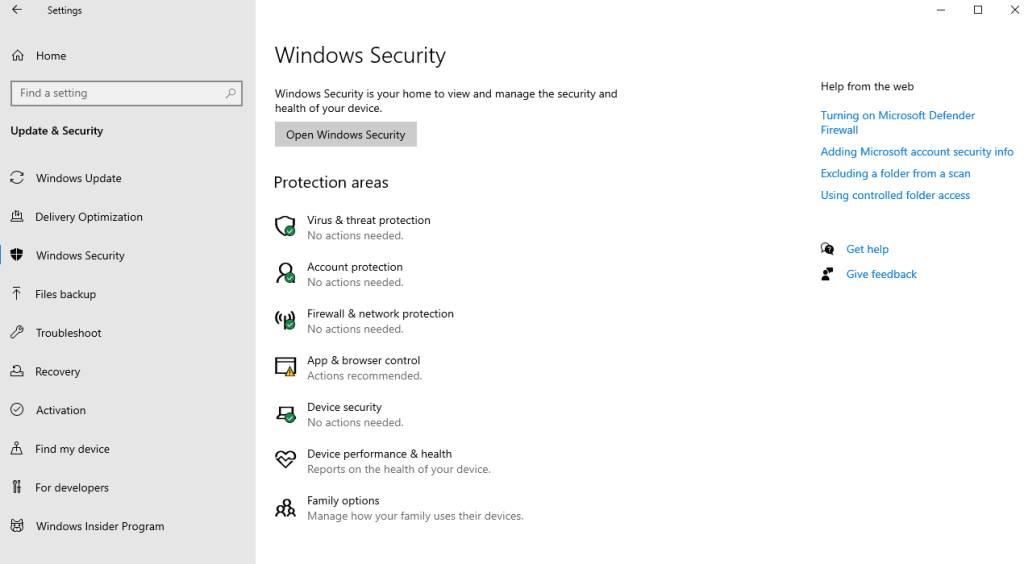
Pentru a găsi setările implicite Windows 10 Virus & threat protection și Firewall & network protection, accesați Start → Settings (Setări) → Update & Security (Actualizare și securitate) → Windows Security (Securitate Windows). Pe Windows 11, accesați Start → Settings (Setări) → Privacy & Security (Confidențialitate și securitate) → Windows Security (Securitate Windows).
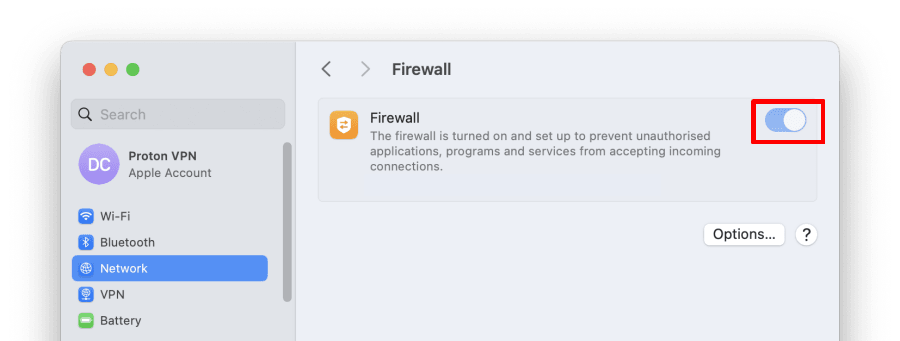
macOS nu include(fereastră nouă) o protecție implicită împotriva virușilor, dar îi puteți dezactiva firewall-ul accesând System Settings (Setări sistem) → Network (Rețea) → Firewall.
De asemenea, majoritatea distribuțiilor Linux nu au o protecție implicită împotriva virușilor în mod implicit, dar multe rulează un firewall. Un ghid bun pentru dezactivarea firewall-ului implicit pe distribuțiile Linux populare poate fi găsit aici(fereastră nouă). Dacă utilizați un software de securitate terț, vă rugăm să consultați documentația acestuia.
6. Goliți memoria cache DNS
O memorie cache DNS coruptă poate împiedica rezoluția corectă a domeniilor, la fel ca setările DNS incorecte sau învechite. Prin urmare, golirea memoriei cache DNS din Windows poate rezolva problemele.
Aflați cum să goliți memoria cache DNS
7. Reporniți dispozitivul în modul de siguranță
Porniți dispozitivul în Safe Mode cu rețeaua activată(fereastră nouă) (Windows), Safe Mode(fereastră nouă) (macOS) sau în modul de recuperare cu rețeaua activată (detaliile vor varia în funcție de distribuție, dar aceste instrucțiuni(fereastră nouă) ar trebui să funcționeze pentru majoritatea sistemelor care utilizează încărcătorul de pornire GRUB) pentru a vedea dacă un software terț cauzează problema. Dacă funcționează în Safe Mode, investigați aplicațiile recente pe care le-ați instalat sau actualizat.
Cum să schimbați serverul DNS sau să verificați setările DNS
Unul dintre cei mai importanți pași de depanare pe care îi puteți face este să verificați setările DNS ale sistemului dvs. Acest lucru vă va permite să verificați dacă acestea sunt corecte sau să introduceți setări noi pentru a schimba serviciul DNS.
Windows 10
1. Accesați Start → Setări → Rețea și internet → interfața dvs. de rețea (de ex. Wi-Fi sau Ethernet) → Setări de rețea avansate → Modificare opțiuni adaptor.
2. Faceți clic dreapta pe interfața dvs. de rețea → Proprietăți → Protocol Internet versiunea 4 (TCP/IPv4) → Proprietăți.
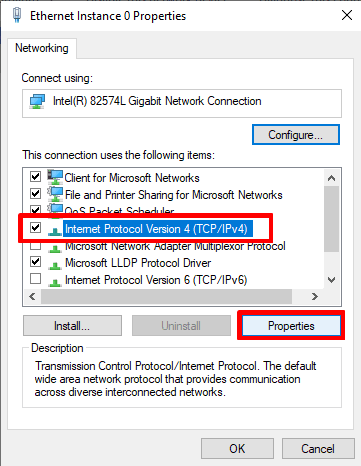
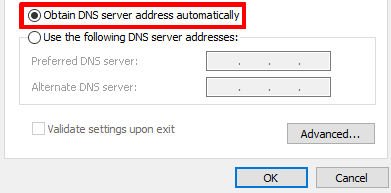
- Setarea Obțineți automat adresa serverului DNS indică sistemului Windows să utilizeze serverul DNS al furnizorului dvs. de servicii internet (ISP) și este setarea implicită. Dacă utilizați setări DNS personalizate, simpla selectare a acestei opțiuni poate remedia (sau cel puțin vă poate ajuta să depanați) problema. Faceți clic pe OK după ce ați terminat.
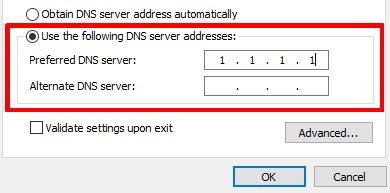
Pentru a schimba serverul dvs. DNS sau pentru a verifica setările dvs. DNS personalizate existente, selectați Utilizați următoarea adresă de server DNS și introduceți sau verificați adresa serverului sau serviciului DNS pe care doriți să îl utilizați (serviciul DNS 1.1.1.1 de la Cloudflare este o opțiune destul de respectuoasă cu confidențialitatea și ușor de reținut).
Rețineți că este necesară doar o adresă pentru Server DNS preferat, deși este o idee bună să adăugați o adresă alternativă ca rezervă.
4. Dacă aveți o conexiune IPv6 (sau dacă nu sunteți sigur dacă aveți), repetați pașii 2 și 3 pentru Protocol Internet versiunea 6 (TCP/IPv6).
Windows 11
1. Accesați Start → Setări → Rețea și internet → selectați interfața dvs. de rețea (de ex., Wi-Fi sau Ethernet).
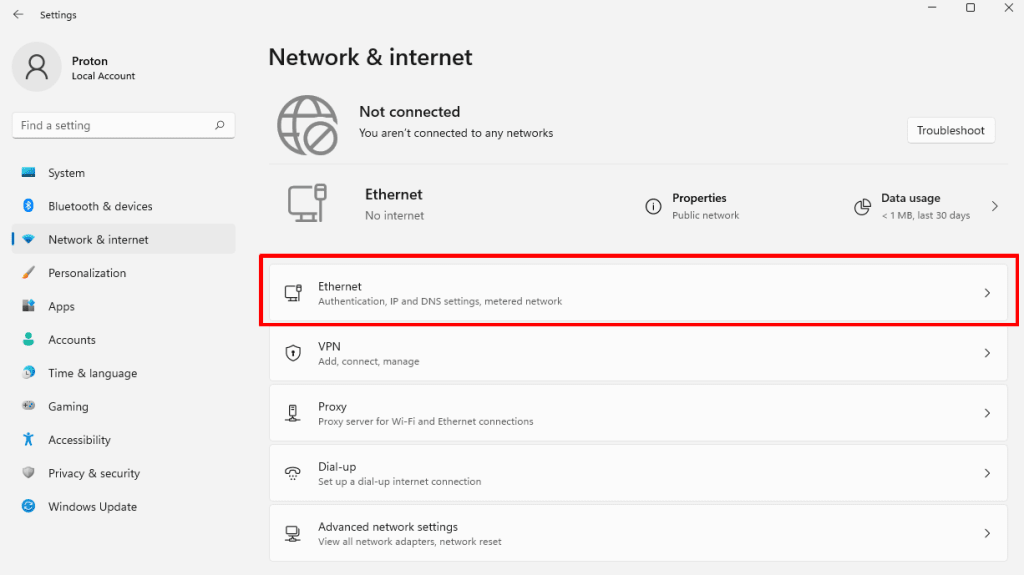
2. Accesați Atribuire server DNS → Editare.
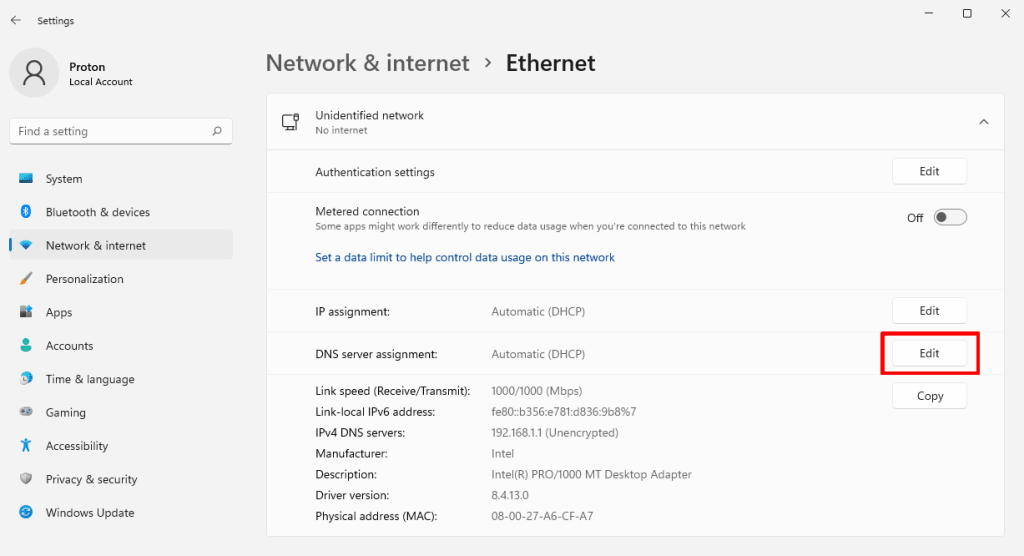
3. Dacă utilizați setări DNS personalizate, simpla selectare a opțiunii Automat (DHCP) din meniul derulant poate remedia (sau cel puțin vă poate ajuta să depanați) problema. Faceți clic pe Salvare după ce ați terminat.
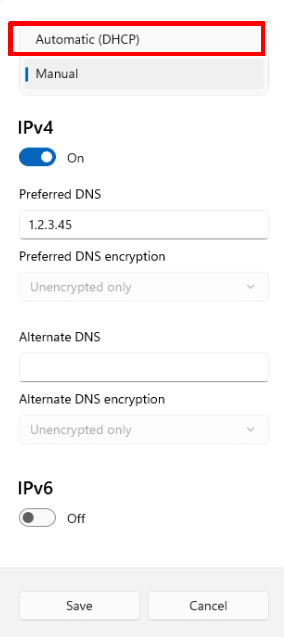
Pentru a schimba serverul dvs. DNS sau pentru a verifica setările DNS personalizate existente, selectați Manual din meniul derulant. Acum accesați IPv4 → DNS preferat și introduceți sau verificați adresa serverului sau serviciului DNS pe care doriți să îl utilizați (serviciul DNS 1.1.1.1 de la Cloudflare este o opțiune destul de respectuoasă cu confidențialitatea și ușor de reținut).
Rețineți că este necesară doar o adresă pentru Server DNS preferat, deși este o idee bună să adăugați o adresă alternativă ca rezervă.
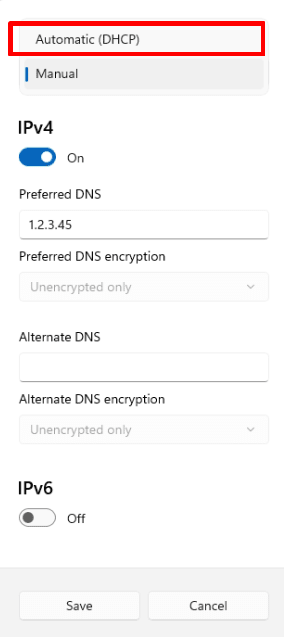
4. Dacă aveți o conexiune IPv6 (sau dacă nu sunteți sigur dacă aveți), repetați pasul 2 pentru IPv6.
macOS
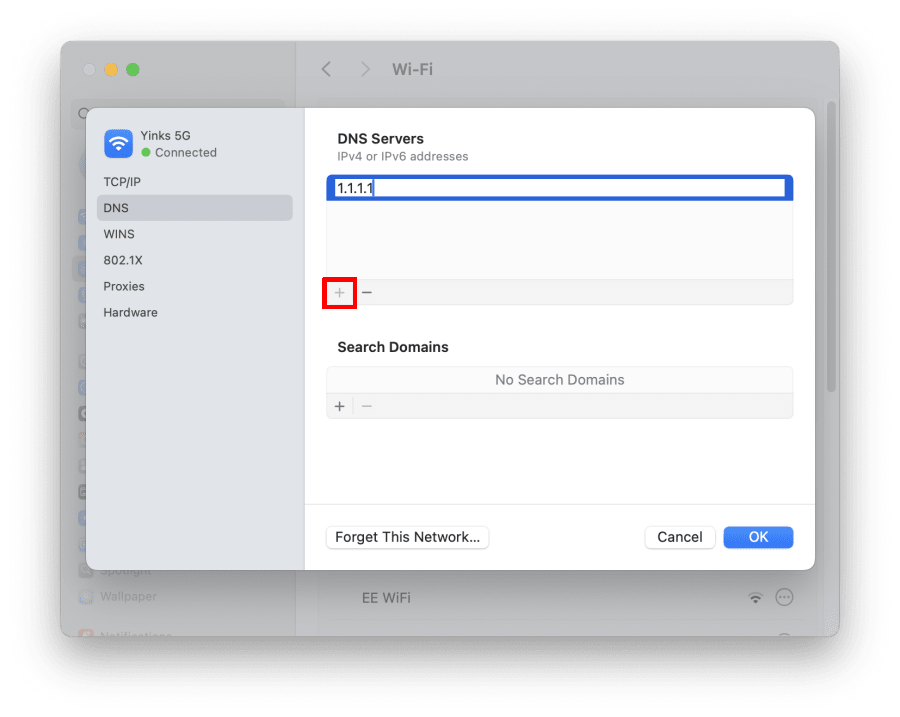
- Deschideți aplicația Setări și accesați Rețea → selectați interfața dvs. de rețea (de ex., Wi-Fi sau Ethernet) → Detalii… → fila DNS. De aici, puteți verifica cu ușurință setările dvs. DNS.
- Dacă utilizați setări DNS personalizate, simpla lor eliminare, astfel încât Mac-ul dvs. să utilizeze serverul DNS al furnizorului dvs. de servicii internet (ISP), poate remedia (sau cel puțin vă poate ajuta să depanați) problema. Pentru a face acest lucru, selectați orice servere DNS de la terți și faceți clic pe butonul – pentru a le elimina. Faceți clic pe OK după ce ați terminat.

Pentru a schimba serverul dvs. DNS, mai întâi eliminați adresele de server personalizate existente (dacă există). Apoi faceți clic pe butonul + și introduceți adresa serverului sau serviciului DNS pe care doriți să îl utilizați (serviciul DNS 1.1.1.1 de la Cloudflare este o opțiune destul de respectuoasă cu confidențialitatea și ușor de reținut).
Dacă doriți, puteți adăuga mai multe adrese de server DNS pe care macOS le va folosi ca rezervă în ordinea listată. Faceți clic pe OK după ce ați terminat.
Linux
Fiecare distribuție Linux și mediu desktop oferă o interfață de utilizator diferită (deși adesea foarte asemănătoare) pentru modificarea setărilor DNS. În Ubuntu GNOME, de exemplu:
1. Accesați Afișare aplicații → Setări → Rețea și faceți clic pe pictograma de setări de lângă interfața dvs. de rețea.
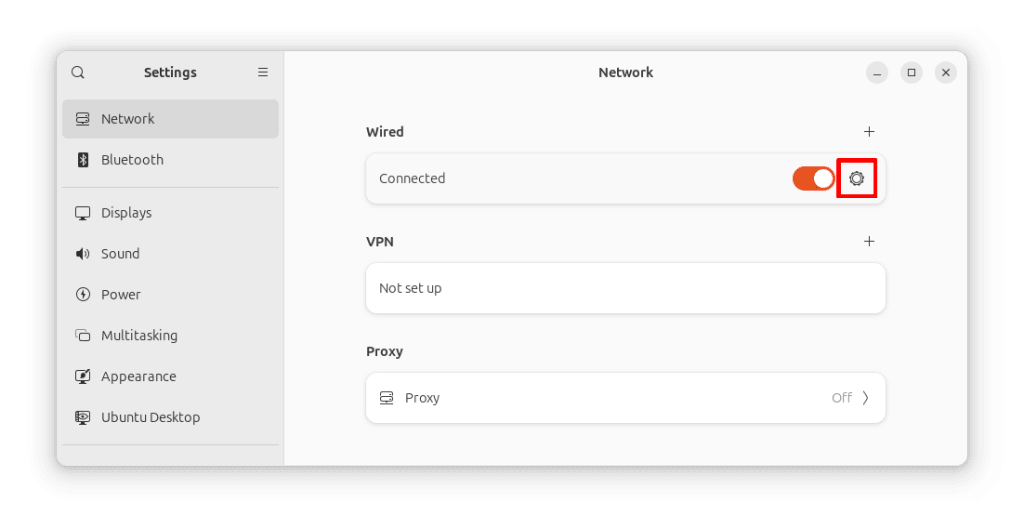
2. Accesați filele IPv4 și IPv6. De aici, puteți verifica cu ușurință setările dvs. DNS. Dacă utilizați setări DNS personalizate, simpla lor eliminare, astfel încât PC-ul dvs. să utilizeze serverul DNS al furnizorului dvs. de servicii internet (ISP), poate remedia (sau cel puțin vă poate ajuta să depanați) problema.
Pentru a face acest lucru, ștergeți toate intrările DNS existente și comutați comutatorul Automat în poziția pornit. Faceți clic pe Aplicare după ce ați terminat.
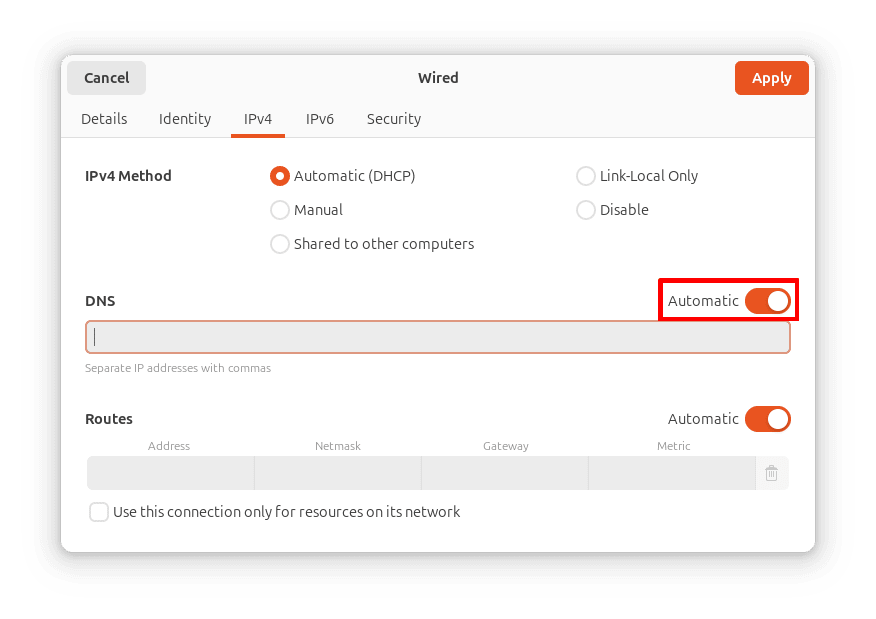
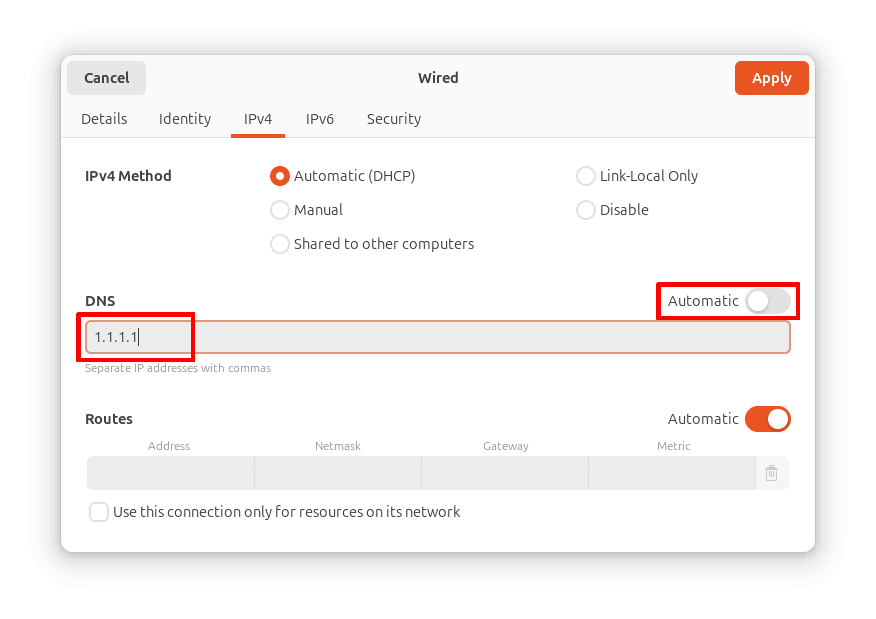
Pentru a schimba serverul dvs. DNS, mai întâi eliminați adresele de server personalizate existente. Apoi comutați comutatorul Automat pe poziția pornit (dacă nu este deja) și introduceți adresa serverului sau serviciului DNS pe care doriți să îl utilizați (serviciul DNS 1.1.1.1 de la Cloudflare este o opțiune destul de respectuoasă cu confidențialitatea și ușor de reținut).
Dacă doriți, puteți adăuga mai multe adrese de server DNS (separate prin virgulă) pe care Linux le va folosi ca rezervă în ordinea listată. Faceți clic pe Aplicare după ce ați terminat.
Modificarea setărilor DNS pe Linux este un caz în care este în general mai ușor să utilizați o interfață grafică (GUI) decât linia de comandă. Dacă preferați să utilizați linia de comandă, puteți edita cu ușurință fișierul /etc/resolv.conf, dar pe majoritatea sistemelor Linux (cele care rulează systemd(fereastră nouă)), orice modificări pe care le faceți vor dispărea la repornirea sistemului.
Pentru a schimba permanent setările dvs. DNS, va trebui să utilizați comanda nmcli. Consultați aici(fereastră nouă) un ghid în acest sens.
Gânduri finale: Majoritatea erorilor „Serverul DNS nu răspunde” pot fi remediate
O problemă a serverului DNS poate fi enervantă, dar depanarea cauzei este un proces simplu de eliminare pas cu pas și, în cele mai multe cazuri, va fi ceva ce puteți remedia cu ușurință singur, permițându-vă să vă reconectați rapid.

