


Ao tentar ligar-se a um sítio web, poderá deparar-se com um erro de ligação. No Windows 10, se executar a ferramenta de resolução de problemas Diagnósticos de Rede do Windows(nova janela), esta poderá apresentar um erro de o servidor DNS não está a responder. O Windows 11 apresenta o erro menos útil [A sua ligação à internet] não tem uma configuração válida, em que um problema no servidor DNS poderá ser uma de várias causas possíveis. No macOS e no Linux, não existe uma mensagem de erro específica, mas verificar se existem problemas no servidor DNS deve ser um passo importante no seu processo de resolução de problemas.
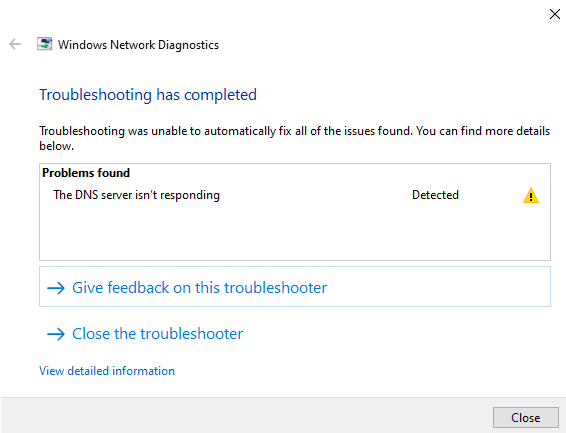
Felizmente, quer o problema seja do seu servidor DNS ou do seu dispositivo, existem passos que pode seguir para resolver a maioria dos problemas do servidor DNS. Neste artigo, abordamos:
- O que significa o servidor DNS não responder?
- Como resolver um erro de o servidor DNS não está a responder
- Como alterar as suas definições de DNS no Windows 10
- Como alterar as suas definições de DNS no Windows 11
- Como alterar as suas definições de DNS no macOS
- Como alterar as suas definições de DNS no Linux
O que significa “o servidor DNS não está a responder”?
A cada ligação à internet é atribuído um identificador numérico exclusivo, conhecido como endereço IP (Internet Protocol). O cérebro humano não foi concebido para memorizar longas sequências de números, por isso identificamos os recursos da internet (tais como sítios web) utilizando sequências de texto mais fáceis de memorizar, conhecidas como nomes de domínio.
O Domain Name System (DNS) é como uma lista telefónica global que traduz URLs fáceis de memorizar para os endereços IP que os computadores utilizam.
Por exemplo, o URL protonvpn.com aponta atualmente para o endereço IP 185.159.159.140.
A resolução de DNS é o processo de tradução de um domínio para o endereço IP correspondente e é realizada por servidores DNS que, por predefinição, são operados pelo seu provedor de serviços de internet (ISP). Um erro no servidor DNS significa que algo correu mal neste processo.
Como resolver um erro de o servidor DNS não está a responder
Como já mencionámos, o Windows 10 irá informá-lo se tiver um problema de DNS. Noutras plataformas, a resolução de problemas de DNS faz parte do processo de eliminação mais amplo necessário para identificar um problema de ligação. Para resolver um erro de o servidor DNS não está a responder, tente os seguintes passos:
1. Utilizar uma VPN
Quando utiliza uma VPN (como a Proton VPN), as consultas DNS são enviadas através do túnel da VPN para serem resolvidas pelos servidores DNS do provedor de VPN, em vez do servidor DNS predefinido configurado nas suas definições do Windows. Utilizar uma VPN é, por isso, uma forma fácil de contornar problemas tanto com o servidor DNS (uma vez que está a alterar o servidor DNS) como com as suas definições de DNS do Windows (já que é o servidor VPN que resolve as suas consultas DNS, e não o servidor configurado no Windows). A única desvantagem desta abordagem é que poderá não o ajudar a identificar o problema subjacente.
Vale a pena notar que a Proton VPN disponibiliza agora uma funcionalidade de DNS personalizado nalgumas plataformas que lhe permite especificar um serviço de DNS de terceiros para resolver as suas consultas DNS enquanto está ligado à VPN.
Saiba mais sobre a funcionalidade de DNS personalizado da Proton VPN
2. Resolver problemas de ligação à internet
Uma ligação à internet lenta ou com falhas pode impedir o seu dispositivo de aceder ao servidor DNS. Ligar-se a uma rede completamente diferente, como um ponto de acesso Wi-Fi do seu telemóvel, é uma boa forma de identificar se o problema é esse. Se for, reiniciar simplesmente o seu modem e router (que são frequentemente o mesmo dispositivo) pode resolver o problema. Se não tiver uma segunda rede à qual se ligar, pode simplesmente tentar repor o seu modem e router.
Se o problema for da sua ligação à internet, o mais provável é que esperar um pouco para que o seu ISP resolva o problema seja suficiente. Caso contrário, poderá ter de contactar o seu ISP.
3. Alterar o seu servidor DNS
O servidor DNS que está a utilizar (que, por predefinição, é gerido pelo seu ISP) pode estar a registar dificuldades técnicas ou sobrecarregado com pedidos. Resolver de facto um problema no servidor DNS cabe a quem gere o servidor DNS, mas o que pode fazer é simplesmente alterar o servidor DNS que utiliza. Consulte abaixo para mais detalhes.
4. Verificar as suas definições de DNS
É possível que as suas definições de DNS estejam incorretamente configuradas de alguma forma. Podem estar desatualizadas, pode tê-las configurado incorretamente ou um software de terceiros no seu sistema pode tê-las alterado (isso pode incluir malware, por isso, em caso de dúvida, digitalize minuciosamente o seu sistema).
O processo para verificar as suas definições de DNS é basicamente o mesmo que para alterar o seu servidor DNS (consulte abaixo para mais detalhes).
5. Desativar as definições da sua firewall e do software antivírus
Definições de firewall ou de antivírus excessivamente restritivas podem bloquear a ligação ao seu servidor DNS. Não deve desativar estas ferramentas permanentemente, mas desativá-las temporariamente permitir-lhe-á identificar se são a causa do seu problema.
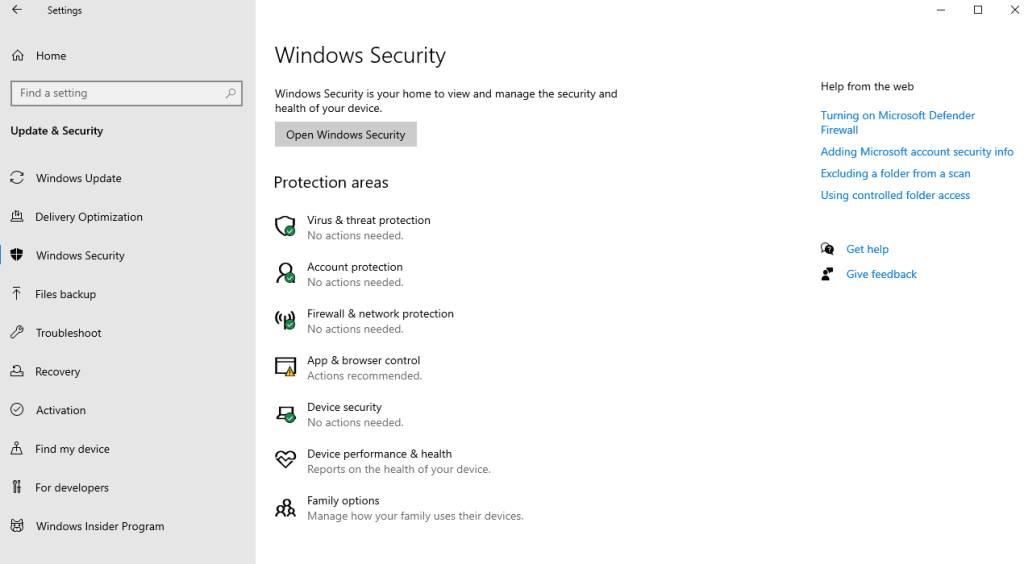
Para encontrar as definições predefinidas do Windows 10 de Proteção contra vírus e ameaças e de Firewall e proteção de rede, aceda a Iniciar → Definições → Atualizações e Segurança → Segurança do Windows. No Windows 11, aceda a Iniciar → Definições → Privacidade e Segurança → Segurança do Windows.
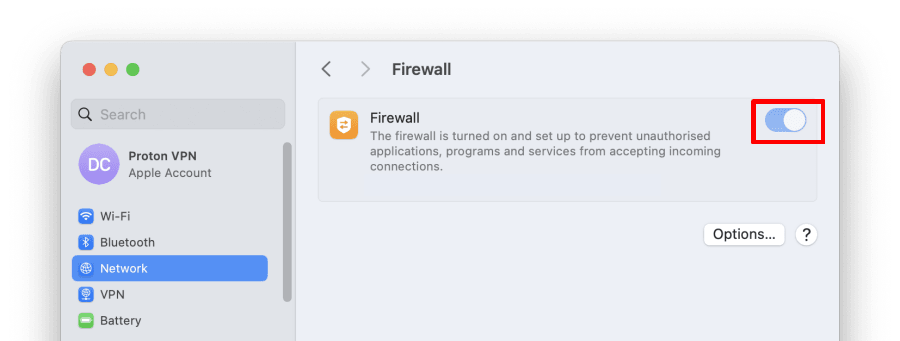
O macOS não inclui(nova janela) proteção predefinida contra vírus, mas pode desativar a respetiva firewall acedendo a Definições do Sistema → Rede → Firewall.
A maioria das distribuições Linux também não tem proteção predefinida contra vírus por predefinição, mas muitas executam uma firewall. Pode encontrar aqui(nova janela) um bom guia para desativar a firewall predefinida nas distribuições Linux mais populares. Se utilizar software de segurança de terceiros, consulte a respetiva documentação.
6. Limpar a sua cache de DNS
Uma cache de DNS corrompida pode impedir a resolução correta do domínio, tal como definições de DNS incorretas ou desatualizadas. Limpar a sua cache de DNS do Windows pode, por isso, resolver problemas.
7. Reiniciar o seu dispositivo em Modo de Segurança
Inicie o seu dispositivo em Modo de Segurança com rede ativada(nova janela) (Windows), Modo de Segurança(nova janela) (macOS) ou Modo de Recuperação com rede ativada (os detalhes variam consoante a distribuição, mas estas instruções(nova janela) deverão funcionar na maioria dos sistemas que utilizam o carregador de arranque GRUB) para verificar se um software de terceiros está a causar o problema. Se funcionar em Modo de Segurança, investigue as aplicações instaladas ou atualizadas recentemente.
Como alterar o servidor DNS ou verificar as suas definições de DNS
Um dos passos de resolução de problemas mais importantes que pode dar é analisar as definições de DNS do seu sistema. Isto permitir-lhe-á verificar se estão corretas ou introduzir novas definições para alterar o seu serviço de DNS.
Windows 10
1. Aceda a Iniciar → Definições → Rede e Internet → à sua interface de rede (por ex., Wi-Fi ou Ethernet) → Definições de rede avançadas → Alterar opções do adaptador.
2. Clique com o botão direito do rato na sua interface de rede → Propriedades → Protocolo IP Versão 4 (TCP/IPv4) → Propriedades.
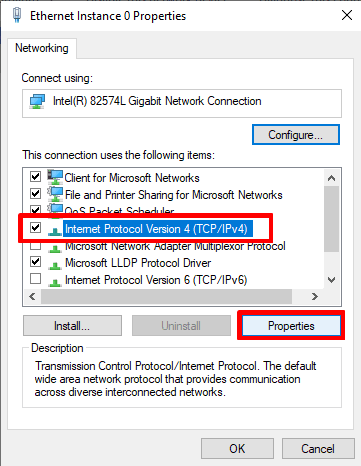
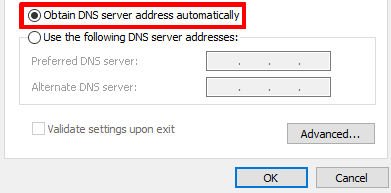
- A definição Obter endereço dos servidores DNS automaticamente indica ao Windows para utilizar o servidor DNS do seu ISP e é a predefinição. Se estiver a utilizar definições de DNS personalizadas, selecionar simplesmente esta opção poderá resolver (ou pelo menos ajudar na resolução do) problema. Clique em OK quando terminar.
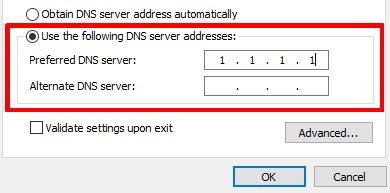
Para alterar o seu servidor DNS ou verificar as suas definições de DNS personalizadas existentes, selecione Utilizar os seguintes endereços de servidor DNS e introduza ou verifique o endereço do servidor ou serviço de DNS que deseja utilizar (o serviço de DNS 1.1.1.1 da Cloudflare é uma opção razoavelmente respeitadora da privacidade e fácil de memorizar).
Tenha em atenção que apenas é necessário o endereço de um Servidor DNS preferencial, embora seja recomendável adicionar um endereço alternativo para o caso de falha.
4. Se tiver uma ligação IPv6 (ou se não tiver a certeza se tem), repita os passos 2 e 3 para o Protocolo IP Versão 6 (TCP/IPv6).
Windows 11
1. Aceda a Iniciar → Definições → Rede e Internet → selecione a sua interface de rede (por ex., Wi-Fi ou Ethernet).
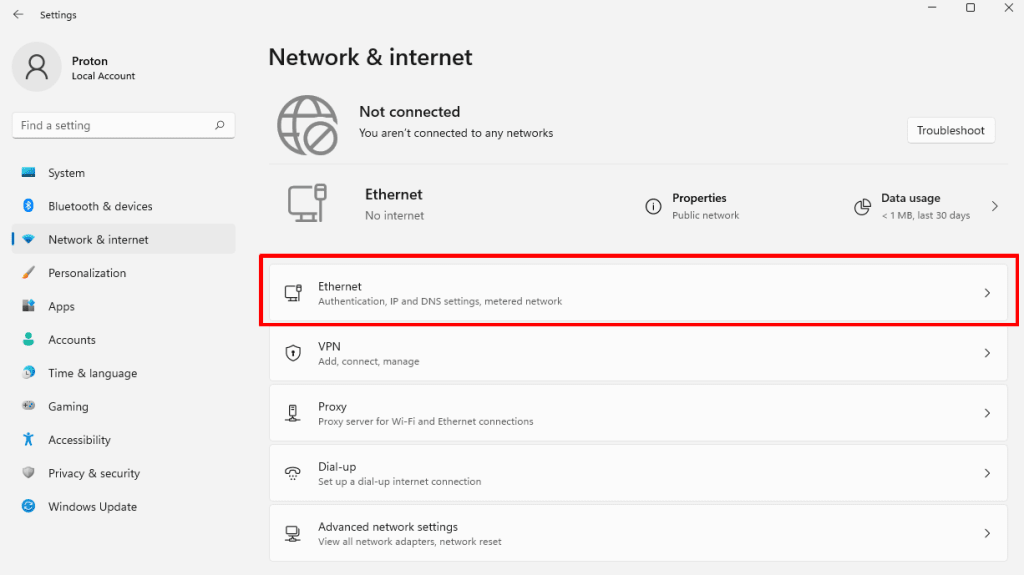
2. Aceda a Atribuição de servidor DNS → Editar.
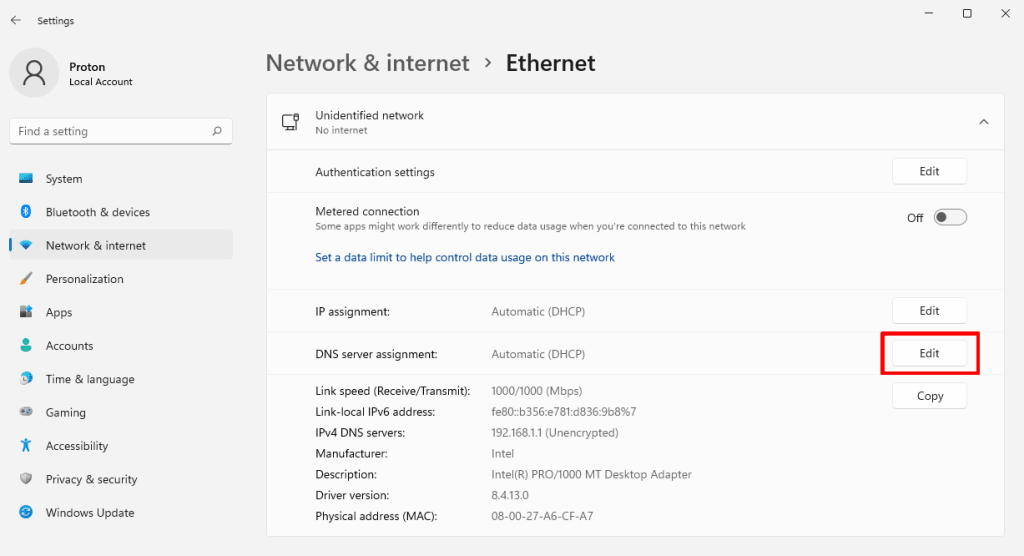
3. Se estiver a utilizar definições de DNS personalizadas, selecionar simplesmente Automático (DHCP) no menu pendente poderá resolver (ou pelo menos ajudar na resolução do) problema. Clique em Guardar quando terminar.
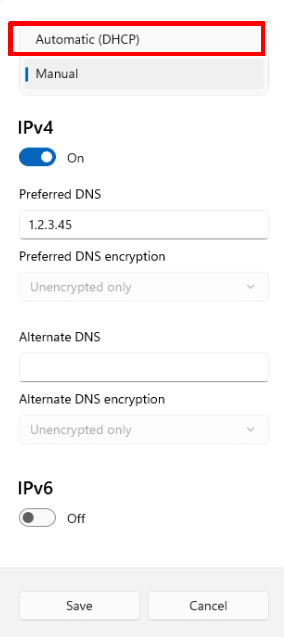
Para alterar o seu servidor DNS ou verificar as suas definições de DNS personalizadas existentes, selecione Manual no menu pendente. Agora, aceda a IPv4 → DNS preferencial e introduza ou verifique o endereço do servidor ou serviço de DNS que deseja utilizar (o serviço de DNS 1.1.1.1 da Cloudflare é uma opção razoavelmente respeitadora da privacidade e fácil de memorizar).
Tenha em atenção que apenas é necessário o endereço de um Servidor DNS preferencial, embora seja recomendável adicionar um endereço alternativo para o caso de falha.
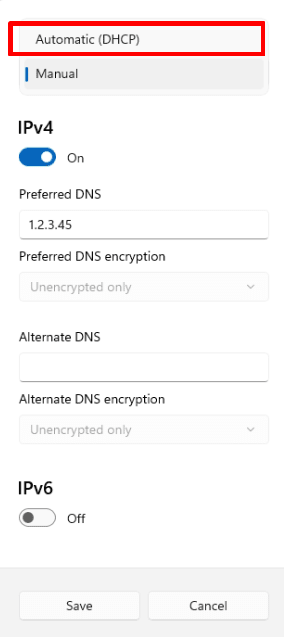
4. Se tiver uma ligação IPv6 (ou se não tiver a certeza se tem), repita o passo 2 para IPv6.
macOS
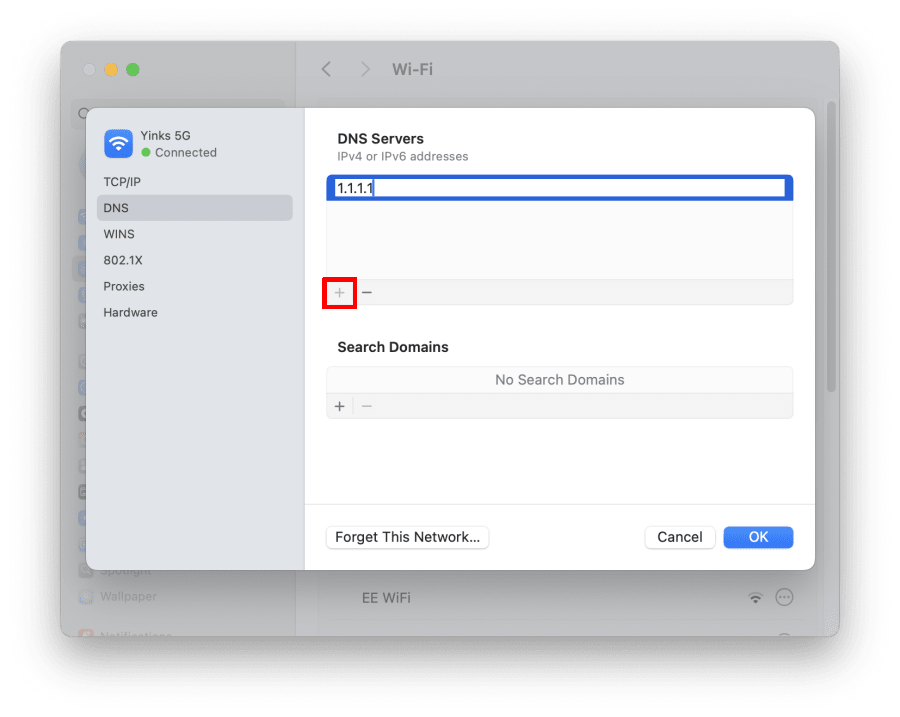
- Abra a aplicação Definições e aceda a Rede → selecione a sua interface de rede (por ex., Wi-Fi ou Ethernet) → Detalhes… → separador DNS. A partir daqui, pode rever facilmente as suas definições de DNS.
- Se estiver a utilizar definições de DNS personalizadas, a sua simples remoção para que o seu Mac utilize o servidor DNS do seu ISP poderá resolver (ou pelo menos ajudar na resolução do) problema. Para o fazer, selecione quaisquer servidores DNS de terceiros e clique no botão – para os remover. Clique em OK quando terminar.

Para alterar o seu servidor DNS, primeiro remova quaisquer endereços de servidor personalizados existentes (se houver). Em seguida, clique no botão + e introduza o endereço do servidor ou serviço de DNS que deseja utilizar (o serviço de DNS 1.1.1.1 da Cloudflare é uma opção razoavelmente respeitadora da privacidade e fácil de memorizar).
Se desejar, pode adicionar mais endereços de servidores DNS que o macOS utilizará em caso de falha na ordem listada. Clique em OK quando terminar.
Linux
Cada distribuição Linux e ambiente de trabalho oferece uma interface de utilizador diferente (embora muitas vezes muito semelhante) para alterar as definições de DNS. No Ubuntu GNOME, por exemplo:
1. Aceda a Mostrar aplicações → Definições → Rede e clique no ícone de engrenagem junto à sua interface de rede.
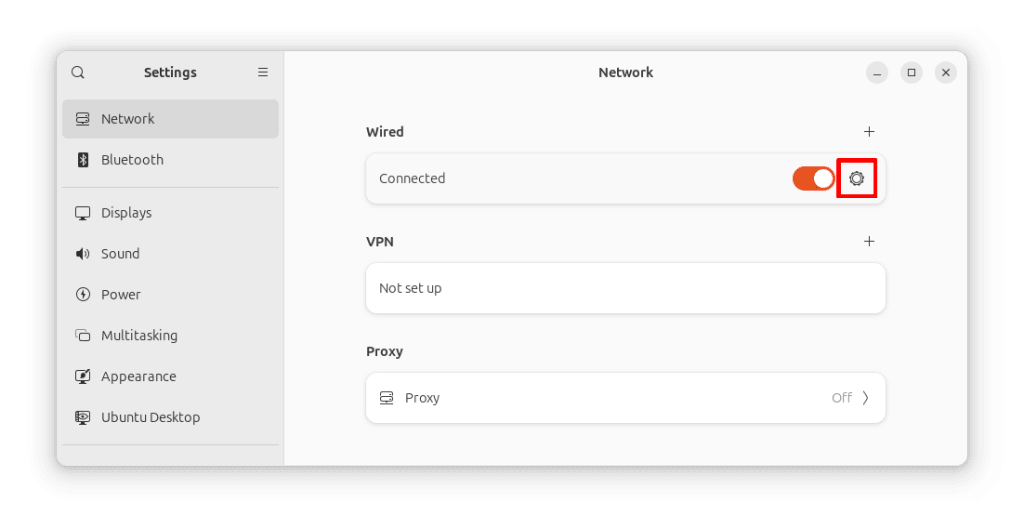
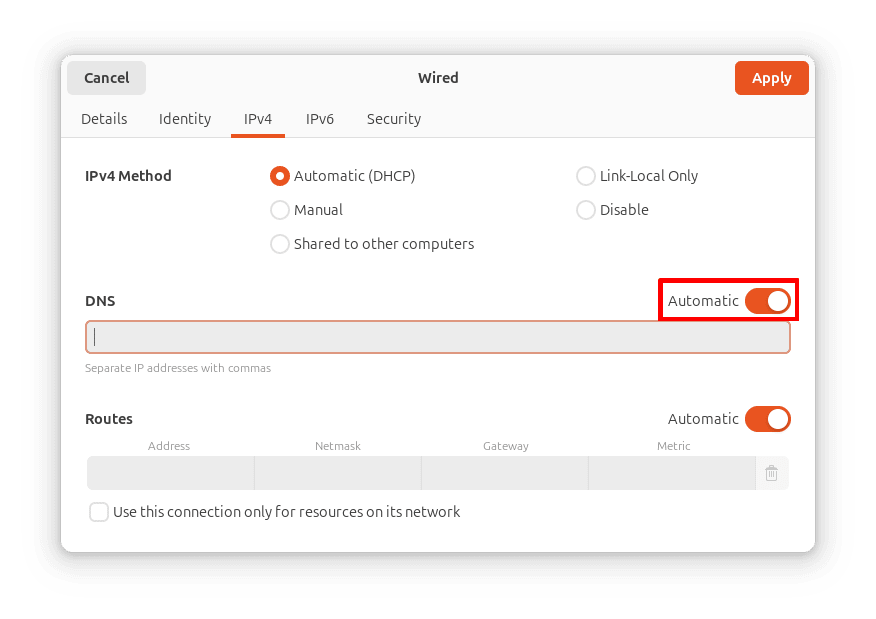
2. Aceda aos separadores IPv4 e IPv6. A partir daqui, pode rever facilmente as suas definições de DNS. Se estiver a utilizar definições de DNS personalizadas, a sua simples remoção para que o seu PC utilize o servidor DNS do seu ISP poderá resolver (ou pelo menos ajudar na resolução do) problema.
Para o fazer, elimine quaisquer entradas de DNS existentes e ative o interruptor Automático na posição ligado. Clique em Aplicar quando terminar.
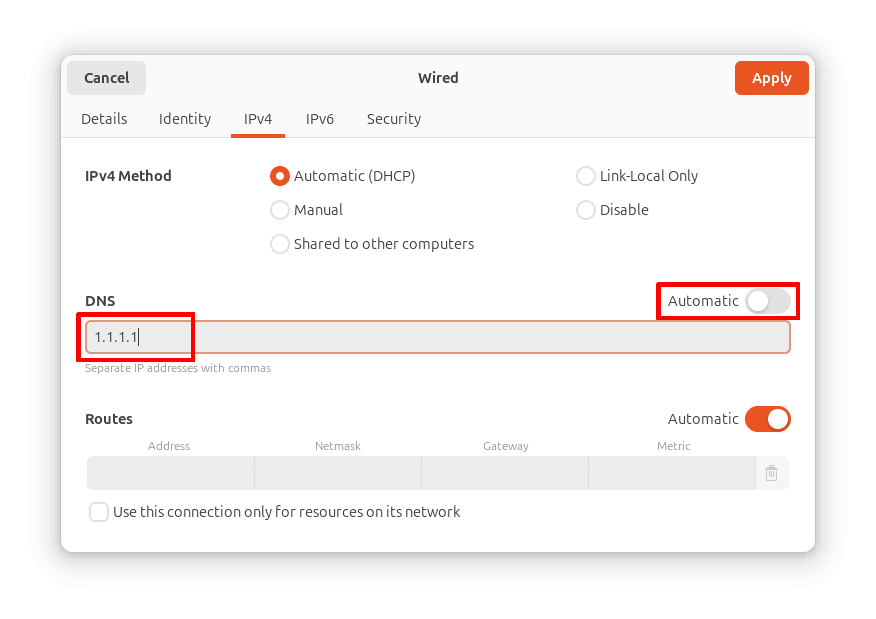
Para alterar o seu servidor DNS, primeiro remova quaisquer endereços de servidor personalizados existentes. Em seguida, ative o interruptor Automático na posição ligado (se já não estiver ativo) e introduza o endereço do servidor ou serviço de DNS que deseja utilizar (o serviço de DNS 1.1.1.1 da Cloudflare é uma opção razoavelmente respeitadora da privacidade e fácil de memorizar).
Se desejar, pode adicionar mais endereços de servidores DNS (separados por uma vírgula) que o Linux utilizará em caso de falha na ordem listada. Clique em Aplicar quando terminar.
Alterar as definições de DNS no Linux é um caso em que é geralmente mais fácil utilizar uma GUI do que a linha de comandos. Se preferir utilizar a linha de comandos, pode editar facilmente o ficheiro /etc/resolv.conf, mas na maioria dos sistemas Linux (aqueles que executam o systemd(nova janela)), quaisquer alterações que fizer desaparecerão quando reiniciar o sistema.
Para alterar permanentemente as suas definições de DNS, terá de utilizar o comando nmcli. Consulte aqui(nova janela) um guia sobre este assunto.
Considerações finais: a maioria dos erros “o servidor DNS não responde” pode ser resolvida
Um problema no servidor DNS pode ser irritante, mas a resolução de problemas para encontrar a causa é um processo simples de eliminação passo a passo e, na maioria dos casos, será algo que poderá resolver facilmente por si mesmo, permitindo-lhe voltar a ficar online rapidamente.

