


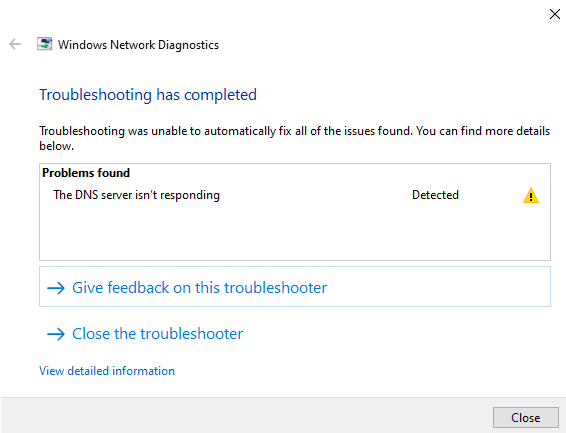
Při pokusu o připojení k webu můžete narazit na chybu připojení. Pokud v systému Windows 10 spustíte nástroj pro řešení problémů Diagnostika sítě systému Windows(nové okno), může vrátit chybu DNS server neodpovídá. Systém Windows 11 vrací méně užitečnou chybu [Vaše připojení k internetu] nemá platnou konfiguraci, přičemž problém s DNS serverem může být jednou z několika možných příčin. V systémech macOS a Linux se sice nezobrazuje žádná konkrétní chybová zpráva, ale kontrola problémů s DNS serverem by měla být důležitým krokem při vašem řešení problémů.
Naštěstí bez ohledu na to, zda je problém s vaším DNS serverem nebo zařízením, existují kroky, kterými můžete většinu problémů s DNS serverem vyřešit. V tomto článku se budeme zabývat následujícími tématy:
- Co znamená, že DNS server neodpovídá?
- Jak opravit chybu „DNS server neodpovídá“
- Jak změnit nastavení DNS v systému Windows 10
- Jak změnit nastavení DNS v systému Windows 11
- Jak změnit nastavení DNS v systému macOS
- Jak změnit nastavení DNS v systému Linux
Co znamená, že DNS server neodpovídá?
Každému připojení k internetu je přiřazen jedinečný číselný identifikátor známý jako adresa internetového protokolu (IP). Lidský mozek není uzpůsoben k tomu, aby si pamatoval dlouhé řetězce čísel, a proto internetové zdroje (například weby) identifikujeme pomocí textových řetězců srozumitelnějších pro člověka, které jsou známé jako doménová jména.
Domain Name System (DNS) je jako globální telefonní seznam, který překládá uživatelsky přívětivé adresy URL na IP adresy, které používají počítače.
Například adresa URL protonvpn.com aktuálně odkazuje na IP adresu 185.159.159.140.
Překlad DNS je proces převodu domény na odpovídající IP adresu a provádějí jej DNS servery, které ve výchozím nastavení provozuje váš poskytovatel internetových služeb (ISP). Chyba DNS serveru znamená, že v tomto procesu došlo k chybě.
Jak opravit chybu „DNS server neodpovídá“
Jak jsme již zmínili, systém Windows 10 vás na problém s DNS upozorní. Na jiných platformách je řešení problémů s DNS součástí širšího vylučovacího procesu, který je nutný k identifikaci problému s připojením. Chcete-li opravit chybu DNS server neodpovídá, vyzkoušejte následující kroky:
1. Použijte VPN
Když používáte VPN (například Proton VPN), dotazy DNS se odesílají přes tunel VPN, aby je vyřešily DNS servery poskytovatele VPN namísto výchozího DNS serveru nakonfigurovaného ve vašem nastavení systému Windows. Použití VPN je proto snadný způsob, jak obejít problémy jak s DNS serverem (protože měníte DNS server), tak s nastavením DNS v systému Windows (protože vaše dotazy DNS řeší VPN server, nikoli server nakonfigurovaný v systému Windows). Jedinou nevýhodou tohoto přístupu je, že vám nemusí pomoci odhalit skutečnou příčinu problému.
Stojí za zmínku, že Proton VPN nyní na některých platformách nabízí funkci vlastního DNS, která vám umožňuje určit službu DNS třetí strany pro řešení vašich dotazů DNS během připojení k VPN.
Zjistěte více o funkci vlastního DNS v Proton VPN
2. Vyřešte problémy s připojením k internetu
Vadné nebo pomalé připojení k internetu může vašemu zařízení bránit ve spojení s DNS serverem. Připojení ke zcela jiné síti, například k wifi hotspotu z telefonu, je dobrým způsobem, jak zjistit, zda se jedná o tento problém. Pokud ano, problém může vyřešit pouhé restartování modemu a routeru (které jsou často stejným zařízením). Pokud nemáte k dispozici druhou síť, ke které byste se mohli připojit, můžete zkusit modem a router resetovat.
Pokud spočívá problém ve vašem připojení k internetu, je pravděpodobné, že se vyřeší, když chvíli počkáte, než váš ISP problém odstraní. Pokud ne, možná budete muset kontaktovat svého ISP.
3. Změňte svůj DNS server
DNS server, který používáte (a který ve výchozím nastavení provozuje váš ISP), může mít technické potíže nebo být přetížen požadavky. Samotné vyřešení problému s DNS serverem je na tom, kdo DNS server provozuje, vy však můžete jednoduše změnit DNS server, který používáte. Více informací naleznete níže.
4. Zkontrolujte své nastavení DNS
Je možné, že máte nastavení DNS nějakým způsobem špatně nakonfigurované. Může být zastaralé, mohli jste jej nesprávně nakonfigurovat nebo jej mohl změnit software třetí strany ve vašem systému (to by mohl být i malware, takže v případě jakýchkoli pochybností systém důkladně oskenujte).
Postup kontroly nastavení DNS je v podstatě stejný jako při změně DNS serveru (více podrobností naleznete níže).
5. Vypněte firewall a nastavení antivirového softwaru
Příliš přísné nastavení firewallu nebo antiviru může blokovat připojení k vašemu DNS serveru. Určitě je nechcete vypínat trvale, ale jejich dočasné vypnutí vám umožní zjistit, zda jsou příčinou vašeho problému.
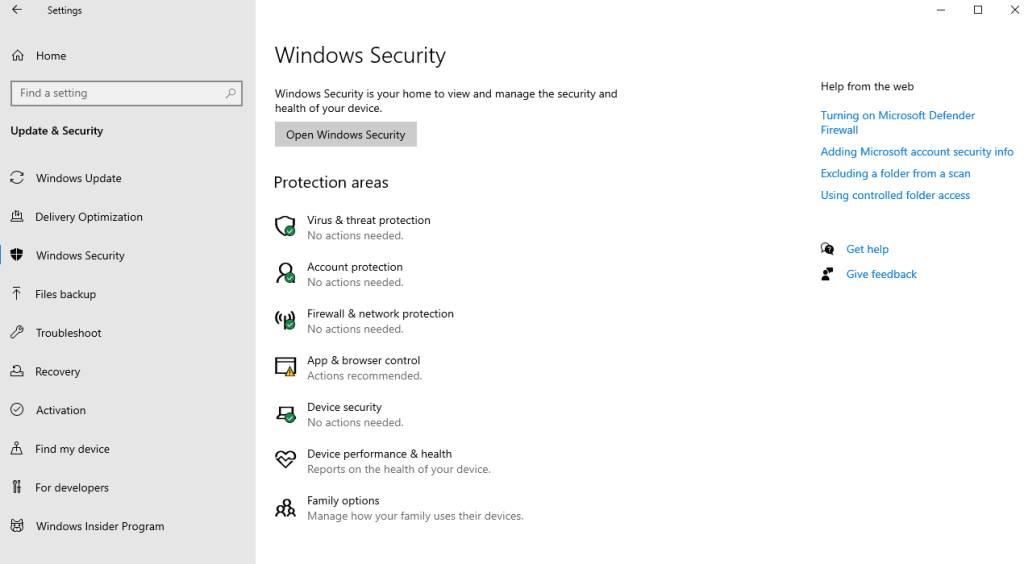
Chcete-li najít výchozí nastavení Ochrana před viry a hrozbami a Brána firewall a ochrana sítě v systému Windows 10, přejděte na Start → Nastavení → Aktualizace a zabezpečení → Zabezpečení Windows. V systému Windows 11 přejděte na Start → Nastavení → Soukromí a zabezpečení → Zabezpečení Windows.
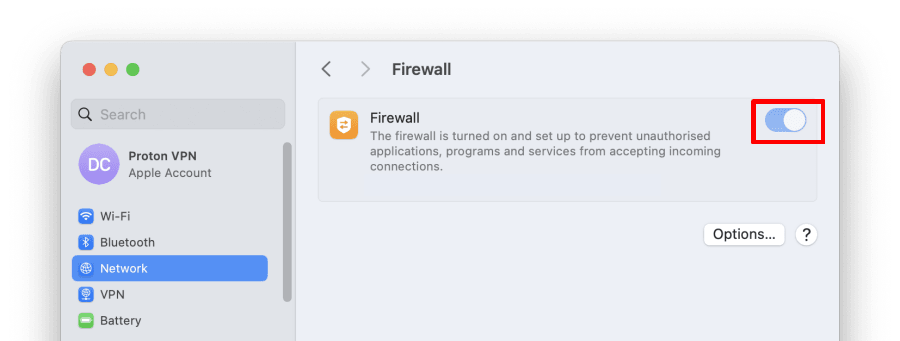
Systém macOS neobsahuje(nové okno) výchozí ochranu proti virům, ale jeho firewall můžete vypnout v nabídce Nastavení systému → Síť → Firewall.
Většina distribucí Linuxu také ve výchozím nastavení nemá výchozí ochranu proti virům, ale v mnoha z nich běží firewall. Dobrého průvodce vypnutím výchozího firewallu v populárních distribucích Linuxu naleznete zde(nové okno). Pokud používáte bezpečnostní software třetí strany, nahlédněte do jeho dokumentace.
6. Vymažte mezipaměť DNS
Poškozená mezipaměť DNS může bránit správnému překladu domén, stejně jako nesprávné nebo zastaralé nastavení DNS. Vymazání mezipaměti DNS v systému Windows proto může problémy vyřešit.
Zjistěte, jak vymazat mezipaměť DNS
7. Restartujte zařízení v nouzovém režimu
Spusťte zařízení v nouzovém režimu se sítí(nové okno) (Windows), nouzovém režimu(nové okno) (macOS) nebo v režimu zotavení s povolenou sítí (detaily se liší podle distribuce, ale tyto pokyny(nové okno) by měly fungovat pro většinu systémů, které používají zavaděč GRUB), abyste zjistili, zda problém nezpůsobuje software třetí strany. Pokud to v nouzovém režimu funguje, prověřte nedávno nainstalované nebo aktualizované aplikace.
Jak změnit DNS server nebo zkontrolovat nastavení DNS
Jedním z nejdůležitějších kroků při řešení problémů, které můžete podniknout, je podívat se na nastavení DNS vašeho systému. To vám umožní zkontrolovat, zda je správné, nebo zadat nové nastavení pro změnu služby DNS.
Windows 10
1. Přejděte do Start → Nastavení → Síť a internet → vaše síťové rozhraní (např. WiFi nebo Ethernet) → Upřesnit nastavení sítě → Změnit nastavení adaptéru.
2. Klikněte pravým tlačítkem myši na své síťové rozhraní → Vlastnosti → Protokol IP verze 4 (TCP/IPv4) → Vlastnosti.
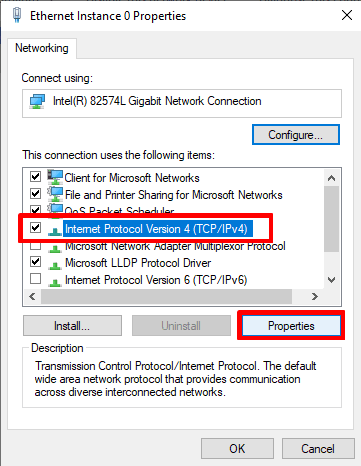
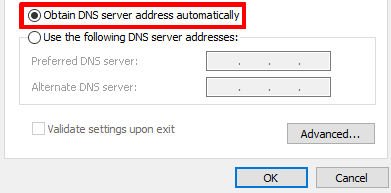
- Nastavení Získat adresy serveru DNS automaticky říká systému Windows, aby používal DNS server vašeho ISP, a je to výchozí nastavení. Pokud používáte vlastní nastavení DNS, může pouhý výběr této možnosti problém vyřešit (nebo vám alespoň pomoci při řešení problémů). Jakmile budete hotovi, klikněte na OK.
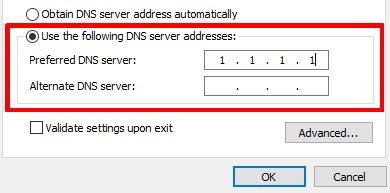
Chcete-li změnit svůj DNS server nebo zkontrolovat stávající vlastní nastavení DNS, vyberte možnost Použít následující adresu serveru DNS a zadejte nebo ověřte adresu DNS serveru nebo služby, kterou chcete použít (DNS služba 1.1.1.1 od Cloudflare je poměrně šetrná k soukromí a snadno zapamatovatelná).
Vezměte na vědomí, že je vyžadována pouze adresa pro Upřednostňovaný server DNS, ačkoli je dobré přidat alternativní adresu pro případ zálohy.
4. Pokud máte připojení IPv6 (nebo si nejste jisti, zda jej máte), opakujte kroky 2 a 3 pro Protokol IP verze 6 (TCP/IPv6).
Windows 11
1. Přejděte do Start → Nastavení → Síť a internet → vyberte své síťové rozhraní (např. WiFi nebo Ethernet).
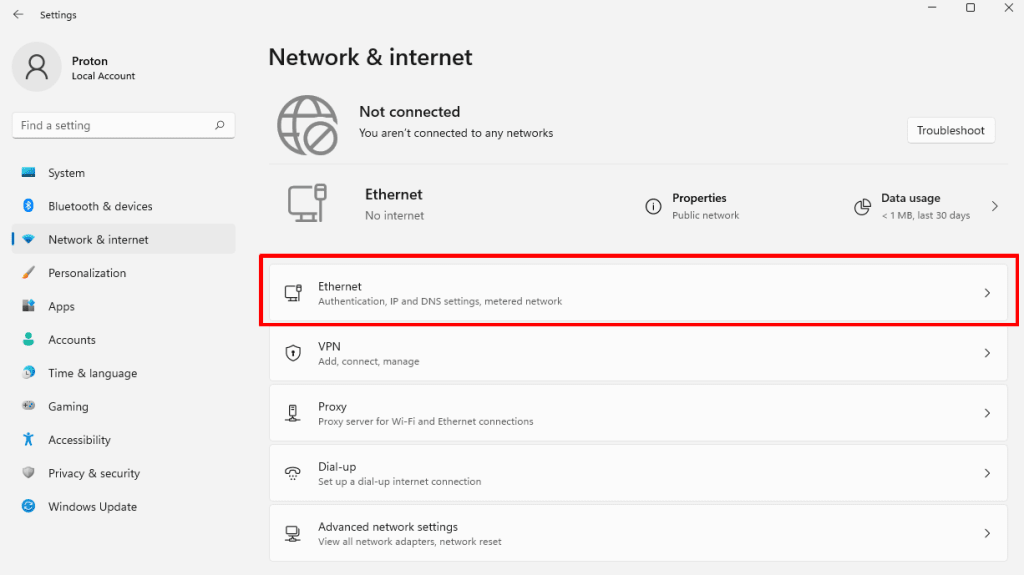
2. Přejdete na Přiřazení serveru DNS → Upravit.
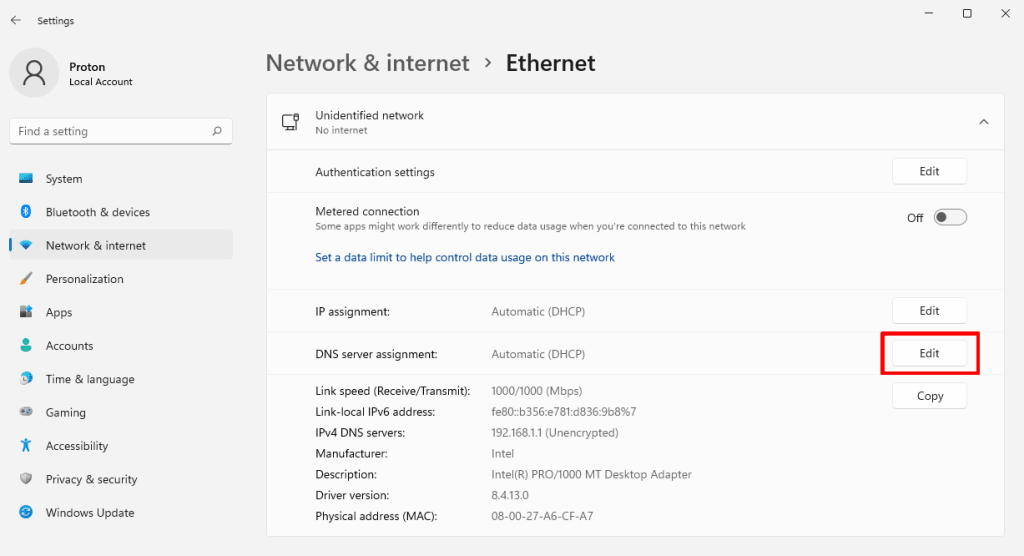
3. Pokud používáte vlastní nastavení DNS, pouhý výběr možnosti Automaticky (DHCP) z rozbalovací nabídky může problém vyřešit (nebo vám alespoň pomoci při řešení problémů). Jakmile budete hotovi, klikněte na Uložit.
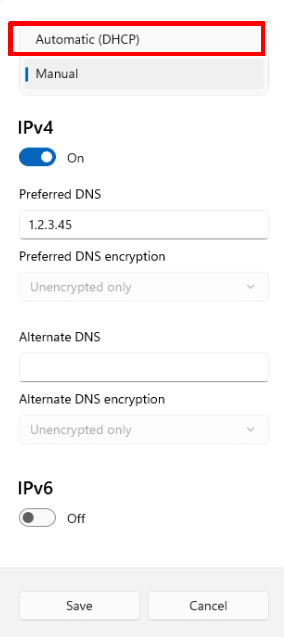
Chcete-li změnit svůj DNS server nebo zkontrolovat stávající vlastní nastavení DNS, vyberte z rozbalovací nabídky možnost Ručně. Nyní přejdete na IPv4 → Upřednostňovaný DNS a zadejte nebo ověřte adresu DNS serveru nebo služby, kterou chcete použít (DNS služba 1.1.1.1 od Cloudflare je poměrně šetrná k soukromí a snadno zapamatovatelná).
Vezměte na vědomí, že je vyžadována pouze adresa pro Upřednostňovaný server DNS, ačkoli je dobré přidat alternativní adresu pro případ zálohy.
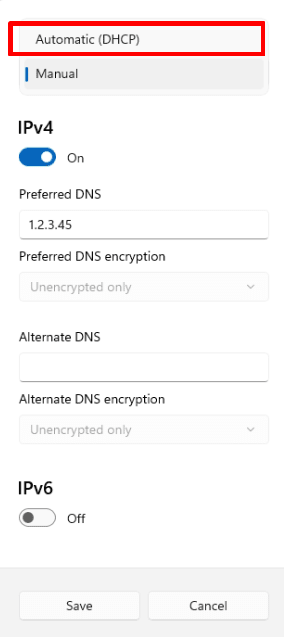
4. Pokud máte připojení IPv6 (nebo si nejste jisti, zda jej máte), opakujte krok 2 pro IPv6.
macOS
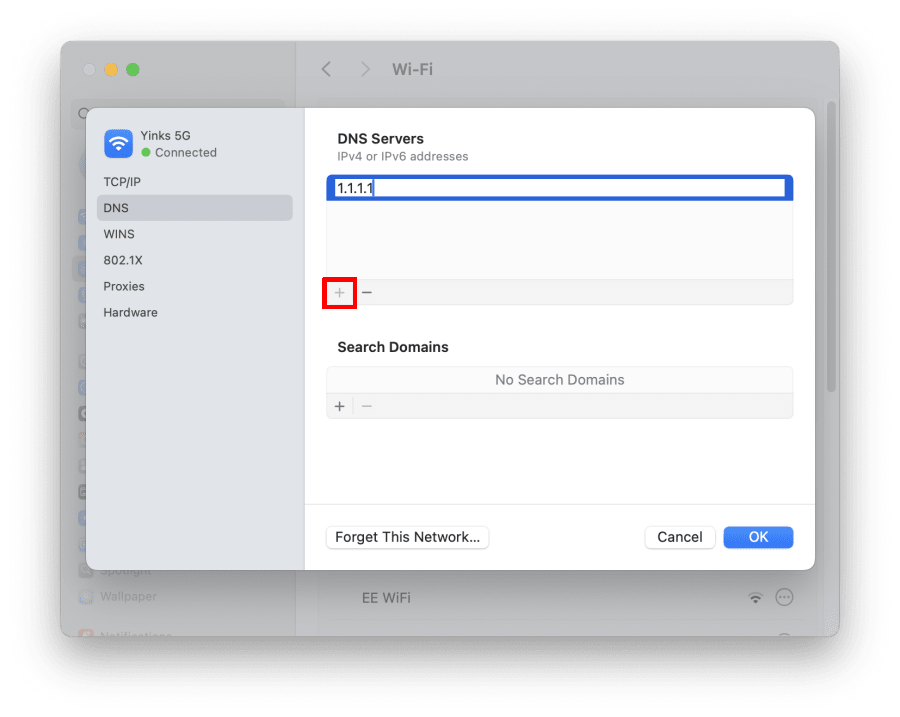
- Otevřete aplikaci Nastavení a přejděte na Síť → vyberte své síťové rozhraní (např. WiFi nebo Ethernet) → Podrobnosti… → záložku DNS. Odtud můžete snadno zkontrolujte své nastavení DNS.
- Pokud používáte vlastní nastavení DNS, pouhé jejich odebrání, aby váš Mac používal DNS server vašeho ISP, může problém vyřešit (nebo vám alespoň pomoci při řešení problémů). Chcete-li to provést, vyberte libovolné DNS servery třetích stran a kliknutím na tlačítko – je odeberte. Jakmile budete hotovi, klikněte na OK.

Chcete-li změnit svůj DNS server, nejprve odeberte všechny stávající adresy vlastních serverů (pokud existují). Poté klikněte na tlačítko + a zadejte adresu DNS serveru nebo služby, kterou chcete použít (DNS služba 1.1.1.1 od Cloudflare je poměrně šetrná k soukromí a snadno zapamatovatelná).
Pokud si přejete, můžete přidat další adresy DNS serverů, které macOS použije jako záložní v uvedeném pořadí. Jakmile budete hotovi, klikněte na OK.
Linux
Každá distribuce Linuxu a desktopové prostředí nabízí jiné (i když často velmi podobné) uživatelské rozhraní pro změnu nastavení DNS. Například v Ubuntu GNOME:
1. Přejdete na Zobrazit aplikace → Nastavení → Síť a klikněte na ikonu ozubeného kola vedle svého síťového rozhraní.
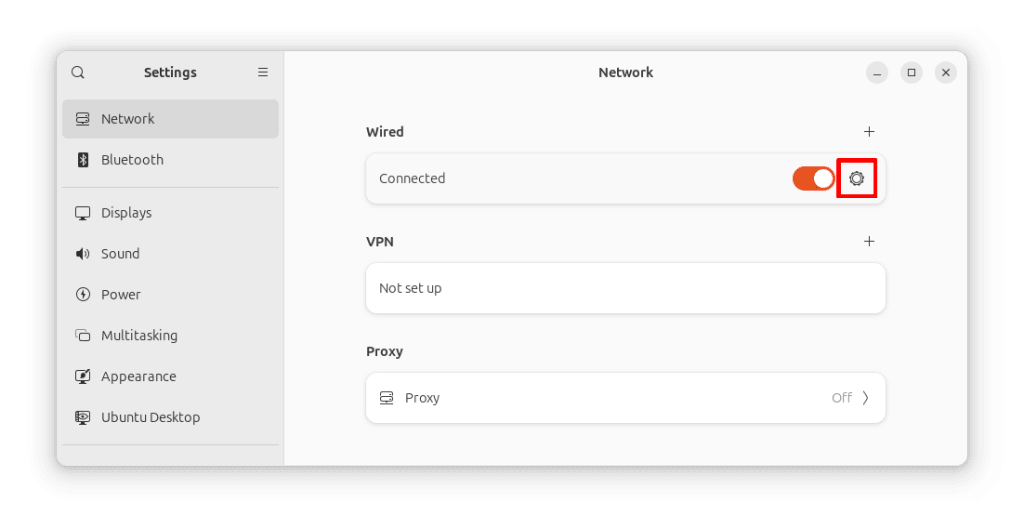
2. Přejděte na záložky IPv4 a IPv6. Odtud můžete snadno zkontrolovat své nastavení DNS. Pokud používáte vlastní nastavení DNS, pouhé jejich odebrání, aby váš počítač používal DNS server vašeho ISP, může problém vyřešit (nebo vám alespoň pomoci při řešení problémů).
Chcete-li to provést, smažte všechny stávající záznamy DNS a přepněte přepínač Automaticky do polohy zapnuto. Jakmile budete hotovi, klikněte na Použít.
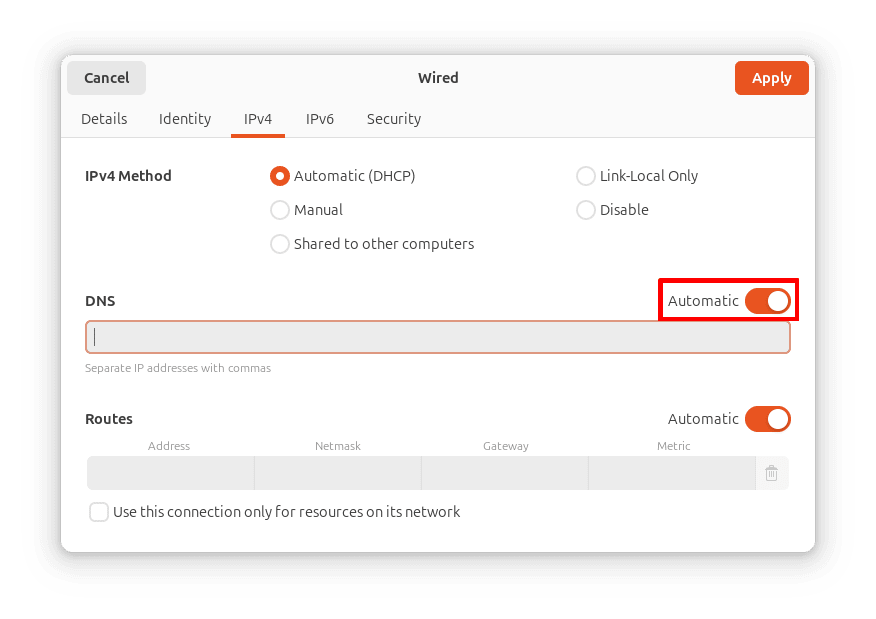
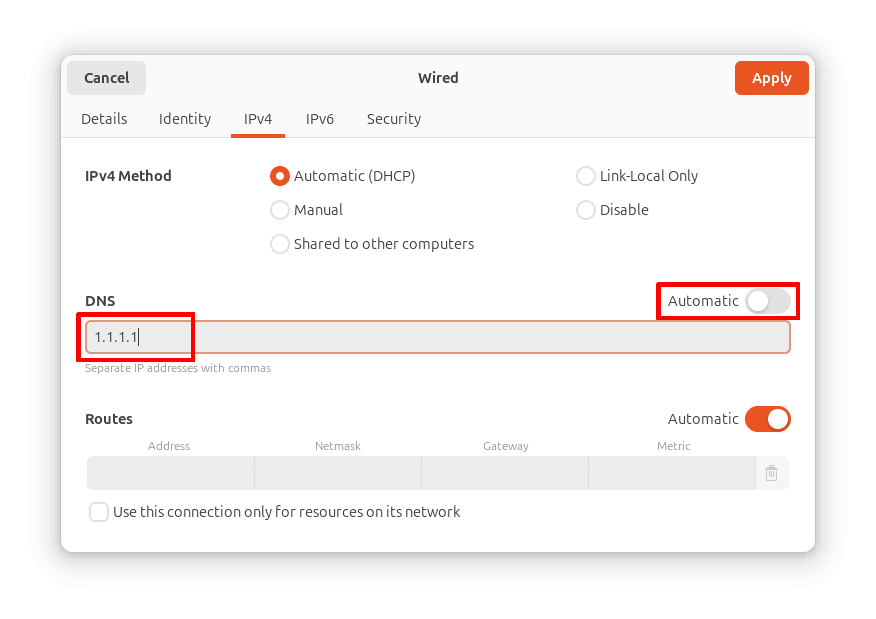
Chcete-li změnit svůj DNS server, nejprve odeberte všechny stávající adresy vlastních serverů. Poté přepněte přepínač Automaticky do polohy zapnuto (pokud již není zapnutý) a zadejte adresu DNS serveru nebo služby, kterou chcete použít (DNS služba 1.1.1.1 od Cloudflare je poměrně šetrná k soukromí a snadno zapamatovatelná).
Pokud si přejete, můžete přidat další adresy DNS serverů (oddělené čárkou), které Linux použije jako záložní v uvedeném pořadí. Jakmile budete hotovi, klikněte na Použít.
Změna nastavení DNS v Linuxu je případem, kdy je obecně snazší použít grafické rozhraní (GUI) než příkazový řádek. Pokud dáváte přednost příkazovému řádku, můžete snadno upravit soubor /etc/resolv.conf, ale ve většině systémů Linux (těch, které používají systemd(nové okno)) všechny provedené změny po restartu systému zmizí.
Chcete-li změnit své nastavení DNS trvale, budete muset použít příkaz nmcli. Návod k tomuto postupu naleznete zde(nové okno).
Závěrečné shrnutí: Většinu chyb „Server DNS neodpovídá“ lze vyřešit
Problém s DNS serverem může být nepříjemný, ale hledání příčiny je jednoduchý proces vylučovací metodou krok za krokem a ve většině případů půjde o něco, co snadno vyřešíte sami, což vám umožní se rychle vrátit online.

