


Når du prøver å koble til et nettsted, kan du oppleve en tilkoblingsfeil. På Windows 10, hvis du kjører feilsøkingsverktøyet for Windows-nettverksdiagnose(nytt vindu), kan det returnere feilen «DNS-tjeneren svarer ikke». Windows 11 returnerer den mindre hjelpsomme feilen «[Internettilkoblingen din] har ikke en gyldig konfigurasjon», der et problem med DNS-tjeneren kan være en av flere mulige årsaker. På macOS og Linux er det ingen spesifikk feilmelding, men å sjekke etter problemer med DNS-tjenere bør være et viktig trinn i feilsøkingsprosessen din.
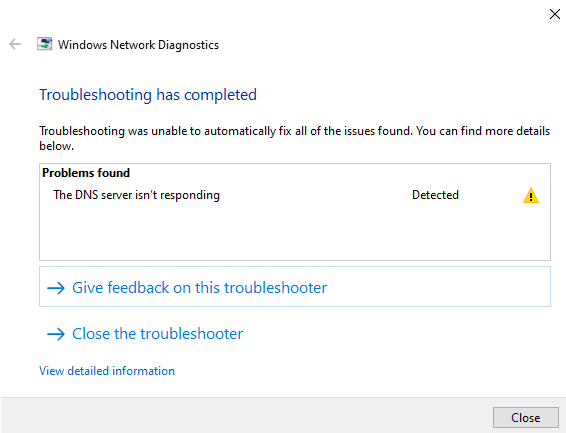
Heldigvis finnes det trinn du kan ta for å løse de fleste problemer med DNS-tjenere, uansett om problemet ligger hos DNS-tjeneren eller enheten din. I denne artikkelen tar vi for oss:
- Hva betyr «DNS-tjeneren svarer ikke»?
- Hvordan fikse feilen «DNS-tjeneren svarer ikke»
- Hvordan endre DNS-innstillingene dine på Windows 10
- Hvordan endre DNS-innstillingene dine på Windows 11
- Hvordan endre DNS-innstillingene dine på macOS
- Hvordan endre DNS-innstillingene dine på Linux
Hva betyr «DNS-tjeneren svarer ikke»?
Hver tilkobling til internett tildeles en unik numerisk identifikator kjent som en IP-adresse (internettprotokoll). Menneskehjernen er ikke laget for å huske lange tallrekker, så vi identifiserer internettressurser (som nettsteder) ved hjelp av mer brukervennlige tekststrenger kjent som domenenavn.
Domain Name System (DNS) er som en global telefonkatalog som oversetter brukervennlige nettadresser til IP-adressene som datamaskiner bruker.
For eksempel peker nettadressen protonvpn.com for øyeblikket til IP-adressen 185.159.159.140.
DNS-oppslag er prosessen med å oversette et domene til den tilhørende IP-adressen, og utføres av DNS-tjenere, som som standard drives av din internettleverandør (ISP). En DNS-tjenerfeil betyr at noe har gått galt med denne prosessen.
Hvordan fikse feilen «DNS-tjeneren svarer ikke»
Som vi allerede har nevnt, vil Windows 10 gi deg beskjed hvis du har et DNS-problem. På andre plattformer er feilsøking av DNS-problemer en del av den bredere eliminasjonsprosessen som kreves for å identifisere et tilkoblingsproblem. For å fikse feilen «DNS-tjeneren svarer ikke» kan du prøve følgende trinn:
1. Bruk et VPN
Når du bruker et VPN (som Proton VPN), sendes DNS-forespørsler gjennom VPN-tunnelen for å bli løst av VPN-leverandørens DNS-tjenere i stedet for den standard DNS-tjeneren som er konfigurert i Windows-innstillingene dine. Å bruke et VPN er derfor en enkel måte å omgå problemer med både DNS-tjeneren (siden du endrer DNS-tjener) og med Windows DNS-innstillingene (siden det er VPN-tjeneren som løser DNS-forespørslene dine, ikke tjeneren som er konfigurert i Windows). Den eneste ulepen med denne metoden er at den kanskje ikke hjelper deg med å identifisere det underliggende problemet.
Det er verdt å merke seg at Proton VPN nå tilbyr en tilpasset DNS-funksjon på enkelte plattformer som lar deg spesifisere en tredjeparts DNS-tjeneste for å løse DNS-forespørsler mens du er koblet til VPN-et.
Finn ut mer om Proton VPNs tilpassede DNS-funksjon
2. Feilsøk problemer med internettilkoblingen
En feilaktig eller treg internettilkobling kan forhindre enheten din fra å nå DNS-tjeneren. Å koble til et helt annet nettverk, for eksempel et Wi-Fi-delingspunkt fra telefonen din, er en god måte å finne ut om dette er problemet. Hvis det er tilfellet, kan det løse problemet å bare starte modemet og ruteren (som ofte er samme enhet) på nytt. Hvis du ikke har et annet nettverk å koble til, kan du prøve å tilbakestille modemet og ruteren.
Hvis problemet ligger hos internettilkoblingen din, er sannsynligheten stor for at det løser seg ved å bare vente litt til internettleverandøren din (ISP) har fikset problemet. Hvis ikke, må du kanskje kontakte internettleverandøren din.
3. Endre DNS-tjeneren din
DNS-tjeneren du bruker (som som standard drives av internettleverandøren din) kan ha tekniske problemer eller være overbelastet med forespørsler. Å faktisk fikse et DNS-tjenerproblem er opp til den som driver DNS-tjeneren, men det du kan gjøre er å bare endre DNS-tjeneren du bruker. Se nedenfor for flere detaljer.
4. Sjekk DNS-innstillingene dine
Det er mulig at DNS-innstillingene dine er feilkonfigurert på en eller annen måte. De kan være utdaterte, du kan ha konfigurert dem feil, eller en tredjepartsprogramvare på systemet ditt kan ha endret dem (dette kan potensielt inkludere skadelig programvare, så hvis du er i tvil, bør du skanne systemet grundig).
Prosessen for å sjekke DNS-innstillingene dine er i utgangspunktet den samme som for å endre DNS-tjeneren din (se nedenfor for flere detaljer).
5. Slå av innstillingene for brannmur og antivirusprogramvare
Overly restrictive firewall(nytt vindu) or antivirus settings might block the connection to your DNS server. You don’t want to turn these off permanently, but temporarily turning them off will allow you to identify if they’re the cause of your problem.
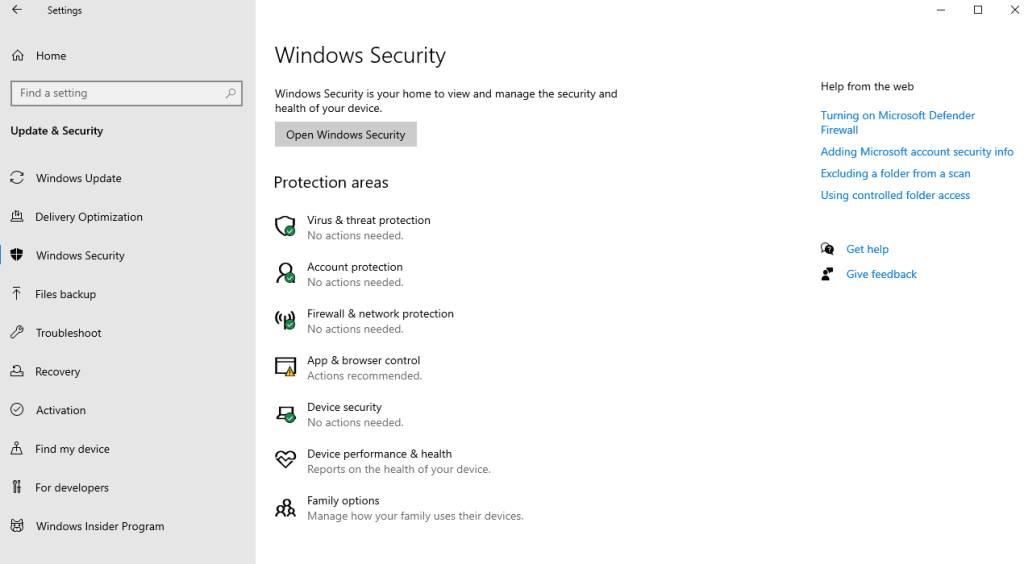
For å finne de standard innstillingene for Virus- og trusselbeskyttelse og Brannmur- og nettverksbeskyttelse i Windows 10, går du til Start → Innstillinger → Oppdatering og sikkerhet → Windows-sikkerhet. På Windows 11 går du til Start → Innstillinger → Personvern og sikkerhet → Windows-sikkerhet.
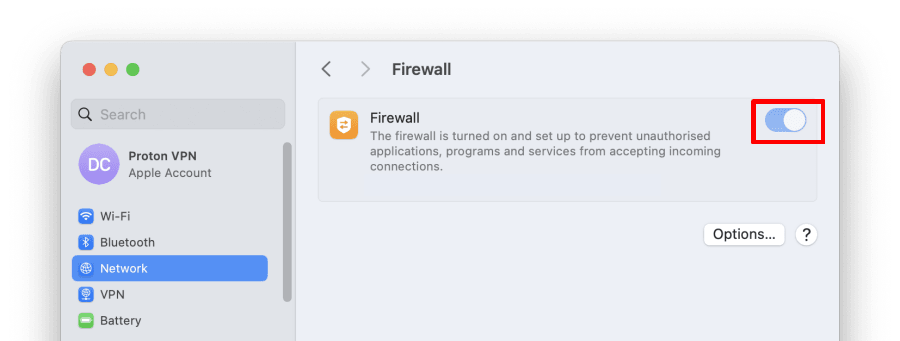
macOS inkluderer ikke(nytt vindu) standard virusbeskyttelse, men du kan slå av brannmuren ved å gå til Systeminnstillinger → Nettverk → Brannmur.
De fleste Linux-distribusjoner har heller ikke standard virusbeskyttelse, men mange kjører en brannmur. En god veiledning for å slå av standard brannmur på populære Linux-distribusjoner finnes her(nytt vindu). Hvis du bruker sikkerhetsprogramvare fra en tredjepart, bør du lese dokumentasjonen for denne.
6. Tøm DNS-hurtigbufferen din
En skadet DNS-hurtigbuffer kan forhindre riktig domeneoppslag, og det samme gjelder feilaktige eller utdaterte DNS-innstillinger. Å tømme Windows’ DNS-hurtigbuffer kan derfor løse problemer.
Finn ut hvordan du tømmer DNS-en din
7. Start enheten på nytt i sikkermodus
Start enheten din i sikkermodus med nettverk aktivert(nytt vindu) (Windows), sikkermodus(nytt vindu) (macOS) eller gjenopprettingsmodus med nettverk aktivert (detaljene vil variere etter distribusjon, men disse instruksjonene(nytt vindu) bør fungere for de fleste systemer som bruker GRUB-oppstartslasteren) for å se om tredjepartsprogramvare forårsaker problemet. Hvis det fungerer i sikkermodus, bør du undersøke apper du nylig har installert eller oppdatert.
Hvordan endre DNS-tjener eller sjekke DNS-innstillingene dine
Et av de viktigste feilsøkingstrinnene du kan ta, er å se på systemets DNS-innstillinger. Dette lar deg sjekke om de er riktige, eller angi nye innstillinger for å endre DNS-tjenesten din.
Windows 10
1. Gå til Start → Innstillinger → Nettverk og internett → nettverksgrensesnittet ditt (f.eks. Wi-Fi eller Ethernet) → Avanserte nettverksinnstillinger → Endre innstillinger for nettverkskort.
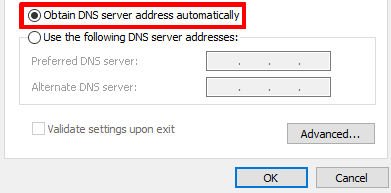
2. Høyreklikk på nettverksgrensesnittet ditt → Egenskaper → Internett-protokoll versjon 4 (TCP/IPv4) → Egenskaper.
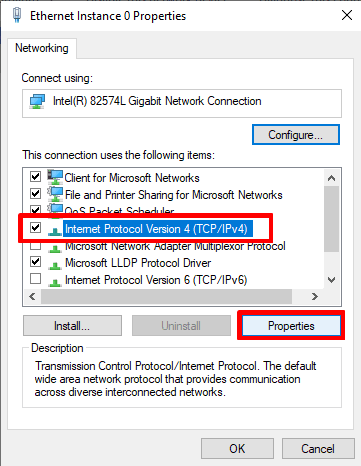
- Innstillingen Hent DNS-tjeneradresser automatisk ber Windows om å bruke din internettleverandørs DNS-tjener og er standardinnstillingen. Hvis du bruker tilpassede DNS-innstillinger, kan problemet kanskje løses (eller i det minste gjøre det enklere å feilsøke) ved å velge dette alternativet. Klikk på OK når du er ferdig.
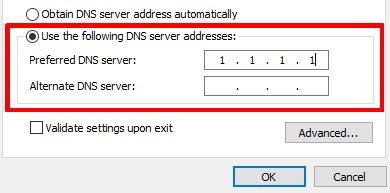
For å endre DNS-tjeneren din eller sjekke dine eksisterende tilpassede DNS-innstillinger, velger du Bruk følgende DNS-tjeneradresse og angir eller bekrefter adressen til DNS-tjeneren eller -tjenesten du ønsker å bruke (Cloudflares DNS-tjeneste 1.1.1.1 er et ganske personvernvennlig alternativ som er enkelt å huske).
Merk at det bare kreves en adresse for foretrukket DNS-tjener, selv om det er lurt å legge til en alternativ adresse som en reserve.
4. Hvis du har en IPv6-tilkobling (eller hvis du ikke er sikker på om du har det), gjentar du trinn 2 og 3 for Internett-protokoll versjon 6 (TCP/IPv6).
Windows 11
1. Gå til Start → Innstillinger → Nettverk og internett → velg nettverksgrensesnittet ditt (f.eks. Wi-Fi eller Ethernet).
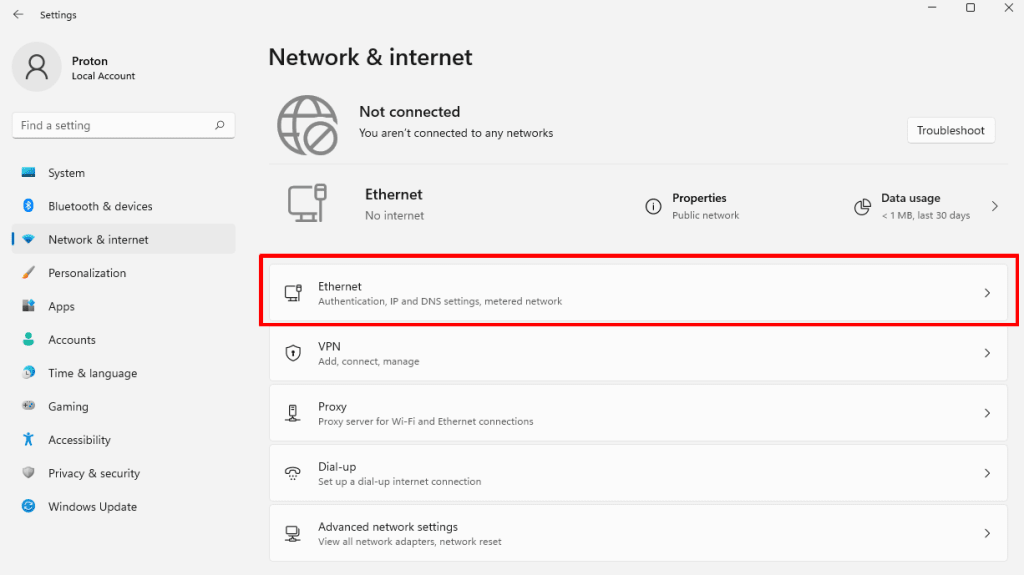
2. Gå til Tildeling av DNS-tjener → Rediger.
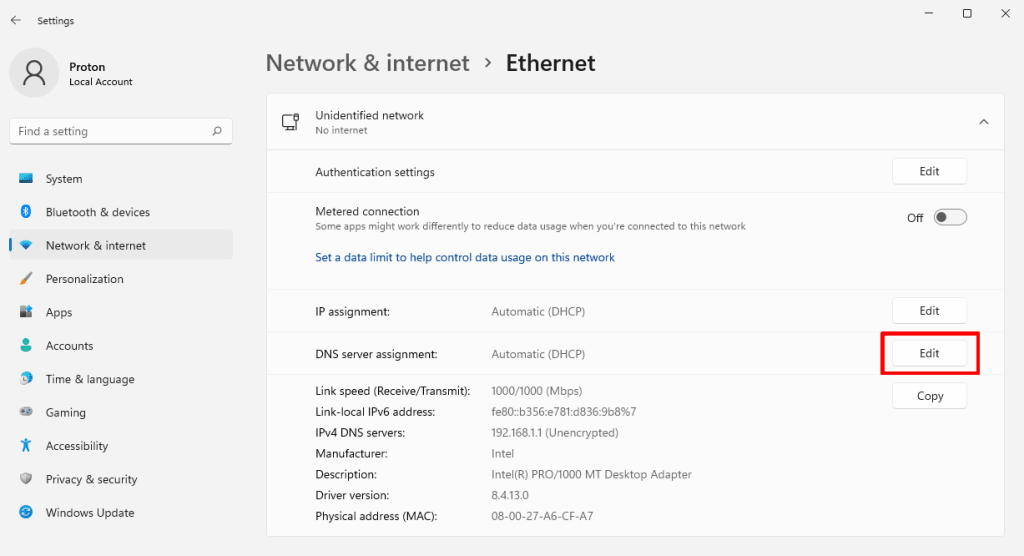
3. Hvis du bruker tilpassede DNS-innstillinger, kan det å bare velge Automatisk (DHCP) fra rullegardinmenyen løse problemet (eller i det minste hjelpe deg med å feilsøke det). Klikk på Lagre når du er ferdig.
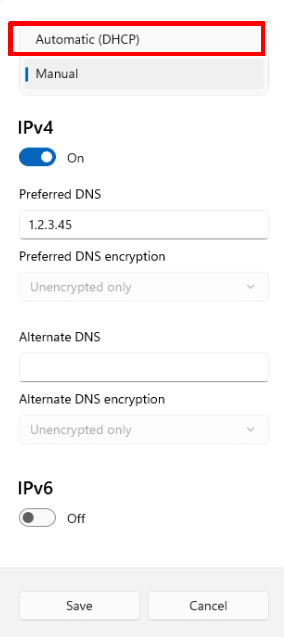
For å endre DNS-tjeneren din eller sjekke dine eksisterende tilpassede DNS-innstillinger, velger du Manuell fra rullegardinmenyen. Gå deretter til IPv4 → Foretrukket DNS og angi eller bekrefter adressen til DNS-tjeneren eller -tjenesten du ønsker å bruke (Cloudflares DNS-tjeneste 1.1.1.1 er et ganske personvernvennlig alternativ som er enkelt å huske).
Merk at det bare kreves en adresse for foretrukket DNS-tjener, selv om det er lurt å legge til en alternativ adresse som en reserve.
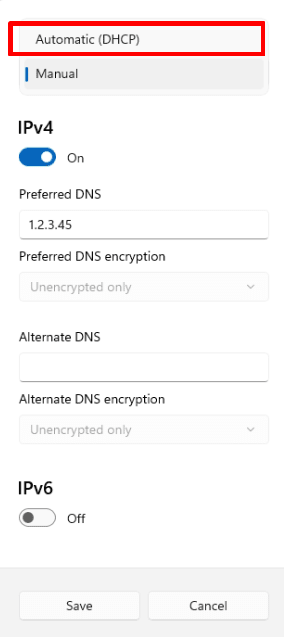
4. Hvis du har en IPv6-tilkobling (eller hvis du ikke er sikker på om du har det), gjentar du trinn 2 for IPv6.
macOS
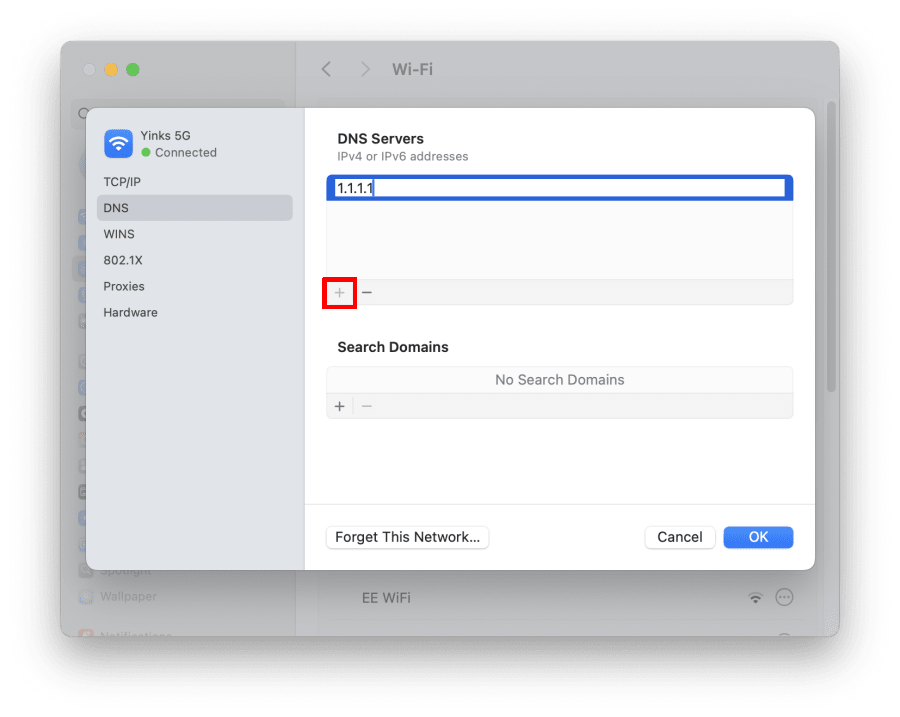
- Åpne Innstillinger-appen og gå til Nettverk → velg nettverksgrensesnittet ditt (f.eks. Wi-Fi eller Ethernet) → Detaljer… → DNS-fanen. Herfra kan du enkelt se over DNS-innstillingene dine.
- Hvis du bruker tilpassede DNS-innstillinger, kan det å fjerne dem slik at Mac-en din bruker internettleverandørens DNS-tjener løse problemet (eller i det minste hjelpe deg med å feilsøke det). For å gjøre dette velger du eventuelle tredjeparts DNS-tjenere og klikker på –-knappen for å fjerne dem. Klikk på OK når du er ferdig.

For å endre DNS-tjeneren din må du først fjerne eventuelle eksisterende tilpassede tjeneradresser (hvis det finnes noen). Klikk deretter på +-knappen og angi adressen til DNS-tjeneren eller -tjenesten du vil bruke (Cloudflares DNS-tjeneste 1.1.1.1 er et ganske personvernvennlig alternativ som er enkelt å huske).
Hvis du vil, kan du legge til flere DNS-tjeneradresser som macOS vil bruke som reserve i den rekkefølgen de vises. Klikk på OK når du er ferdig.
Linux
Hver Linux-distribusjon og hvert skrivebordsmiljø tilbyr et ulikt (selv om de ofte er svært like) brukergrensesnitt for å endre DNS-innstillinger. I Ubuntu GNOME, for eksempel:
1. Gå til Vis apper → Innstillinger → Nettverk og klikk på tannhjulikonet ved siden av nettverksgrensesnittet ditt.
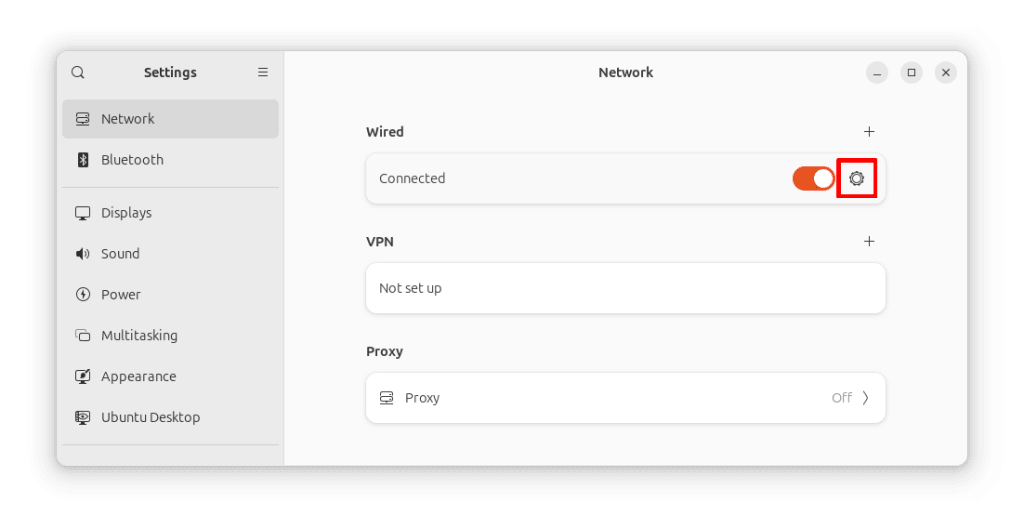
2. Gå til fanene IPv4 og IPv6. Herfra kan du enkelt se over DNS-innstillingene dine. Hvis du bruker tilpassede DNS-innstillinger, kan det å fjerne dem slik at PC-en din bruker internettleverandørens DNS-tjener løse problemet (eller i det minste hjelpe deg med å feilsøke det).
For å gjøre dette sletter du eventuelle eksisterende DNS-oppføringer og slår Automatisk-bryteren på. Klikk på Bruk når du er ferdig.
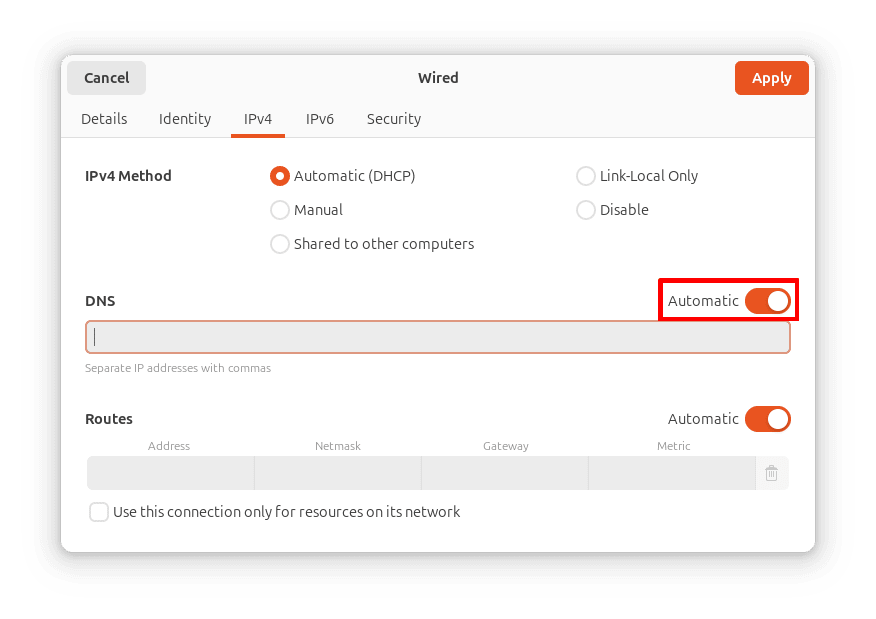
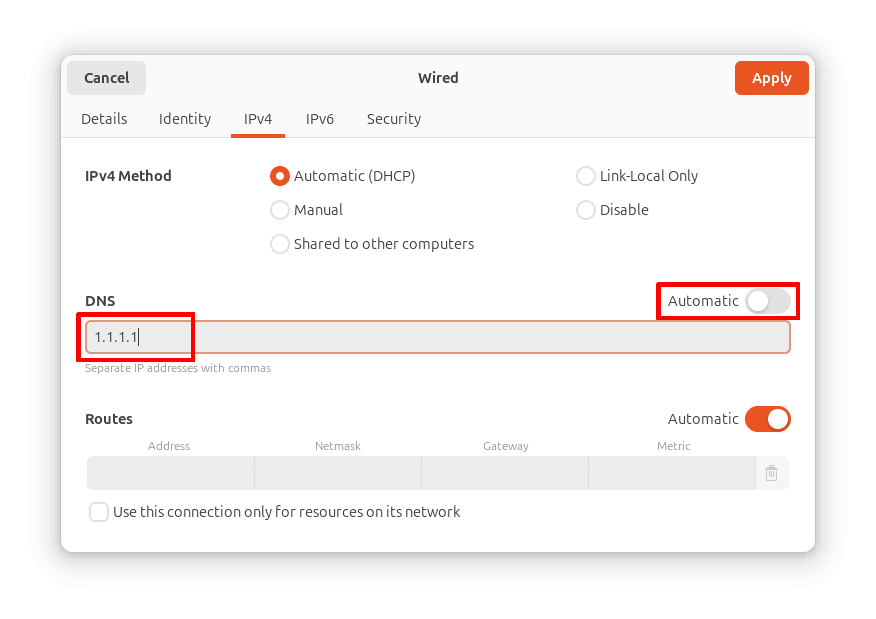
For å endre DNS-tjeneren din må du først fjerne eventuelle eksisterende tilpassede tjeneradresser. Slå deretter Automatisk-bryteren på (hvis den ikke allerede er det) og angi adressen til DNS-tjeneren eller -tjenesten du vil bruke (Cloudflares DNS-tjeneste 1.1.1.1 er et ganske personvernvennlig alternativ som er enkelt å huske).
Hvis du vil, kan du legge til flere DNS-tjeneradresser (separert med komma) som Linux vil bruke som reserve i den rekkefølgen de vises. Klikk på Bruk når du er ferdig.
Å endre DNS-innstillinger på Linux er et tilfelle der det generelt er enklere å bruke et grafisk brukergrensesnitt (GUI) enn kommandolinjen. Hvis du foretrekker å bruke kommandolinjen, kan du enkelt redigere filen /etc/resolv.conf, men på de fleste Linux-systemer (de som kjører systemd(nytt vindu)), vil alle endringer du gjør forsvinne når du starter systemet på nytt.
For å endre DNS-innstillingene dine permanent, må du bruke nmcli-kommandoen. Se her(nytt vindu) for en veiledning om dette.
Noen siste tanker: De fleste «DNS-tjeneren svarer ikke»-feil kan fikses
Et problem med DNS-tjeneren kan være irriterende, men å feilsøke årsaken er en enkel, trinnvis eliminasjonsprosess, og i de fleste tilfeller vil det være noe du enkelt kan fikse selv, slik at du raskt kommer deg på nett igjen.

