


Lorsque vous tentez de vous connecter à un site internet, vous pouvez rencontrer une erreur de connexion. Sur Windows 10, si vous lancez l’outil de dépannage Diagnostics réseau de Windows(nouvelle fenêtre), il se peut qu’il renvoie une erreur Le serveur DNS ne répond pas. Windows 11 renvoie l’erreur moins utile [Votre connexion internet] ne dispose pas d’une configuration valide, pour laquelle un problème de serveur DNS peut être l’une des nombreuses causes possibles. Sur macOS et Linux, il n’y a pas de message d’erreur spécifique, mais la vérification des problèmes de serveur DNS devrait être une étape importante de votre processus de dépannage.
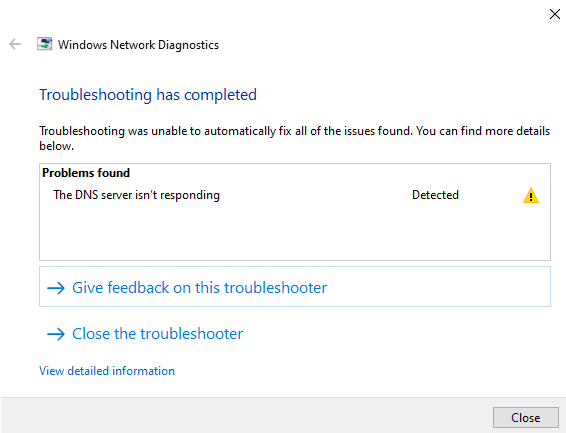
Heureusement, que le problème vienne de votre serveur DNS ou de votre appareil, il existe des étapes que vous pouvez suivre pour résoudre la plupart des problèmes de serveur DNS. Dans cet article, nous abordons :
- Que signifie « Le serveur DNS ne répond pas » ?
- Comment corriger une erreur « Le serveur DNS ne répond pas »
- Comment modifier vos paramètres DNS sur Windows 10
- Comment modifier vos paramètres DNS sur Windows 11
- Comment modifier vos paramètres DNS sur macOS
- Comment modifier vos paramètres DNS sur Linux
Que signifie « Le serveur DNS ne répond pas » ?
Chaque connexion à internet se voit attribuer un identifiant numérique unique appelé adresse de protocole internet (IP). Le cerveau humain n’étant pas conçu pour mémoriser de longues suites de chiffres, nous identifions les ressources internet (telles que les sites internet) à l’aide de chaînes de caractères plus simples, appelées noms de domaine.
Le Domain Name System (DNS) est comparable à un annuaire téléphonique mondial qui traduit les URL compréhensibles par l’humain en adresses IP utilisées par les ordinateurs.
Par exemple, l’URL protonvpn.com correspond actuellement à l’adresse IP 185.159.159.140.
La résolution DNS est le processus de traduction d’un domaine en son adresse IP correspondante. Elle est effectuée par des serveurs DNS qui, par défaut, sont gérés par votre fournisseur d’accès internet (FAI). Une erreur de serveur DNS signifie que ce processus a rencontré un problème.
Comment corriger une erreur « Le serveur DNS ne répond pas »
Comme nous l’avons déjà mentionné, Windows 10 vous signale si vous rencontrez un problème de DNS. Sur d’autres plateformes, le dépannage des problèmes DNS fait partie d’un processus d’élimination plus large visant à identifier un problème de connexion. Pour corriger une erreur Le serveur DNS ne répond pas, essayez les étapes suivantes :
1. Utiliser un VPN
Lorsque vous utilisez un VPN (comme Proton VPN), les requêtes DNS sont envoyées via le tunnel VPN pour être résolues par les serveurs DNS du fournisseur de VPN, plutôt que par le serveur DNS par défaut configuré dans vos paramètres Windows. L’utilisation d’un VPN est donc un moyen simple de contourner les problèmes liés à la fois au serveur DNS (puisque vous changez de serveur DNS) et à vos paramètres DNS Windows (car c’est le serveur VPN qui résout vos requêtes DNS, et non le serveur configuré sur Windows). Le seul inconvénient de cette approche est qu’elle ne vous aidera peut-être pas à identifier le problème sous-jacent.
Il convient de noter que Proton VPN propose désormais une fonctionnalité de DNS personnalisé sur certaines plateformes, qui vous permet de spécifier un service DNS tiers pour résoudre vos requêtes DNS lorsque vous êtes connecté au VPN.
En savoir plus sur la fonctionnalité de DNS personnalisé de Proton VPN
2. Dépanner les problèmes de connexion internet
Une connexion internet défaillante ou lente peut empêcher votre appareil d’accéder au serveur DNS. Vous connecter à un réseau totalement différent, comme le point d’accès wifi de votre téléphone, est un bon moyen de déterminer si le problème vient de là. Si c’est le cas, un simple redémarrage de votre modem et de votre routeur (qui sont souvent un seul et même appareil) peut résoudre le problème. Si vous n’avez pas de second réseau auquel vous connecter, vous pouvez simplement essayer de réinitialiser votre modem et votre routeur.
Si le problème provient de votre connexion internet, il est probable qu’il se résolve de lui-même en attendant un court instant que votre FAI résolve le problème. Dans le cas contraire, vous devrez peut-être contacter votre FAI.
3. Changer de serveur DNS
Le serveur DNS que vous utilisez (qui est géré par défaut par votre FAI) rencontre peut-être des difficultés techniques ou est saturé de requêtes. La résolution effective d’un problème de serveur DNS incombe à son administrateur, mais vous pouvez tout simplement changer de serveur DNS. Voir ci-dessous pour plus d’informations.
4. Vérifier vos paramètres DNS
Il est possible que vos paramètres DNS soient mal configurés d’une manière ou d’une autre. Ils sont peut-être obsolètes, vous les avez peut-être mal configurés, ou un logiciel tiers sur votre système les a peut-être modifiés (cela peut inclure des logiciels malveillants, donc en cas de doute, effectuez une analyse complète de votre système).
Le processus de vérification de vos paramètres DNS est pratiquement le même que pour changer de serveur DNS (voir ci-dessous pour plus d’informations).
5. Désactiver les paramètres de votre pare-feu et de votre logiciel antivirus
Des paramètres de pare-feu ou d’antivirus trop restrictifs peuvent bloquer la connexion à votre serveur DNS. Vous ne devez pas les désactiver de manière permanente, mais les désactiver temporairement vous permettra de savoir s’ils sont à l’origine de votre problème.
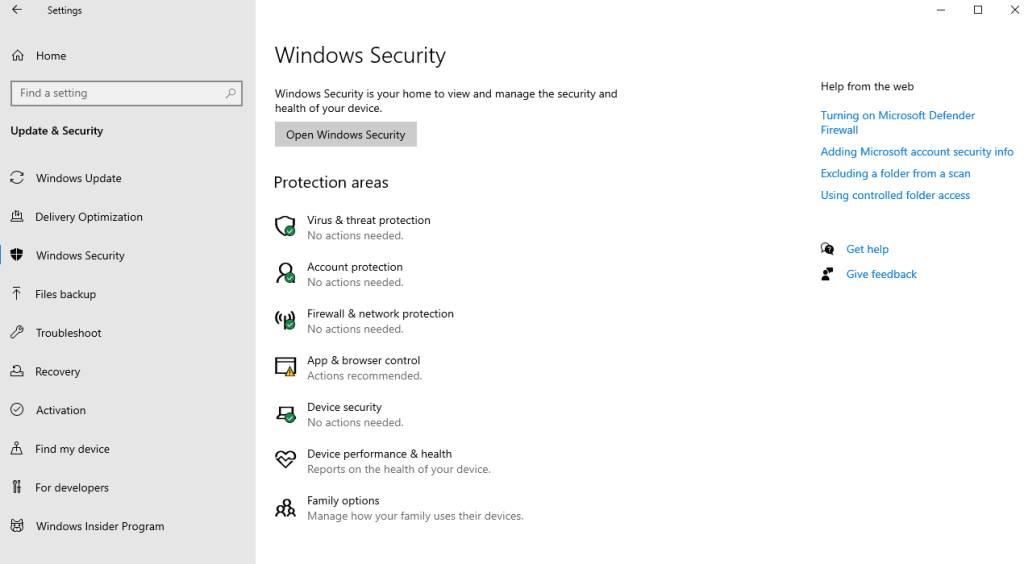
Pour trouver les paramètres par défaut de Protection contre les virus et menaces et de Pare-feu et protection du réseau de Windows 10, accédez à Démarrer → Paramètres → Mise à jour et sécurité → Sécurité Windows. Sur Windows 11, accédez à Démarrer → Paramètres → Confidentialité et sécurité → Sécurité Windows.
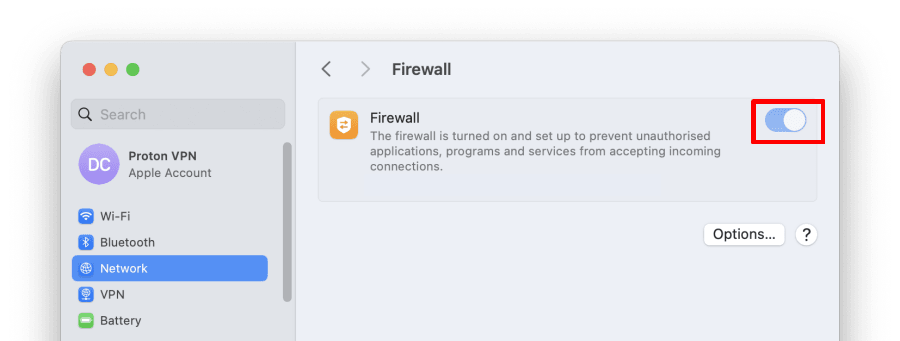
macOS n’inclut pas(nouvelle fenêtre) de protection contre les virus par défaut, mais vous pouvez désactiver son pare-feu en accédant à Réglages Système → Réseau → Pare-feu.
La plupart des distributions Linux n’ont pas non plus de protection antivirus par défaut, mais beaucoup d’entre elles utilisent un pare-feu. Vous trouverez un bon guide pour désactiver le pare-feu par défaut sur les distributions Linux populaires ici(nouvelle fenêtre). Si vous utilisez un logiciel de sécurité tiers, veuillez consulter sa documentation.
6. Vider votre cache DNS
Un cache DNS corrompu peut empêcher la bonne résolution des domaines, tout comme des paramètres DNS incorrects ou obsolètes. Vider le cache DNS de Windows peut donc résoudre ces problèmes.
Découvrez comment vider votre cache DNS
7. Redémarrer votre appareil en mode sans échec
Démarrez votre appareil en Mode sans échec avec prise en charge réseau(nouvelle fenêtre) (Windows), en Mode sans échec(nouvelle fenêtre) (macOS) ou en Mode de récupération avec prise en charge réseau (les informations varient selon la distribution, mais ces instructions(nouvelle fenêtre) devraient fonctionner sur la plupart des systèmes équipés du chargeur de démarrage GRUB) afin de vérifier si un logiciel tiers est à l’origine du problème. Si cela fonctionne en mode sans échec, examinez les applications récemment installées ou mises à jour.
Comment changer de serveur DNS ou vérifier vos paramètres DNS
L’une des étapes de dépannage les plus importantes consiste à examiner les paramètres DNS de votre système. Cela vous permettra de vérifier s’ils sont corrects ou de saisir de nouveaux paramètres pour changer de service DNS.
Windows 10
1. Allez dans Démarrer → Paramètres → Réseau et Internet → votre interface réseau (par ex. wifi ou Ethernet) → Paramètres réseau avancés → Modifier les options de l’adaptateur.
2.Faites un clic droit sur votre interface réseau → Propriétés → Protocole Internet version 4 (TCP/IPv4) → Propriétés.
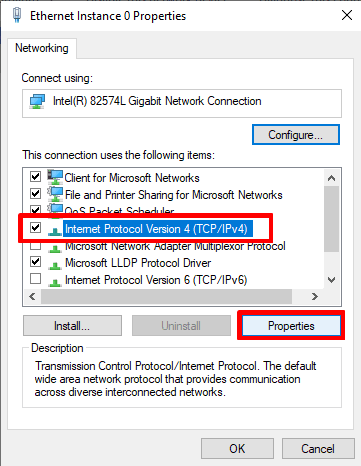
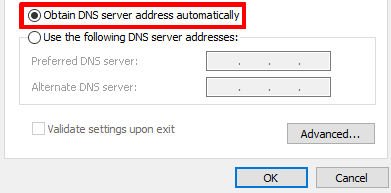
- Le paramètre Obtenir les adresses de serveur DNS automatiquement indique à Windows d’utiliser le serveur DNS de votre FAI et constitue le paramètre par défaut. Si vous utilisez des paramètres DNS personnalisés, le simple fait de sélectionner cette option peut résoudre le problème (ou du moins vous aider à le dépanner). Cliquez sur OK lorsque vous avez terminé.
Pour modifier votre serveur DNS ou vérifier vos paramètres DNS personnalisés existants, sélectionnez Utiliser l’adresse de serveur DNS suivante et saisissez ou vérifiez l’adresse du serveur ou du service DNS que vous souhaitez utiliser (le service DNS 1.1.1.1 de Cloudflare est une option assez respectueuse de la vie privée et facile à retenir).
Notez que seule l’adresse d’un serveur DNS préféré est requise, bien qu’il soit conseillé d’ajouter une adresse alternative de secours.
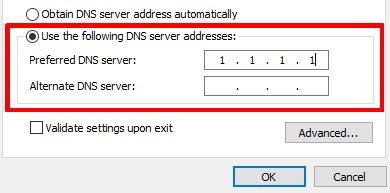
4. Si vous disposez d’une connexion IPv6 (ou si vous n’êtes pas sûr d’en avoir une), répétez les étapes 2 et 3 pour le Protocole Internet version 6 (TCP/IPv6).
Windows 11
1. Allez dans Démarrer → Paramètres → Réseau et Internet → sélectionnez votre interface réseau (par ex., wifi ou Ethernet).
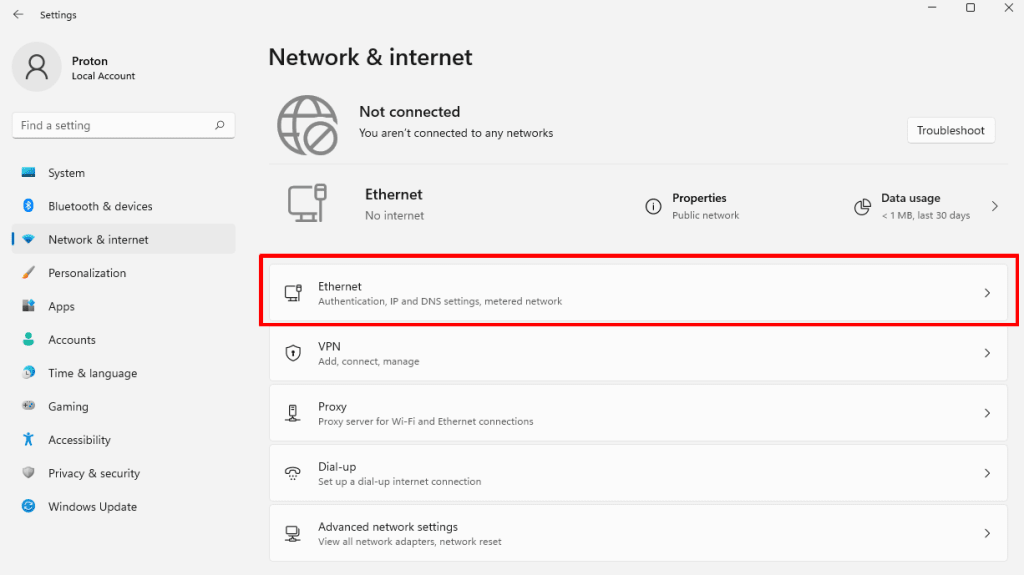
2. Allez dans Attribution du serveur DNS → Modifier.
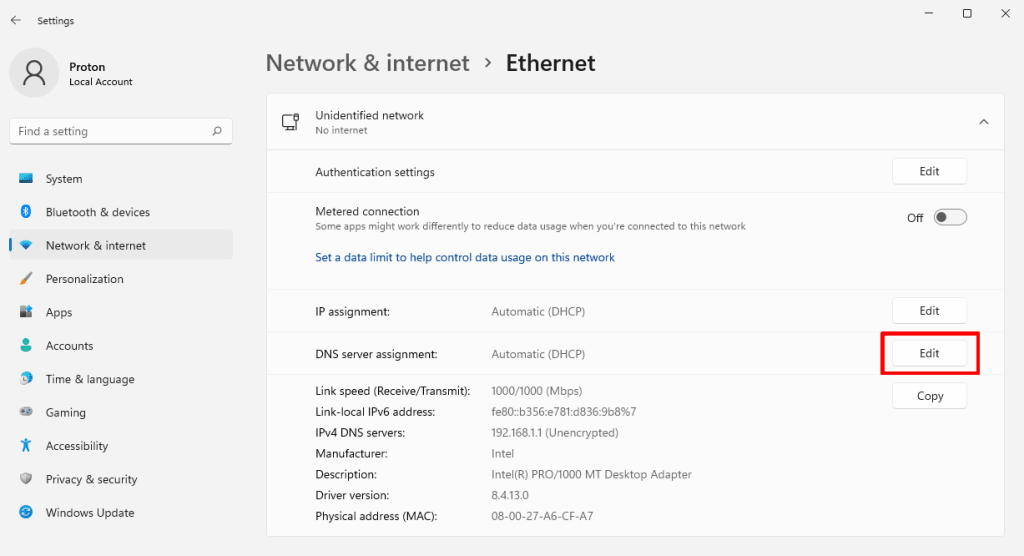
3. Si vous utilisez des paramètres DNS personnalisés, le simple fait de sélectionner Automatique (DHCP) dans le menu déroulant peut résoudre le problème (ou du moins vous aider à le dépanner). Cliquez sur Enregistrer lorsque vous avez terminé.
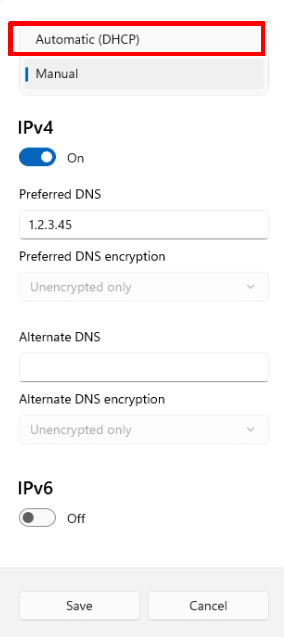
Pour modifier votre serveur DNS ou vérifier vos paramètres DNS personnalisés existants, sélectionnez Manuel dans le menu déroulant. Allez ensuite dans IPv4 → DNS préféré et saisissez ou vérifiez l’adresse du serveur ou du service DNS que vous souhaitez utiliser (le service DNS 1.1.1.1 de Cloudflare est une option assez respectueuse de la vie privée et facile à retenir).
Notez que seule l’adresse d’un serveur DNS préféré est requise, bien qu’il soit conseillé d’ajouter une adresse alternative de secours.
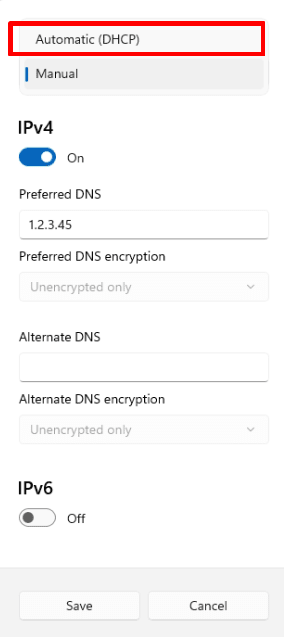
4. Si vous disposez d’une connexion IPv6 (ou si vous n’êtes pas sûr d’en avoir une), répétez l’étape 2 pour l’IPv6.
macOS
- Ouvrez l’application Paramètres et allez dans Réseau → sélectionnez votre interface réseau (par ex., wifi ou Ethernet) → Informations… → onglet DNS. De là, vous pouvez facilement vérifier vos paramètres DNS.
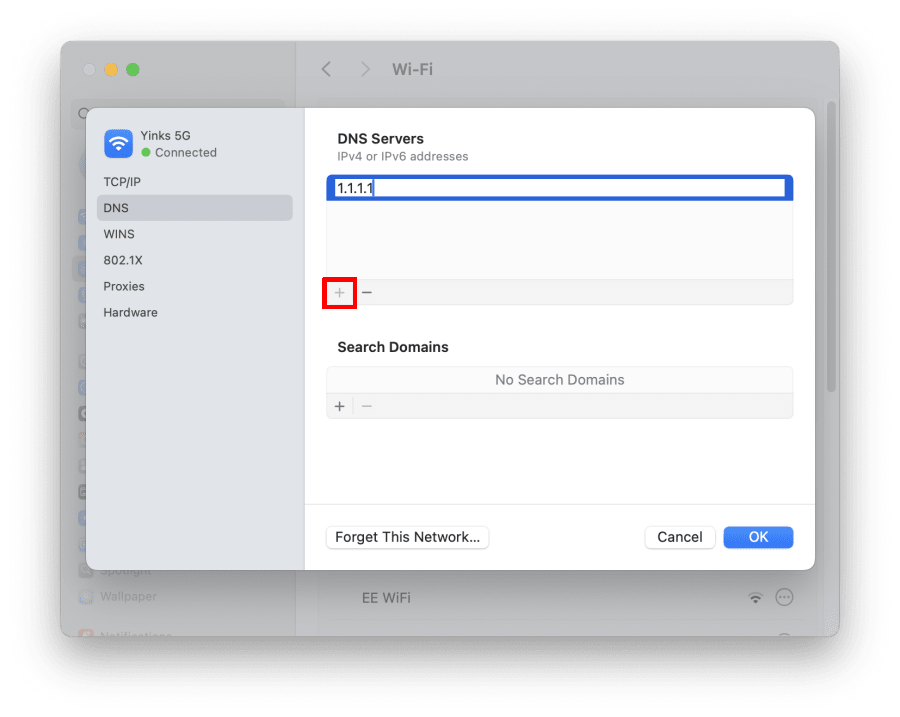
- Si vous utilisez des paramètres DNS personnalisés, le simple fait de les retirer pour que votre Mac utilise le serveur DNS de votre FAI peut résoudre le problème (ou du moins vous aider à le dépanner). Pour ce faire, sélectionnez tous les serveurs DNS tiers et cliquez sur le bouton – pour les retirer. Cliquez sur OK lorsque vous avez terminé.

Pour modifier votre serveur DNS, retirez d’abord les éventuelles adresses de serveurs personnalisés existantes. Cliquez ensuite sur le bouton + et saisissez l’adresse du serveur ou du service DNS que vous souhaitez utiliser (le service DNS 1.1.1.1 de Cloudflare est une option assez respectueuse de la vie privée et facile à retenir).
Si vous le souhaitez, vous pouvez ajouter d’autres adresses de serveurs DNS que macOS utilisera en secours dans l’ordre de la liste. Cliquez sur OK lorsque vous avez terminé.
Linux
Chaque distribution Linux et environnement de bureau propose une interface utilisateur différente (bien que souvent très similaire) pour modifier les paramètres DNS. Dans Ubuntu GNOME, par exemple :
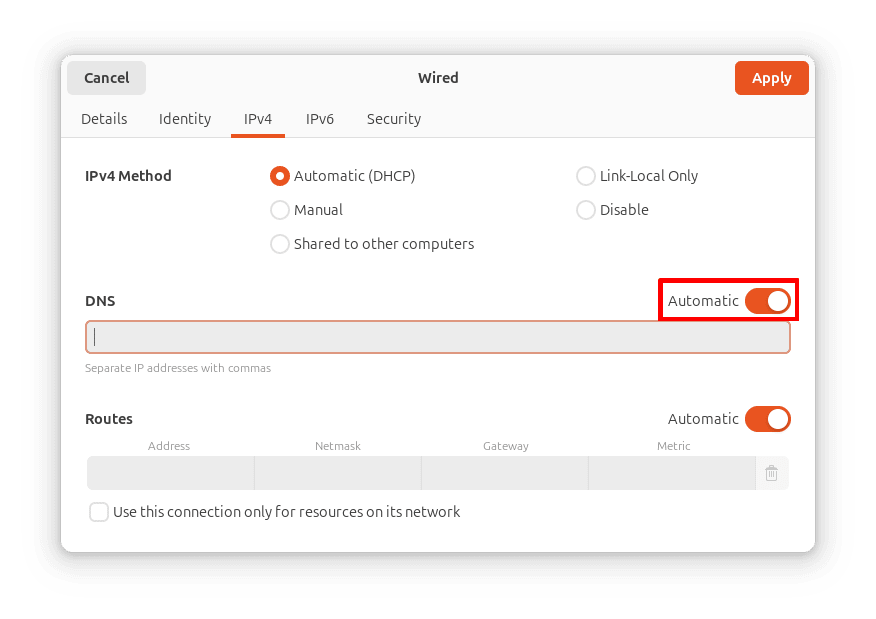
1. Allez dans Montrer les applications → Paramètres → Réseau et cliquez sur l’icône en forme d’engrenage à côté de votre interface réseau.
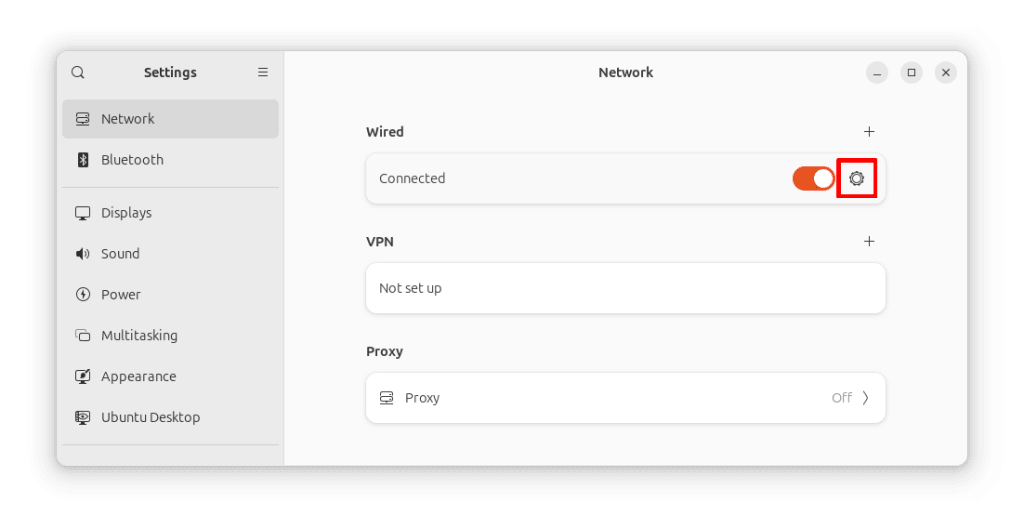
2. Allez sur les onglets IPv4 et IPv6. De là, vous pouvez facilement vérifier vos paramètres DNS. Si vous utilisez des paramètres DNS personnalisés, le simple fait de les retirer pour que votre PC utilise le serveur DNS de votre FAI peut résoudre le problème (ou du moins vous aider à le dépanner).
Pour ce faire, supprimez toutes les entrées DNS existantes et positionnez le commutateur Automatique sur activé. Cliquez sur Appliquer lorsque vous avez terminé.
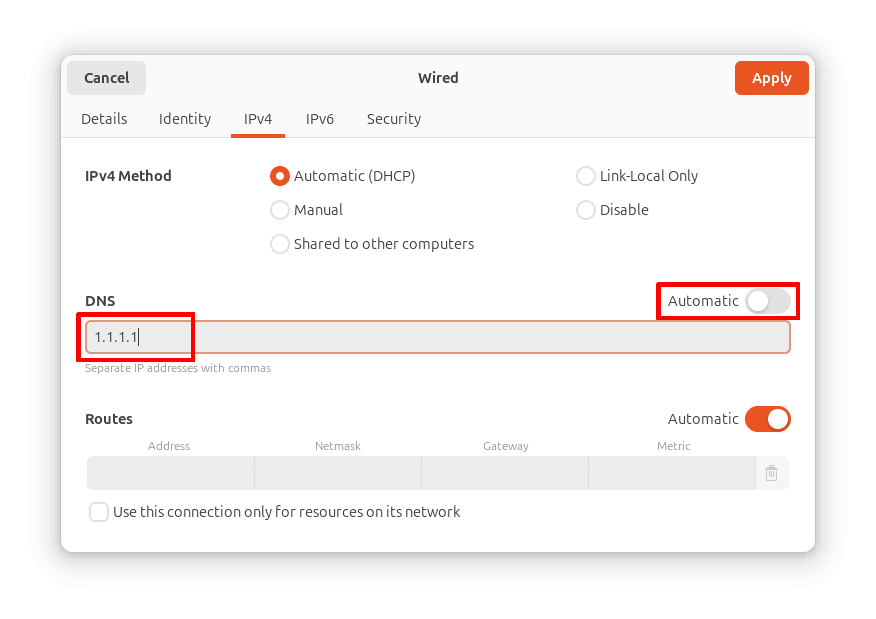
Pour modifier votre serveur DNS, retirez d’abord les éventuelles adresses de serveurs personnalisés existantes. Basculez ensuite le commutateur Automatique sur activé (si ce n’est pas déjà fait) et saisissez l’adresse du serveur ou du service DNS que vous souhaitez utiliser (le service DNS 1.1.1.1 de Cloudflare est une option assez respectueuse de la vie privée et facile à retenir).
Si vous le souhaitez, vous pouvez ajouter d’autres adresses de serveurs DNS (séparées par une virgule) que Linux utilisera en secours dans l’ordre indiqué. Cliquez sur Appliquer lorsque vous avez terminé.
Modifier les paramètres DNS sous Linux est un cas où il est généralement plus facile d’utiliser une interface graphique que la ligne de commande. Si vous préférez utiliser la ligne de commande, vous pouvez facilement modifier le fichier /etc/resolv.conf, mais sur la plupart des systèmes Linux (ceux qui exécutent systemd(nouvelle fenêtre)), toutes les modifications que vous apporterez disparaîtront lors du redémarrage de votre système.
Pour modifier définitivement vos paramètres DNS, vous devrez utiliser la commande nmcli. Voir ici(nouvelle fenêtre) pour un guide à ce sujet.
Conclusion : la plupart des erreurs « Serveur DNS ne répond pas » peuvent être résolues
Un problème de serveur DNS peut être agaçant, mais le dépannage de la cause est un processus d’élimination simple étape par étape. Dans la plupart des cas, il s’agira d’un problème que vous pourrez facilement résoudre vous-même, ce qui vous permettra de vous reconnecter rapidement.

