


Ao tentar se conectar a um site, você pode se deparar com um erro de conexão. No Windows 10, se você executar a ferramenta de solução de problemas Diagnóstico de Rede do Windows(nova janela), ela poderá retornar um erro de servidor DNS não respondendo. O Windows 11 retorna o erro menos útil [Sua conexão com a internet] não tem uma configuração válida, onde um problema no servidor DNS pode ser uma das várias causas possíveis. No macOS e no Linux, não há uma mensagem de erro específica, mas verificar se há problemas no servidor DNS deve ser uma etapa importante no seu processo de solução de problemas.
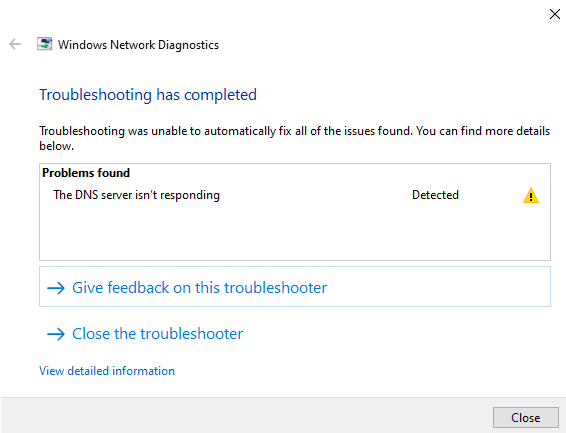
Felizmente, quer o problema seja com o seu servidor DNS ou dispositivo, existem etapas que você pode seguir para resolver a maioria dos problemas no servidor DNS. Neste artigo, discutiremos:
- O que significa o servidor DNS não estar respondendo?
- Como corrigir um erro de servidor DNS que não está respondendo
- Como alterar as suas configurações de DNS no Windows 10
- Como alterar as suas configurações de DNS no Windows 11
- Como alterar as suas configurações de DNS no macOS
- Como alterar as suas configurações de DNS no Linux
O que significa o servidor DNS não estar respondendo?
Toda conexão à internet recebe um identificador numérico exclusivo, conhecido como endereço IP (Internet Protocol). O cérebro humano não foi feito para lembrar de longas sequências de números, por isso identificamos os recursos da internet (como sites) usando sequências de texto mais fáceis de lembrar, conhecidas como nomes de domínio.
O Sistema de Nomes de Domínio (DNS) é como uma lista telefônica global que traduz URLs amigáveis para os endereços IP que os computadores usam.
Por exemplo, a URL protonvpn.com aponta atualmente para o endereço IP 185.159.159.140.
A resolução DNS é o processo de tradução de um domínio para o seu endereço IP correspondente e é realizada por servidores DNS que, por padrão, são operados pelo seu provedor de acesso à internet (ISP). Um erro no servidor DNS significa que algo deu errado com esse processo.
Como corrigir um erro de servidor DNS que não está respondendo
Como já mencionamos, o Windows 10 informará se você tiver um problema de DNS. Em outras plataformas, a solução de problemas de DNS faz parte de um processo de eliminação mais amplo, necessário para identificar um problema de conexão. Para corrigir um erro de servidor DNS não respondendo, tente as seguintes etapas:
1. Use uma VPN
Quando você usa uma VPN (como a Proton VPN), as consultas DNS são enviadas através do túnel da VPN para serem resolvidas pelos servidores DNS do provedor da VPN, em vez do servidor DNS padrão configurado nas suas configurações do Windows. Usar uma VPN é, portanto, uma maneira fácil de contornar problemas com o servidor DNS (já que você está alterando o servidor DNS) e com as configurações de DNS do Windows (pois é o servidor VPN que resolve suas consultas DNS, e não o servidor configurado no Windows). A única desvantagem dessa abordagem é que ela pode não ajudar você a identificar o problema subjacente.
Vale notar que a Proton VPN agora oferece um recurso de DNS personalizado em algumas plataformas, que permite especificar um serviço de DNS de terceiros para resolver suas consultas DNS enquanto você estiver conectado à VPN.
Saiba mais sobre o recurso de DNS personalizado da Proton VPN
2. Resolva problemas de conexão com a internet
Uma conexão com a internet lenta ou instável pode impedir que seu dispositivo alcance o servidor DNS. Conectar-se a uma rede totalmente diferente, como a um ponto de acesso Wi-Fi do seu celular, é uma boa maneira de identificar se este é o problema. Se for, simplesmente reiniciar o modem e o roteador (que geralmente são o mesmo dispositivo) pode resolver o problema. Se você não tiver uma segunda rede para se conectar, pode tentar redefinir o modem e o roteador.
Se o problema for com a sua conexão de internet, é provável que simplesmente esperar um pouco para o seu ISP corrigir o problema o resolva. Caso contrário, talvez você precise entrar em contato com o seu ISP.
3. Altere o seu servidor DNS
O servidor DNS que você está usando (que, por padrão, é executado pelo seu ISP) pode estar passando por dificuldades técnicas ou sobrecarregado com solicitações. Corrigir de fato um problema no servidor DNS depende de quem o opera, mas o que você pode fazer é simplesmente alterar o servidor DNS que utiliza. Veja abaixo mais detalhes.
4. Verifique as suas configurações de DNS
É possível que as suas configurações de DNS estejam desconfiguradas de alguma forma. Elas podem estar desatualizadas, você pode tê-las configurado incorretamente, ou um software de terceiros em seu sistema pode tê-las alterado (isso pode incluir malware, portanto, se tiver dúvidas, escaneie seu sistema completamente).
O processo para verificar as suas configurações de DNS é basicamente o mesmo usado para alterar o seu servidor DNS (veja abaixo mais detalhes).
5. Desative as configurações do firewall e do software antivírus
Configurações de firewall ou antivírus excessivamente restritivas podem bloquear a conexão com o seu servidor DNS. Você não vai querer desativá-los permanentemente, mas desativá-los temporariamente permitirá identificar se eles são a causa do seu problema.
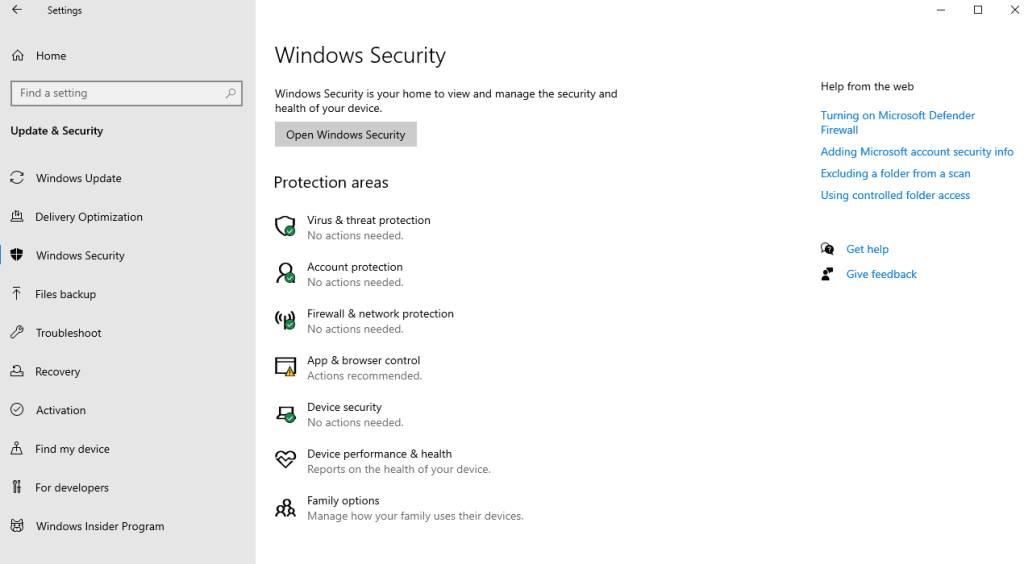
Para encontrar as configurações padrão do Windows 10 de Proteção contra vírus e ameaças e Firewall e proteção de rede, vá para Iniciar → Configurações → Atualização e Segurança → Segurança do Windows. No Windows 11, vá para Iniciar → Configurações → Privacidade e Segurança → Segurança do Windows.
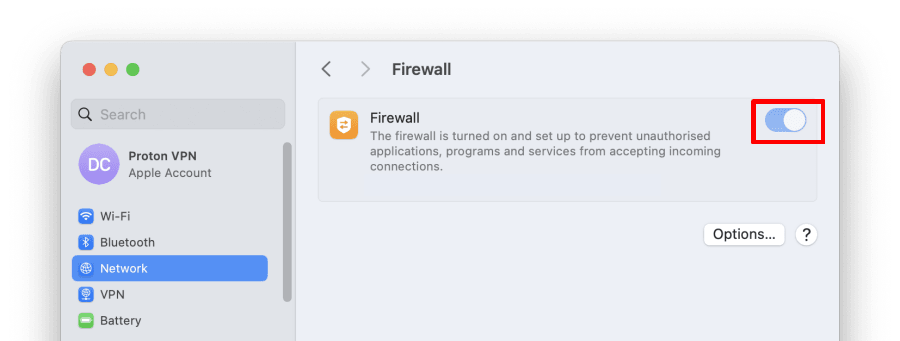
O macOS não inclui(nova janela) proteção contra vírus padrão, mas você pode desativar o firewall acessando Configurações do Sistema → Rede → Firewall.
A maioria das distribuições Linux também não possui proteção padrão contra vírus por padrão, mas muitas executam um firewall. Um bom guia para desativar o firewall padrão em distribuições Linux populares pode ser encontrado aqui(nova janela). Se você usa um software de segurança de terceiros, consulte a documentação dele.
6. Limpe o cache do DNS
Um cache de DNS corrompido pode impedir a resolução de domínio adequada, assim como configurações de DNS incorretas ou desatualizadas. Portanto, limpar o cache do DNS do Windows pode resolver problemas.
7. Reinicie seu dispositivo no Modo de Segurança
Inicie o seu dispositivo em Modo de Segurança com rede ativada(nova janela) (Windows), Modo de Segurança(nova janela) (macOS), ou Modo de Recuperação com rede ativada (os detalhes variam de acordo com a distribuição, mas estas instruções(nova janela) devem funcionar na maioria dos sistemas que usam o carregador de inicialização GRUB) para ver se algum software de terceiros está causando o problema. Se funcionar no Modo de Segurança, investigue os aplicativos instalados ou atualizados recentemente.
Como alterar o servidor DNS ou verificar as suas configurações de DNS
Uma das etapas mais importantes de solução de problemas que você pode seguir é examinar as configurações de DNS do seu sistema. Isso permitirá que você verifique se elas estão corretas ou insira novas configurações para alterar o seu serviço de DNS.
Windows 10
1. Vá em Iniciar → Configurações → Rede e Internet → sua interface de rede (por exemplo, Wi-Fi ou Ethernet) → Configurações avançadas de rede → Alterar opções do adaptador.
2. Clique com o botão direito na sua interface de rede → Propriedades → Protocolo IP Versão 4 (TCP/IPv4) → Propriedades.
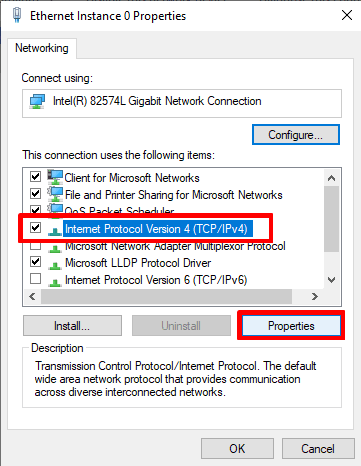
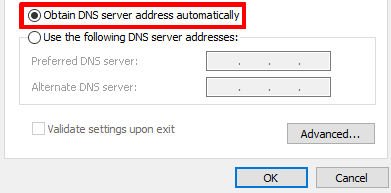
- A configuração Obter o endereço dos servidores DNS automaticamente faz com que o Windows use o servidor DNS do seu ISP e é a configuração padrão. Se você estiver usando configurações de DNS personalizadas, selecionar apenas essa opção pode corrigir (ou pelo menos ajudar a solucionar) o problema. Clique em OK quando terminar.
Para alterar seu servidor DNS ou verificar suas configurações de DNS personalizadas existentes, selecione Usar os seguintes endereços de servidor DNS e insira ou verifique o endereço do servidor ou serviço de DNS que deseja usar (o serviço de DNS 1.1.1.1 da Cloudflare é uma opção bastante amigável à privacidade e fácil de lembrar).
Observe que apenas o endereço do Servidor DNS preferencial é necessário, embora seja uma boa ideia adicionar um endereço alternativo para fins de reserva.
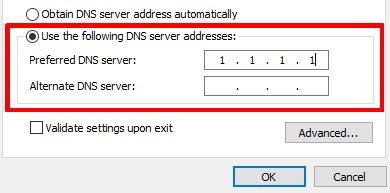
4. Se você tiver uma conexão IPv6 (or se não tiver certeza), repita as etapas 2 e 3 para o Protocolo IP Versão 6 (TCP/IPv6).
Windows 11
1. Vá em Iniciar → Configurações → Rede e Internet → selecione sua interface de rede (por exemplo, Wi-Fi ou Ethernet).
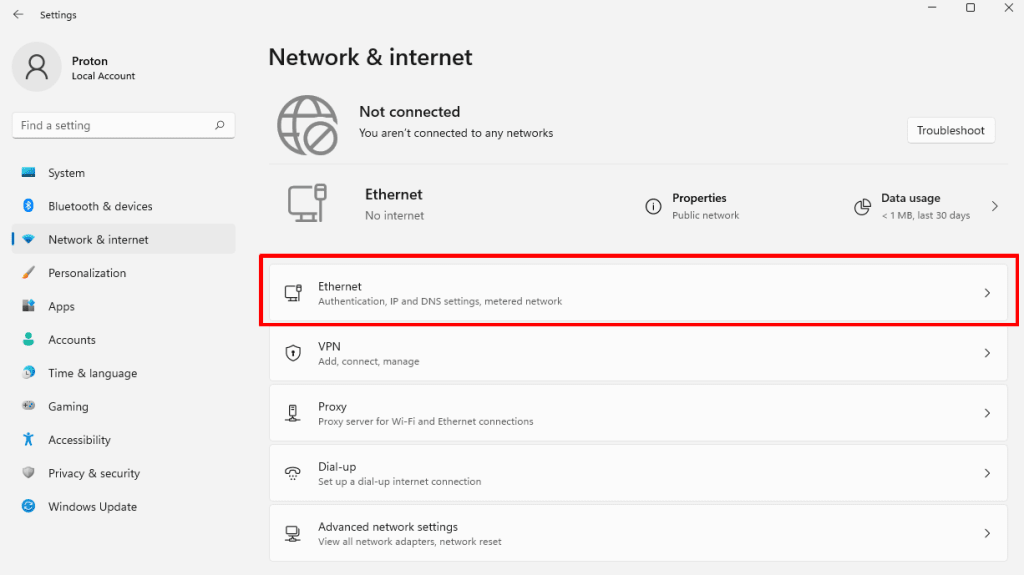
2. Vá em Atribuição de servidor DNS → Editar.
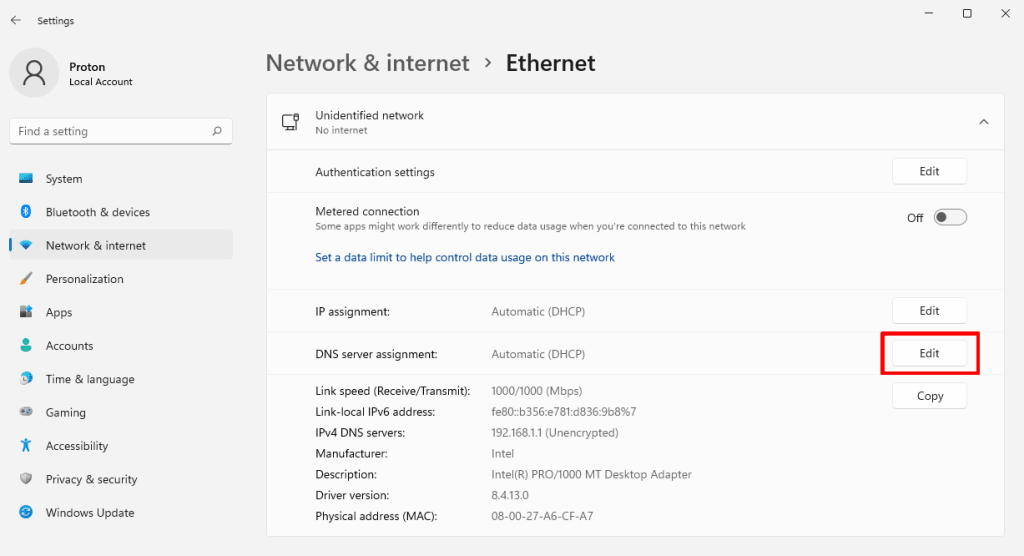
3. Se você estiver usando configurações de DNS personalizadas, basta selecionar Automático (DHCP) no menu suspenso para corrigir (ou pelo menos ajudar a solucionar) o problema. Clique em Salvar quando terminar.
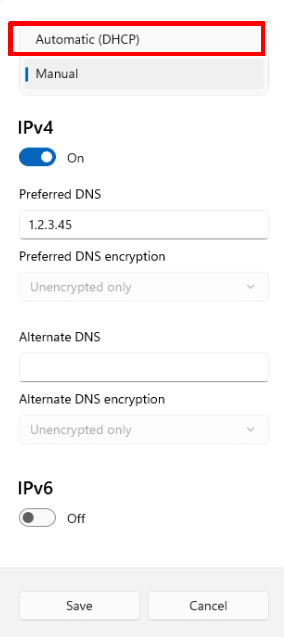
Para alterar seu servidor DNS ou verificar suas configurações de DNS personalizadas existentes, selecione Manual no menu suspenso. Agora, vá em IPv4 → DNS preferencial e insira ou verifique o endereço do servidor ou serviço de DNS que deseja usar (o serviço de DNS 1.1.1.1 da Cloudflare é uma opção bastante amigável à privacidade e fácil de lembrar).
Observe que apenas o endereço do Servidor DNS preferencial é necessário, embora seja uma boa ideia adicionar um endereço alternativo para fins de reserva.
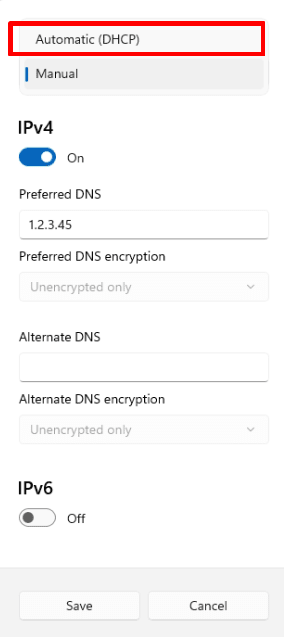
4. Se você tiver uma conexão IPv6 (ou se não tiver certeza), repita a etapa 2 para o IPv6.
macOS
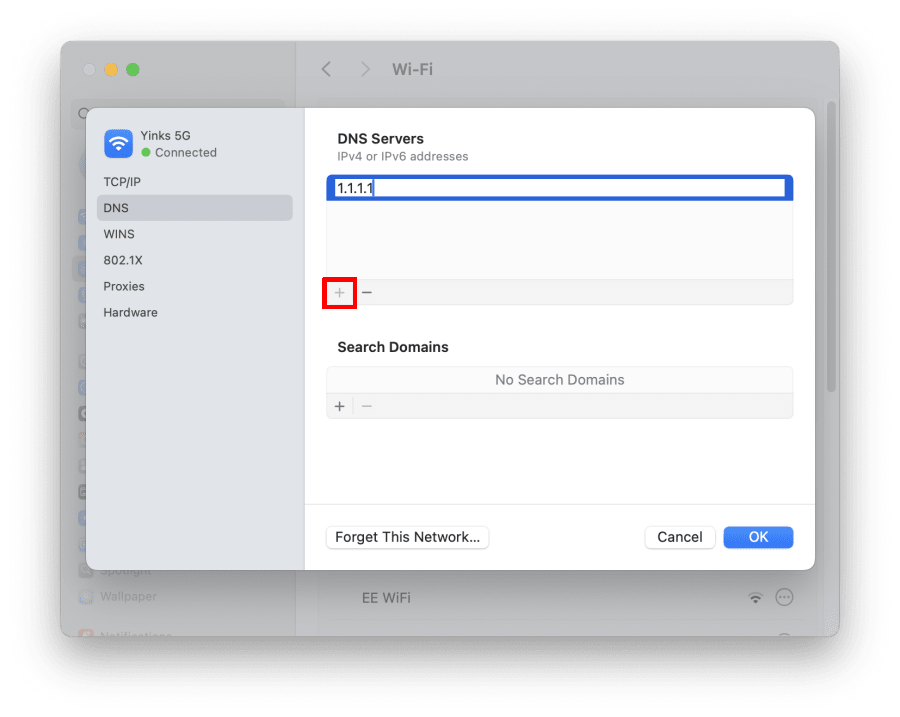
- Abra o aplicativo Ajustes e vá em Rede → selecione sua interface de rede (por exemplo, Wi-Fi ou Ethernet) → Detalhes… → guia DNS. A partir daqui, você pode revisar facilmente suas configurações de DNS.
- Se estiver usando configurações de DNS personalizadas, basta removê-las para que seu Mac use o servidor DNS do seu ISP para corrigir (ou pelo menos ajudar a solucionar) o problema. Para fazer isso, selecione quaisquer servidores DNS de terceiros e clique no botão – para removê-los. Clique em OK quando terminar.

Para alterar seu servidor DNS, primeiro remova todos os endereços de servidores personalizados existentes (se houver). Depois, clique no botão + e insira o endereço do servidor ou serviço de DNS que deseja usar (o serviço de DNS 1.1.1.1 da Cloudflare é uma opção bastante amigável à privacidade e fácil de lembrar).
Se desejar, você pode adicionar mais endereços de servidor DNS aos quais o macOS recorrerá na ordem listada. Clique em OK quando terminar.
Linux
Cada distribuição Linux e ambiente de desktop oferece uma interface de usuário diferente (embora muitas vezes bem semelhante) para alterar as configurações de DNS. No Ubuntu GNOME, por exemplo:
1. Vá em Mostrar aplicativos → Configurações → Rede e clique no ícone de engrenagem ao lado de sua interface de rede.
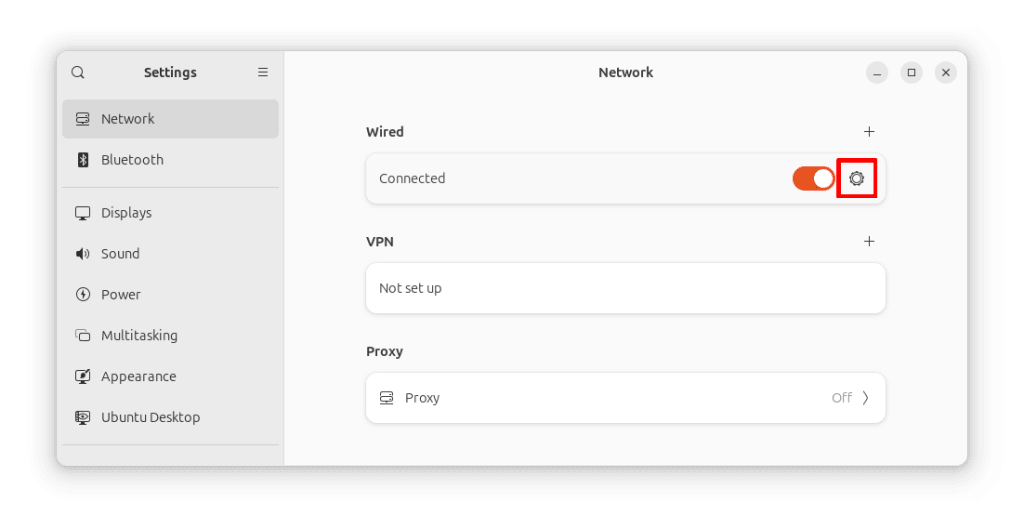
2. Vá para as guias IPv4 e IPv6. A partir daqui, você pode revisar facilmente suas configurações de DNS. Se você estiver usando configurações de DNS personalizadas, basta removê-las para que seu PC use o servidor DNS do seu ISP para corrigir (ou pelo menos ajudar a solucionar) o problema.
Para fazer isso, exclua todas as entradas de DNS existentes e mude o seletor Automático para ativado. Clique em Aplicar quando terminar.
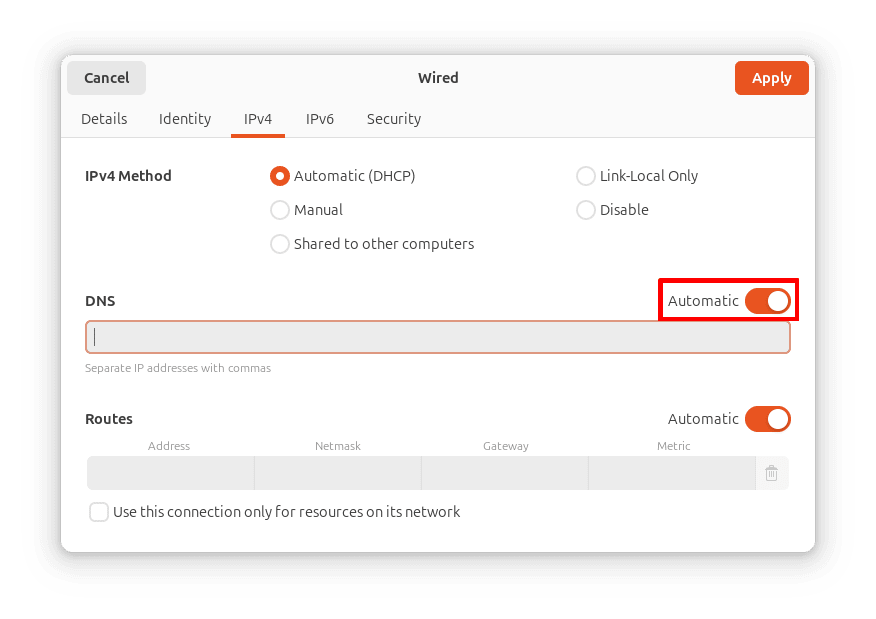
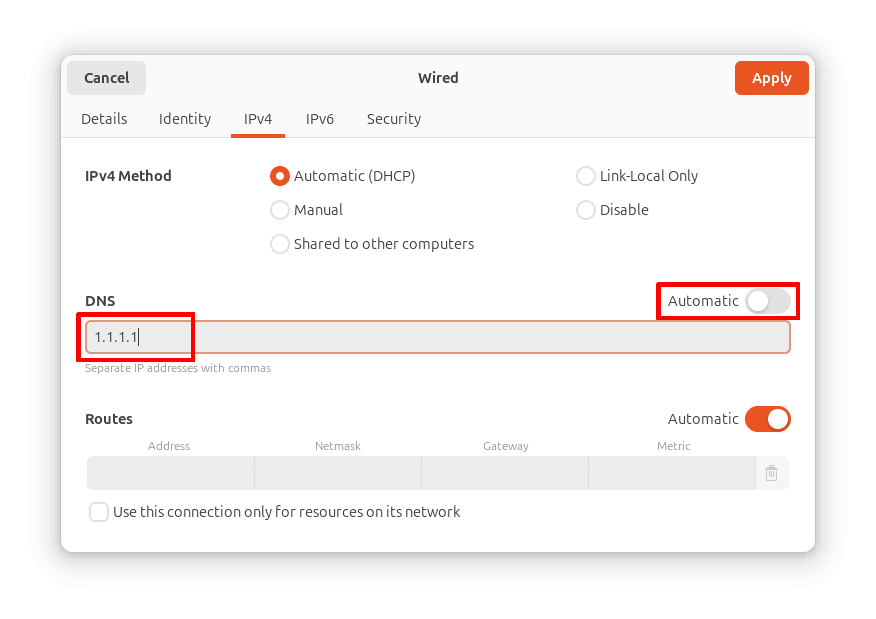
Para alterar seu servidor DNS, primeiro remova todos os endereços de servidores personalizados existentes. Em seguida, mude o seletor Automático para ativado (se já não estiver) e insira o endereço do servidor ou serviço de DNS que deseja usar (o serviço de DNS 1.1.1.1 da Cloudflare é uma opção bastante amigável à privacidade e fácil de lembrar).
Se desejar, você pode adicionar mais endereços de servidor DNS (separados por vírgula) aos quais o Linux recorrerá na ordem listada. Clique em Aplicar quando terminar.
Alterar a configuração de DNS no Linux é um caso em que geralmente é mais fácil usar uma interface gráfica do que a linha de comando. Se preferir usar a linha de comando, você pode facilmente editar o arquivo /etc/resolv.conf, mas na maioria dos sistemas Linux (aqueles que rodam systemd(nova janela)), qualquer alteração feita desaparecerá ao reiniciar o sistema.
Para alterar sua configuração de DNS permanentemente, você precisará usar o comando nmcli. Veja aqui(nova janela) um guia sobre isso.
Considerações finais: A maioria dos erros “O servidor DNS não está respondendo” pode ser corrigida
Um problema no servidor DNS pode ser irritante, mas solucionar a causa é um processo simples de eliminação passo a passo e, na maioria dos casos, será algo que você mesmo poderá corrigir facilmente, permitindo que volte on-line rapidamente.

