


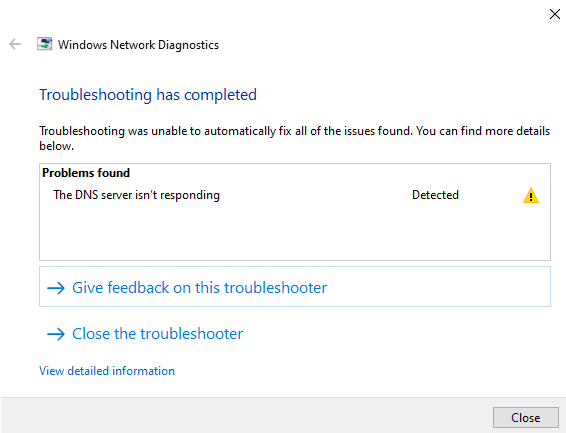
嘗試連線至網站時,您可能會遇到連線錯誤。在 Windows 10 上,如果您執行 Windows 網路診斷(新視窗)疑難排解工具,可能會傳回 DNS 伺服器未回應錯誤。Windows 11 則會傳回幫助較小的 [您的網際網路連線] 沒有有效的組態錯誤,而 DNS 伺服器問題可能是幾種可能的原因之一。在 macOS 和 Linux 上,雖然沒有特定的錯誤訊息,但檢查 DNS 伺服器問題應該是疑難排解程式中的重要步驟。
幸運的是,無論問題出在您的 DNS 伺服器還是裝置,您都可以採取一些步驟來解決大多數 DNS 伺服器問題。在本文中,我們將討論:
- DNS 伺服器未回應是什麼意思?
- 如何修正 DNS 伺服器未回應錯誤
- 如何在 Windows 10 上變更您的 DNS 設定
- 如何在 Windows 11 上變更您的 DNS 設定
- 如何在 macOS 上變更您的 DNS 設定
- 如何在 Linux 上變更您的 DNS 設定
DNS 伺服器未回應是什麼意思?
每次連線至網際網路時,系統都會指派一個稱為網際網路通訊協定 (IP) 位址的唯一數字識別碼。人類的大腦並非設計用來記憶長串的數字,因此我們使用較容易記住的文字字串(稱為網域)來識別網際網路資源(例如網站)。
網域名稱系統 (DNS) 就像一個全球電話簿,能將便於理解的網址轉換為電腦使用的 IP 位址。
例如,網址 protonvpn.com 目前對應到 IP 位址 185.159.159.140。
DNS 解析是將網域轉換為其對應 IP 位址的程式,由 DNS 伺服器執行,這些伺服器在預設情況下是由您的網際網路服務供應商 (ISP) 營運。DNS 伺服器錯誤表示此程式發生了某些問題。
如何修正 DNS 伺服器未回應錯誤
正如我們前面提到的,如果發生 DNS 問題,Windows 10 會通知您。在其他平台上,排除 DNS 問題是確定連線問題所需的更廣泛排除程式的一部分。若要修正 DNS 伺服器未回應錯誤,請嘗試以下步驟:
1. 使用 VPN
當您使用 VPN(例如 Proton VPN)時,DNS 查詢會透過 VPN 通道傳送,並由 VPN 供應商的 DNS 伺服器進行解析,而不是由 Windows 設定中配置的預設 DNS 伺服器進行解析。因此,使用 VPN 是繞過 DNS 伺服器問題(因為您正在變更 DNS 伺服器)以及 Windows DNS 設定問題(因為是由 VPN 伺服器解析您的 DNS 查詢,而非 Windows 上配置的伺服器)的簡便方法。這種方法唯一的缺點是可能無法幫助您找出根本原因。
值得注意的是,Proton VPN 現在在某些平台上提供了自訂 DNS 功能,允許您在連線至 VPN 時指定第三方 DNS 服務來解析您的 DNS 查詢。
2. 排除網際網路連線問題
故障或緩慢的網際網路連線可能會阻止您的裝置連接至 DNS 伺服器。連線到完全不同的網路(例如從您的手機連接到 WiFi 熱點)是確定這是否為問題所在的好方法。如果是,只需重新啟動您的數據機和路由器(兩者通常是同一個裝置)即可解決問題。如果您沒有第二個網路可供連線,可以嘗試重設數據機和路由器。
如果問題出在您的網際網路連線,很可能只需等待 ISP 修正問題即可解決。如果沒有解決,您可能需要與您的 ISP 聯絡。
3. 變更您的 DNS 伺服器
您正在使用的 DNS 伺服器(預設由您的 ISP 營運)可能遇到了技術困難或被大量請求淹沒。實際上修正 DNS 伺服器問題取決於營運 DNS 伺服器的人,但您能做的是變更您使用的 DNS 伺服器。請參閱下方以取得更多詳細資料。
4. 檢查您的 DNS 設定
您的 DNS 設定可能在某些方面配置錯誤。這些設定可能已過期、可能配置不正確,或者系統上的第三方軟體可能變更了這些設定(這可能包含惡意軟體,因此如有任何疑慮,請徹底掃描您的系統)。
檢查 DNS 設定的程式基本上與變更 DNS 伺服器相同(請參閱下方以取得更多詳細資料)。
5. 關閉您的防火牆和防毒軟體設定
過於嚴格的防火牆或防毒設定可能會封鎖與您的 DNS 伺服器的連線。您不希望永久關閉這些功能,但暫時關閉它們將有助於您確定它們是否為問題的原因。
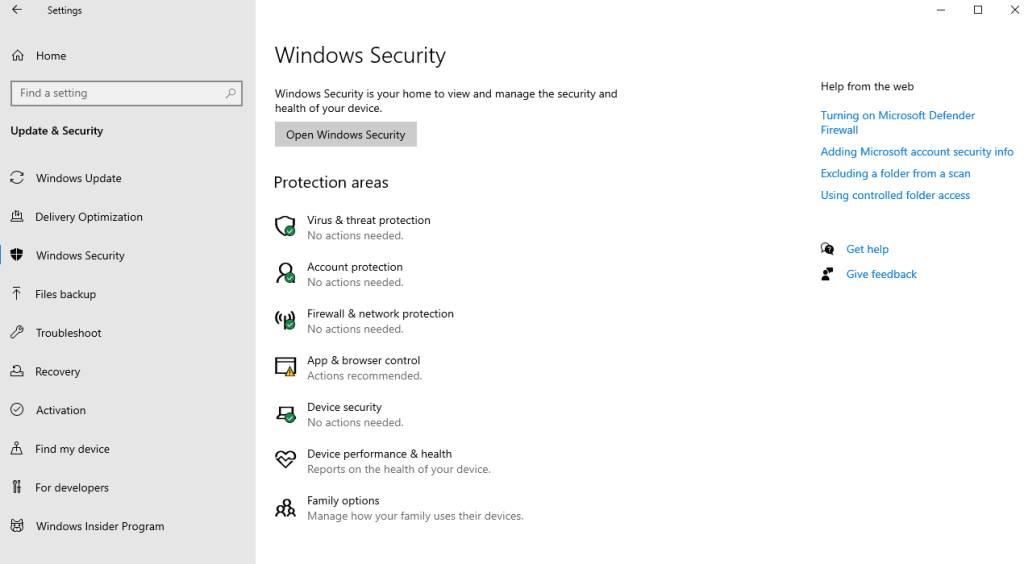
若要尋找預設的 Windows 10 病毒與威脅防護和防火牆與網路保護設定,請前往開始 → 設定 → 更新與安全性 → Windows 安全性。在 Windows 11 上,請前往開始 → 設定 → 隱私權與安全性 → Windows 安全性。
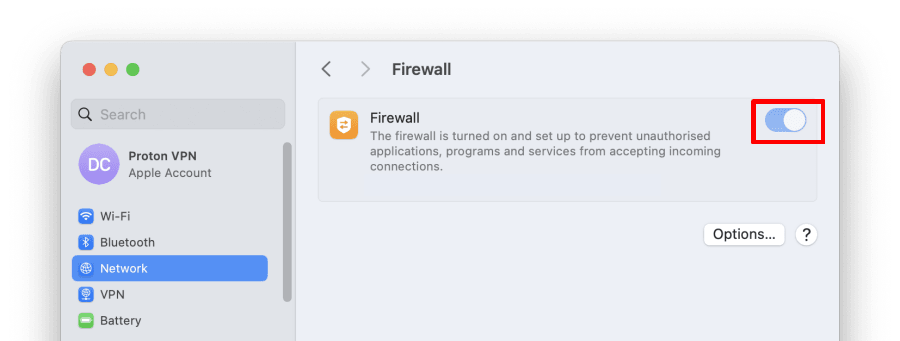
macOS 未包含(新視窗)預設病毒防護,但您可以透過前往系統設定 → 網路 → 防火牆來關閉其防火牆。
大多數 Linux 發行版在預設情況下也沒有預設的病毒防護,但許多發行版會執行防火牆。有關在常見 Linux 發行版上關閉預設防火牆的實用指南,可以參考此處(新視窗)。如果您使用第三方安全性軟體,請參閱其文件。
6. 清除您的 DNS 快取
損毀的 DNS 快取可能會阻止正常的網域解析,不正確或過期的 DNS 設定也是如此。因此,清除您的 Windows DNS cache 可以解決問題。
7. 在安全模式下重新啟動您的裝置
在含網路功能的安全模式(新視窗) (Windows)、安全模式(新視窗) (macOS),或含網路功能的復原模式(詳細資料因發行版而異,但這些說明(新視窗)應適用於大多數使用 GRUB 開機載入程式的系統)下啟動您的裝置,以查看是否是第三方軟體導致了此問題。如果在安全模式下可以正常運作,請調查您最近安裝或更新的應用程式。
如何變更 DNS 伺服器或檢查您的 DNS 設定
您可以採取的最重要疑難排解步驟之一就是查看系統的 DNS 設定。這將允許您檢查它們是否正確,或輸入新設定以變更您的 DNS 服務。
Windows 10
1. 前往 開始 → 設定 → 網路和網際網路 → 您的網路介面(例如 WiFi 或 乙太網路)→ 進階網路設定 → 變更介面卡設定。
2. 在您的網路介面上按一下右鍵 → 內容 → 網際網路協定第 4 版 (TCP/IPv4) → 內容。
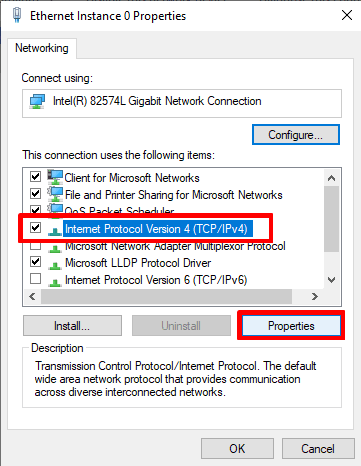
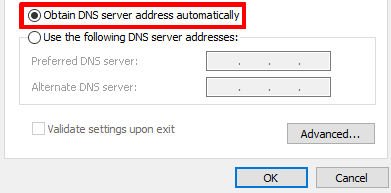
- 自動取得 DNS 伺服器位址設定會指示 Windows 使用您 ISP 的 DNS 伺服器,且此為預設設定。如果您使用的是自訂 DNS 設定,只需選取此選項即可解決問題(或至少有助於您進行疑難排解)。完成後,按一下確定。
若要變更您的 DNS 伺服器或檢查現有的自訂 DNS 設定,請選取使用下列的 DNS 伺服器位址,然後輸入或驗證您要使用的 DNS 伺服器或服務位址(Cloudflare 的 1.1.1.1 DNS 服務是一個相當保護隱私且易於記憶的選項)。
請注意,只需填寫慣用 DNS 伺服器位址即可,不過建議另外新增備用位址以作後備之用。
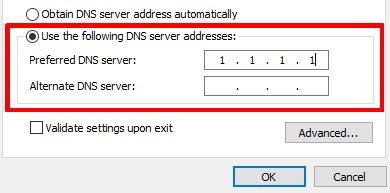
4. 如果您有 IPv6 連線(或不確定是否有),請針對網際網路協定第 6 版 (TCP/IPv6)重複步驟 2 和 3。
Windows 11
1. 前往 開始 → 設定 → 網路和網際網路 → 選取您的網路介面(例如:WiFi 或 乙太網路)。
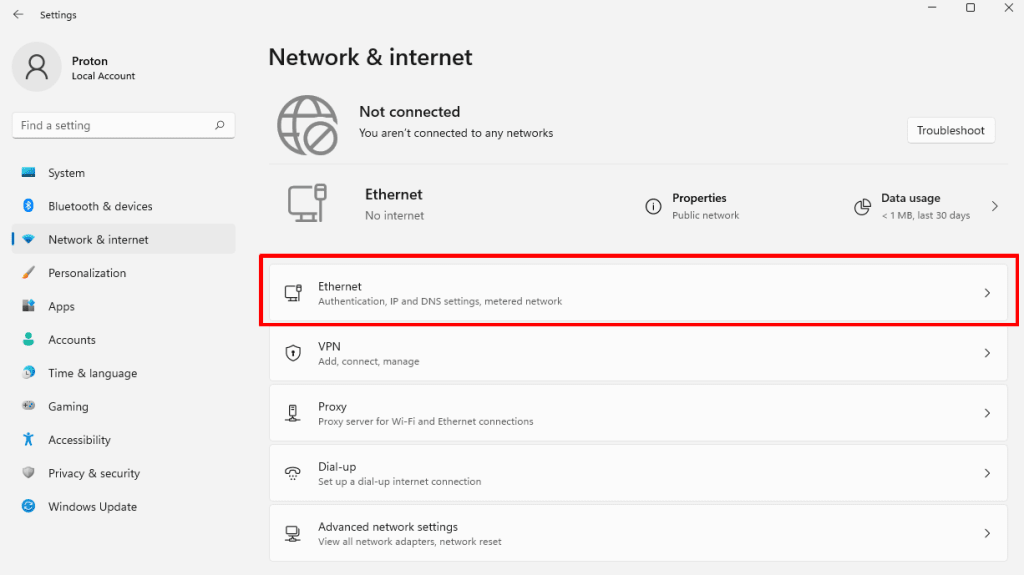
2. 前往 DNS 伺服器指派 → 編輯。
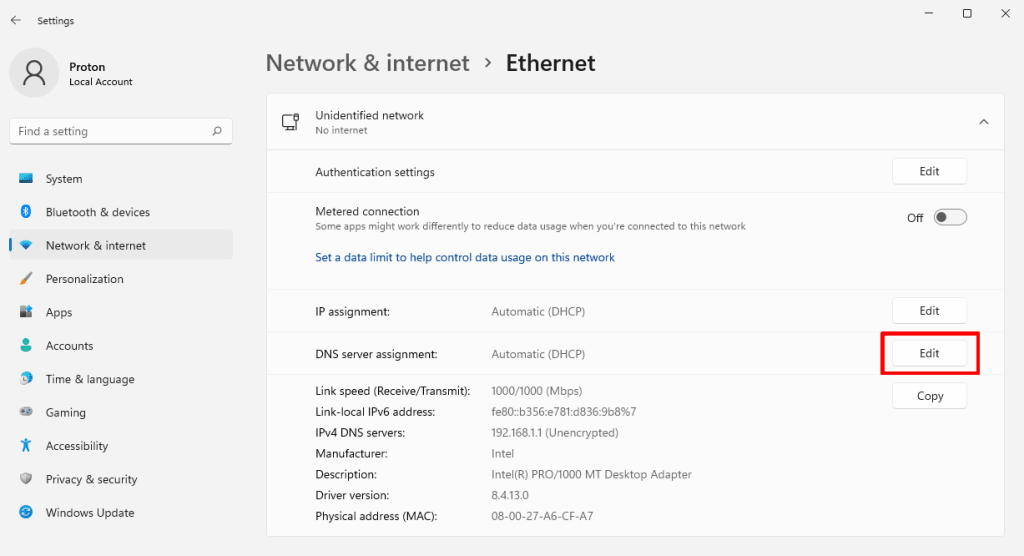
3. 如果您使用的是自訂 DNS 設定,只要從下拉式功能表中選取自動 (DHCP) ,可能就可以解決問題(或至少有助於您進行疑難排解)。完成後,按一下儲存。
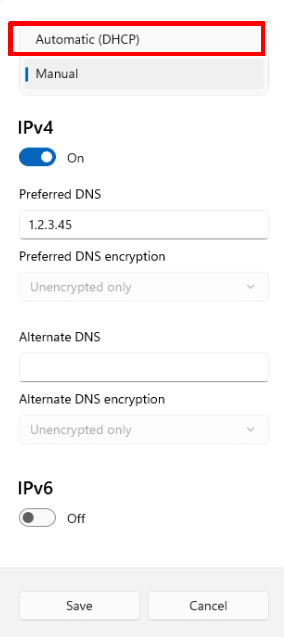
若要變更您的 DNS 伺服器或檢查現有的自訂 DNS 設定,請從下拉式功能表中選取手動。現在前往 IPv4 → 慣用 DNS,然後輸入或驗證您要使用的 DNS 伺服器或服務位址(Cloudflare 的 1.1.1.1 DNS 服務是一個相當保護隱私且易於記憶的選項)。
請注意,只需填寫慣用 DNS 伺服器位址即可,不過建議另外新增備用位址以作後備之用。
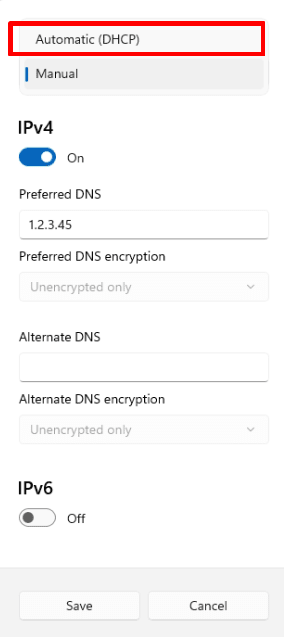
4. 如果您有 IPv6 連線(或不確定是否有),請針對 IPv6 重複步驟 2。
macOS
- 開啟設定應用程式並前往網路 → 選取您的網路介面(例如 WiFi 或 乙太網路)→ 詳細資料… → DNS 索引標籤。您可以在這裡輕鬆查看您的 DNS 設定。
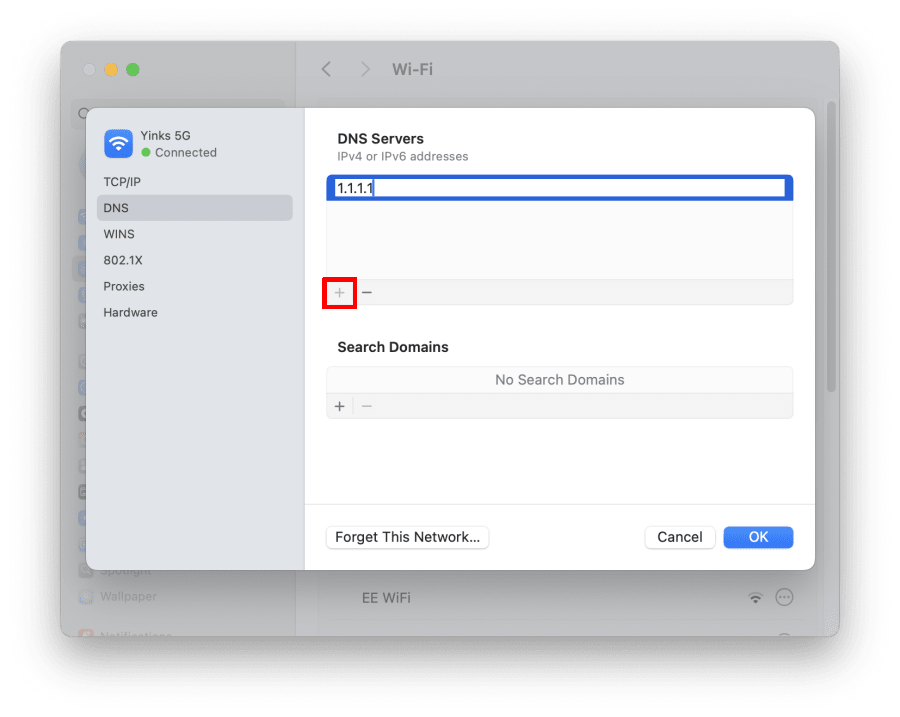
- 如果您使用的是自訂 DNS 設定,只需將其移除以讓您的 Mac 使用 ISP 的 DNS 伺服器,可能就能解決問題(或至少有助於您進行疑難排解)。若要執行此操作,請選取任何第三方 DNS 伺服器,然後按一下–按鈕將其移除。完成後,按一下確定。

若要變更您的 DNS 伺服器,請先移除任何現有的自訂伺服器位址(若有)。然後按一下 + 按鈕,並輸入您要使用的 DNS 伺服器或服務位址(Cloudflare 的 1.1.1.1 DNS 服務是一個相當保護隱私且易於記憶的選項)。
如果需要,您可以新增多個 DNS 伺服器位址,macOS 將會依列出的順序作為備用。完成後,按一下確定。
Linux
每個 Linux 發行版和桌面環境都提供不同的(雖然通常非常相似)使用者介面來變更 DNS 設定。例如,在 Ubuntu GNOME 中:
1. 前往 顯示應用程式 → 設定 → 網路,然後按一下您網路介面旁的選項圖示。
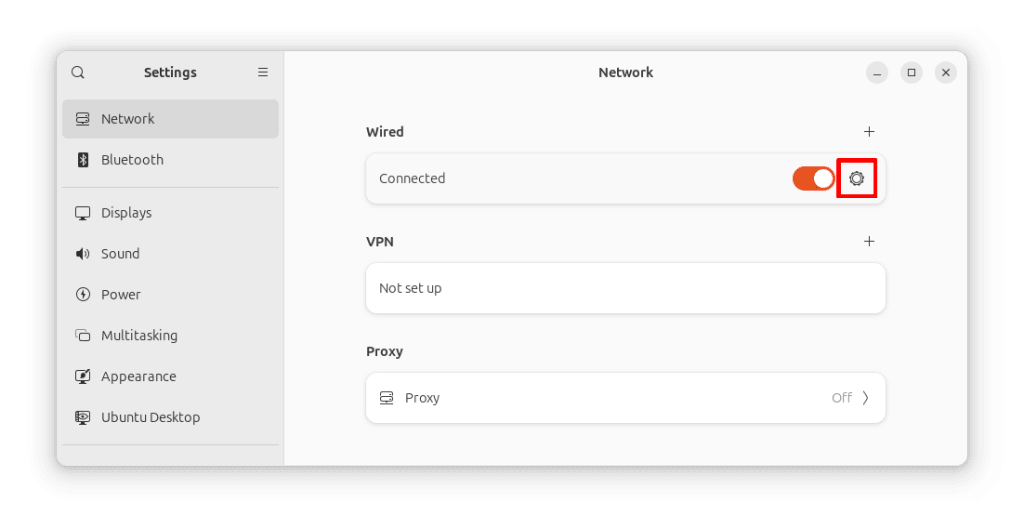
2. 前往 IPv4 和 IPv6 索引標籤。您可以在這裡輕鬆查看您的 DNS 設定。如果您使用的是自訂 DNS 設定,只需將其移除,讓您的電腦使用 ISP 的 DNS 伺服器,可能就能解決問題(或至少有助於您進行疑難排解)。
若要執行此操作,請刪除任何現有的 DNS 條目,並將自動開關切換為開啟。完成後,按一下套用。
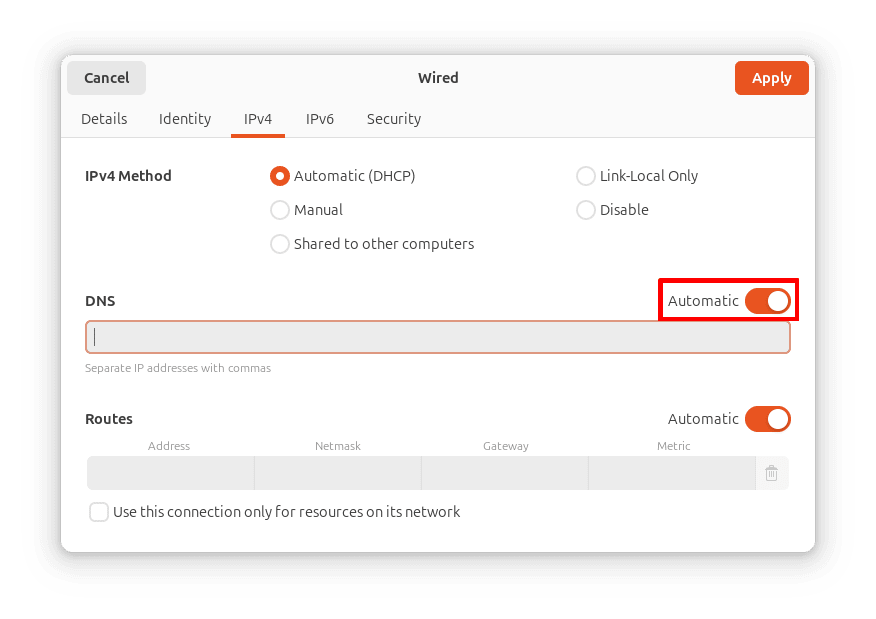
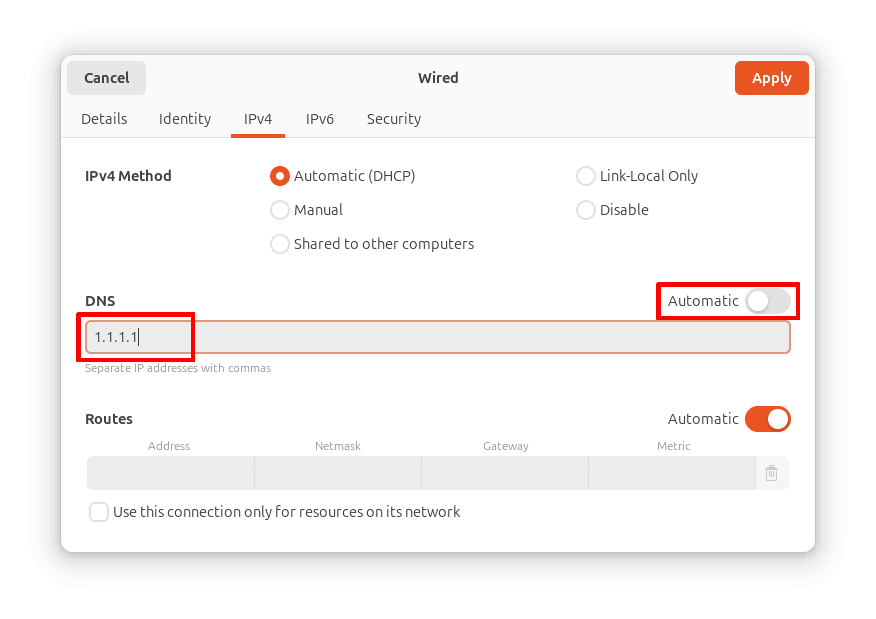
若要變更您的 DNS 伺服器,請先移除任何現有的自訂伺服器位址。然後將自動開關切換為開啟(如果尚未開啟),並輸入您要使用的 DNS 伺服器或服務位址(Cloudflare 的 1.1.1.1 DNS 服務是一個相當保護隱私且易於記憶的選項)。
如果需要,您可以新增多個 DNS 伺服器位址(以逗號分隔),Linux 將會依列出的順序作為備用。完成後,按一下套用。
在 Linux 上變更 DNS 設定,通常使用圖形化使用者介面 (GUI) 比使用命令列更簡單。如果您偏好使用命令列,可以輕鬆編輯 /etc/resolv.conf 檔案,但在大多數 Linux 系統(執行 systemd(新視窗) 的系統)上,您所做的任何變更在重新啟動系統後都會消失。
若要永久變更您的 DNS 設定,您需要使用 nmcli 命令。請參閱此處(新視窗)的指南。
結語:大多數「DNS 伺服器未回應」的錯誤都可以被解決
DNS 伺服器問題可能令人困擾,但排查原因是一個簡單的循序漸進排除過程,而且在大多數情況下,您可以輕鬆自行解決,讓您能快速恢復線上狀態。

