


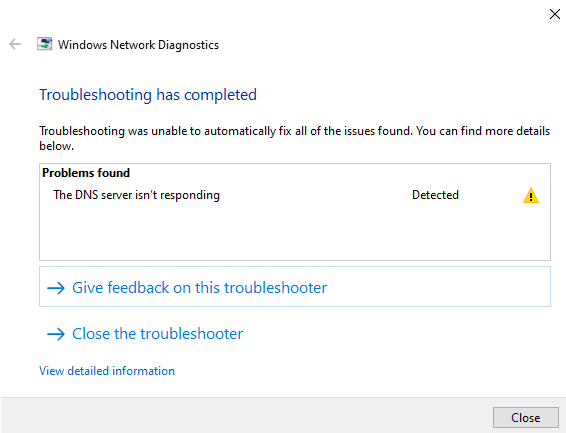
Al intentar conectarse a un sitio web, puede que experimente un error de conexión. En Windows 10, si ejecuta la herramienta de resolución de problemas Diagnóstico de red de Windows(nueva ventana), es posible que devuelva un error indicando que el servidor DNS no responde. Windows 11 devuelve un error menos útil, [Su conexión a internet] no tiene una configuración válida, donde un problema del servidor DNS puede ser una de varias causas posibles. En macOS y Linux, no hay un mensaje de error específico, pero verificar si hay problemas en el servidor DNS debería ser un paso importante en su proceso de resolución de problemas.
Afortunadamente, ya sea que el problema sea con su servidor DNS o con su dispositivo, hay pasos que puede seguir para resolver la mayoría de los problemas del servidor DNS. En este artículo, analizamos:
- ¿Qué significa que el servidor DNS no responde?
- Cómo solucionar un error de servidor DNS que no responde
- Cómo cambiar sus ajustes de DNS en Windows 10
- Cómo cambiar sus ajustes de DNS en Windows 11
- Cómo cambiar sus ajustes de DNS en macOS
- Cómo cambiar sus ajustes de DNS en Linux
¿Qué significa que el servidor DNS no responde?
A cada conexión a internet se le asigna un identificador numérico único conocido como dirección de protocolo de internet (IP). El cerebro humano no está diseñado para recordar largas cadenas de números, por lo que identificamos los recursos de internet (como los sitios web) mediante cadenas de texto más fáciles de recordar, conocidas como nombres de dominio.
El Sistema de nombres de dominio (DNS) es como un directorio telefónico global que traduce URL fáciles de recordar en las direcciones IP que usan las computadoras.
Por ejemplo, la URL protonvpn.com se asocia actualmente con la dirección IP 185.159.159.140.
La resolución de DNS es el proceso de traducir un dominio a su dirección IP correspondiente y es realizada por servidores DNS, los cuales, por defecto, son operados por su proveedor de servicio de internet (PSI). Un error de servidor DNS significa que algo ha salido mal en este proceso.
Cómo solucionar un error de servidor DNS que no responde
Como ya hemos mencionado, Windows 10 le informará si tiene un problema de DNS. En otras plataformas, la resolución de problemas de DNS es parte de un proceso de eliminación más amplio necesario para identificar un problema de conexión. Para solucionar un error indicando que el servidor DNS no responde, intente los siguientes pasos:
1. Use una VPN
Cuando utiliza una VPN (como Proton VPN), las consultas de DNS se envían a través del túnel de la VPN para que las resuelvan los servidores DNS del proveedor de la VPN, en lugar del servidor DNS por defecto configurado en sus ajustes de Windows. Por lo tanto, usar una VPN es una forma sencilla de evitar problemas tanto con el servidor DNS (ya que está cambiando el servidor DNS) como con sus ajustes de DNS de Windows (dado que es el servidor de la VPN el que resuelve sus consultas de DNS, no el servidor configurado en Windows). El único inconveniente de este enfoque es que puede no ayudarlo a identificar el problema subyacente.
Vale la pena señalar que Proton VPN ahora ofrece una función de DNS personalizado en algunas plataformas que le permite especificar un servicio de DNS de terceros para resolver sus consultas de DNS mientras está conectado a la VPN.
Obtenga más información sobre la función de DNS personalizado de Proton VPN
2. Solucione problemas de conexión a internet
Una conexión a internet defectuosa o lenta puede evitar que su dispositivo se conecte al servidor DNS. Conectarse a una red completamente diferente, como a un punto de acceso WiFi desde su teléfono, es una buena manera de identificar si este es el problema. Si lo es, el simple hecho de reiniciar su módem y enrutador (que a menudo son el mismo dispositivo) puede resolver el problema. Si no tiene una segunda red a la cual conectarse, simplemente puede intentar restablecer su módem y enrutador.
Si el problema radica en su conexión a internet, lo más probable es que se resuelva simplemente esperando un poco a que su PSI solucione el problema. De lo contrario, es posible que deba ponerse en contacto con su PSI.
3. Cambie su servidor DNS
El servidor DNS que está utilizando (que por defecto es administrado por su PSI) podría estar experimentando dificultades técnicas o estar saturado de solicitudes. Solucionar realmente un problema del servidor DNS depende de quien lo administre, pero lo que puede hacer es simplemente cambiar el servidor DNS que utiliza. Consulte a continuación para obtener más detalles.
4. Verifique sus ajustes de DNS
Es posible que sus ajustes de DNS estén mal configurados de alguna manera. Puede que estén desactualizados, que los haya configurado de forma incorrecta o que un software de terceros en su sistema los haya cambiado (esto podría incluir malware de manera potencial, por lo que si tiene alguna duda, escanee su sistema minuciosamente).
El proceso para verificar sus ajustes de DNS es básicamente el que se usa para cambiar su servidor DNS (consulte a continuación para obtener más detalles).
5. Desactive los ajustes de su cortafuegos y software antivirus
Los ajustes demasiado restrictivos del cortafuegos o del antivirus podrían bloquear la conexión a su servidor DNS. No es recomendable desactivarlos de forma permanente, pero desactivarlos temporalmente le permitirá identificar si son la causa de su problema.
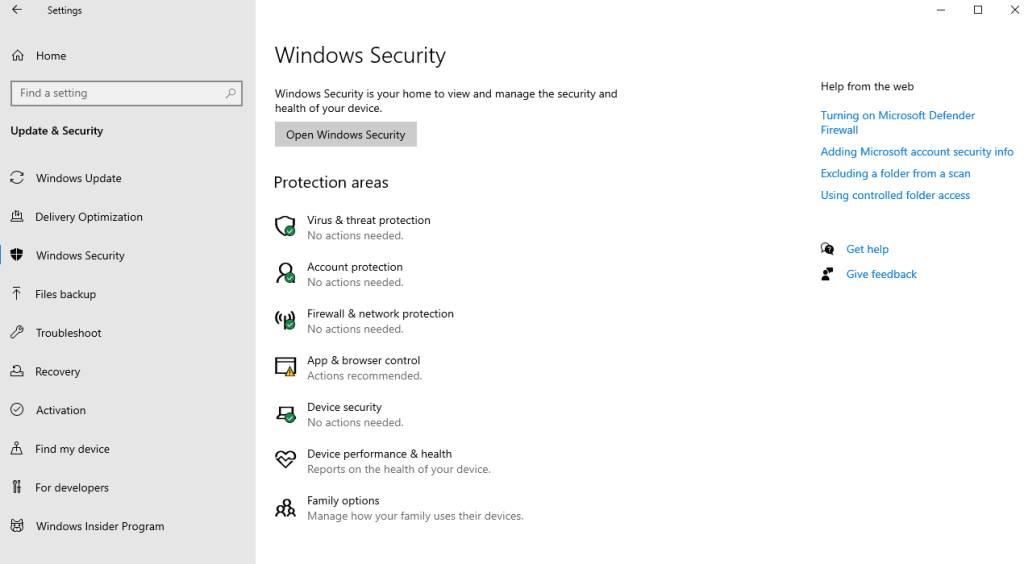
Para buscar los ajustes por defecto de Protección contra virus y amenazas y de Protección de red y de cortafuegos en Windows 10, vaya a Inicio → Ajustes → Actualización y seguridad → Seguridad de Windows. En Windows 11, vaya a Inicio → Ajustes → Privacidad y seguridad → Seguridad de Windows.
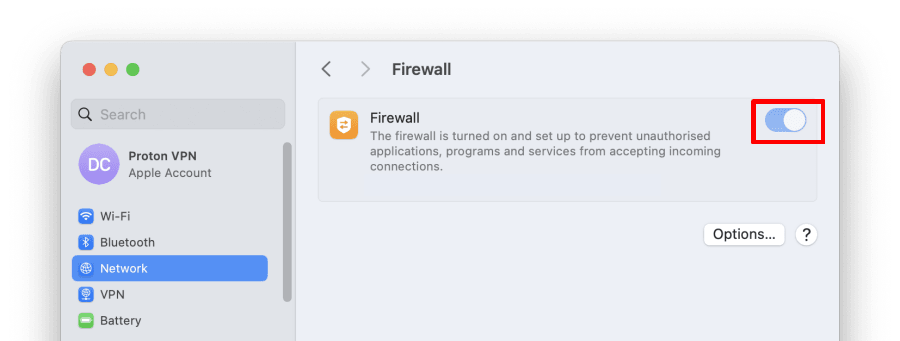
macOS no incluye(nueva ventana) protección contra virus por defecto, pero puede desactivar su cortafuegos yendo a Ajustes del sistema → Red → Cortafuegos.
La mayoría de las distribuciones de Linux tampoco tienen protección contra virus por defecto, pero muchas ejecutan un cortafuegos. Puede encontrar una buena guía para desactivar el cortafuegos por defecto en las distribuciones de Linux más populares aquí(nueva ventana). Si utiliza un software de seguridad de terceros, consulte su documentación.
6. Vacíe su caché de DNS
Un caché de DNS dañado puede impedir la resolución correcta del dominio, al igual que unos ajustes de DNS incorrectos o desactualizados. Por lo tanto, borrar su caché de DNS de Windows puede resolver los problemas.
7. Reinicie su dispositivo en modo seguro
Inicie su dispositivo en Modo seguro con funciones de red habilitadas(nueva ventana) (Windows), Modo seguro(nueva ventana) (macOS) o Modo de recuperación con funciones de red habilitadas (los detalles variarán según la distribución, pero estas instrucciones(nueva ventana) deberían funcionar para la mayoría de los sistemas que usan el cargador de arranque GRUB) para ver si un software de terceros está causando el problema. Si funciona en modo seguro, investigue las aplicaciones recientes que haya instalado o actualizado.
Cómo cambiar el servidor DNS o verificar sus ajustes de DNS
Uno de los pasos de resolución de problemas más importantes que puede seguir es verificar los ajustes de DNS de su sistema. Esto le permitirá comprobar si son correctos o introducir nuevos ajustes para cambiar su servicio de DNS.
Windows 10
1. Vaya a Inicio → Ajustes → Red e Internet → su interfaz de red (por ejemplo, WiFi o Ethernet) → Ajustes de red avanzados → Cambiar ajustes del adaptador.
2. Haga clic derecho en su interfaz de red → Propiedades → Protocolo de Internet versión 4 (TCP/IPv4) → Propiedades.
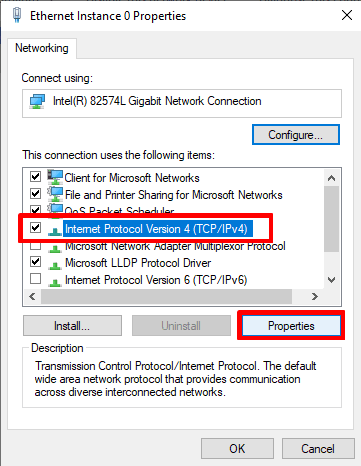
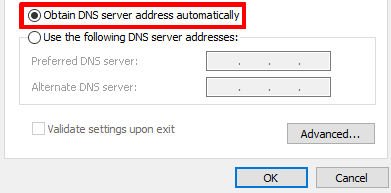
- El ajuste Obtener direcciones de servidor DNS automáticamente le indica a Windows que use el servidor DNS de su PSI y es el ajuste por defecto. Si está utilizando ajustes de DNS personalizados, simplemente seleccionar esta opción puede solucionar el problema (o al menos ayudarle con la resolución de problemas). Haga clic en Aceptar cuando termine.
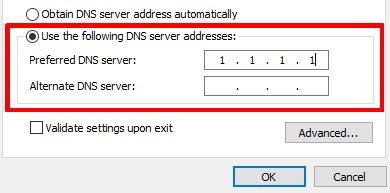
Para cambiar su servidor DNS o verificar sus ajustes de DNS personalizados existentes, seleccione Usar la siguiente dirección de servidor DNS e ingrese o verifique la dirección del servidor o servicio DNS que desee utilizar (el servicio DNS 1.1.1.1 de Cloudflare es una opción bastante amigable con la privacidad y fácil de recordar).
Tenga en cuenta que solo se requiere una dirección de Servidor DNS preferido, aunque es una buena idea agregar una dirección alternativa para casos de contingencia.
4. Si tiene una conexión IPv6 (o si no está seguro de tenerla), repita los pasos 2 y 3 para el Protocolo de Internet versión 6 (TCP/IPv6).
Windows 11
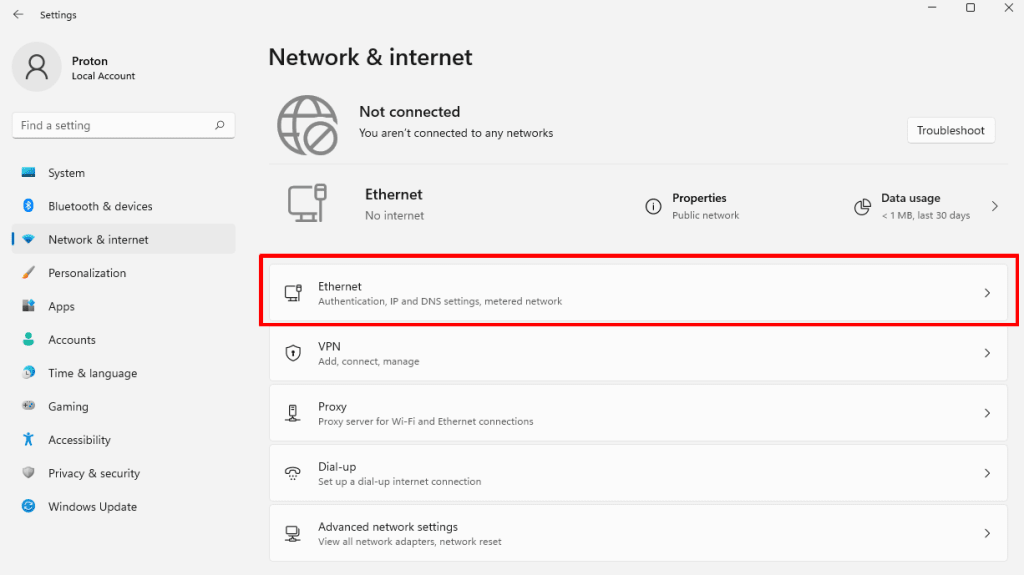
1. Vaya a Inicio → Ajustes → Red e Internet → seleccione su interfaz de red (por ejemplo, WiFi o Ethernet).
2. Vaya a Asignación de servidor DNS → Editar.
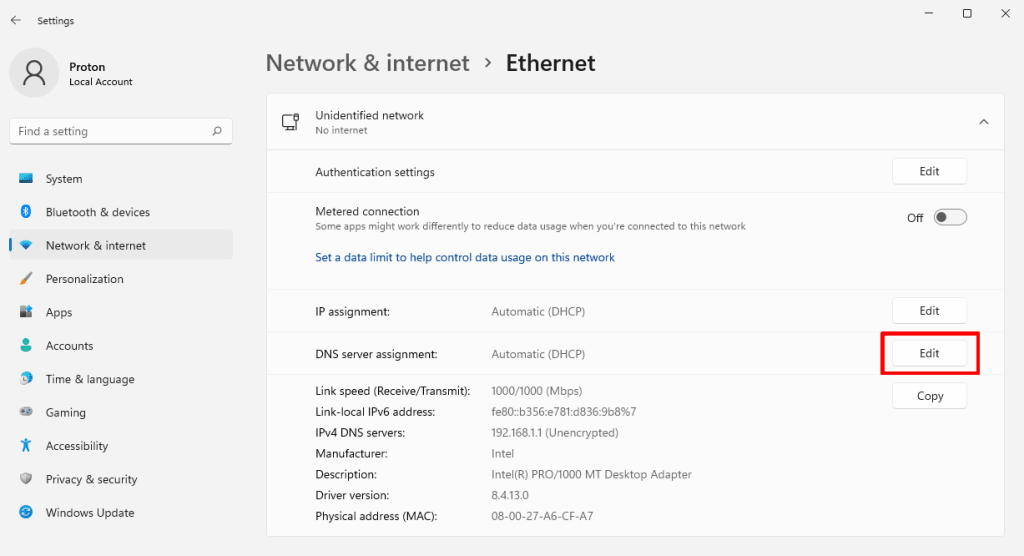
3. Si está utilizando ajustes de DNS personalizados, simplemente seleccionar Automático (DHCP) en el menú desplegable puede solucionar el problema (o al menos ayudarle con la resolución de problemas). Haga clic en Guardar cuando termine.
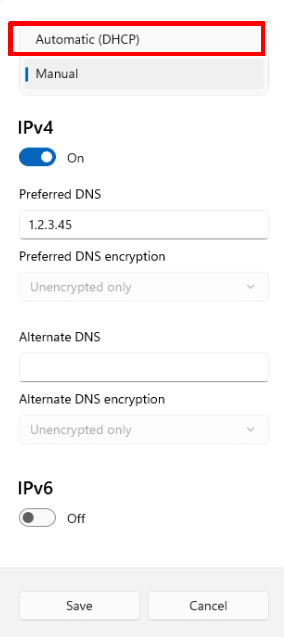
Para cambiar su servidor DNS o verificar sus ajustes de DNS personalizados existentes, seleccione Manual en el menú desplegable. Ahora vaya a IPv4 → DNS preferido e ingrese o verifique la dirección del servidor o servicio DNS que desee utilizar (el servicio DNS 1.1.1.1 de Cloudflare es una opción bastante amigable con la privacidad y fácil de recordar).
Tenga en cuenta que solo se requiere una dirección de Servidor DNS preferido, aunque es una buena idea agregar una dirección alternativa para casos de contingencia.
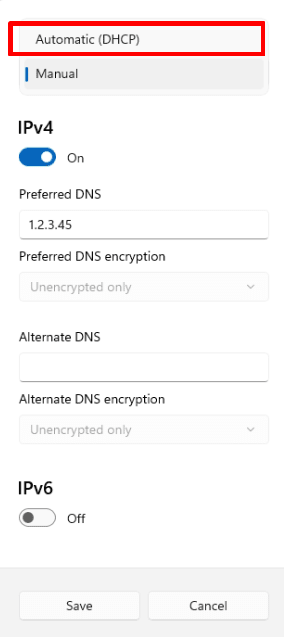
4. Si tiene una conexión IPv6 (o si no está seguro de tenerla), repita el paso 2 para IPv6.
macOS
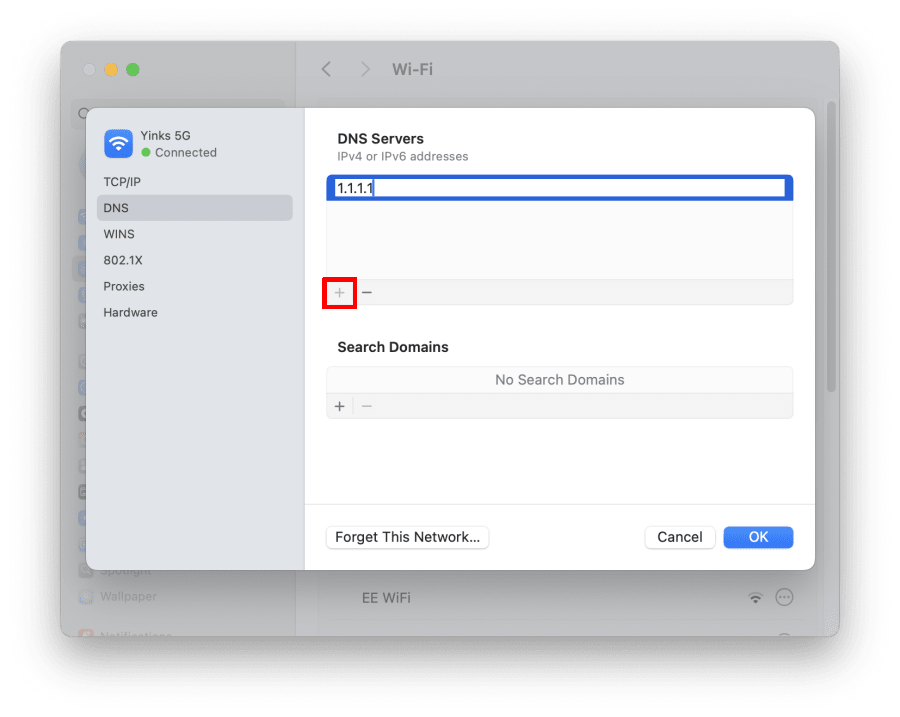
- Abra la aplicación Ajustes y vaya a Red → seleccione su interfaz de red (por ejemplo, WiFi o Ethernet) → Detalles… → pestaña DNS. Desde aquí, puede revisar fácilmente sus ajustes de DNS.
- Si está utilizando ajustes de DNS personalizados, el simple hecho de borrarlos para que su Mac utilice el servidor DNS de su PSI puede solucionar el problema (o al menos ayudarle con la resolución de problemas). Para hacer esto, seleccione cualquiera de los servidores DNS de terceros y haga clic en el botón – para borrarlos. Haga clic en Aceptar cuando termine.

Para cambiar su servidor DNS, primero borre cualquier dirección de servidor personalizado existente (si la hay). Luego haga clic en el botón + e ingrese la dirección del servidor o servicio DNS que desee utilizar (el servicio DNS 1.1.1.1 de Cloudflare es una opción bastante amigable con la privacidad y fácil de recordar).
Si lo desea, puede agregar más direcciones de servidor DNS que macOS utilizará como alternativa en el orden indicado. Haga clic en Aceptar cuando termine.
Linux
Cada distribución de Linux y entorno de escritorio ofrece una interfaz de usuario diferente (aunque a menudo muy similar) para cambiar los ajustes de DNS. En Ubuntu GNOME, por ejemplo:
1. Vaya a Mostrar aplicaciones → Ajustes → Red y haga clic en el ícono de engranaje junto a su interfaz de red.
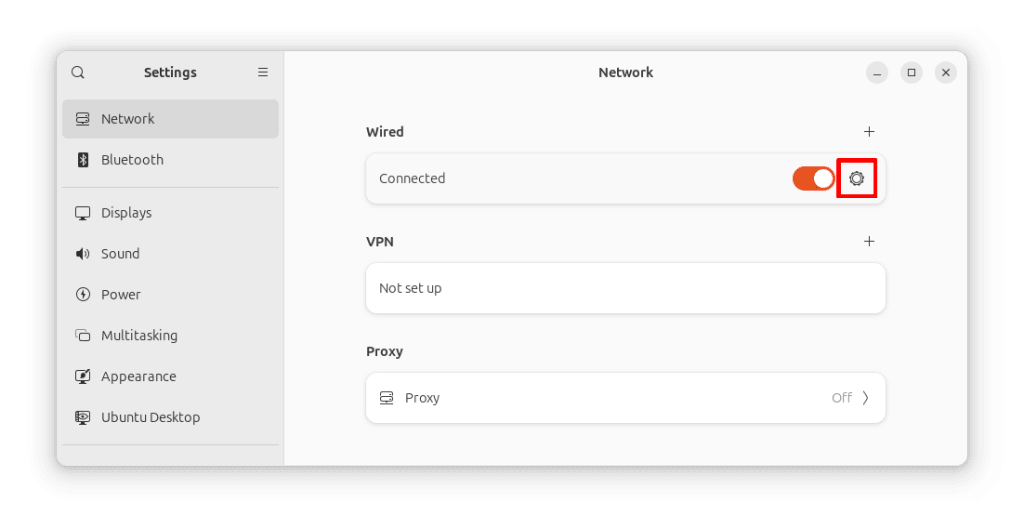
2. Vaya a las pestañas IPv4 e IPv6. Desde aquí, puede revisar fácilmente sus ajustes de DNS. Si está utilizando ajustes de DNS personalizados, el simple hecho de borrarlos para que su PC utilice el servidor DNS de su PSI puede solucionar el problema (o al menos ayudarle con la resolución de problemas).
Para hacer esto, elimine cualquier entrada de DNS existente y ponga el interruptor Automático en activado. Haga clic en Aplicar cuando termine.
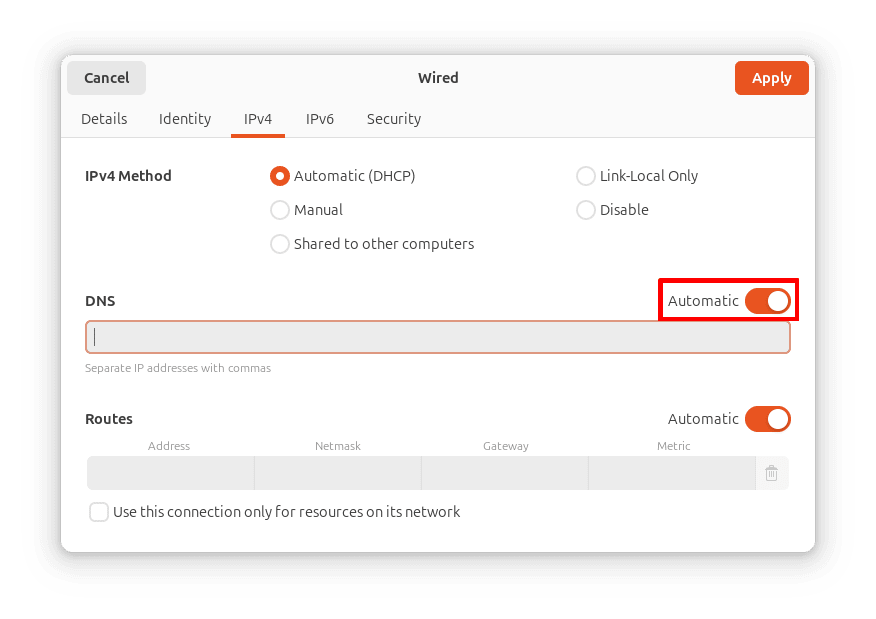
Para cambiar su servidor DNS, primero borre cualquier dirección de servidor personalizado existente. Luego ponga el interruptor Automático en activado (si aún no lo está) e ingrese la dirección del servidor o servicio DNS que desee utilizar (el servicio DNS 1.1.1.1 de Cloudflare es una opción bastante amigable con la privacidad y fácil de recordar).
Si lo desea, puede agregar más direcciones de servidor DNS (separadas por una coma) que Linux utilizará como alternativa en el orden indicado. Haga clic en Aplicar cuando termine.
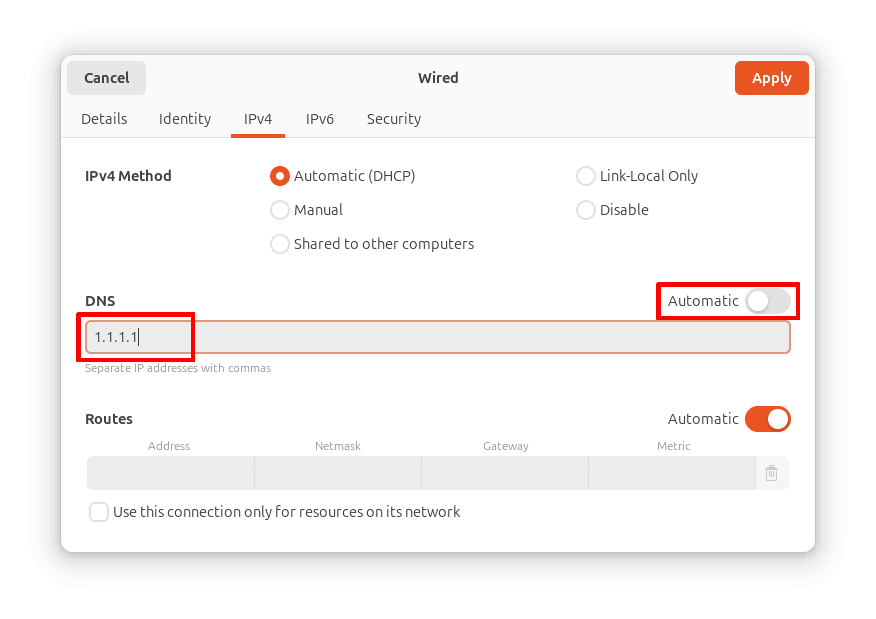
Cambiar los ajustes de DNS en Linux es un caso en el que generalmente es más fácil usar una interfaz gráfica de usuario (GUI) que la línea de comandos. Si prefiere usar la línea de comandos, puede editar fácilmente el archivo /etc/resolv.conf, pero en la mayoría de los sistemas Linux (aquellos que ejecutan systemd(nueva ventana)), cualquier cambio que realice desaparecerá al reiniciar el sistema.
Para cambiar sus ajustes de DNS de forma permanente, deberá utilizar el comando nmcli. Consulte aquí(nueva ventana) para ver una guía sobre esto.
Conclusiones: La mayoría de los errores “El servidor DNS no responde” se pueden solucionar
Un problema con el servidor DNS puede ser molesto, pero la resolución de problemas de la causa es un proceso simple de eliminación paso a paso y, en la mayoría de los casos, será algo que usted mismo podrá solucionar fácilmente, lo que le permitirá volver a estar en línea rápidamente.

