


नेटवर्क से कनेक्ट होने वाला हर डिवाइस ऐसा network interface controller(नई विंडो) (NIC) के ज़रिए करता है। जो डिवाइस कई नेटवर्क से कनेक्ट हो सकते हैं, उनमें हर उस कनेक्शन के लिए एक अलग NIC होता है जिसकी वे सहायता करते हैं। जैसे, वाई-फाई, Ethernet (वायर्ड), और Bluetooth कनेक्शन की सहायता वाले लैपटॉप में तीन NIC होंगे (हर एक का अपना MAC पता)।
हर NIC की पहचान एक यूनिक media access control (MAC) पते से होती है, जो NIC के निर्माता द्वारा दी गई एक 12 अंकों की हेक्साडेसिमल(नई विंडो) संख्या होती है (जैसे, e0:6c:4f:8b:aa:d7)।
- MAC पता का उपयोग किस लिए होता है?
- क्या MAC पते बदलते हैं?
- एक MAC पता आपके बारे में क्या बता सकता है?
- अन्य कमज़ोरियां
- अपना MAC पता कैसे ढूंढें
- अपना MAC पता कैसे छिपा दें
- क्या VPN आपके MAC पते की सुरक्षा करता है?
MAC पता का उपयोग किस लिए होता है?
MAC पता नेटवर्क से कनेक्ट हार्डवेयर की पहचान करता है। ये आमतौर पे लोकल एरिया नेटवर्क (LAN) होता है, जैसे कि ज़्यादातर आधुनिक घरों और दफ्तरों में होता है, जहां डिवाइस वाई-फाई या Ethernet केबल से शेयर किए गए राऊटर से कनेक्ट होते हैं। जो डिवाइस Bluetooth का इस्तेमाल करके आपस में कनेक्ट होते हैं, वे MAC पते इस्तेमाल करने वाले दूसरे तरह का नेटवर्क बनाते हैं।
जब कोई डिवाइस किसी नेटवर्क से कनेक्ट होता है, तो वो NIC का MAC पता राऊटर या Bluetooth रिसीवर को भेजता है, जो फिर उसे एक IP पता देता है।
चूंकि नेटवर्क पे हर नेटवर्क इंटरफेस का MAC पता यूनिक और अपरिवर्तनीय होता है, इसलिए MAC पते नेटवर्क की समस्याओं को पहचानने और उनका निदान करने के लिए बहुत काम आते हैं। जैसे, वे नेटवर्क एडमिनिस्ट्रेटर को डेटा पैकेट कहां भेजे गए या प्राप्त हुए, ये पहचानने का डायनामिक IP पतों से कहीं ज़्यादा भरोसेमंद तरीका दे सकते हैं, क्योंकि डायनामिक IP पते कभी भी बदल सकते हैं।

MAC पतों का एक और आम उपयोग MAC पता फ़िल्टरिंग के लिए है। ये एक सुरक्षा उपाय है जो कनेक्ट हो रहे डिवाइसों के MAC पतों के आधार पे नेटवर्क तक एक्सेस को सीमित करता है। अगर कोई डिवाइस बिना अधिकृत MAC पते के नेटवर्क से कनेक्ट होने की कोशिश करता है, तो कनेक्शन अस्वीकार कर दिया जाएगा।
जैसे, कोई कंपनी MAC फ़िल्टरिंग का इस्तेमाल ये सुनिश्चित करने के लिए कर सकती है कि सिर्फ कर्मचारियों के वेरिफाई किए गए लैपटॉप ही दफ्तर के लोकल एरिया नेटवर्क (LAN) से जुड़ सकें।
MAC पतों का इस्तेमाल चोरी हुए डिवाइसों को ढूंढने और उनकी पहचान करने के लिए भी किया जा सकता है।
क्या MAC पते बदलते हैं?
नहीं। IP पतों के उलट, जो आमतौर पे बदलते रहते हैं, MAC पते उनके निर्माता द्वारा NIC में हार्ड कोड(नई विंडो) किए जाते हैं और कभी नहीं बदलते।
हालांकि, किसी डिवाइस का MAC पता (पते) जानबूझकर “स्पूफ” किया जा सकता है, जिससे उसका असली MAC पता छिप जाता है और जिन नेटवर्क से डिवाइस कनेक्ट होने की कोशिश करता है, उन्हें एक अलग पता दिखता है। हम MAC स्पूफिंग पर नीचे ज़्यादा गहराई से चर्चा करते हैं।
एक MAC पता आपके बारे में क्या बता सकता है?
NIC निर्माता अक्सर अपने चिप्स की पहचान एक खास नंबर क्रम से करते हैं, जिसे organizationally unique identifier(नई विंडो) (OUI) कहा जाता है। ये MAC पते के पहले छह हेक्साडेसिमल अंक बनाता है। मशहूर NIC निर्माताओं के OUI की सूची आप यहां(नई विंडो) देख सकते हैं।
हालांकि ये कोई बड़ी चिंता की बात नहीं है, लेकिन आपके डिवाइस के निर्माता की जानकारी हैकर्स को निर्माता की उन कमज़ोरियों के सुराग दे सकती है जिनका वे फायदा उठा सकते हैं।
MAC पते और ट्रैकिंग
MAC पता आपके डिवाइस की हर नए नेटवर्क के लिए यूनिक पहचान करता है जिससे वो कनेक्ट होता है। इसलिए MAC पतों का इस्तेमाल वाई-फाई नेटवर्क और Bluetooth रिसीवर(नई विंडो) के बीच जाते हुए आपके स्थान को ट्रैक करने के लिए किया जा सकता है।
ज़्यादातर MAC पता ट्रैकिंग रिटेलर करते हैं(नई विंडो) ताकि प्रभावी टारगेटेड विज्ञापन दिए जा सकें, लेकिन इसका इस्तेमाल सरकारी निगरानी के लिए भी किया जा सकता है।
जैसे, NSA व्हिसलब्लोअर Edward Snowden(नई विंडो) द्वारा जारी किए गए दस्तावेज़ दिखाते हैं कि कनाडाई जासूसी एजेंसी CSEC(नई विंडो) ने गैरकानूनी तौर पे उन MAC पतों का इस्तेमाल किया, जो एक बड़े कनाडाई हवाई अड्डे पे मुफ्त इंटरनेट सेवा से कनेक्ट हुए यात्रियों से इकट्ठा किए गए थे, ताकि हज़ारों आम हवाई यात्रियों के बिना तार डिवाइसों को टर्मिनल छोड़ने के कई दिनों बाद भी ट्रैक किया जा सके(नई विंडो)।
हालांकि, इस बात पे ज़ोर देना ज़रूरी है कि MAC पते सिर्फ उन डिवाइसों की पहचान कर सकते हैं जो उस लोकल नेटवर्क पे हैं जिससे वे कनेक्ट हैं, या वाई-फाई या Bluetooth की पहचान सीमा के अंदर हैं। इन्हें नेटवर्क गेटवे (जैसे राऊटर) के ज़रिए फॉरवर्ड नहीं किया जा सकता, इसलिए इंटरनेट पे मौजूद कोई व्यक्ति MAC पतों का इस्तेमाल करके आपको ट्रैक नहीं कर सकता।
अन्य कमज़ोरियां
MAC पते सुरक्षा जोखिम से ज़्यादा निजता का जोखिम हैं। MAC flooding(नई विंडो) एक ऐसा अटैक है जो नेटवर्क स्विच को टारगेट करता है और नेटवर्क की सुरक्षा से छेड़छाड़ कर सकता है, लेकिन अलग-अलग डिवाइसों या उनके उपयोगकर्ताओं के लिए ये न्यूनतम खतरा है।
जो नेटवर्क सुरक्षा के लिए सिर्फ MAC फ़िल्टरिंग पे निर्भर हैं, वे भी उस अटैकर से छेड़छाड़ का शिकार हो सकते हैं जो किसी अधिकृत उपयोगकर्ता का MAC पता स्पूफ करता है। लेकिन फिर भी, इसका असर नेटवर्क पे होता है, आपके डिवाइस पे नहीं।
अपना MAC पता कैसे ढूंढें
ज़्यादातर कंप्यूटर पे उपलब्ध सभी नेटवर्क एडाप्टर (NIC) का MAC पता ढूंढना आसान है। इस गाइड में हम वाई-फाई या LAN NIC का MAC पता पहचानने पे ध्यान देंगे, लेकिन Bluetooth एडाप्टर के MAC पते ढूंढना भी आसान है।
Windows
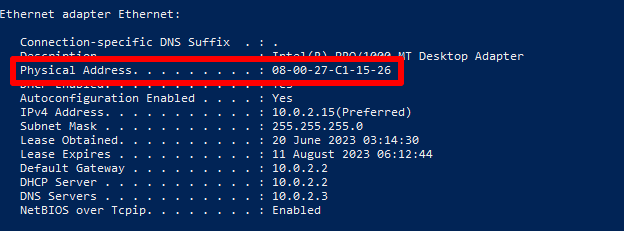
Windows PowerShell या Command Prompt (cmd) ऐप खोलें और ipconfig /all दर्ज करें। अपने वाई-फाई या Ethernet इंटरफेस के नीचे Physical Address देखें।
macOS
अपने Mac की वाई-फाई का MAC पता ढूंढने के लिए सेटिंग → Wi-Fi → Advanced → Wi-Fi MAC address पे जाएं।
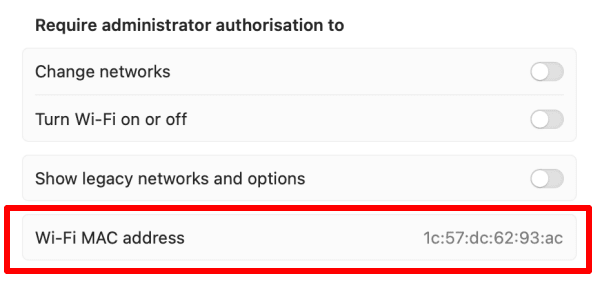
अगर आपके Mac में Ethernet कनेक्शन है, तो आप उसका MAC पता सेटिंग → Network → Other Services → अपने LAN कनेक्शन → जानकारी → Hardware → Mac address पे जाकर देख सकते हैं।
Linux
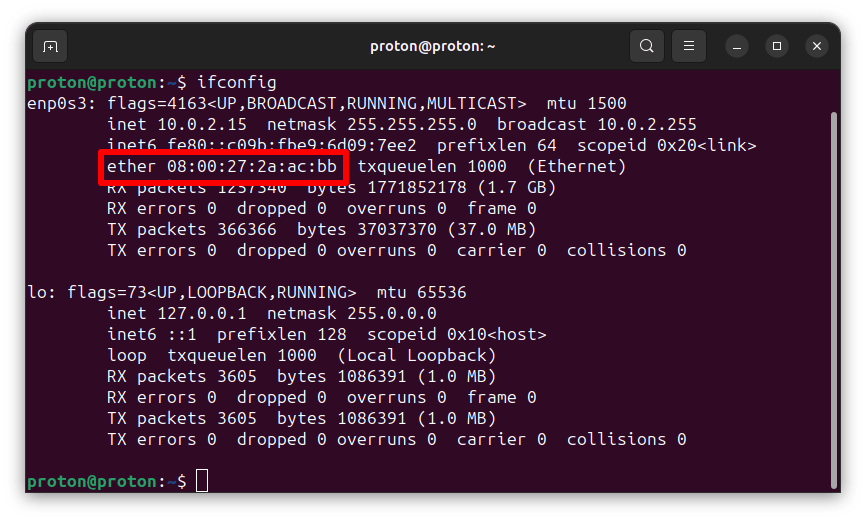
एक टर्मिनल विंडो खोलें और ifconfig दर्ज करें। अपने वाई-फाई या Ethernet इंटरफेस के नीचे ether देखें, जिसके बाद आपका हेक्साडेसिमल MAC पता होता है।
Android
ये गाइड Samsung One UI डिवाइस का इस्तेमाल करती है: जानकारी आपके Android वर्ज़न के हिसाब से अलग हो सकती है।
सेटिंग → About phone → Status information पे जाएं। यहां आप अपना असली वाई-फाई MAC पता, Bluetooth MAC पता, और Ethernet MAC पता देख सकते हैं (अगर उपलब्ध हो)।
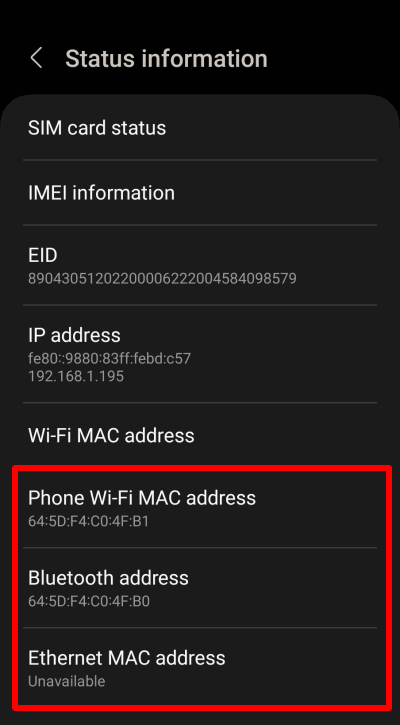
ध्यान दें कि आपके वाई-फाई नेटवर्क पे इस्तेमाल होने वाला MAC पता आपके डिवाइस के असली वाई-फाई MAC पते से अलग होता है। हम इस पर नीचे चर्चा करेंगे।
iOS और iPadOS
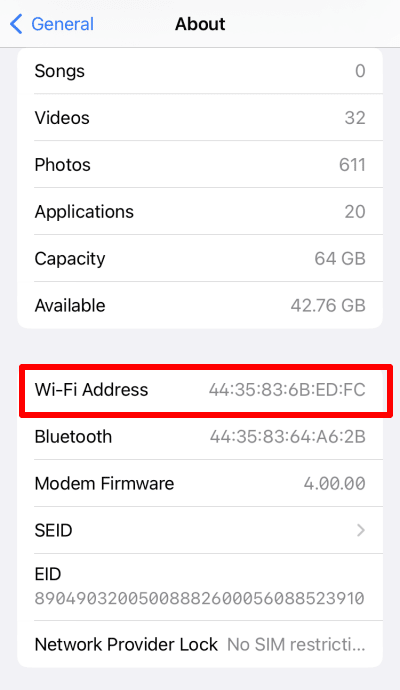
सेटिंग → General → About → Wi-Fi Address पे जाएं (आप यहां अपने iPhone या iPad का Bluetooth MAC पता भी देख सकते हैं)।
Chromebook
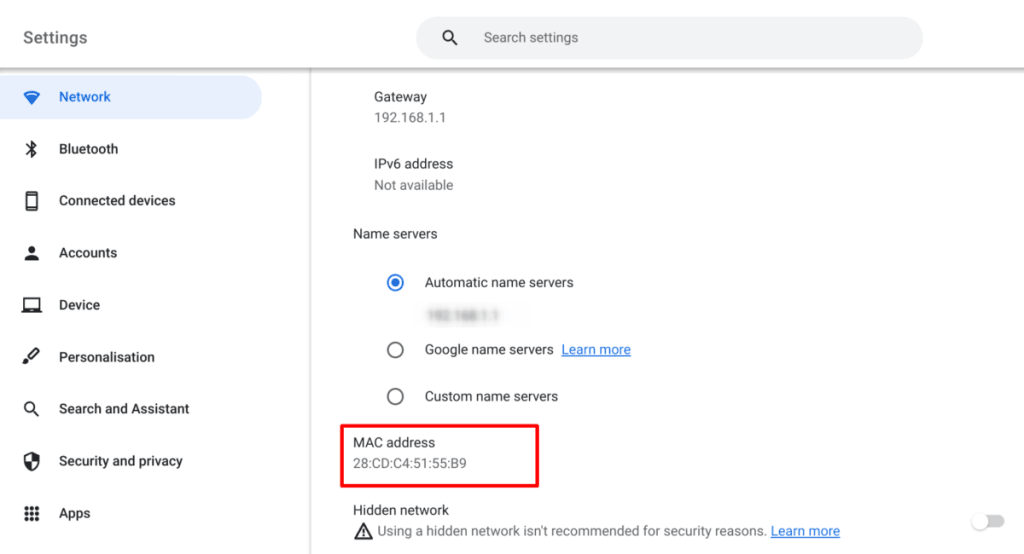
सेटिंग → Network → Wi-Fi → अपना वाई-फाई नेटवर्क → MAC पता।
अपना MAC पता कैसे छिपा दें
जैसा कि ऊपर चर्चा की गई, रिटेलर और सरकारें आपके MAC पते का इस्तेमाल आपकी चाल-ढाल को ट्रैक करने के लिए कर सकती हैं। इससे बचने के लिए, आप अपना MAC पता “स्पूफ” कर सकते हैं। ध्यान रखें कि अपना MAC पता स्पूफ करने से आपके NIC में हार्ड कोड किया गया “असली” MAC पता हटता नहीं, बल्कि वो छिप जाता है और उसकी जगह एक वैकल्पिक MAC पता ब्रॉडकास्ट किया जाता है।
ज़्यादातर बड़े ऑपरेटिंग सिस्टम अब नए वाई-फाई कनेक्शन खोजते वक्त रैंडमाइज़्ड MAC पते ब्रॉडकास्ट करके आपकी निजता की सुरक्षा में मदद कर सकते हैं। नेटवर्किंग की समस्याओं से बचने और MAC पता फ़िल्टरिंग इस्तेमाल करने वाले नेटवर्क पे दिक्कतों से बचने के लिए, ज़्यादातर डेस्कटॉप प्लैटफॉर्म जब आप वाकई कनेक्शन बनाते हैं, तब आपका असली MAC पता इस्तेमाल करते हैं।
हालांकि Apple सभी आधुनिक iPhone, iPad, और iWatch पे MAC पता रैंडमाइज़ेशन की सहायता करता है, ये खासियत macOS पे उपलब्ध नहीं है।
Windows
Windows 10 और 11 पे MAC पता रैंडमाइज़ेशन डिफॉल्ट रूप से बंद रहता है और हो सकता है कि वो सभी वाई-फाई एडाप्टर पे काम न करे (खासकर पुराने)। इसे Windows 11 पे सक्षम करने के लिए सेटिंग → Network & Internet → WiFi पे जाएं → Random hardware addresses स्विच को on करें।
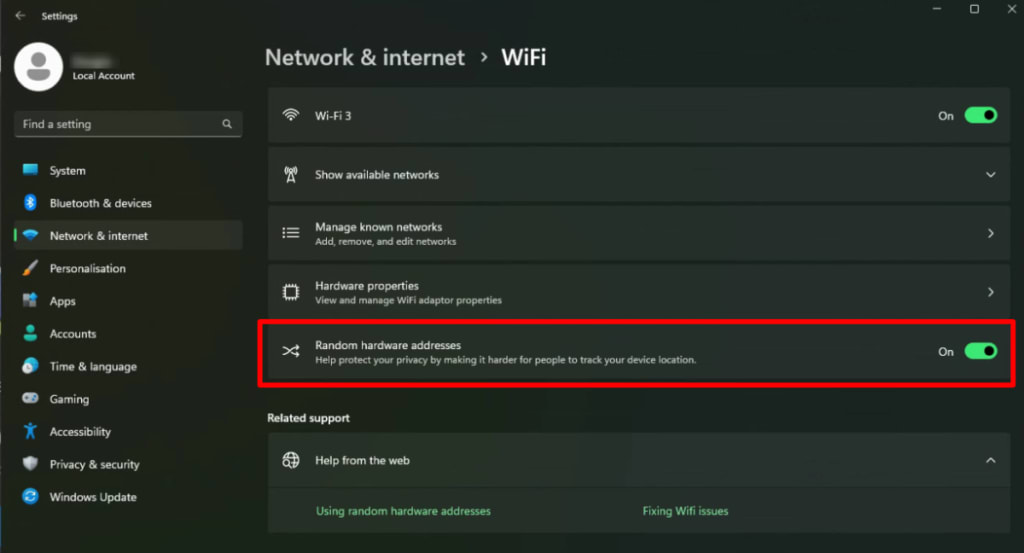
Windows 10 पे MAC पता रैंडमाइज़ेशन सक्षम करने के लिए सेटिंग → Network & Internet → Wi-Fi → Advanced options पे जाएं → Random hardware addresses स्विच को on करें।
Linux
Linux पे MAC पता रैंडमाइज़ेशन की सहायता मुख्य रूप से आपके इस्तेमाल किए गए डेस्कटॉप एनवायरनमेंट (DE) पे निर्भर करती है (डिस्ट्रीब्यूशन पे नहीं)। हालांकि, कई DE इसकी सहायता करते हैं। जैसे:
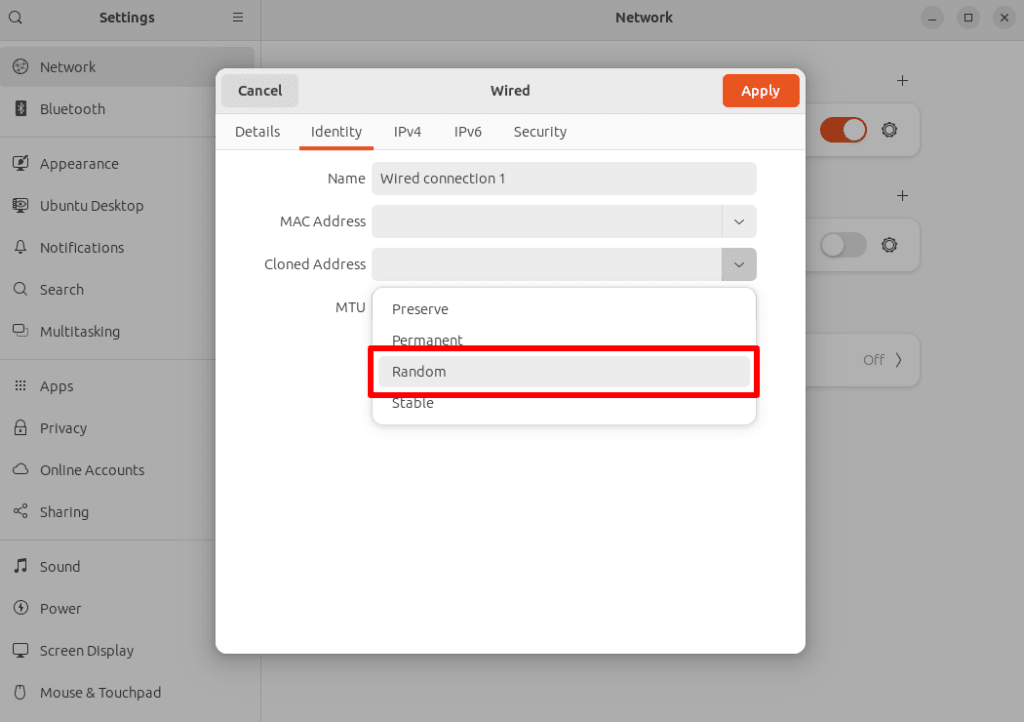
GNOME पे (जो Ubuntu, Fedora, और कई अन्य मशहूर डिस्ट्रो का डिफॉल्ट डेस्कटॉप एनवायरनमेंट है), सेटिंग → Network पे जाएं, अपने कनेक्शन के बगल में गियर आइकन पर क्लिक करें → पहचान → Cloned Address → और ड्रॉपडाउन मेनू से Random चुनें।
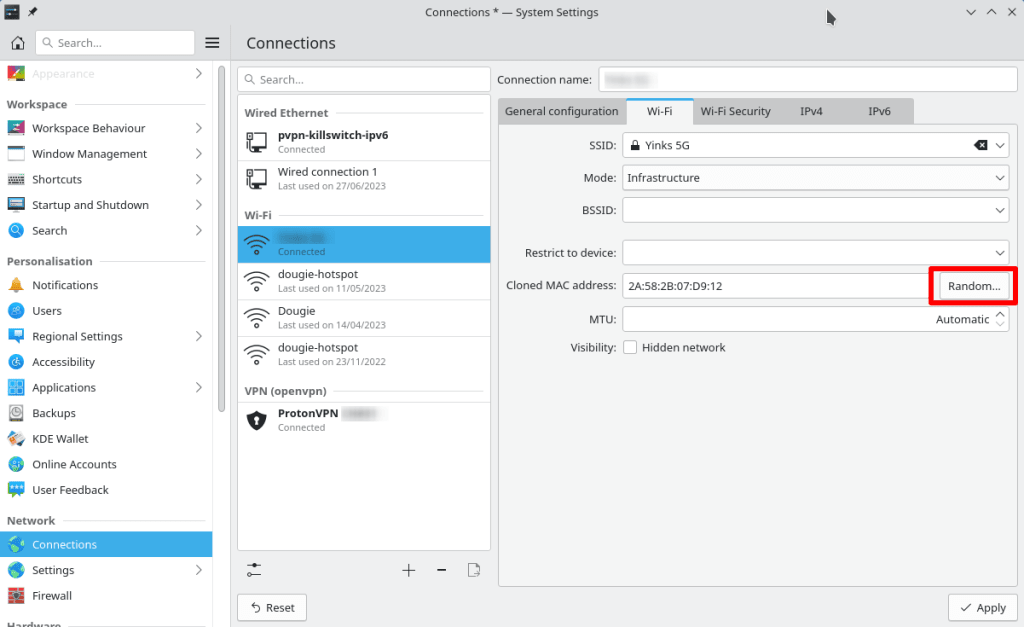
KDE Plasma या KDE Neon पे System Settings → Network → Connections पे जाएं → अपना कनेक्शन चुनें → Wi-Fi → Cloned MAC address और Random बटन पर क्लिक करें,
Android
Android ने Android 8 से MAC पता रैंडमाइज़ेशन की सहायता दी है, लेकिन Android 10 के साथ उसने इस कॉन्सेप्ट को और तेज़ कर दिया। सिर्फ नए नेटवर्क स्कैन करते वक्त MAC पता रैंडमाइज़ेशन इस्तेमाल करने की बजाय, Android 10+ डिवाइस हर उस वाई-फाई नेटवर्क के लिए एक नया रैंडम MAC पता देते हैं जिससे आप कनेक्ट करते हैं।
ये खासियत डिफॉल्ट रूप से सक्षम रहती है। इसे बदलने के लिए:
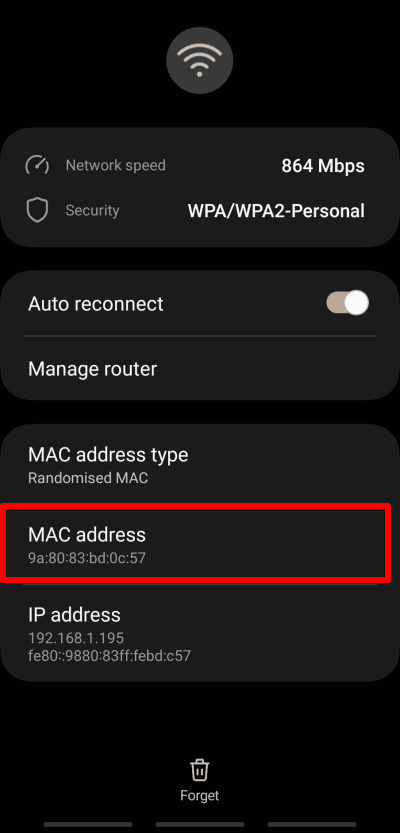
1. सेटिंग → About phone → Status information → WiFi MAC address → चुनें अपना Current network या कोई Saved networks → View more। यहां आप सिर्फ इसी नेटवर्क के लिए इस्तेमाल होने वाला MAC पता देख सकते हैं।
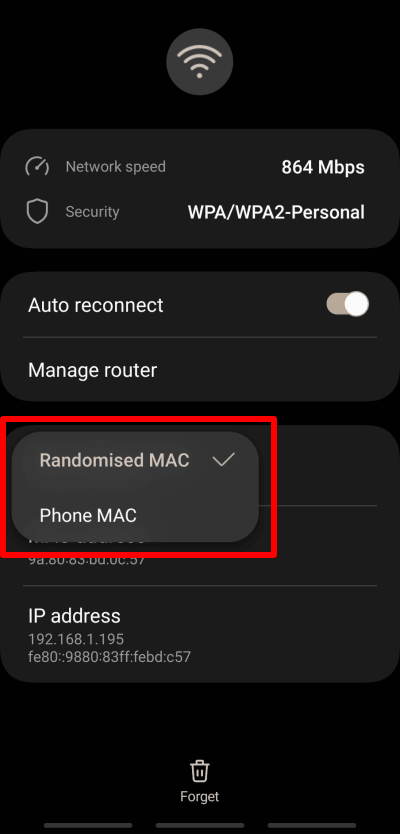
2. MAC address type पर टैप करें और Randomised MAC और Phone MAC में से चुनें।
iOS और iPadOS
Apple ने MAC पता रैंडमाइज़ेशन सिर्फ iOS 14 और iPadOS 14 के साथ पेश किया, लेकिन Apple प्रोडक्ट इसे सिर्फ नेटवर्क स्कैन करते वक्त ही नहीं, बल्कि हर उस नए नेटवर्क पे भी लागू करते हैं जिससे आप जुड़ते हैं (Android जैसा)।
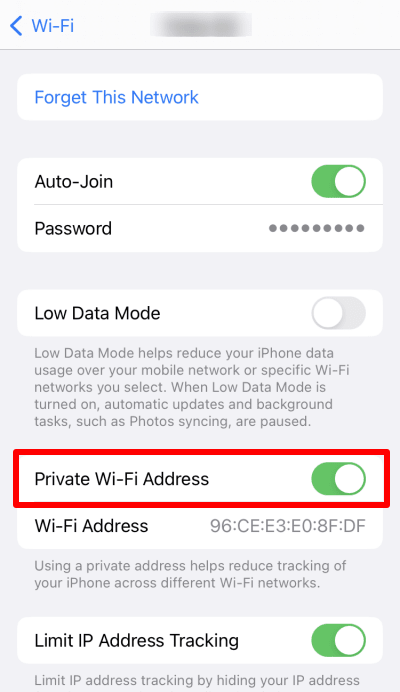
iOS और iPadOS 14+ डिवाइस पर MAC पता रैंडमाइज़ेशन डिफॉल्ट रूप से चालू रहता है। ये खासियत अक्षम (या सक्षम) करने के लिए, सेटिंग → Wi-Fi → अपने वाई-फाई नेटवर्क पे जाएं और निजी वाई-फाई पता स्विच को ऑफ (या ऑन) करें।
Chromebook
Chrome OS अपने आप MAC पता रैंडमाइज़ेशन इस्तेमाल करता है, जिसे अक्षम नहीं किया जा सकता। हालांकि, ये सिर्फ नेटवर्क पहचान के लिए इस्तेमाल होता है, इसलिए जब आप वाकई किसी नेटवर्क से कनेक्ट करते हैं, तब आपका असली MAC पता इस्तेमाल होता है।
क्या VPN आपके MAC पते की सुरक्षा करता है?
नहीं। VPN आपके असली IP पते की सुरक्षा करता है, लेकिन आपका MAC पता छिपाने में कुछ नहीं करता। VPN (जैसे Proton VPN) से अपना IP पता छिपाकर, आप अपने इंटरनेट सेवा प्रदाता (और उसके ज़रिए अपनी सरकार) को ये देखने से रोकते हैं कि आप ऑनलाइन क्या करते हैं, और वेबसाइटों को आपके IP पते से आपकी यूनिक पहचान करने से भी रोकते हैं।
VPN आपकी निजता की सुरक्षा कैसे करता है, इस बारे में और जानें
अंतिम विचार
MAC पते आपके डिवाइस को किसी भी नेटवर्क (इंटरनेट सहित) से कनेक्ट करने में ज़रूरी भूमिका निभाते हैं। आपका MAC पता जानना किसी दुर्भावनापूर्ण हैकर के लिए, जो आपके डिवाइस को एक्सेस करना चाहता है, सीमित ही मदद करता है, लेकिन ये कभी-कभी नेटवर्क एडमिनिस्ट्रेटर के लिए सिरदर्द बन सकता है।
MAC पते संभावित रूप से गंभीर निजता जोखिम पैदा कर सकते हैं, क्योंकि थर्ड पार्टी इनका इस्तेमाल आपको (लोकल) नेटवर्क के बीच जाते हुए ट्रैक करने के लिए कर सकती है। हालांकि, ज़्यादातर आधुनिक ऑपरेटिंग सिस्टम ने इस खतरे का मुकाबला करने के लिए किसी न किसी तरह का MAC पता रैंडमाइज़ेशन पेश किया है।


