


Cada dispositivo que se liga a uma rede faz-no através de um controlador de interface de rede(nova janela) (NIC). Os dispositivos que se conseguem ligar a várias redes terão um NIC separado para cada ligação que suportam. Por exemplo, um portátil que suporte ligações Wi-Fi, Ethernet (por cabo) e Bluetooth teria três NIC (cada um com o seu próprio endereço MAC).
Cada NIC é identificado por um endereço de controlo de acesso ao meio (MAC) único, um número hexadecimal(nova janela) de 12 dígitos que lhe é atribuído pelo fabricante do NIC (por exemplo, e0:6c:4f:8b:aa:d7).
- Para que é utilizado um endereço MAC?
- Os endereços MAC mudam?
- O que pode um endereço MAC revelar sobre si?
- Outras vulnerabilidades
- Como encontrar o seu endereço MAC
- Como ocultar o seu endereço MAC
- Uma VPN protege o seu endereço MAC?
Para que é utilizado um endereço MAC?
Um endereço MAC identifica o hardware ligado a uma rede. Normalmente, trata-se de uma rede local (LAN), como as que se encontram na maioria das casas e escritórios modernos, onde os dispositivos estão ligados através de Wi-Fi ou cabos Ethernet a um router partilhado. Os dispositivos que se ligam entre si através de Bluetooth formam outro tipo de rede que utiliza endereços MAC.
Quando um dispositivo se liga a uma rede, envia o endereço MAC do NIC para o router ou recetor Bluetooth, que depois lhe atribui um endereço IP.
Uma vez que cada interface de rede numa rede possui um endereço MAC único e inalterável, os endereços MAC são muito úteis para identificar e diagnosticar problemas de rede. Por exemplo, podem fornecer a um administrador de rede uma forma muito mais fiável de identificar para onde os pacotes de dados são enviados ou recebidos do que os endereços IP dinâmicos, que podem mudar a qualquer momento.

Outro uso comum de endereços MAC é para a filtragem de endereços MAC. Esta é uma medida de segurança que restringe o acesso a uma rede com base nos endereços MAC dos dispositivos que se ligam. Se um dispositivo sem um endereço MAC autorizado tentar ligar-se a uma rede, a ligação será recusada.
Uma empresa, por exemplo, pode utilizar a filtragem MAC para garantir que apenas os portáteis verificados dos funcionários se podem ligar à rede local (LAN) do escritório.
Os endereços MAC também podem ser utilizados para rastrear e identificar dispositivos roubados.
Os endereços MAC mudam?
Não. Ao contrário dos endereços IP, que podem mudar regularmente, os endereços MAC são codificados diretamente(nova janela) nos NIC pelos seus fabricantes e nunca mudam.
No entanto, é possível “falsificar” deliberadamente o(s) endereço(s) MAC de um dispositivo, o que oculta o seu endereço MAC real e apresenta um endereço diferente às redes às quais o dispositivo tenta ligar-se. Discutimos a falsificação de MAC mais detalhadamente abaixo.
O que pode um endereço MAC revelar sobre si?
Os fabricantes de NIC identificam frequentemente os seus chips utilizando uma sequência numérica especial designada por identificador único organizacional(nova janela) (OUI). Esta constitui os primeiros seis dígitos hexadecimais do endereço MAC. Pode ver uma lista de OUIs de fabricantes de NIC conhecidos aqui(nova janela).
Embora não seja uma grande preocupação, conhecer o fabricante do seu dispositivo poderia potencialmente fornecer aos hackers pistas sobre vulnerabilidades do fabricante que eles podem explorar.
Endereços MAC e rastreio
Um endereço MAC identifica de forma única o seu dispositivo em cada nova rede a que este se liga. Os endereços MAC podem, portanto, ser utilizados para rastrear a sua localização à medida que se desloca entre redes Wi-Fi e recetores Bluetooth(nova janela).
A maior parte do rastreio de endereços MAC é realizada por retalhistas(nova janela) para fornecer publicidade direcionada eficaz, mas também pode ser utilizada para vigilância governamental.
Por exemplo, os documentos divulgados pelo denunciante da NSA Edward Snowden(nova janela) mostram que a agência de espionagem canadiana CSEC(nova janela) utilizou ilegalmente endereços MAC recolhidos de passageiros que se ligaram ao serviço de internet gratuito num grande aeroporto canadiano para rastrear os dispositivos sem fios de milhares de passageiros comuns(nova janela) durante dias após terem saído do terminal.
Deve-se notar, no entanto, que os endereços MAC apenas conseguem identificar dispositivos numa rede local à qual estão ligados ou dentro do alcance de deteção de Wi-Fi ou Bluetooth. Não podem ser encaminhados através da porta de entrada da rede (por exemplo, um router) e, por isso, os endereços MAC não podem ser utilizados por terceiros na internet para o rastrear.
Outras vulnerabilidades
Os endereços MAC são mais um risco para a privacidade do que um risco de segurança. O MAC flooding(nova janela) é um ataque que visa comutadores de rede e pode comprometer a segurança das redes, mas constitui uma ameaça mínima para os dispositivos individuais ou para os seus utilizadores.
As redes que dependem exclusivamente da filtragem MAC para fornecer segurança também são vulneráveis a serem comprometidas por um atacante que falsifique o endereço MAC de um utilizador autorizado. Mas, mais uma vez, isto afeta as redes, não o seu dispositivo.
Como encontrar o seu endereço MAC
Na maioria dos computadores, é fácil encontrar o endereço MAC de todos os adaptadores de rede (NICs) disponíveis. Para este guia, vamo-nos concentrar na identificação do endereço MAC dos NICs de Wi-Fi ou LAN, mas também é fácil encontrar os endereços MAC dos adaptadores Bluetooth.
Windows
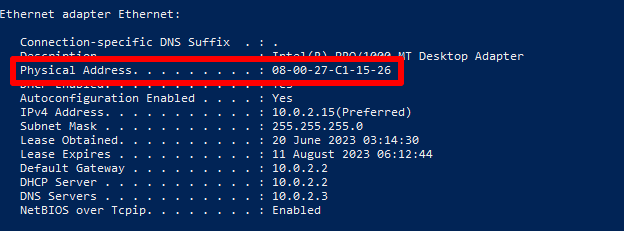
Abra a aplicação Windows PowerShell ou a Linha de Comandos (cmd) e introduza ipconfig /all. Na sua interface Wi-Fi ou Ethernet, procure o Endereço Físico.
macOS
Para encontrar o endereço MAC do Wi-Fi do seu Mac, aceda a Definições → Wi-Fi → Avançadas → Endereço MAC do Wi-Fi.
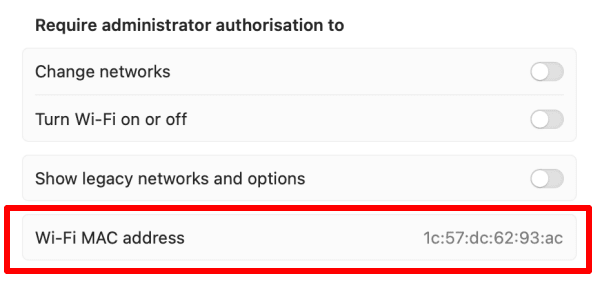
Se o seu Mac tiver uma ligação Ethernet, pode encontrar o seu endereço MAC acedendo a Definições → Rede → Outros Serviços → a sua ligação LAN → Detalhes → Hardware → Endereço Mac.
Linux
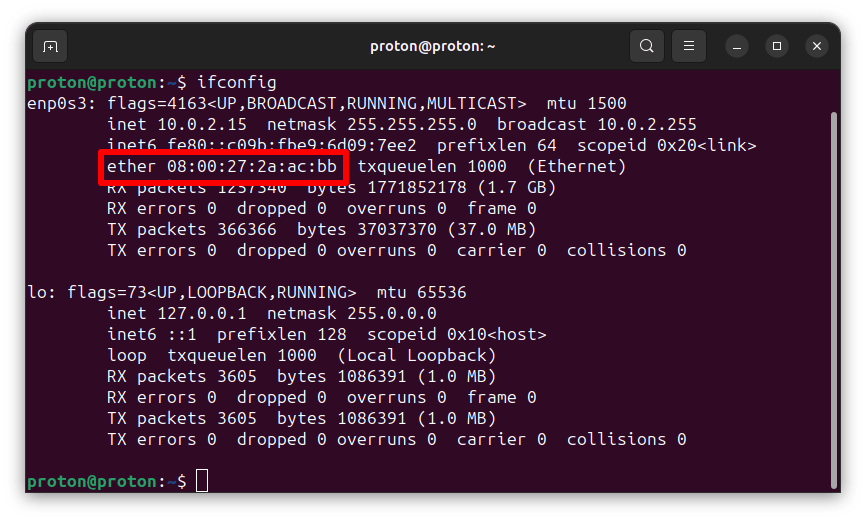
Abra uma janela de terminal e introduza ifconfig. Na sua interface Wi-Fi ou Ethernet, procure ether seguido do seu endereço MAC hexadecimal.
Android
Este guia utiliza um dispositivo Samsung One UI: os detalhes podem variar dependendo da sua versão do Android.
Aceda a Definições → Acerca do telefone → Informações de estado. Aqui, pode ver o seu endereço MAC do Wi-Fi real, o endereço MAC do Bluetooth e o endereço MAC de Ethernet (se disponível).
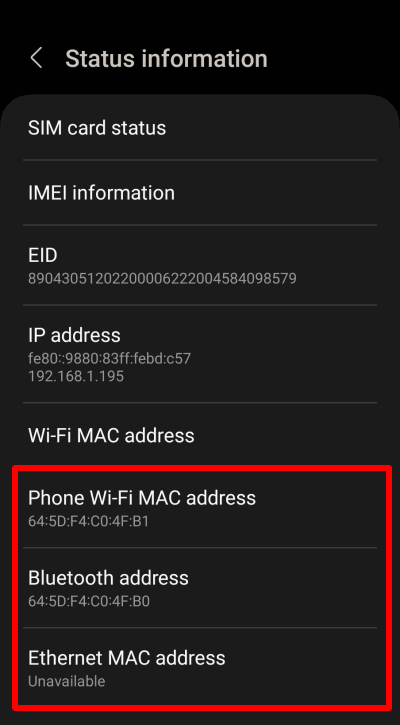
Note que o endereço MAC utilizado na sua rede Wi-Fi difere do endereço MAC do Wi-Fi real do seu dispositivo. Discutiremos isto abaixo.
iOS e iPadOS
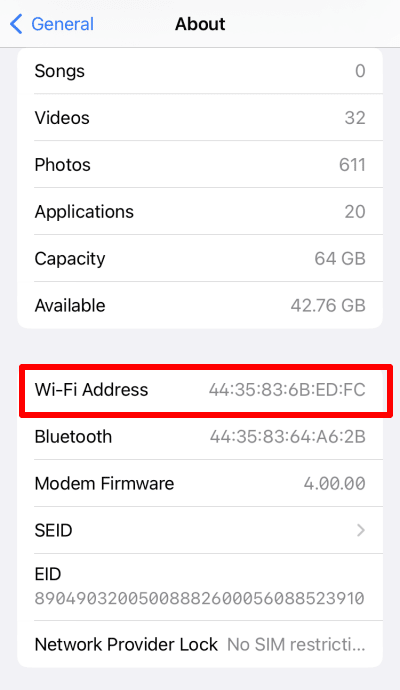
Aceda a Definições → Geral → Acerca de →Endereço Wi-Fi (também pode ver aqui o endereço MAC do Bluetooth do seu iPhone ou iPad).
Chromebook
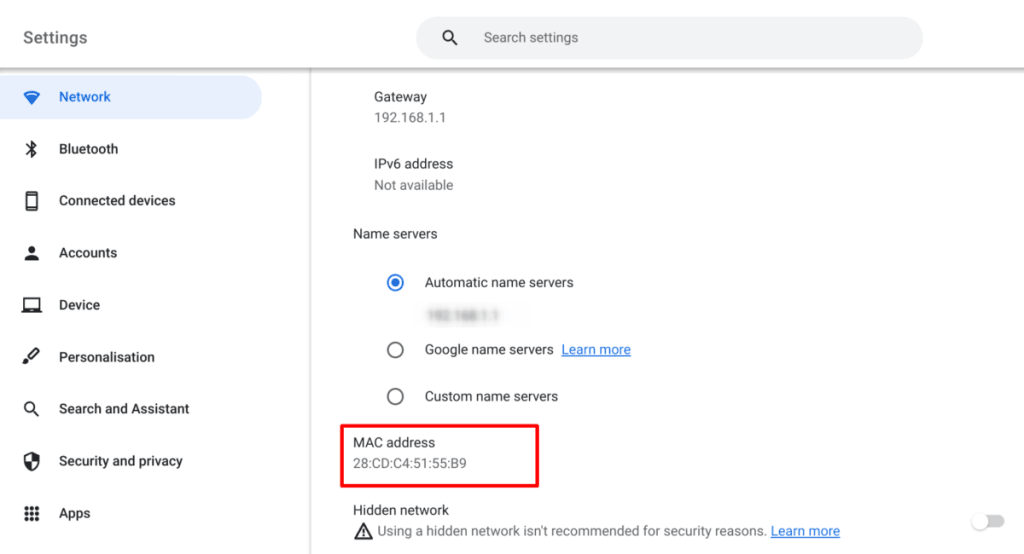
Aceda a Definições → Rede → Wi-Fi → a sua rede Wi-Fi → Endereço MAC.
Como ocultar o seu endereço MAC
Como discutido acima, os retalhistas e os governos podem utilizar o seu endereço MAC para rastrear os seus movimentos. Para se defender disso, pode “mistificar” o seu endereço MAC. Note que a mistificação da identidade do seu endereço MAC não remove o endereço MAC “real” integrado no seu NIC, mas oculta-o e, em vez disso, transmite um endereço MAC alternativo.
A maioria dos principais sistemas operativos pode agora ajudar a proteger a sua privacidade transmitindo endereços MAC aleatórios ao pesquisar novas ligações Wi-Fi. Para ajudar a evitar problemas de rede e evitar problemas em redes que utilizam filtragem de endereços MAC, a maioria das plataformas de desktop utilizará o seu endereço MAC real quando estabelecer efetivamente uma ligação.
Embora a Apple suporte a aleatorização de endereços MAC em todos os iPhones, iPads e iWatches modernos, esta funcionalidade não está disponível no macOS.
Windows
A aleatorização de endereços MAC no Windows 10 e 11 está desativada por predefinição e pode não funcionar em todos os adaptadores Wi-Fi (especialmente nos mais antigos). Para a ativar no Windows 11, aceda a Definições → Rede e Internet → Wi-Fi → mude o interruptor de Endereços de hardware aleatórios para ativado.
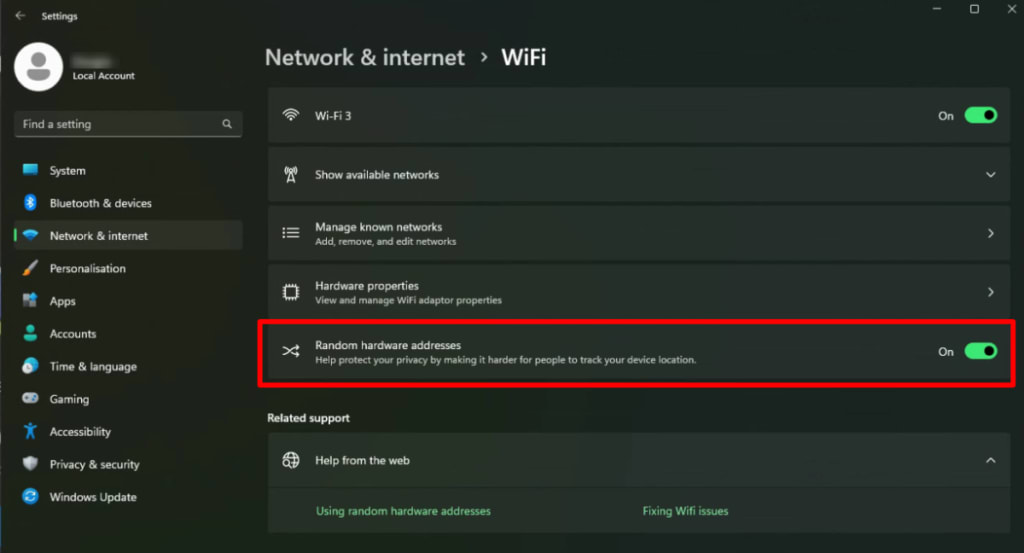
Para ativar a aleatorização de endereços MAC no Windows 10, aceda a Definições → Rede e Internet → Wi-Fi → Opções avançadas → mude o interruptor de Endereços de hardware aleatórios para ativado.
Linux
O suporte para a aleatorização de endereços MAC no Linux varia principalmente consoante o ambiente de trabalho (DE) que utiliza (e não da distribuição). No entanto, é suportado por muitos DEs. Por exemplo:
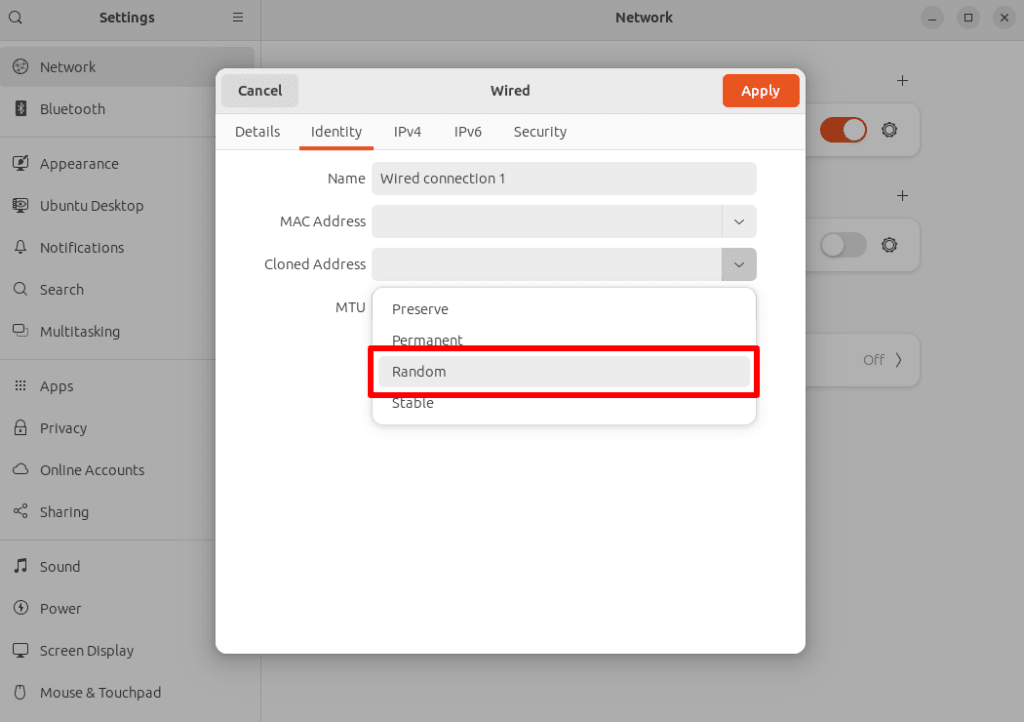
No GNOME (o ambiente de trabalho por predefinição para o Ubuntu, Fedora e muitas outras distribuições populares), aceda a Definições → Rede, clique no ícone de engrenagem ao lado da sua ligação → Identidade → Endereço clonado → e selecione Aleatório no menu pendente.
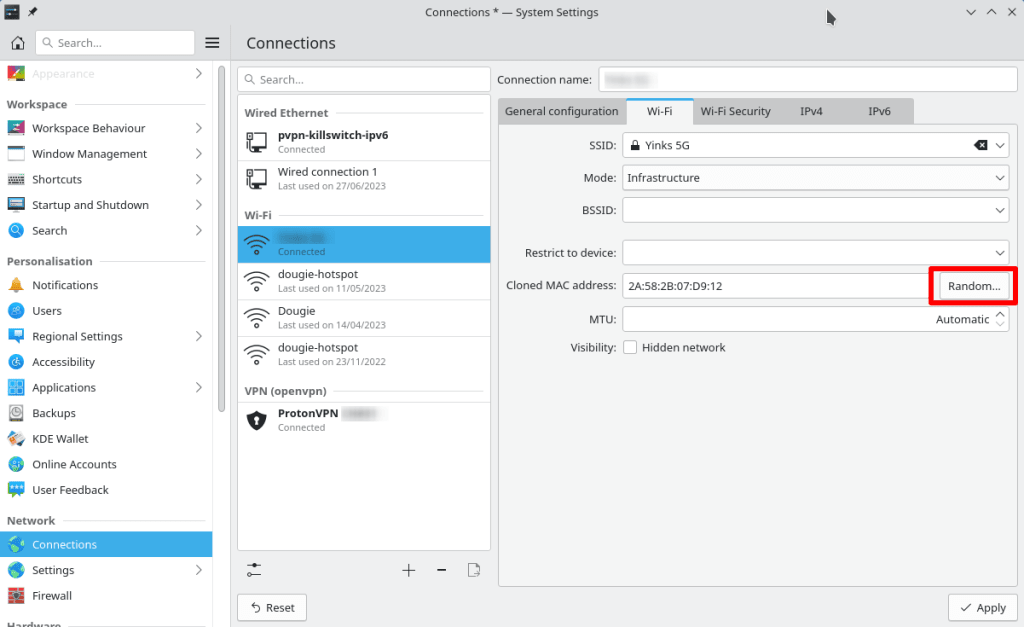
No KDE Plasma ou KDE Neon, aceda a Definições do sistema → Rede → Ligações → selecione a sua ligação → Wi-Fi → Endereço MAC clonado e clique no botão Aleatório,
Android
O Android suporta a aleatorização de endereços MAC desde o Android 8, mas, com o Android 10, impulsionou significativamente o conceito. Em vez de apenas utilizar a aleatorização de endereços MAC ao digitalizar novas redes, os dispositivos com Android 10 ou superior emitem um novo endereço MAC aleatório para cada rede Wi-Fi à qual se liga.
Esta funcionalidade está ativada por predefinição. Para a alterar:
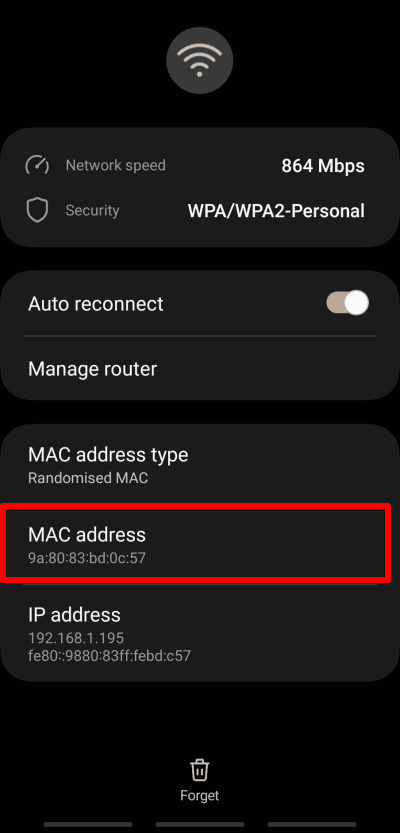
1. Aceda a Definições → Acerca do telefone → Informações de estado → Endereço MAC Wi-Fi → selecione a sua Rede atual ou quaisquer Redes guardadas → Ver mais. Aqui pode ver o endereço MAC utilizado apenas para esta rede.
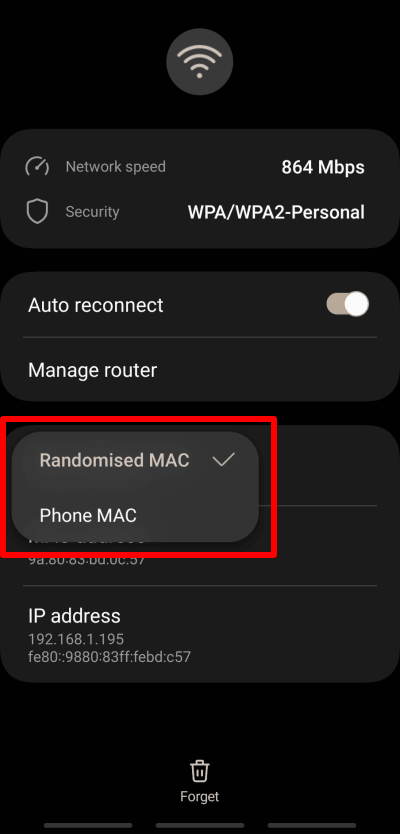
2. Toque em Tipo de endereço MAC e escolha entre MAC aleatório e MAC do telefone.
iOS e iPadOS
A Apple apenas introduziu a aleatorização de endereços MAC com o iOS 14 e iPadOS 14, mas os produtos Apple aplicam-na não apenas ao digitalizar redes, mas também para cada nova rede à qual se junta (à semelhança do Android).
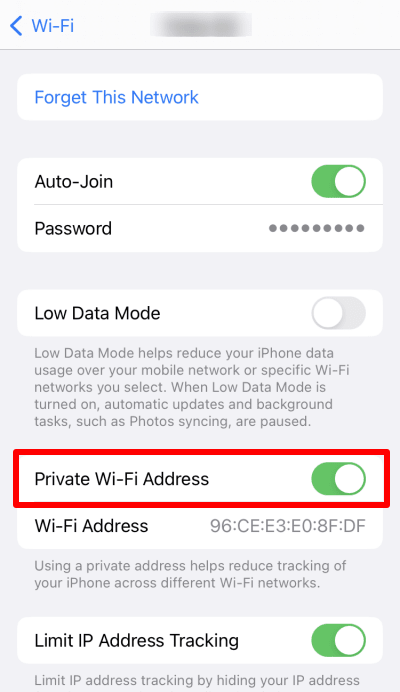
A aleatorização de endereços MAC está ativada por predefinição em dispositivos com iOS e iPadOS 14 ou superior. Para desativar (ou ativar) a funcionalidade, aceda a Definições → Wi-Fi → a sua rede Wi-Fi → e mude o interruptor de Endereço Wi-Fi privado para desativado (ou ativado).
Chromebook
O Chrome OS utiliza automaticamente a aleatorização de endereços MAC, que não pode ser desativada. No entanto, é apenas utilizada para a deteção de redes, pelo que o seu endereço MAC real é utilizado quando se liga efetivamente a uma rede.
Uma VPN protege o seu endereço MAC?
Não. Uma VPN protege o seu endereço IP real, mas não faz nada para ocultar o seu endereço MAC. Ao ocultar o seu endereço IP com uma VPN (como o Proton VPN), impede que o seu provedor de serviços de internet (e, por extensão, o seu governo) veja o que faz online e que os sítios web o identifiquem de forma única através do seu endereço IP.
Saiba mais sobre como uma VPN protege a sua privacidade
Pensamentos finais
Os endereços MAC desempenham um papel essencial na ligação do seu dispositivo a qualquer rede (incluindo a internet). Conhecer o seu endereço MAC oferece uma ajuda limitada a um hacker malicioso que queira aceder ao seu dispositivo, mas pode ocasionalmente causar dores de cabeça aos administradores de rede.
Os endereços MAC podem apresentar um risco de privacidade potencialmente grave, uma vez que terceiros podem utilizá-los para o rastrear à medida que se desloca entre redes (locais). No entanto, a maioria dos sistemas operativos modernos introduziu alguma forma de aleatorização de endereços MAC concebida para combater esta ameaça.




