


ネットワークに接続するすべてのデバイスは、ネットワークインターフェースコントローラー(新しいウィンドウ)(NIC)を介して接続します。複数のネットワークに接続できるデバイスは、サポートする接続ごとに個別のNICを持ちます。例えば、Wi-Fi、イーサネット(有線)、Bluetooth接続をサポートするノートパソコンには、3つのNICが搭載されています(それぞれに独自のMACアドレスがあります)。
すべてのNICは、一意のメディアアクセス制御(MAC)アドレスによって識別されます。これは、NICの製造元によって割り当てられた12桁の16進数(新しいウィンドウ)です(例:e0:6c:4f:8b:aa:d7)。
- MACアドレスは何に使われますか?
- MACアドレスは変更されますか?
- MACアドレスからお客様の何がわかりますか?
- その他の脆弱性
- お客様のMACアドレスを確認する方法
- お客様のMACアドレスを隠す方法
- VPNはお客様のMACアドレスを保護しますか?
MACアドレスは何に使われますか?
MACアドレスは、ネットワークに接続されているハードウェアを識別します。これは通常、最新の多くの家庭やオフィスで見られるようなローカルエリアネットワーク(LAN)であり、デバイスはWi-Fiまたはイーサネットケーブルを介して共有ルーターに接続されています。Bluetoothを使用して相互に接続するデバイスは、MACアドレスを使用する別の種類のネットワークを形成します。
デバイスがネットワークに接続されると、NICのMACアドレスがルーターまたはBluetoothレシーバーに送信され、ルーターまたはBluetoothレシーバーがそのデバイスにIPアドレスを割り当てます。
ネットワーク上の各ネットワークインターフェースは一意で変更されないMACアドレスを持つため、MACアドレスはネットワーク問題の特定や診断に非常に役立ちます。例えば、いつでも変更される可能性がある動的IPアドレスよりも、データパケットがどこで送信または受信されたかを識別するための、はるかに信頼性の高い方法をネットワーク管理者に提供できます。

MACアドレスのもう1つの一般的な用途は、MACアドレスフィルタリングです。これは、接続するデバイスのMACアドレスに基づいてネットワークへのアクセスを制限するセキュリティ対策です。許可されたMACアドレスを持たないデバイスがネットワークに接続しようとすると、接続は拒否されます。
例えば、企業はMACフィルタリングを使用して、従業員の検証済みのノートパソコンのみがオフィスのローカルエリアネットワーク(LAN)に参加できるようにする場合があります。
MACアドレスは、盗まれたデバイスを追跡して特定するためにも使用できます。
MACアドレスは変更されますか?
いいえ。日常的に変更される可能性があるIPアドレスとは異なり、MACアドレスは製造元によってNICにハードコーディング(新しいウィンドウ)されており、変更されることはありません。
ただし、デバイスのMACアドレスを意図的に「スプーフィング(偽装)」することは可能であり、これにより実際のMACアドレスを隠し、デバイスが接続しようとするネットワークに対して異なるアドレスを表示できます。MACスプーフィングについては、以下で詳しく説明します。
MACアドレスからお客様の何がわかりますか?
NICの製造元は、組織固有識別子(新しいウィンドウ)(OUI)と呼ばれる特別な番号シーケンスを使用してチップを識別することがよくあります。これは、MACアドレスの最初の6桁の16進数で構成されています。有名なNIC製造元のOUIのリストは、こちら(新しいウィンドウ)からご覧いただけます。
大きな懸念事項ではありませんが、お客様のデバイスの製造元が判明すると、ハッカーがその製造元の脆弱性を利用する手がかりを与える可能性があります。
MACアドレスと追跡
MACアドレスは、接続する新しいネットワークごとにお客様のデバイスを一意に識別します。そのため、MACアドレスは、Wi-FiネットワークとBluetoothレシーバー(新しいウィンドウ)の間を移動する際にお客様の位置情報を追跡するために使用される可能性があります。
ほとんどのMACアドレス追跡は、小売業者によって(新しいウィンドウ)効果的なターゲティング広告を配信するために行われますが、政府の監視に使用されることもあります。
例えば、NSAの内部告発者エドワード・スノーデン(新しいウィンドウ)が公開した文書によると、カナダの諜報機関であるCSEC(新しいウィンドウ)は、カナダの主要空港で無料のインターネットサービスに接続した乗客から収集したMACアドレスを不法に使用し、ターミナルを出た後も数日間にわたり何千人もの一般の航空乗客のワイヤレスデバイスを追跡(新しいウィンドウ)していました。
ただし、MACアドレスは接続しているローカルネットワーク上のデバイス、またはWi-FiやBluetoothの検出範囲内にあるデバイスしか識別できないことを強調しておく必要があります。MACアドレスはネットワークゲートウェイ(ルーターなど)を通過して転送されないため、インターネット上の誰かがお客様を追跡するためにMACアドレスを使用することはできません。
その他の脆弱性
MACアドレスは、セキュリティ上のリスクというよりも、プライバシー上のリスクです。MACフラッディング(新しいウィンドウ)は、ネットワークスイッチを標的とし、ネットワークのセキュリティを侵害する可能性のある攻撃ですが、個々のデバイスやそのユーザーに対する脅威は最小限です。
セキュリティを提供するためにMACフィルタリングのみに依存しているネットワークは、許可されたユーザーのMACアドレスを偽装する攻撃者によって侵害される脆弱性もあります。しかし、繰り返しますが、これはネットワークに影響を与えるものであり、お客様のデバイスには影響しません。
お客様のMACアドレスを確認する方法
ほとんどのコンピューターでは、利用可能なすべてのネットワークアダプター(NIC)のMACアドレスを簡単に確認できます。このガイドでは、Wi-FiまたはLANのNICのMACアドレスの特定に焦点を当てますが、BluetoothアダプターのMACアドレスも簡単に確認できます。
Windows
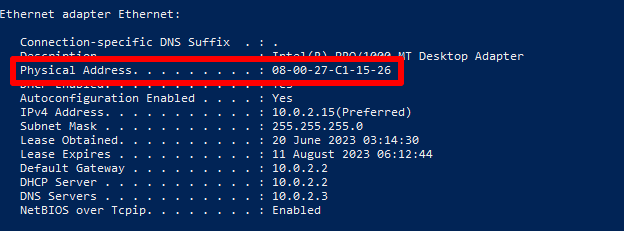
Windows PowerShellまたはコマンド プロンプト(cmd)アプリを開き、ipconfig /allと入力します。お客様のWi-Fiまたはイーサネットインターフェースの下にある、物理アドレスを探します。
**macOS**
お客様のMacのWi-FiのMACアドレスを確認するには、設定 → Wi-Fi → 詳細 → Wi-Fi MACアドレスに移動します。
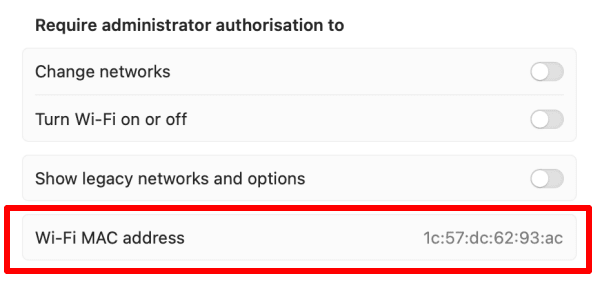
お客様のMacにイーサネット接続がある場合は、設定 → ネットワーク → その他のサービス → お客様のLAN接続 → 詳細 → ハードウェア → MACアドレスに移動して、MACアドレスを確認できます。
Linux
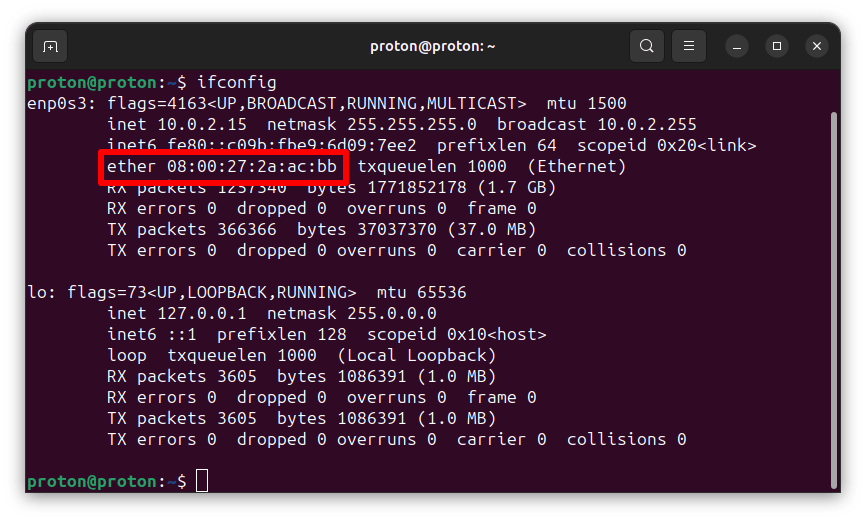
ターミナルウィンドウを開き、ifconfigと入力します。お客様のWi-Fiまたはイーサネットインターフェースの下にある、etherに続く16進数のMACアドレスを探します。
Android
このガイドではSamsung One UIデバイスを使用しています。詳細はお客様のAndroidのバージョンによって異なる場合があります。
設定 → 端末情報 → ステータス情報に移動します。ここでは、実際のWi-Fi MACアドレス、Bluetooth MACアドレス、およびイーサネットMACアドレス(利用可能な場合)を確認できます。
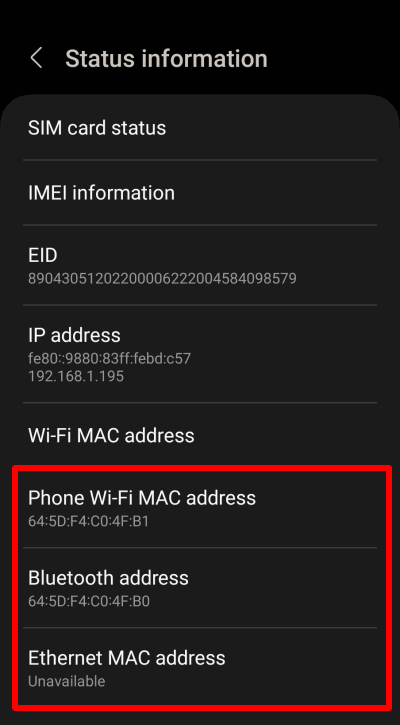
お客様のWi-Fiネットワークで使用されているMACアドレスは、お客様のデバイスの実際のWi-Fi MACアドレスとは異なることに注意してください。これについては以下で説明します。
iOSおよびiPadOS
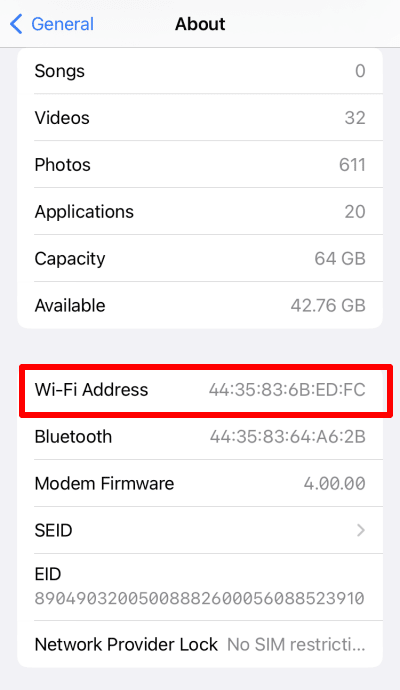
設定 → 一般 → 情報 → Wi-Fiアドレスに移動します(ここでお客様のiPhoneまたはiPadのBluetooth MACアドレスを確認することもできます)。
Chromebook
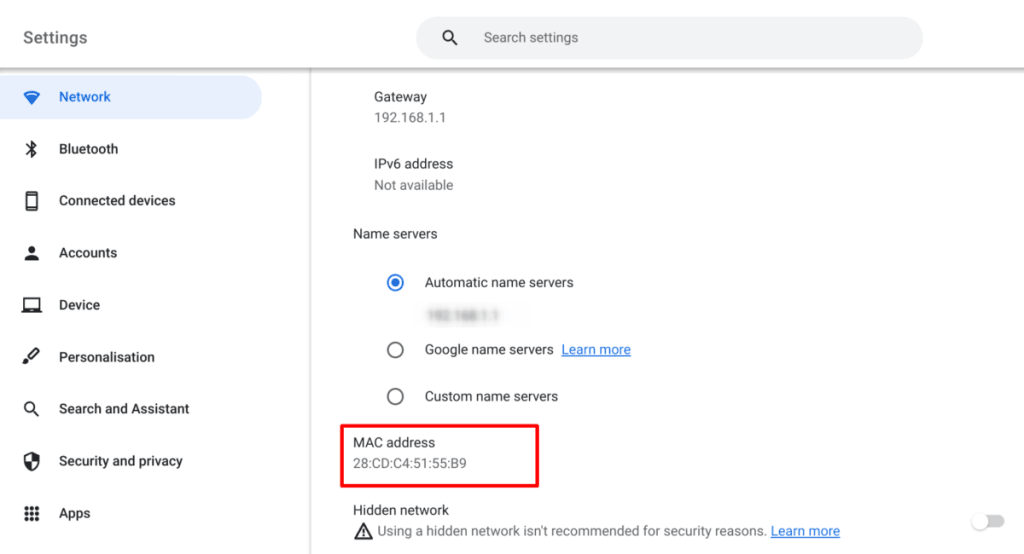
設定 → ネットワーク → Wi-Fi → お客様のWi-Fiネットワーク → MACアドレスに移動します。
MACアドレスを隠す方法
上記で説明したように、小売業者や政府機関はお客様のMACアドレスを使用して、お客様の移動を追跡することができます。これに対抗するため、MACアドレスを「スプーフィング」することができます。なお、MACアドレスのスプーフィングは、NICにハードコーディングされた「リアル」なMACアドレスを削除するわけではなく、それを隠して、代わりに別のMACアドレスをブロードキャストすることにご注意ください。
多くの主要なオペレーティングシステムは現在、新しいWi-Fi接続を検索する際にランダム化されたMACアドレスをブロードキャストすることで、お客様のプライバシーを保護することができます。ネットワークの問題を回避し、MACアドレスフィルタリングを使用するネットワークでのトラブルを防ぐため、ほとんどのデスクトッププラットフォームは、実際に接続を確立する際にはお客様の実際のMACアドレスを使用します。
Appleは、すべての最新のiPhone、iPad、iWatchでMACアドレスのランダム化をサポートしていますが、この機能はmacOSではご利用いただけません。
Windows
Windows 10および11でのMACアドレスのランダム化はデフォルトでオフに設定されており、すべてのWi-Fiアダプター(特に古いもの)で動作するとは限りません。Windows 11で有効にするには、設定 → ネットワークとインターネット → Wi-Fiの順に選択し、ランダムなハードウェアアドレスのスイッチをオンに切り替えてください。
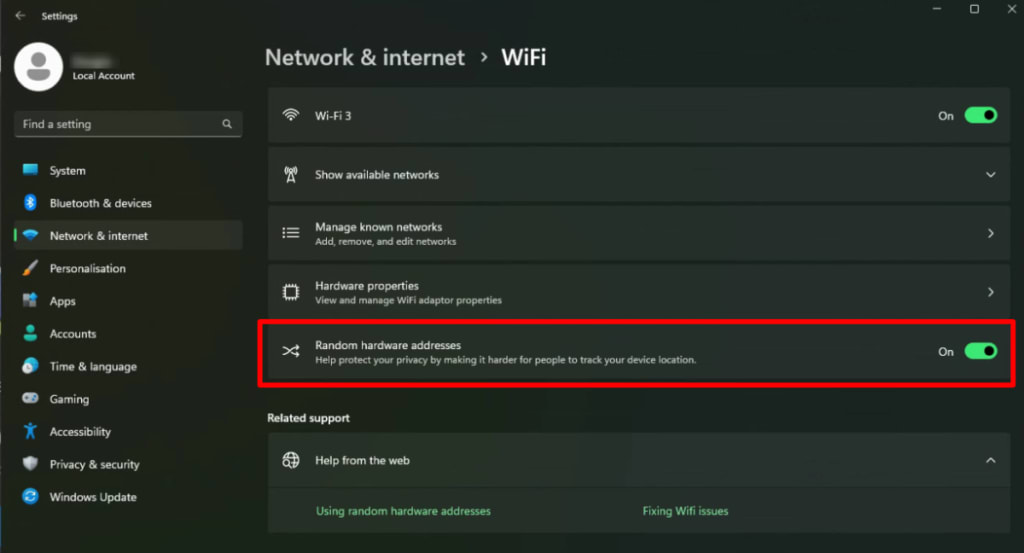
Windows 10でMACアドレスのランダム化を有効にするには、設定 → ネットワークとインターネット → Wi-Fi → 詳細オプションの順に選択し、ランダムなハードウェアアドレスのスイッチをオンに切り替えてください。
Linux
LinuxでのMACアドレスのランダム化のサポートは、(ディストリビューションではなく)主に使用するデスクトップ環境(DE)によって異なります。ただし、多くのDEでサポートされています。例えば:
GNOME(Ubuntu、Fedora、その他多くの人気のディストリビューションのデフォルトのデスクトップ環境)では、設定 → ネットワークの順に選択し、接続の横にある歯車アイコンをクリック → ユーザー情報 → クローンされたアドレスの順に進み、ドロップダウンメニューからランダムを選択します。
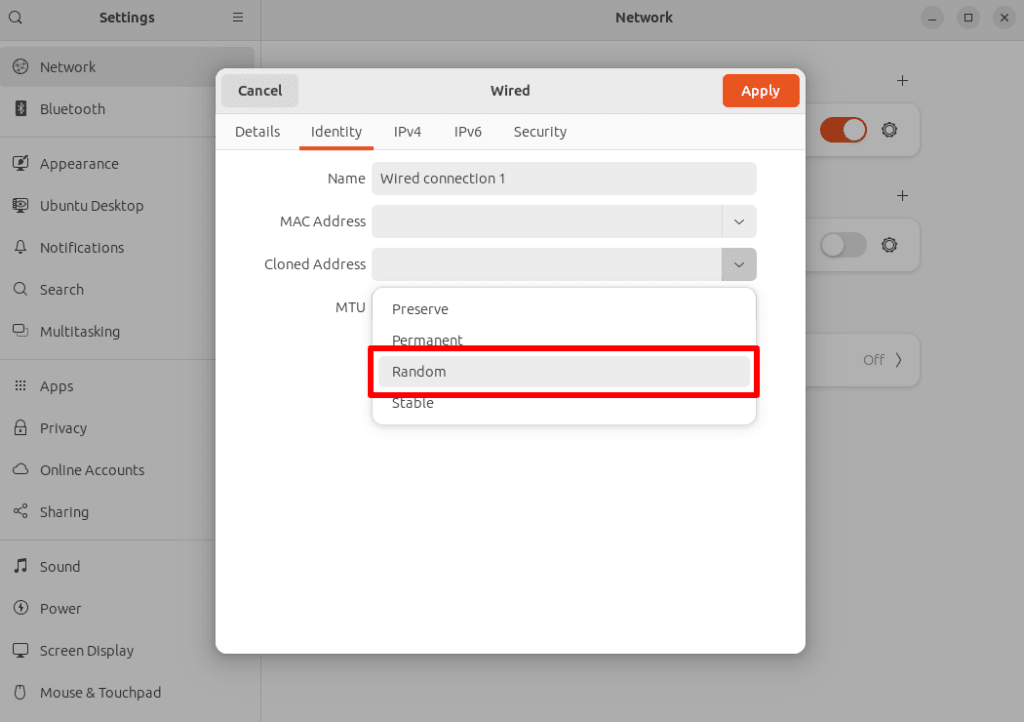
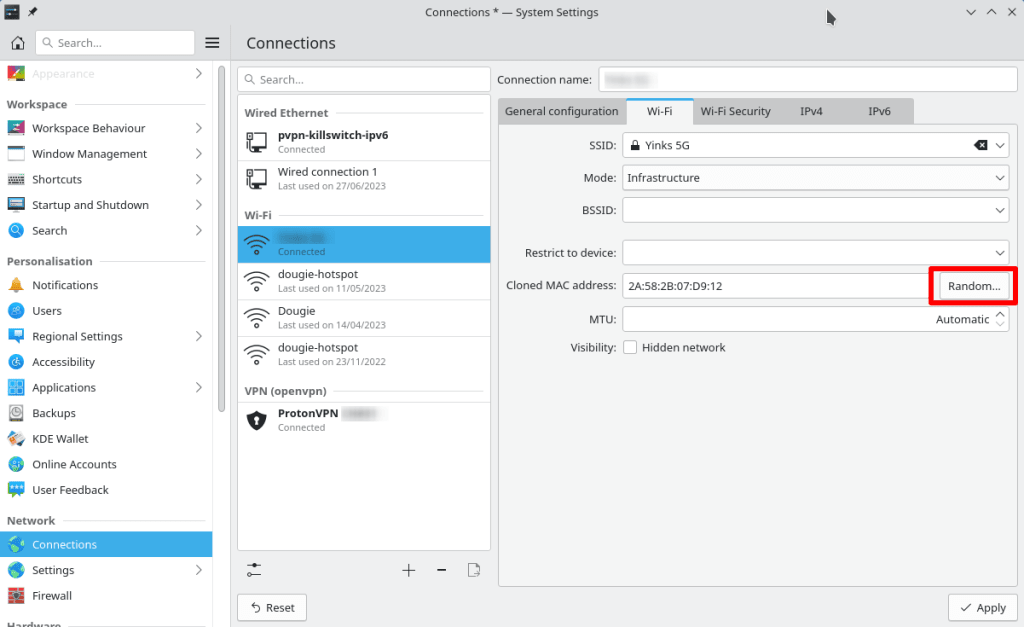
KDE PlasmaまたはKDE Neonでは、システム設定 → ネットワーク → 接続の順に選択し、接続を選択して、Wi-Fi → クローンされたMACアドレスをクリックし、ランダムボタンをクリックします。
Android
AndroidはAndroid 8からMACアドレスのランダム化をサポートしていますが、Android 10ではその概念がさらに強化されました。新しいネットワークをスキャンするときにMACアドレスのランダム化を使用するだけでなく、Android 10以降のデバイスでは、接続するWi-Fiネットワークごとに新しいランダムなMACアドレスを発行します。
この機能はデフォルトで有効になっています。変更するには:
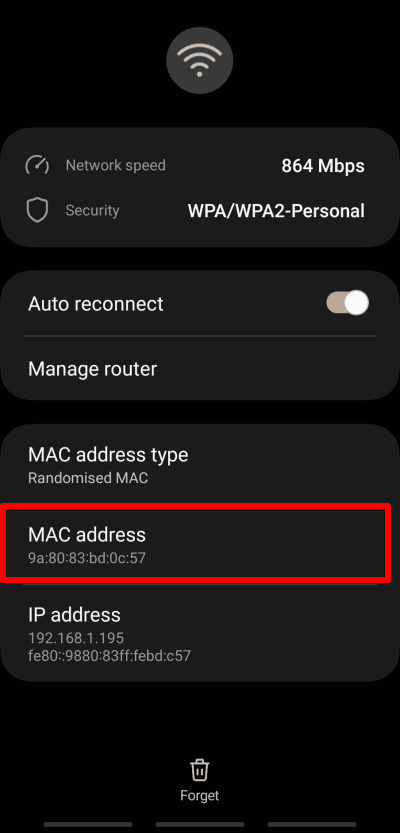
1. 設定 → 端末情報 → ステータス情報 → Wi-Fi MACアドレス → 選択し、現在のネットワークまたは任意の保存済みネットワーク → 詳細を表示の順に進みます。ここでは、このネットワークにのみ使用されているMACアドレスを確認できます。
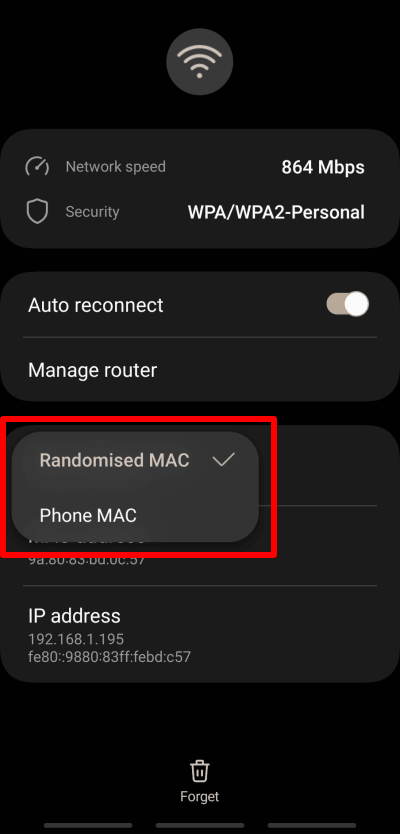
2. MACアドレスの種類をタップし、ランダムなMACとデバイスのMACから選択します。
iOSおよびiPadOS
AppleはiOS 14およびiPadOS 14で初めてMACアドレスのランダム化を導入しましたが、Apple製品はネットワークのスキャン時だけでなく、(Androidと同様に)接続する新しいネットワークごとにもこれを適用します。
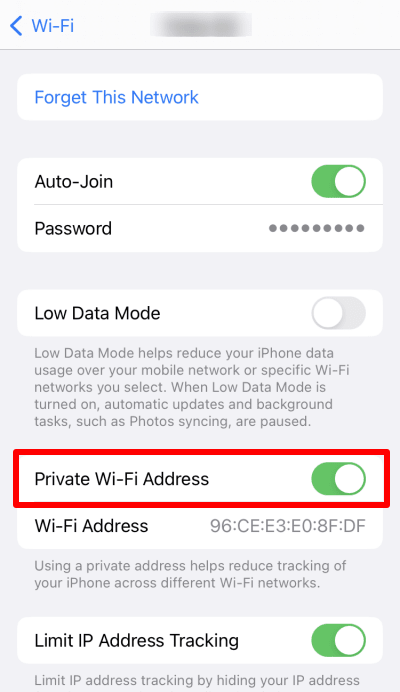
MACアドレスのランダム化は、iOSおよびiPadOS 14以降のデバイスでデフォルトで有効になっています。この機能を無効化(または有効化)するには、設定 → Wi-Fi → 接続しているWi-Fiネットワークの順に選択し、プライベートWi-Fiアドレスのスイッチをオフ(またはオン)に切り替えてください。
Chromebook
Chrome OSは自動的にMACアドレスのランダム化を使用し、これを無効化することはできません。ただし、これはネットワークの検出にのみ使用されるため、実際にネットワークに接続するときは、お客様の実際のMACアドレスが使用されます。
VPNはお客様のMACアドレスを保護しますか?
いいえ。VPNはお客様の実際のIPアドレスを保護しますが、MACアドレスを隠すことはできません。VPN(Proton VPNなど)でお客様のIPアドレスを隠すことで、インターネットサービスプロバイダ (ひいては政府)にお客様のオンラインでの行動を監視されるのを防ぎ、ウェブサイトがIPアドレスによってお客様を特定することを防ぎます。
VPNがどのようにお客様のプライバシーを保護するかについての詳細はこちら
最終的な考え
MACアドレスは、お客様のデバイスを(インターネットを含む)任意のネットワークに接続する上で重要な役割を果たします。お客様のMACアドレスを知ることは、お客様のデバイスにアクセスしようとする悪意のあるハッカーにとっては限定的な助けにしかなりませんが、ネットワーク管理者にとっては時に頭痛の種となることがあります。
第三者がお客様の(ローカル)ネットワーク間の移動を追跡するために使用できるため、MACアドレスは深刻なプライバシーリスクをもたらす可能性があります。しかし、ほとんどの最新のオペレーティングシステムは、この脅威に対抗するために設計された、何らかの形式 of MACアドレスのランダム化を導入しています。




