


Cada dispositivo que se conecta a una red lo hace a través de un controlador de interfaz de red(nueva ventana) (NIC). Los dispositivos que pueden conectarse a múltiples redes tendrán un NIC independiente para cada conexión que admitan. Por ejemplo, una computadora portátil que admita conexiones WiFi, Ethernet (por cable) y Bluetooth tendría tres NIC (cada uno con su propia dirección MAC).
Cada NIC se identifica mediante una dirección de control de acceso al medio (MAC) única, un número hexadecimal(nueva ventana) de 12 dígitos asignado por el fabricante del NIC (por ejemplo, e0:6c:4f:8b:aa:d7).
- ¿Para qué se usa una dirección MAC?
- ¿Cambian las direcciones MAC?
- ¿Qué puede revelar una dirección MAC sobre usted?
- Otras vulnerabilidades
- Cómo encontrar su dirección MAC
- Cómo ocultar su dirección MAC
- ¿Protege una VPN su dirección MAC?
¿Para qué se usa una dirección MAC?
Una dirección MAC identifica el hardware conectado a una red. Por lo general, se trata de una red de área local (LAN), como las que se encuentran en la mayoría de los hogares y oficinas modernos, donde los dispositivos se conectan a través de cables WiFi o Ethernet a un enrutador compartido. Los dispositivos que se conectan entre sí mediante Bluetooth forman otro tipo de red que utiliza direcciones MAC.
Cuando un dispositivo se conecta a una red, envía la dirección MAC del NIC al enrutador o al receptor Bluetooth, que luego le asigna una dirección IP.
Más información sobre las direcciones IP
Dado que cada interfaz de red en una red tiene una dirección MAC única e invariable, las direcciones MAC son muy útiles para identificar y diagnosticar problemas de red. Por ejemplo, pueden proporcionar a un administrador de red una forma mucho más confiable de identificar dónde se envían o reciben los paquetes de datos que las direcciones IP dinámicas, las cuales pueden cambiar en cualquier momento.

Otro uso común de las direcciones MAC es el filtrado de direcciones MAC. Se trata de una medida de seguridad que restringe el acceso a una red según las direcciones MAC de los dispositivos que se conectan. Si un dispositivo sin una dirección MAC autorizada intenta conectarse a una red, la conexión será rechazada.
Una empresa, por ejemplo, podría utilizar el filtrado MAC para garantizar que solo las computadoras portátiles verificadas de los empleados puedan unirse a la red de área local (LAN) de la oficina.
Las direcciones MAC también se pueden utilizar para rastrear e identificar dispositivos robados.
¿Cambian las direcciones MAC?
No. A diferencia de las direcciones IP, que pueden cambiar de forma habitual, las direcciones MAC están codificadas de forma rígida(nueva ventana) en los NIC por su fabricante y nunca cambian.
Sin embargo, es posible “suplantar” deliberadamente las direcciones MAC de un dispositivo, lo que oculta su dirección MAC real y muestra una dirección diferente a las redes a las que el dispositivo intenta conectarse. Analizamos la suplantación de MAC con mayor profundidad a continuación.
¿Qué puede revelar una dirección MAC sobre usted?
Los fabricantes de NIC a menudo identifican sus chips mediante una secuencia numérica especial llamada identificador único de organización(nueva ventana) (OUI). Este compone los primeros seis dígitos hexadecimales de la dirección MAC. Puede ver una lista de OUI de fabricantes conocidos de NIC aquí(nueva ventana).
Aunque no es una preocupación importante, conocer al fabricante de su dispositivo podría proporcionar a los hackers pistas sobre las vulnerabilidades del fabricante que pueden explotar.
Direcciones MAC y seguimiento
Una dirección MAC identifica de forma exclusiva a su dispositivo en cada nueva red a la que se conecta. Por lo tanto, las direcciones MAC se pueden utilizar para rastrear su ubicación mientras se desplaza entre redes WiFi y receptores Bluetooth(nueva ventana).
La mayor parte del seguimiento de direcciones MAC la realizan los minoristas(nueva ventana) para ofrecer publicidad dirigida eficaz, pero también se puede utilizar para la vigilancia gubernamental.
Por ejemplo, los documentos publicados por el informante de la NSA Edward Snowden(nueva ventana) muestran que la agencia de espionaje canadiense CSEC(nueva ventana) utilizó de forma ilegal direcciones MAC recopiladas de pasajeros que se conectaron al servicio de internet gratuito en un importante aeropuerto canadiense para rastrear los dispositivos inalámbricos de miles de pasajeros comunes de aerolíneas(nueva ventana) durante días después de que abandonaron la terminal.
Cabe destacar, sin embargo, que las direcciones MAC solo pueden identificar dispositivos en una red local a la que estén conectados, o dentro del rango de detección de WiFi o Bluetooth. No se pueden reenviar a través de la puerta de enlace de la red (por ejemplo, un enrutador), por lo que alguien en internet no puede utilizar las direcciones MAC para rastrearlo.
Otras vulnerabilidades
Las direcciones MAC representan más un riesgo para la privacidad que un riesgo para la seguridad. El inundado de MAC(nueva ventana) (MAC flooding) es un ataque dirigido a los conmutadores de red que puede comprometer la seguridad de las redes, pero constituye una amenaza mínima para los dispositivos individuales o sus usuarios.
Las redes que dependen únicamente del filtrado MAC para proporcionar seguridad también son vulnerables a ser comprometidas por un atacante que suplante la dirección MAC de un usuario autorizado. Pero, de nuevo, esto afecta a las redes, no a su dispositivo.
Cómo encontrar su dirección MAC
En la mayoría de las computadoras, es fácil encontrar la dirección MAC de todos los adaptadores de red disponibles (NIC). Para esta guía, nos centraremos en identificar la dirección MAC de los NIC WiFi o LAN, pero también es fácil encontrar las direcciones MAC de los adaptadores Bluetooth.
Windows
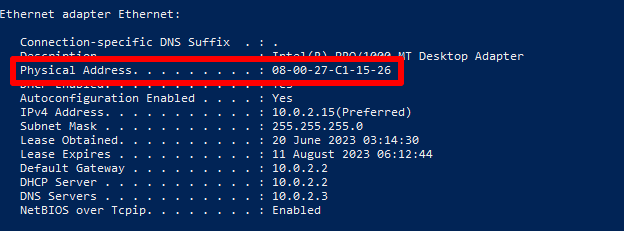
Abra la aplicación Windows PowerShell o el Símbolo del sistema (cmd) e ingrese ipconfig /all. En su interfaz WiFi o Ethernet, busque la Dirección física.
macOS
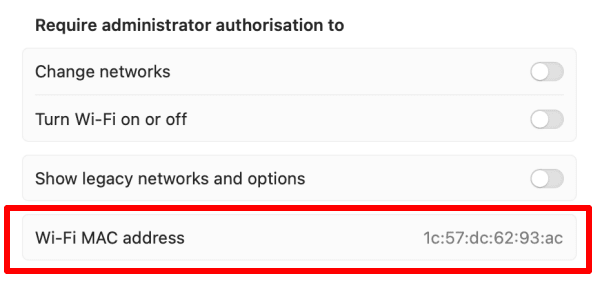
Para encontrar la dirección MAC del WiFi de su Mac, vaya a Ajustes → Wi-Fi → Avanzado → Dirección MAC de Wi-Fi.
Si su Mac tiene una conexión Ethernet, puede encontrar su dirección MAC en Ajustes → Red → Otros servicios → su conexión LAN → Detalles → Hardware → Dirección MAC.
Linux
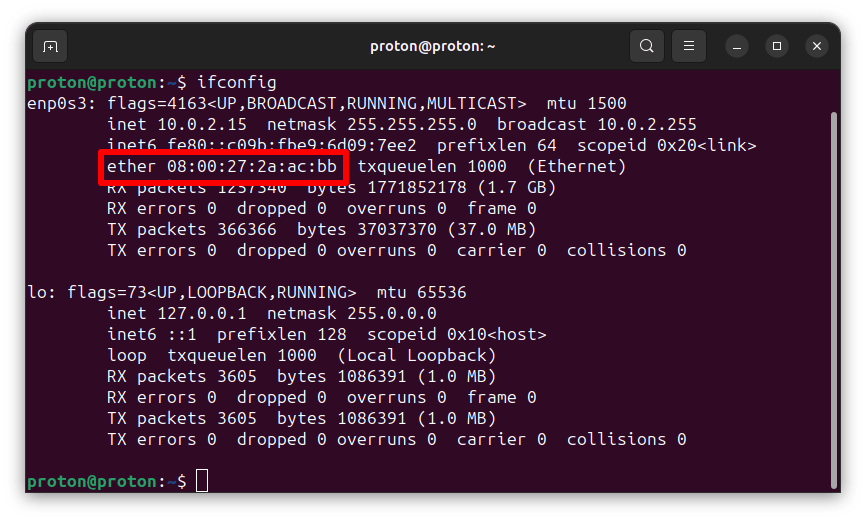
Abra una ventana de terminal e ingrese ifconfig. En su interfaz WiFi o Ethernet, busque ether seguido de su dirección MAC hexadecimal.
Android
Esta guía utiliza un dispositivo Samsung One UI: los detalles pueden variar según su versión de Android.
Vaya a Ajustes → Acerca del teléfono → Información de estado. Aquí, puede ver su dirección MAC de WiFi real, su dirección MAC de Bluetooth y su dirección MAC de Ethernet (si está disponible).
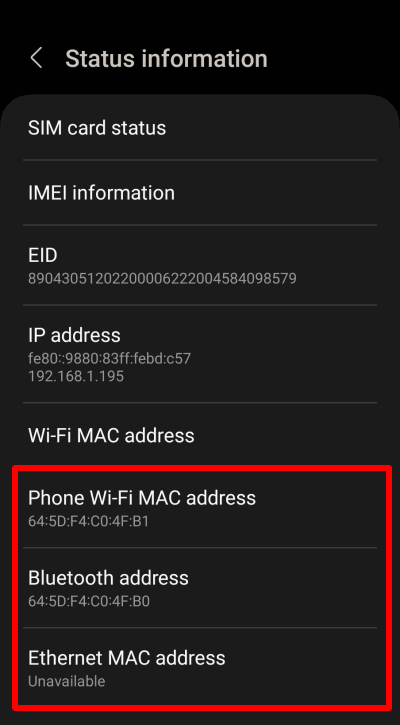
Tenga en cuenta que la dirección MAC utilizada en su red WiFi difiere de la dirección MAC de WiFi real de su dispositivo. Analizaremos esto a continuación.
iOS y iPadOS
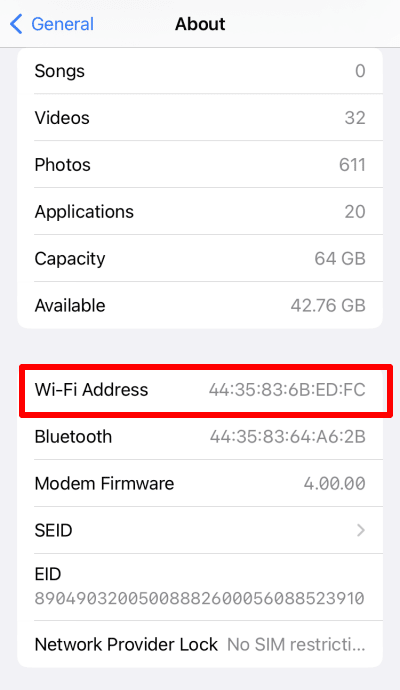
Vaya a Ajustes → General → Información → Dirección Wi-Fi (aquí también puede ver la dirección MAC de Bluetooth de su iPhone o iPad).
Chromebook
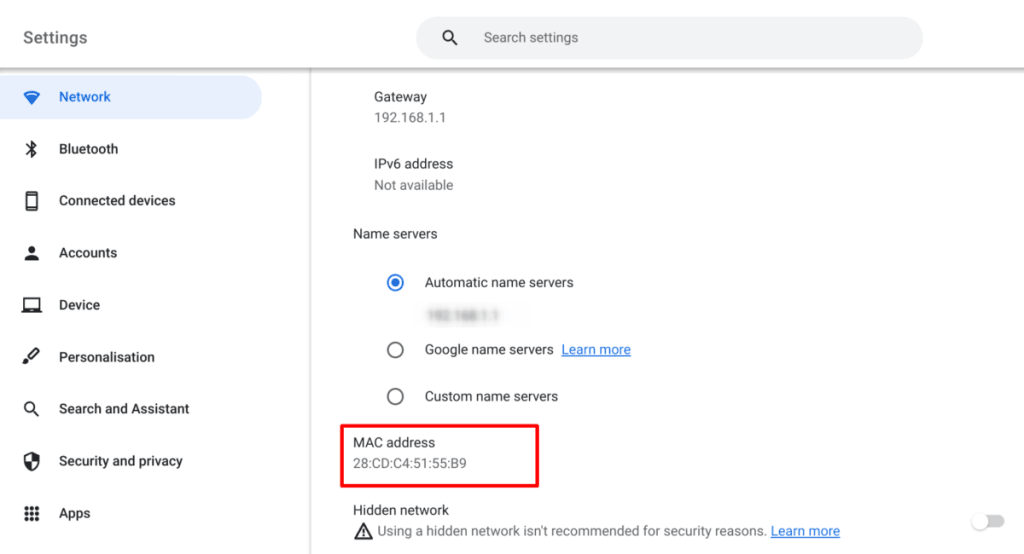
Vaya a Ajustes → Red → Wi-Fi → su red WiFi → Dirección MAC.
Cómo ocultar su dirección MAC
Como se mencionó anteriormente, los minoristas y los gobiernos pueden usar su dirección MAC para rastrear sus movimientos. Para defenderse de esto, puede «suplantar» su dirección MAC. Tenga en cuenta que la suplantación de su dirección MAC no borra la dirección MAC «real» integrada en su tarjeta de red (NIC), sino que la oculta y, en su lugar, transmite una dirección MAC alternativa.
La mayoría de los sistemas operativos principales ahora pueden ayudar a proteger su privacidad al transmitir direcciones MAC aleatorias al buscar nuevas conexiones WiFi. Para ayudar a evitar problemas de red y evitar inconvenientes en redes que utilizan filtrado de direcciones MAC, la mayoría de las plataformas de escritorio utilizarán su dirección MAC real cuando usted realmente realice una conexión.
Aunque Apple admite la aleatorización de direcciones MAC en todos los iPhones, iPads e iWatches modernos, esta función no está disponible en macOS.
Windows
La aleatorización de direcciones MAC en Windows 10 y 11 está desactivada por defecto y es posible que no funcione en todos los adaptadores WiFi (especialmente en los más antiguos). Para activarla en Windows 11, vaya a Ajustes → Red e Internet → WiFi → cambie el interruptor de Direcciones de hardware aleatorias a activado.
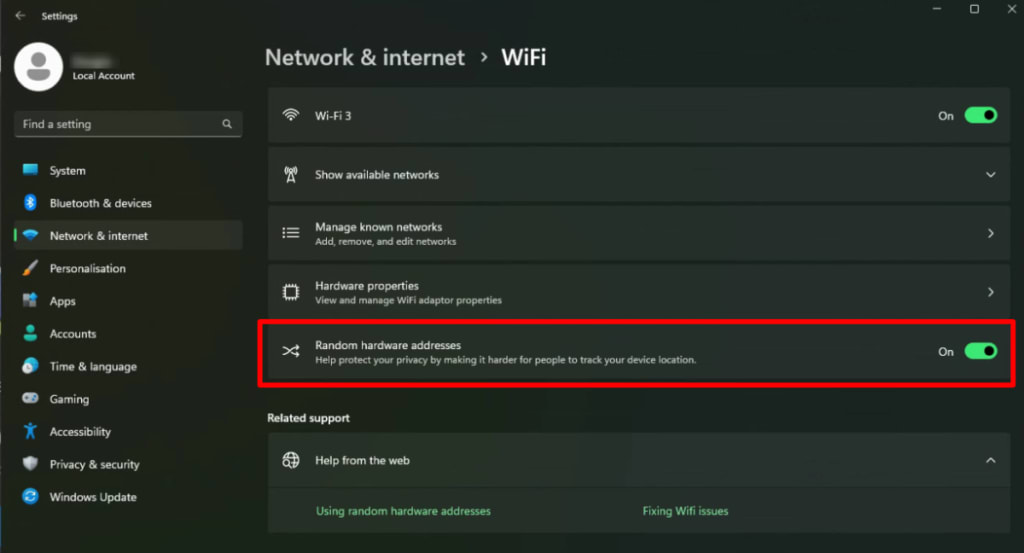
Para activar la aleatorización de direcciones MAC en Windows 10, vaya a Ajustes → Red e Internet → Wi-Fi → Opciones avanzadas → cambie el interruptor de Direcciones de hardware aleatorias a activado.
Linux
La compatibilidad con la aleatorización de direcciones MAC en Linux varía principalmente según el entorno de escritorio (DE) que utilice (más que de la distribución). Sin embargo, es compatible con muchos entornos de escritorio. Por ejemplo:
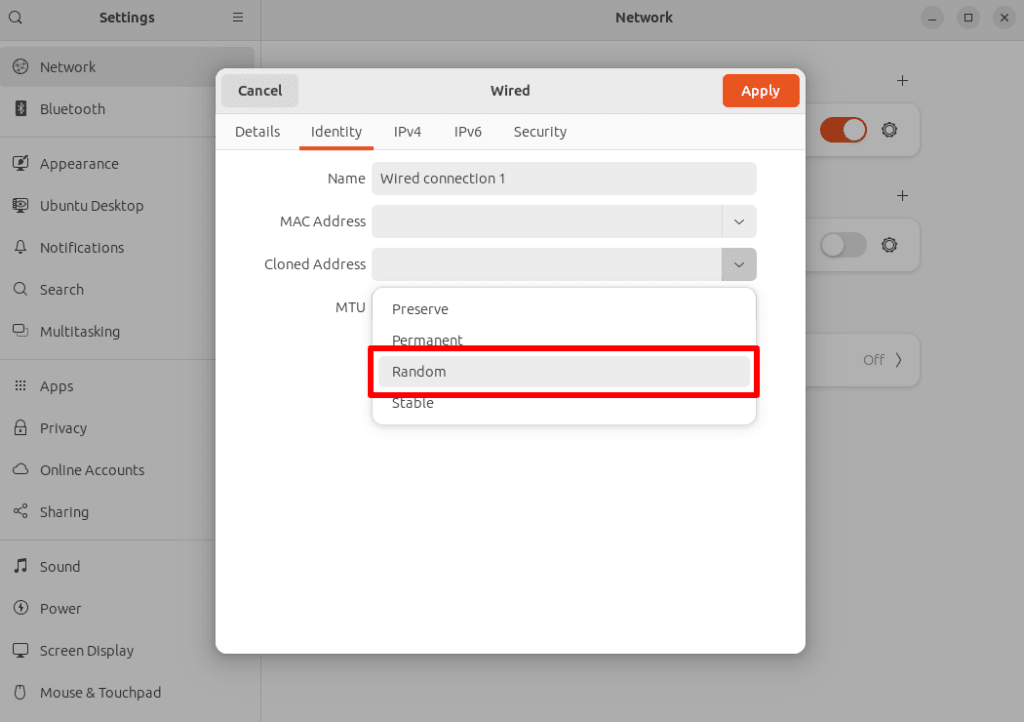
En GNOME (el entorno de escritorio por defecto para Ubuntu, Fedora y muchas otras distribuciones populares), vaya a Ajustes → Red, haga clic en el ícono de engranaje junto a su conexión → Identidad → Dirección clonada → y seleccione Aleatoria en el menú desplegable.
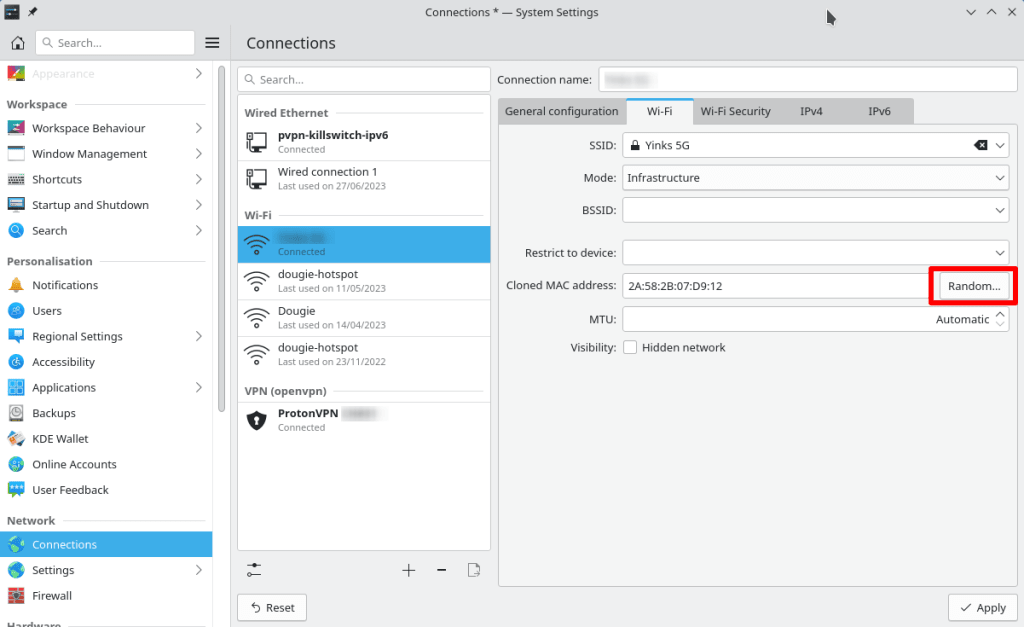
En KDE Plasma o KDE Neon, vaya a Ajustes del sistema → Red → Conexiones → seleccione su conexión → Wi-Fi → Dirección MAC clonada y haga clic en el botón Aleatorio,
Android
Android admite la aleatorización de direcciones MAC desde Android 8, pero con Android 10, se potenció enormemente este concepto. En lugar de utilizar únicamente la aleatorización de direcciones MAC al escanear nuevas redes, los dispositivos con Android 10 o superior generan una nueva dirección MAC aleatoria para cada red WiFi a la que usted se conecte.
Esta función está activada por defecto. Para cambiarla:
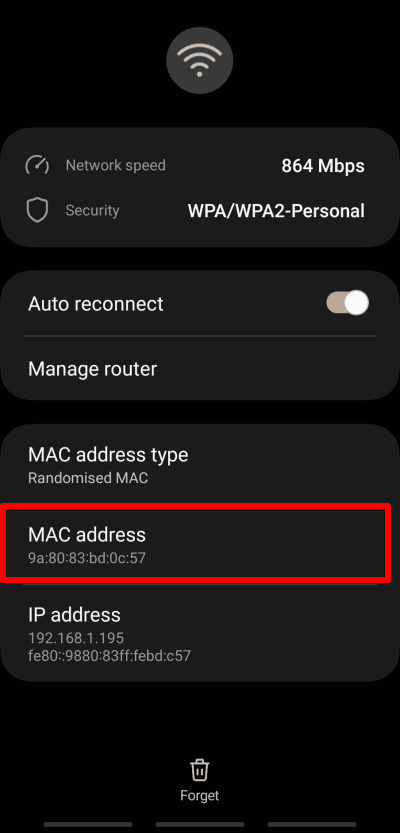
1. Vaya a Ajustes → Acerca del teléfono → Información de estado → Dirección MAC de WiFi → seleccione su Red actual o cualquier Red guardada → Ver más. Aquí puede ver la dirección MAC utilizada únicamente para esta red.
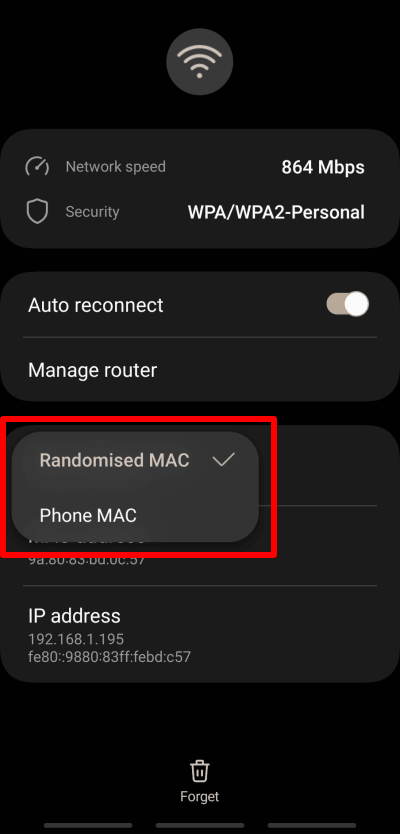
2. Toque Tipo de dirección MAC y elija entre MAC aleatoria y MAC del teléfono.
iOS y iPadOS
Apple introdujo la aleatorización de direcciones MAC recién con iOS 14 y iPadOS 14, pero los productos de Apple la aplican no solo al escanear redes, sino también para cada nueva red a la que usted se una (similar a Android).
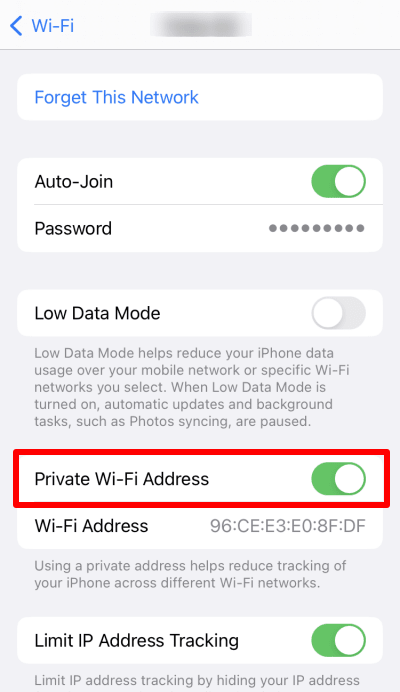
La aleatorización de direcciones MAC está activada por defecto en dispositivos con iOS y iPadOS 14 o superior. Para desactivar (o activar) la función, vaya a Ajustes → Wi-Fi → su red WiFi → y cambie el interruptor de Dirección de WiFi privada a desactivado (o activado).
Chromebook
Chrome OS utiliza automáticamente la aleatorización de direcciones MAC, que no se puede desactivar. Sin embargo, solo se utiliza para la detección de redes, por lo que su dirección MAC real se utiliza cuando usted realmente se conecta a una red.
¿Protege una VPN su dirección MAC?
No. Una VPN protege su dirección IP real, pero no hace nada para ocultar su dirección MAC. Al ocultar su dirección IP con una VPN (como Proton VPN), evita que su proveedor de servicios de internet (y, por extensión, su gobierno) vea lo que hace en línea y que los sitios web lo identifiquen de forma única por su dirección IP.
Obtenga más información sobre cómo una VPN protege su privacidad
Pensamientos finales
Las direcciones MAC desempeñan un rol fundamental al conectar su dispositivo a cualquier red (incluido internet). Conocer su dirección MAC ofrece una ayuda limitada a un hacker malicioso que desee acceder a su dispositivo, pero de vez en cuando puede causar dolores de cabeza a los administradores de red.
Las direcciones MAC pueden presentar un riesgo de privacidad potencialmente grave, ya que terceros pueden utilizarlas para rastrearlo mientras se desplaza entre redes (locales). Sin embargo, la mayoría de los sistemas operativos modernos han introducido alguna forma de aleatorización de direcciones MAC diseñada para contrarrestar esta amenaza.




