


Enhver enhed, der forbinder til et netværk, gør det via en netværksgrænseflade(nyt vindue) (NIC). Enheder, der kan forbinde til flere netværk, vil have et separat NIC for hver forbindelse, de understøtter. For eksempel vil en bærbar computer, der understøtter WiFi-, Ethernet- (kabelført) og Bluetooth-forbindelser, have tre NIC’er (hver med sin egen MAC-adresse).
Hvert NIC identificeres af en unik MAC-adresse (media access control), et 12-cifret heksadecimalt(nyt vindue) tal, som er tildelt det af NIC’ets producent (for eksempel e0:6c:4f:8b:aa:d7).
- Hvad bruges en MAC-adresse til?
- Ændrer MAC-adresser sig?
- Hvad kan en MAC-adresse afsløre om Dem?
- Andre sårbarheder
- Sådan finder De Deres MAC-adresse
- Sådan skjuler De Deres MAC-adresse
- Beskytter en VPN Deres MAC-adresse?
Hvad bruges en MAC-adresse til?
En MAC-adresse identificerer den hardware, der er forbundet til et netværk. Dette er typisk et lokalt netværk (LAN), som dem man finder i de fleste moderne hjem og kontorer, hvor enheder er forbundet via WiFi eller Ethernet-kabler til en delt router. Enheder, der forbinder til hinanden via Bluetooth, danner en anden type netværk, som bruger MAC-adresser.
Når en enhed forbinder til et netværk, sender den NIC’ets MAC-adresse til routeren eller Bluetooth-modtageren, som derefter tildeler den en IP-adresse.
Få mere at vide om IP-adresser
Da hver netværksgrænseflade på et netværk har en unik og uforanderlig MAC-adresse, er MAC-adresser meget nyttige til at identificere og diagnosticere netværksproblemer. For eksempel kan de give en netværksadministrator en langt mere pålidelig måde at identificere, hvor datapakker sendes eller modtages, end dynamiske IP-adresser, som kan ændre sig når som helst.

En anden almindelig anvendelse af MAC-adresser er til MAC-adressefiltrering. Dette is et sikkerhedstiltag, der begrænser adgangen til et netværk baseret på de tilsluttede enheders MAC-adresser. Hvis en enhed uden en autoriseret MAC-adresse forsøger at oprette forbindelse til et netværk, vil forbindelsen blive afvist.
En virksomhed kan for eksempel bruge MAC-filtrering til at sikre, at kun medarbejderes verificerede bærbare computere kan oprette forbindelse til kontorets lokale netværk (LAN).
MAC-adresser kan også bruges til at opspore og identificere stjålne enheder.
Ændrer MAC-adresser sig?
Nej. I modsatning til IP-adresser, som rutinemæssigt kan ændre sig, er MAC-adresser hårdkodet(nyt vindue) i NIC’er af producenten og ændrer sig aldrig.
Det er dog muligt bevidst at “spoofe” en enheds MAC-adresse(r), hvilket skjuler dens rigtige MAC-adresse og viser en anden adresse til de netværk, som enheden forsøger at oprette forbindelse til. Vi diskuterer MAC-spoofing mere detaljeret nedenfor.
Hvad kan en MAC-adresse afsløre om Dem?
NIC-producenter identificerer ofte deres chips ved hjælp af en særlig nummersekvens kaldet en organisationelt unik identifikator(nyt vindue) (OUI). Denne udgør de første seks heksadecimale cifre af MAC-adressen. De kan se en liste over OUI’er fra velkendte NIC-producenter her(nyt vindue).
Selvom det ikke er en stor bekymring, kan kendskab til Deres enhedsproducent potentielt give hackere spor til sårbarheder hos producenten, som de kan udnytte.
MAC-adresser og sporing
En MAC-adresse identificerer Deres enhed unikt for hvert nyt netværk, den forbinder til. MAC-adresser kan derfor bruges til at spore Deres placering, når De bevæger Dem mellem WiFi-netværk og Bluetooth-modtagere(nyt vindue).
Den meste sporing af MAC-adresser udføres af detailhandlere(nyt vindue) for at levere effektiv, målrettet annoncering, men det kan også bruges til statslig overvågning.
For eksempel viser dokumenter frigivet af NSA-whistlebloweren Edward Snowden(nyt vindue), at den canadiske efterretningstjeneste CSEC(nyt vindue) ulovligt brugte MAC-adresser indsamlet fra passagerer, der oprettede forbindelse til den gratis internettjeneste i en stor canadisk lufthavn, til at spore tusindvis af almindelige flypassagerers trådløse enheder(nyt vindue) i flere dage efter, at de havde forladt terminalen.
Det skal dog understreges, at MAC-adresser kun kan identificere enheder på et lokalt netværk, som de er forbundet til, eller inden for WiFi- eller Bluetooth-detektionsrækkevidde. De kan ikke videresendes gennem netværksgatewayen (for eksempel en router), og derfor kan MAC-adresser ikke bruges til at spore Dem af nogen på internettet.
Andre sårbarheder
MAC-adresser er mere en privatlivsrisiko end en sikkerhedsrisiko. MAC-flooding(nyt vindue) er et angreb, der er rettet mod netværksswitche og kan kompromittere netværkssikkerheden, men det udgør en minimal trussel mod individuelle enheder eller deres brugere.
Netværk, der udelukkende forlader sig på MAC-filtrering for at give sikkerhed, er også sårbare over for at blive kompromitteret af en angriber, der spoofer en autoriseret brugers MAC-adresse. Men igen, dette påvirker netværk, ikke Deres enhed.
Sådan finder De Deres MAC-adresse
På de fleste computere er det nemt at finde MAC-adressen på alle tilgængelige netværkskort (NIC’er). I denne vejledning vil vi koncentrere os om at identificere MAC-adressen på WiFi- eller LAN-NIC’er, men det er også nemt at finde MAC-adresserne på Bluetooth-adaptere.
Windows
Åbn appen Windows PowerShell eller Kommandoprompt (cmd), og indtast ipconfig /all. Under Deres WiFi- eller Ethernet-grænseflade skal De se efter Fysisk adresse.
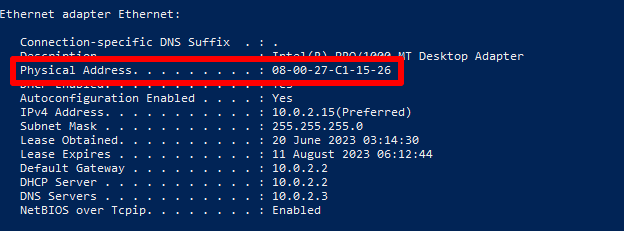
macOS
For at finde MAC-adressen på Deres Macs WiFi skal De gå til Indstillinger → Wi-Fi → Avanceret → Wi-Fi MAC-adresse.
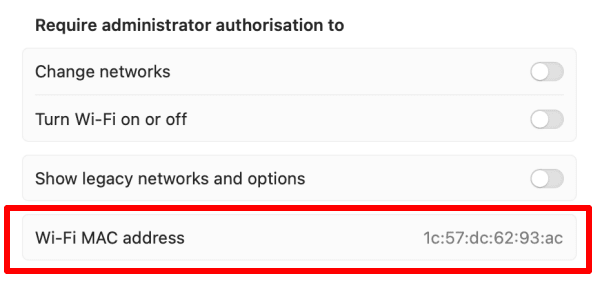
Hvis Deres Mac har en Ethernet-forbindelse, kan De finde dens MAC-adresse ved at gå til Indstillinger → Netværk → Andre tjenester → Deres LAN-forbindelse → Detaljer → Hardware → MAC-adresse.
Linux
Åbn et terminalvindue, og indtast ifconfig. Under Deres WiFi- eller Ethernet-grænseflade skal De se efter ether efterfulgt af Deres heksadecimale MAC-adresse.
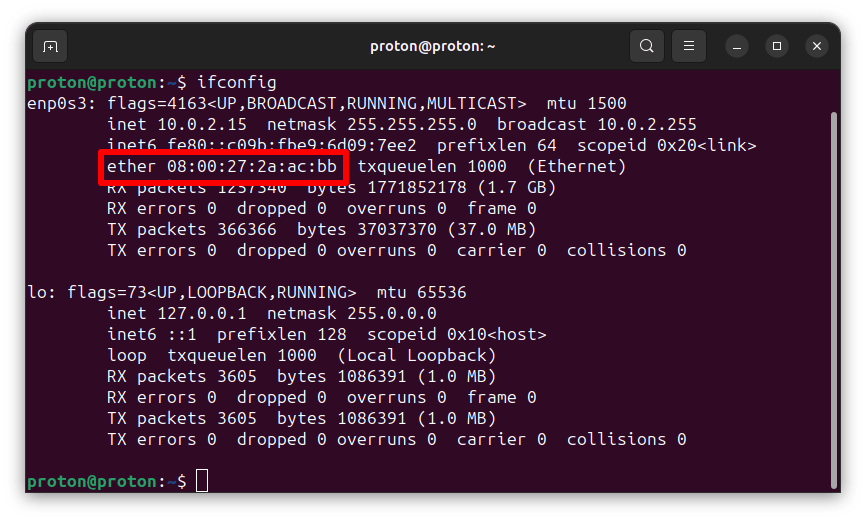
Android
Denne vejledning bruger en Samsung One UI-enhed: Detaljerne kan variere afhængigt af Deres Android-version.
Gå til Indstillinger → Om telefonen → Statusoplysninger. Her kan De se Deres rigtige WiFi-MAC-adresse, Bluetooth-MAC-adresse og Ethernet-MAC-adresse (hvis tilgængelig).
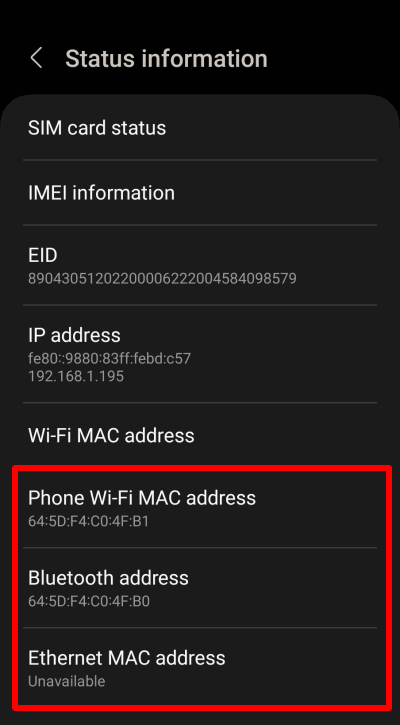
Bemærk, at den MAC-adresse, der bruges på Deres WiFi-netværk, adskiller sig fra Deres enheds rigtige WiFi-MAC-adresse. Vi vil diskutere dette nedenfor.
iOS og iPadOS
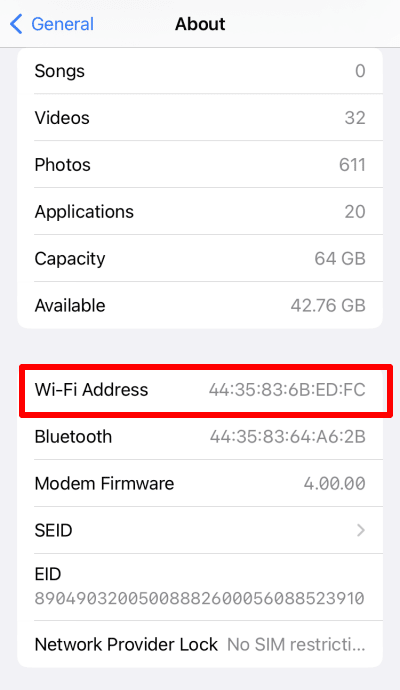
Gå til Indstillinger → Generelt → Om → Wi-Fi-adresse (De kan også se Deres iPhone eller iPads Bluetooth-MAC-adresse her).
Chromebook
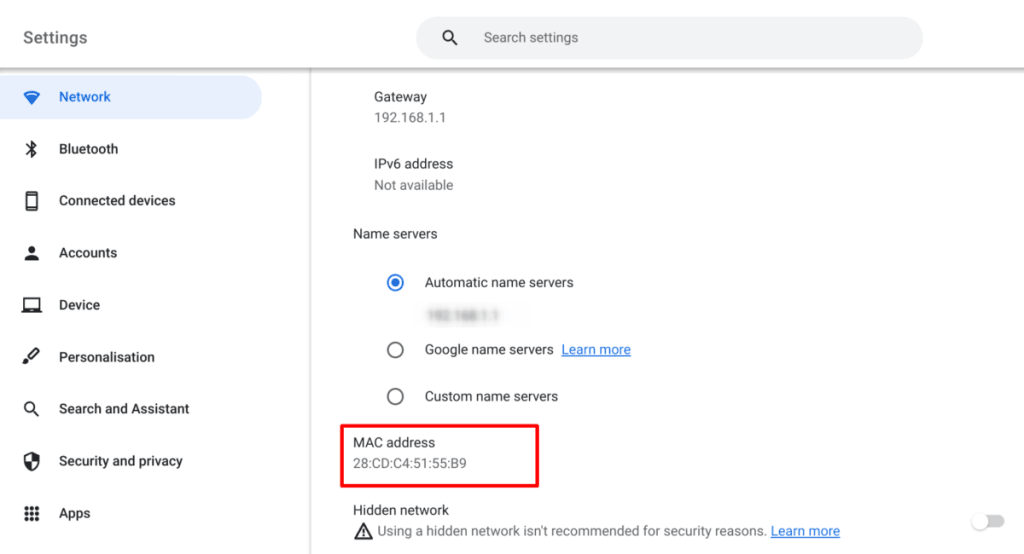
Gå til Indstillinger → Netværk → Wi-Fi → Deres WiFi-netværk → MAC-adresse.
Sådan skjuler De Deres MAC-adresse
Som diskuteret ovenfor kan forhandlere og regeringer bruge Deres MAC-adresse til at spore Deres bevægelser. For at beskytte Dem mod dette kan De “spoofe” Deres MAC-adresse. Bemærk, at spoofing af Deres MAC-adresse ikke fjerner den “reelle” MAC-adresse, der er hårdkodet i Deres NIC, men skjuler den og udsender en alternativ MAC-adresse i stedet.
De fleste større operativsystemer kan nu hjælpe med at beskytte Deres privatliv ved at udsende randomiserede MAC-adresser, når der søges efter nye WiFi-forbindelser. For at hjælpe med at undgå netværksproblemer og undgå problemer på netværk, der bruger MAC-adressefiltrering, vil de fleste desktop-platforme bruge Deres reelle MAC-adresse, når De faktisk opretter en forbindelse.
Selvom Apple understøtter randomisering af MAC-adresser på alle moderne iPhones, iPads og iWatches, er denne funktion ikke tilgængelig på macOS.
Windows
Randomisering af MAC-adresser på Windows 10 og 11 er slået fra som standard og fungerer måske ikke på alle WiFi-adaptere (især ældre modeller). For at aktivere det på Windows 11 skal De gå til Indstillinger → Netværk og internet → WiFi → og slå kontakten Tilfældige hardwareadresser til til.
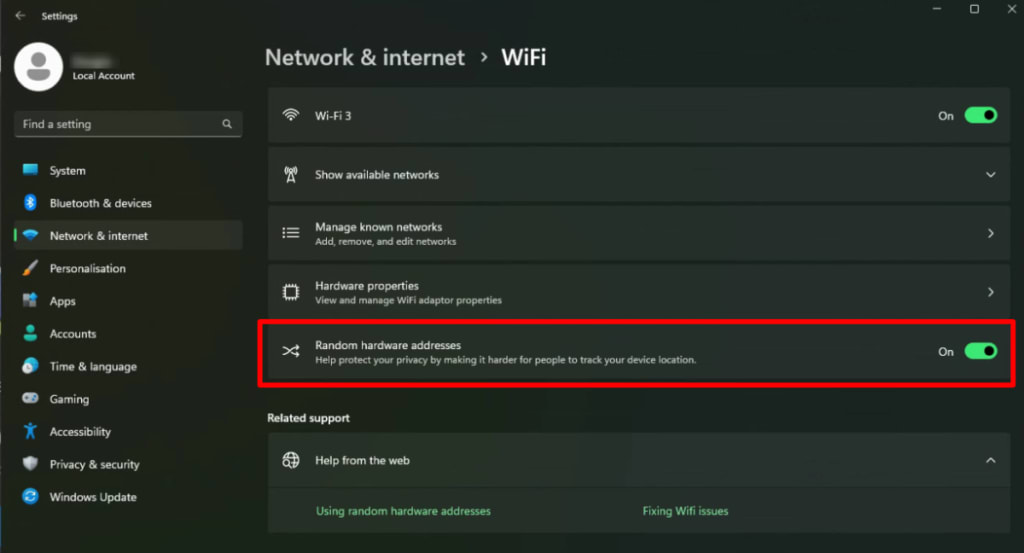
For at aktivere randomisering af MAC-adresser på Windows 10 skal De gå til Indstillinger → Netværk og internet → Wi-Fi → Avancerede indstillinger → og slå kontakten Tilfældige hardwareadresser til til.
Linux
Understøttelse af randomisering af MAC-adresser på Linux varierer primært afhængigt af det skrivebordsmiljø (DE), De bruger (snarere end distributionen). Det understøttes dog af mange skrivebordsmiljøer. For eksempel:
På GNOME (standard-skrivebordsmiljøet for Ubuntu, Fedora og mange andre populære distributioner) skal De gå til Indstillinger → Netværk, klikke på tandhjulsikonet ved siden af Deres forbindelse → Identitet → Klonet adresse → og vælge Tilfældig fra rullemenuen.
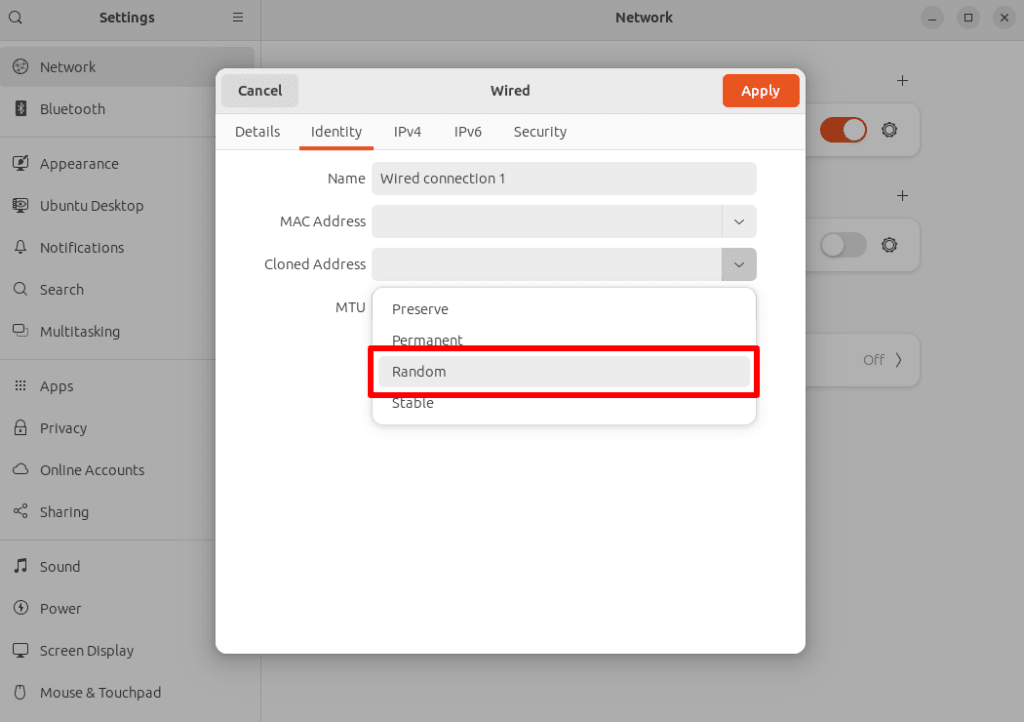
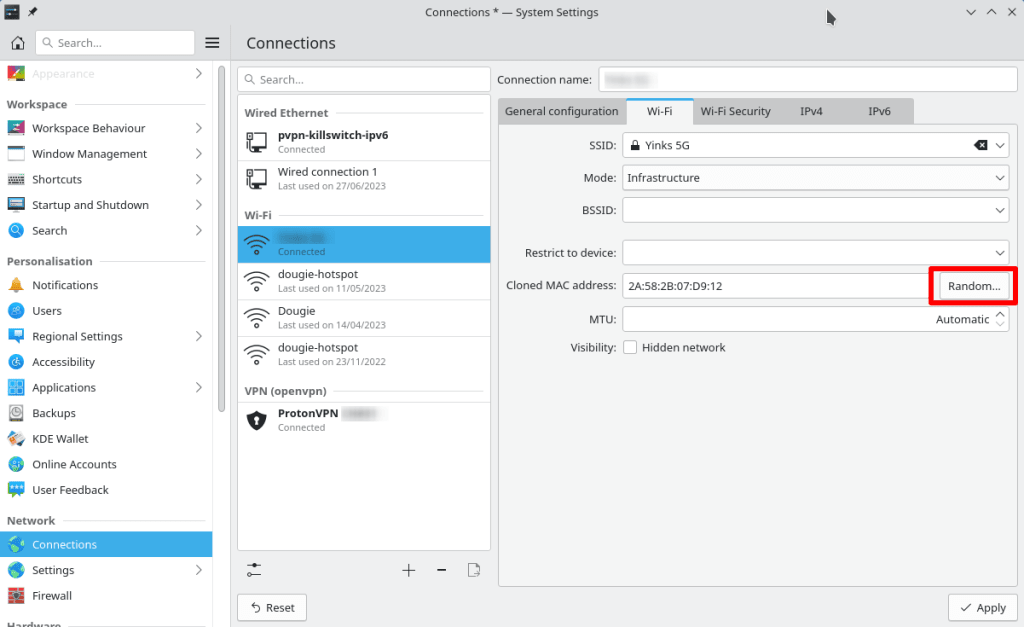
På KDE Plasma eller KDE Neon skal De gå til Systemindstillinger → Netværk → Forbindelser → vælge Deres forbindelse → Wi-Fi → Klonet MAC-adresse og klikke på knappen Tilfældig,
Android
Android har understøttet randomisering af MAC-adresser siden Android 8, men med Android 10 blev der for alvor sat turbo på konceptet. I stedet for blot at bruge randomisering af MAC-adresser, når der scannes efter nye netværk, tildeler Android 10+-enheder en ny tilfældig MAC-adresse for hvert WiFi-netværk, De opretter forbindelse til.
Denne funktion er aktiveret som standard. For at ændre den:
1. Gå til Indstillinger → Om telefonen → Statusoplysninger → WiFi-MAC-adresse → vælg Deres Nuværende netværk eller et af de Gemte netværk → Vis mere. Her kan De se den MAC-adresse, der bruges til netop dette netværk.
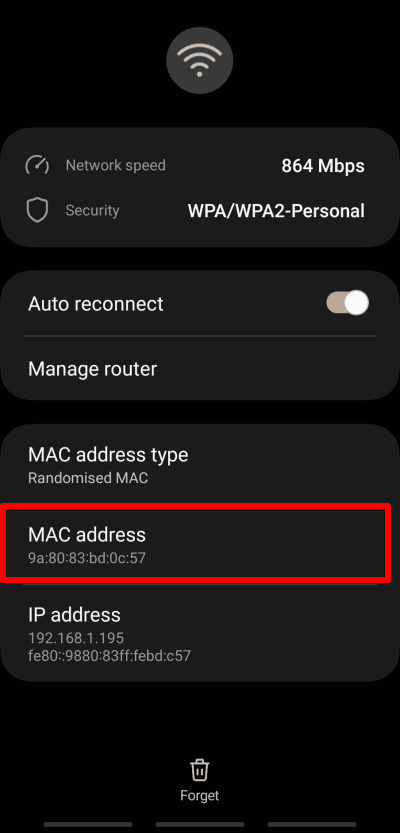
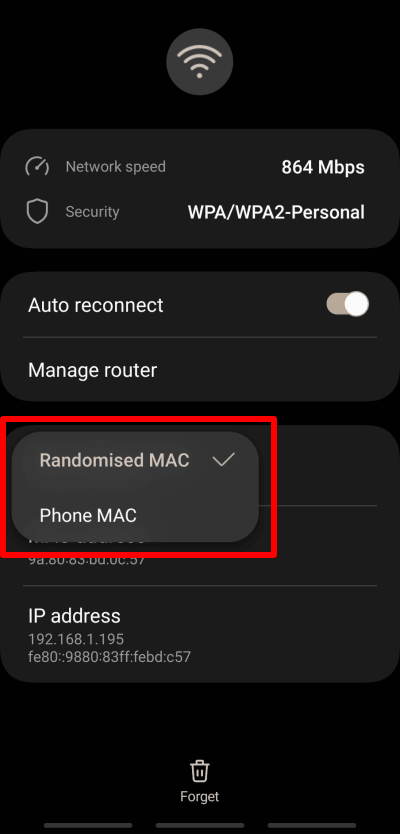
2. Tryk på MAC-adressetype, og vælg mellem Randomiseret MAC og Telefonens MAC.
iOS og iPadOS
Apple introducerede først randomisering af MAC-adresser med iOS 14 og iPadOS 14, men Apple-produkter anvender det ikke kun, når de scanner netværk, men også for hvert nyt netværk, De tilslutter Dem (svarende til Android).
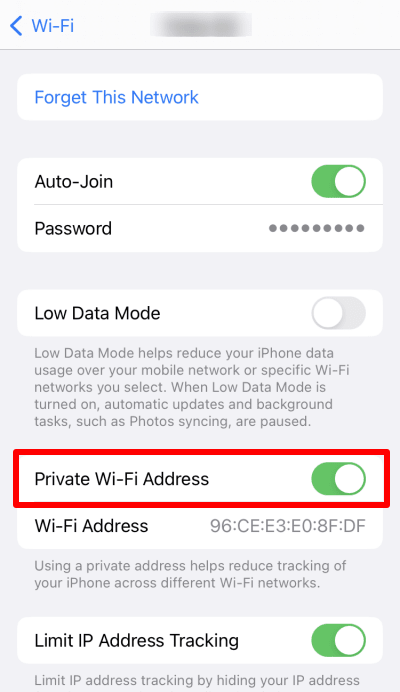
Randomisering af MAC-adresser er aktiveret som standard på iOS- og iPadOS 14+-enheder. For at deaktivere (eller aktivere) funktionen skal De gå til Indstillinger → Wi-Fi → Deres WiFi-netværk → og slå kontakten Privat WiFi-adresse fra (eller til).
Chromebook
Chrome OS bruger automatisk randomisering af MAC-adresser, hvilket ikke kan deaktiveres. Det bruges dog kun til netværksregistrering, så Deres reelle MAC-adresse bruges, når De faktisk opretter forbindelse til et netværk.
Beskytter en VPN Deres MAC-adresse?
Nej. En VPN beskytter Deres reelle IP-adresse, men gør intet for at skjule Deres MAC-adresse. Ved at skjule Deres IP-adresse med en VPN (som f.eks. Proton VPN) forhindrer De Deres internetudbyder (og i forlængelse heraf Deres regering) i at se, hvad De foretager Dem online, og websteder i at identificere Dem entydigt ud fra Deres IP-adresse.
Få mere at vide om, hvordan en VPN beskytter Deres privatliv
Afsluttende tanker
MAC-adresser spiller en afgørende rolle i at forbinde Deres enhed til et hvilket som helst netværk (herunder internettet). At kende Deres MAC-adresse er kun til begrænset hjælp for en ondsindet hacker, der vil have adgang til Deres enhed, men det kan af og til give netværksadministratorer hovedpine.
MAC-adresser kan udgøre en potentielt alvorlig risiko for privatlivet, da tredjeparter kan bruge dem til at spore Dem, når De bevæger Dem mellem (lokale) netværk. De fleste moderne operativsystemer har dog introduceret en form for randomisering af MAC-adresser, der er designet til at imødegå denne trussel.




