


Varje enhet som ansluter till ett nätverk gör det via ett nätverkskort(nytt fönster) (NIC). Enheter som kan ansluta till flera nätverk har ett separat nätverkskort för varje anslutning de stöder. Till exempel skulle en bärbar dator som stöder WiFi-, Ethernet- (trådbunden) och Bluetooth-anslutningar ha tre nätverkskort (vart och ett med sin egen MAC-adress).
Varje nätverkskort identifieras av en unik MAC-adress (media access control), ett 12-siffrigt hexadecimalt(nytt fönster) nummer som tilldelats av nätverkskortets tillverkare (till exempel e0:6c:4f:8b:aa:d7).
- Vad används en MAC-adress till?
- Ändras MAC-adresser?
- Vad kan en MAC-adress avslöja om dig?
- Andra sårbarheter
- Så hittar du din MAC-adress
- Så döljer du din MAC-adress
- Skyddar ett VPN din MAC-adress?
Vad används en MAC-adress till?
En MAC-adress identifierar hårdvaran som är ansluten till ett nätverk. Detta är vanligtvis ett lokalt nätverk (LAN), till exempel de som finns i de flesta moderna hem och kontor, där enheter är anslutna via WiFi eller Ethernet-kablar till en delad router. Enheter som ansluter till varandra med Bluetooth bildar en annan typ av nätverk som använder MAC-adresser.
När en enhet ansluter till ett nätverk skickar den nätverkskortets MAC-adress till routern eller Bluetooth-mottagaren, som sedan tilldelar den en IP-adress.
Eftersom varje nätverksgränssnitt på ett nätverk har en unik och oföränderlig MAC-adress är MAC-adresser mycket användbara för åtgärda och diagnostisera nätverksproblem. Till exempel kan de ge en nätverksadministratör ett mycket mer tillförlitligt sätt att identifiera var datapaket skickas eller tas emot än dynamiska IP-adresser, vilka kan ändras när som helst.

En annan vanlig användning av MAC-adresser är för MAC-adressfiltrering. Detta är en säkerhetsåtgärd som begränsar åtkomsten till ett nätverk baserat på de anslutande enheternas MAC-adresser. Om en enhet utan en godkänd MAC-adress försöker ansluta till ett nätverk kommer anslutningen att nekas.
Ett företag kan till exempel använda MAC-filtrering för att säkerställa att endast anställdas verifierade bärbara datorer kan ansluta till kontorets lokala nätverk (LAN).
MAC-adresser kan också användas för att spåra och identifiera stulna enheter.
Ändras MAC-adresser?
Nej. Till skillnad från IP-adresser, som regelbundet kan ändras, är MAC-adresser hårdkodade(nytt fönster) i nätverkskort av deras tillverkare och ändras aldrig.
Det är dock möjligt att medvetet ”spoofa” en enhets MAC-adress(er), vilket döljer dess riktiga MAC-adress och visar en annan adress för nätverk som enheten försöker ansluta till. Vi diskuterar MAC-spoofing mer i detalj nedan.
Vad kan en MAC-adress avslöja om dig?
Nätverkskortstillverkare identifierar ofta sina chip med en speciell nummersekvens som kallas organizationally unique identifier(nytt fönster) (OUI). Detta utgör de första sex hexadecimala siffrorna i MAC-adressen. Du kan se en lista över OUI:er från välkända tillverkare av nätverkskort här(nytt fönster).
Även om det inte är ett stort problem, kan vetskapen om din enhetstillverkare potentiellt ge hackare ledtrådar om tillverkarens sårbarheter som de kan utnyttja.
MAC-adresser och spårning
En MAC-adress identifierar din enhet unikt för varje nytt nätverk den ansluter till. MAC-adresser kan därför användas för att spåra din plats när du flyttar dig mellan WiFi-nätverk och Bluetooth-mottagare(nytt fönster).
Den mesta spårningen av MAC-adresser utförs av återförsäljare(nytt fönster) för att leverera effektiv riktad reklam, men den kan också användas för statlig övervakning.
Till exempel visar dokument som släppts av NSA-whistleblowern Edward Snowden(nytt fönster) att den kanadensiska spionorganisationen CSEC(nytt fönster) olagligt använde MAC-adresser som samlats in från passagerare som anslöt till den kostnadsfria internettjänsten på en stor kanadensisk flygplats för att spåra trådlösa enheter tillhörande tusentals vanliga flygpassagerare(nytt fönster) i flera dagar efter att de lämnat terminalen.
Det bör dock betonas att MAC-adresser endast kan identifiera enheter på ett lokalt nätverk som de är anslutna till, eller inom räckhåll för WiFi- eller Bluetooth-detektering. De kan inte vidarebefordras genom nätverkets gateway (till exempel en router), och därför kan inte MAC-adresser användas för att spåra dig av någon på internet.
Andra sårbarheter
MAC-adresser utgör mer av en integritetsrisk än en säkerhetsrisk. MAC-flooding(nytt fönster) är en attack som riktar sig mot nätverksväxlar och kan äventyra nätverkens säkerhet, men det är ett minimalt hot mot enskilda enheter eller deras användare.
Nätverk som enbart förlitar sig på MAC-filtrering för att erbjuda säkerhet är också sårbara för att äventyras av en angripare som spoofar en auktoriserad användares MAC-adress. Men återigen, detta påverkar nätverk, inte din enhet.
Så hittar du din MAC-adress
På de flesta datorer är det enkelt att hitta MAC-adressen för alla tillgängliga nätverkskort (NIC). I den här guiden kommer vi att koncentrera oss på att identifiera MAC-adressen för WiFi- eller LAN-nätverkskorten, men det är också enkelt att hitta MAC-adresserna för Bluetooth-adaptrar.
Windows
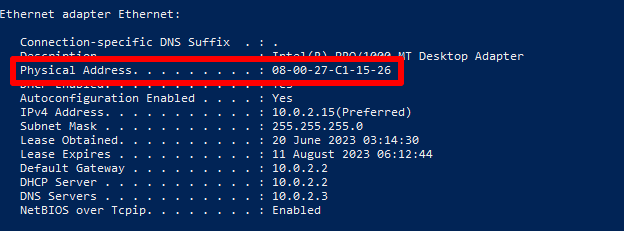
Öppna appen Windows PowerShell eller Kommandotolken (cmd) och ange ipconfig /all. Under ditt WiFi- eller Ethernet-gränssnitt letar du efter Physical Address.
macOS
För att hitta MAC-adressen för din Macs WiFi går du till Inställningar → Wi-Fi → Avancerat → Wi-Fi-MAC-adress.
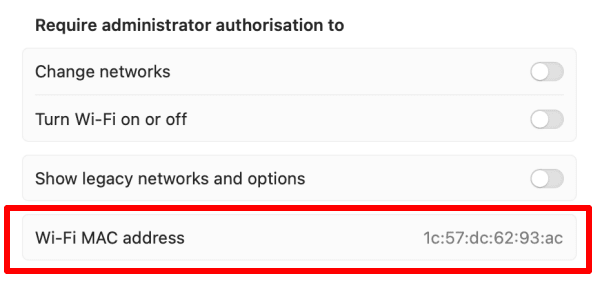
Om din Mac har en Ethernet-anslutning kan du hitta dess MAC-adress genom att gå till Inställningar → Nätverk → Övriga tjänster → din LAN-anslutning → Detaljer → Maskinvara → Mac-adress.
Linux
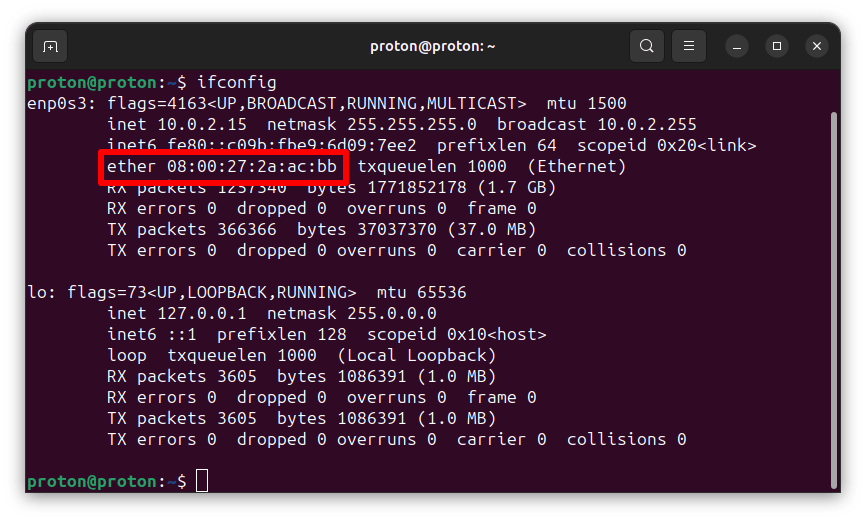
Öppna ett terminalfönster och ange ifconfig. Under ditt WiFi- eller Ethernet-gränssnitt letar du efter ether följt av din hexadecimala MAC-adress.
Android
Den här guiden använder en Samsung One UI-enhet: detaljer kan variera beroende på din Android-version.
Gå till Inställningar → Om telefonen → Statusinformation. Här kan du se din riktiga WiFi-MAC-adress, Bluetooth-MAC-adress och Ethernet-MAC-adress (om tillgängligt).
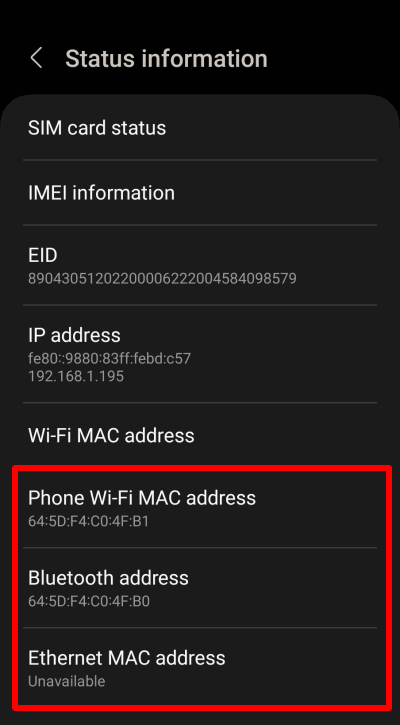
Observera att MAC-adressen som används på ditt WiFi-nätverk skiljer sig från din enhets riktiga WiFi-MAC-adress. Vi diskuterar detta nedan.
iOS och iPadOS
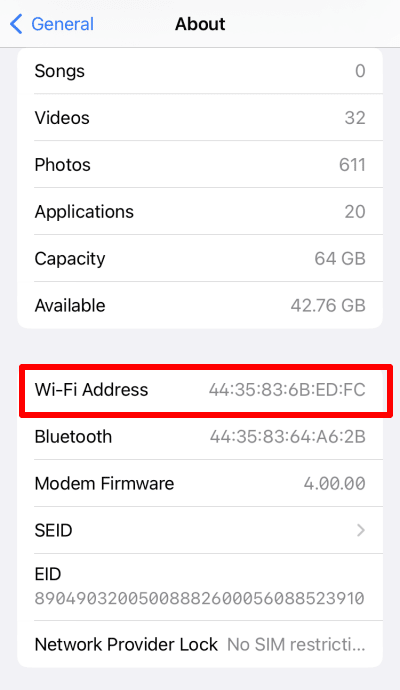
Gå till Inställningar → Allmänt → Om → Wi-Fi-adress (du kan också se din iPhones eller iPads Bluetooth-MAC-adress här).
Chromebook
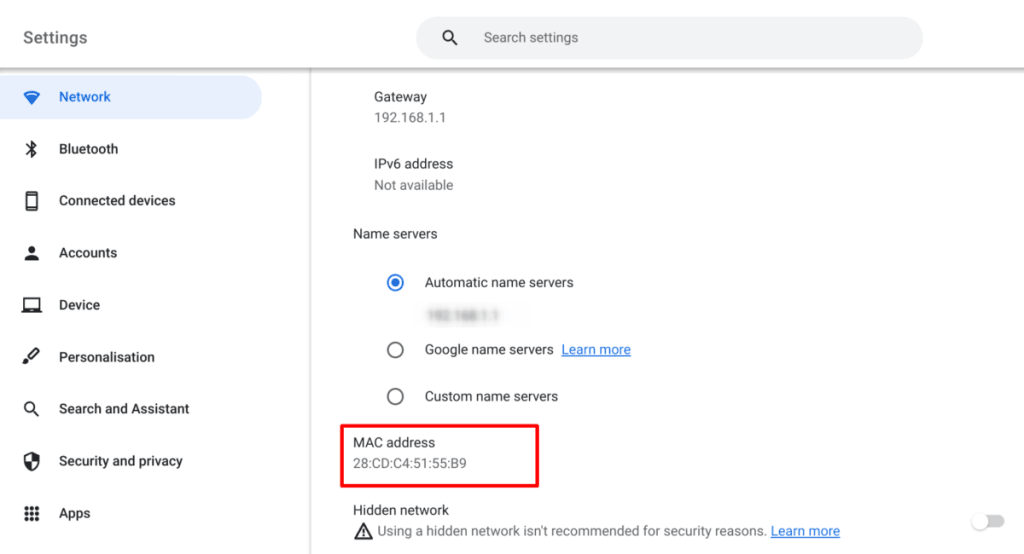
Gå till Inställningar → Nätverk → Wi-Fi → ditt WiFi-nätverk → MAC-adress.
Så här döljer du din MAC-adress
Som diskuterats ovan kan återförsäljare och regeringar använda din MAC-adress för att spåra dina rörelser. För att skydda dig mot detta kan du ”spoofa” din MAC-adress. Observera att spoofing av din MAC-adress inte tar bort den ”riktiga” MAC-adressen som är hårdkodad i ditt nätverkskort, utan döljer den och sänder ut en alternativ MAC-adress istället.
De flesta större operativsystem kan nu hjälpa till att skydda din integritet genom att sända ut slumpmässiga MAC-adresser när de söker efter nya WiFi-anslutningar. För att undvika nätverksproblem och problem på nätverk som använder MAC-adressfiltrering använder de flesta skrivbordsplattformar din riktiga MAC-adress när du faktiskt ansluter.
Även om Apple stöder slumpmässiga MAC-adresser på alla moderna iPhones, iPads och iWatches är den här funktionen inte tillgänglig på macOS.
Windows
Slumpmässiga MAC-adresser i Windows 10 och 11 är inaktiverat som standard och kanske inte fungerar på alla WiFi-adaptrar (särskilt äldre). För att aktivera det i Windows 11 går du till Inställningar → Nätverk och internet → WiFi → och slår på reglaget för Slumpmässiga maskinvaruadresser.
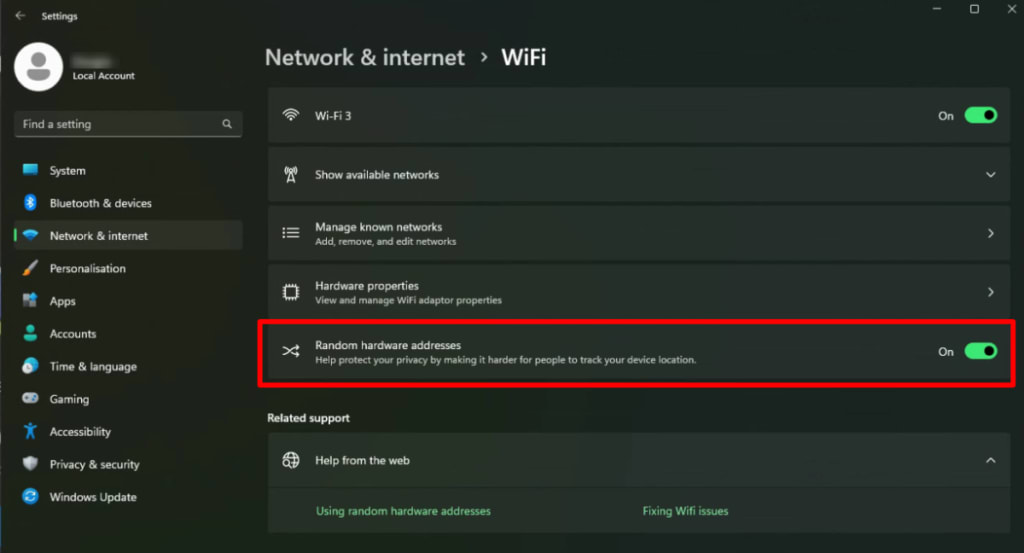
För att aktivera slumpmässiga MAC-adresser i Windows 10 går du till Inställningar → Nätverk och internet → Wi-Fi → Avancerade alternativ → och slår på reglaget för Slumpmässiga maskinvaruadresser.
Linux
Stödet för slumpmässiga MAC-adresser i Linux varierar främst beroende på vilken skrivbordsmiljö (DE) du använder (snarare än distributionen). Det stöds dock av många skrivbordsmiljöer. Till exempel:
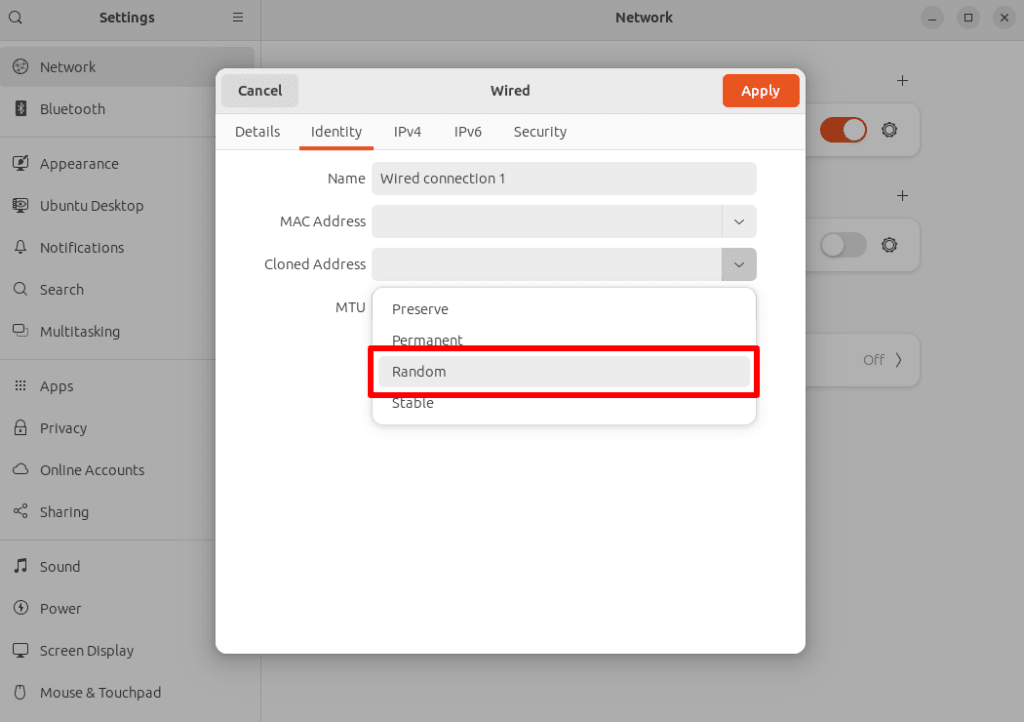
I GNOME (standardskrivbordsmiljön för Ubuntu, Fedora och många andra populära distributioner) går du till Inställningar → Nätverk, klickar på kugghjulsikonen bredvid din anslutning → Identitet → Klonad adress → och väljer Slumpmässig i rullgardinsmenyn.
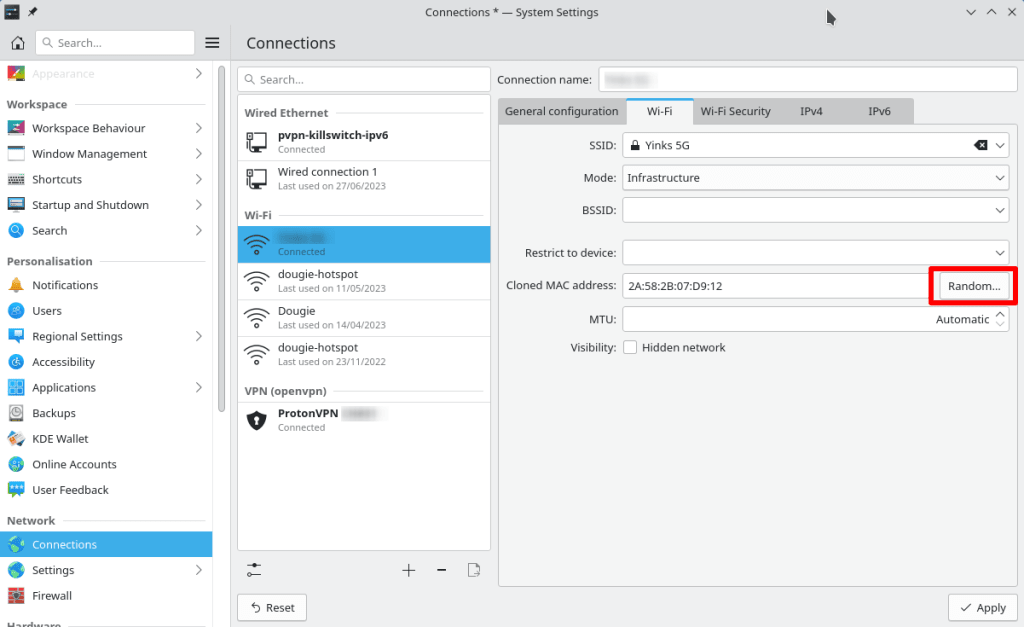
I KDE Plasma eller KDE Neon går du till Systeminställningar → Nätverk → Anslutningar → väljer din anslutning → Wi-Fi → Klonad MAC-adress och klickar på knappen Slumpmässig,
Android
Android har stött slumpmässiga MAC-adresser sedan Android 8, men med Android 10 fick konceptet en rejäl skjuts. Istället för att bara använda slumpmässiga MAC-adresser när de skannar efter nya nätverk, genererar enheter med Android 10 eller senare en ny slumpmässig MAC-adress för varje WiFi-nätverk som du ansluter till.
Den här funktionen är aktiverad som standard. För att ändra den:
1. Gå till Inställningar → Om telefonen → Statusinformation → WiFi-MAC-adress → välj ditt nuvarande nätverk eller något sparat nätverk → Visa mer. Här kan du se den MAC-adress som används för just det här nätverket.
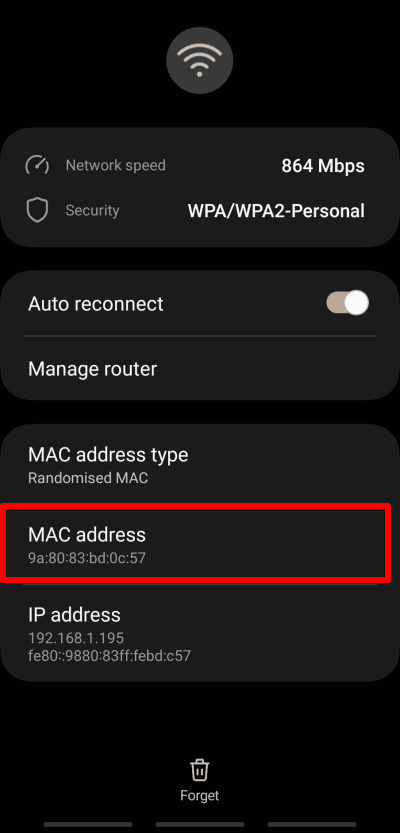
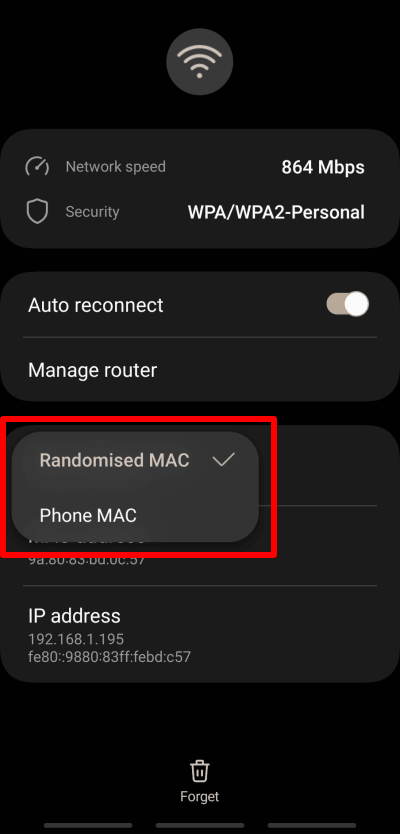
2. Tryck på Typ av MAC-adress och välj mellan Slumpmässig MAC och Telefonens MAC.
iOS och iPadOS
Apple introducerade slumpmässiga MAC-adresser först i och med iOS 14 och iPadOS 14, men Apples produkter tillämpar det inte bara vid skanning av nätverk, utan också för varje nytt nätverk du ansluter till (liknande Android).
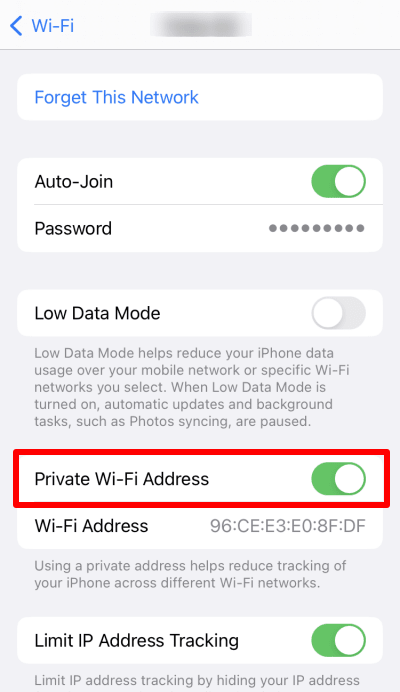
Slumpmässiga MAC-adresser är aktiverat som standard på enheter med iOS och iPadOS 14 eller senare. För att inaktivera (eller aktivera) funktionen går du till Inställningar → Wi-Fi → ditt WiFi-nätverk → och ändrar reglaget för Privat Wi-Fi-adress till av (eller på).
Chromebook
Chrome OS använder automatiskt slumpmässiga MAC-adresser, vilket inte kan inaktiveras. Det används dock endast för nätverksidentifiering, så din riktiga MAC-adress används när du faktiskt ansluter till ett nätverk.
Skyddar ett VPN din MAC-adress?
Nej. Ett VPN skyddar din riktiga IP-adress, men gör ingenting för att dölja din MAC-adress. Genom att dölja din IP-adress med ett VPN (som Proton VPN) förhindrar du din internetleverantör (och i förlängningen din regering) från att se vad du gör online, och webbplatser från att unikt identifiera dig med din IP-adress.
Lär dig mer om hur ett VPN skyddar din integritet
Slutgiltiga tankar
MAC-adresser spelar en avgörande roll för att ansluta din enhet till ett nätverk (inklusive internet). Att känna till din MAC-adress är till begränsad hjälp för en skadlig hackare som vill få åtkomst till din enhet, men det kan ibland orsaka huvudvärk för nätverksadministratörer.
MAC-adresser kan utgöra en potentiellt allvarlig integritetsrisk, eftersom tredje part kan använda dem för att spåra dig när du flyttar dig mellan (lokala) nätverk. De flesta moderna operativsystem har dock introducerat någon form av slumpmässiga MAC-adresser som är utformade för att motverka detta hot.




